Как настроить интернет на windows 7 — Сеть и интернет — Статьи — как настроить интернет на windows 7
28.04.2020Возможные проблемы при настройке интернета на операционной системе Windows 7
Как настроить интернет на windows 7
Как настроить интернет на windows 7
Сегодня операционной системой Windows 7 пользуется все большее и большее количество пользователей. По сравнению с Windows XP, семёрка мало чем отличается и, в принципе, если Вы хорошо знаете ХР, то без проблем сможете работать и в новой Windows 7. Но все же, не смотря на то, что эта ОС очень похожа на Windows XP, в ней все равно есть некоторые отличия. В сегодняшней статье мы рассмотрим настройку интернет соединения в Windows 7 и на примере со скриншотами узнаем, как настроить интернет на этой системе.
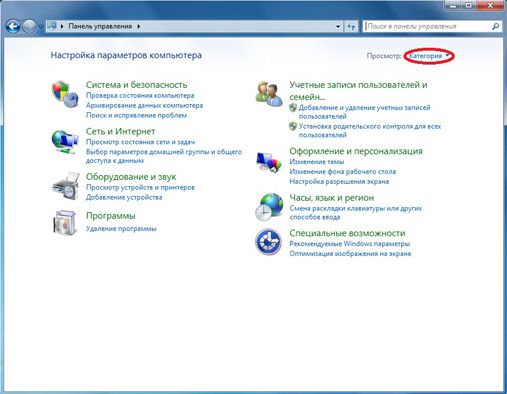
Прежде чем приступать к настройке интернет соединения, Вам необходимо установить драйвера на модем, сетевую карту или другое устройство, с помощью которого Вы осуществляете доступ в Интернет. И только после того как драйвера необходимого оборудования будут установлены, можно непосредственно переходить к настройке соединения с интренетом. Для начала Вам необходимо запустить Панель управления, что бы это сделать необходимо нажать кнопку Пуск и выбрать Панель управления:



Как изменить настройки сетевой карты в Windows 7
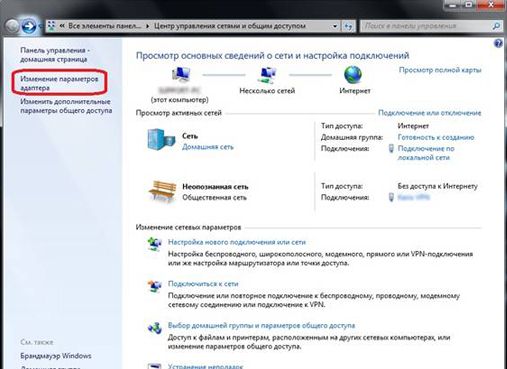
Как вы все знаете кабель интернета сегодня, чаще всего, подключается к сетевой карте. Дело в том, что иногда для правильной настройки подключения необходимо не только установить драйвера но и корректной настроить саму сетевую карту. Что бы это сделать необходимо в «Центре сетями и общим доступом” кликнуть пункт «Изменение параметров адаптера” и в открывшемся окне найти «Подключение по локальной сети”. На этом подключении кликнуть правой кнопкой мыши для вызова меню и выбрать «Свойства”, у Вас откроется следующее окно:

Здесь Вам нужно выделить протокол Интернета версии 4 (TCP/IPv4) и нажать кнопку свойства. У вас откроется окно в котором Вы сможете прописать IP адрес, маску подсети, основной шлюз и другие настройки.
Возможные проблемы при настройке интернета на операционной системе Windows 7
Если Вы все сделали правильно но по каким-то причинам интернет на Windows 7 не работает то следует проверить следующее:
- Драйвера оборудования. Еще раз необходимо проверить корректность установленных драйверов оборудования.
- Параметры файервола (часто входит в комплект с антивирусами). Дело в том, что когда Вы создаете новое интернет подключение, установленный на Вашем компьютере файервол распознает это как новую сеть и может её блокировать. По этому необходимо проверить настройки файервола и при необходимости изменить их.
- Также не лишним станет проверка компьютера на вирусы. Эффективней всего станет проверка Вашего ПК с помощью 2-3 самых популярных антивирусных программ.
- Если не один из вышеперечисленных пунктов не дал положительного результата, то можно повторить ещё раз все шаги настройки интернета заново.
- Проверить работоспособность оборудования (модем, сетевая карта) на другом компьютере или другой операционной системе.
- Можно изучить статью о том как настроить интернет на Windows XP. Данная статья находится здесь.
- Как вариант, можно обратится к Вашему интернет провайдеру за помощью.
Также можете почитать статью о восстановлении реестра.
Прежде чем автора хаить, руки из одного места вытащили, проверили свои машины на наличие нужных для инета драйверов. В помощь «Driver Pack Solution» — это диск с АВТОМАТИЧЕСКОЙ загрузкой необходимых для системы драйверов (диск сам определяет какие дрова грузить) (есть на любом уважаемом торенте)
И БУДЕТ ВАМ СЧАСТЬЕ ))))))
Источник: http://www.vashmirpc.ru/publ/set_i_internet/kak_nastroit_internet_na_windows_7/4-1-0-93
Настройка интернета на windows 7

Компьютер, работающий под Windows 7 или ее предшественницей Windows Vista, не может полноценно функционировать без подключения к сети Интернет. Все дело в том, что эти операционные системы соответствуют новейшей концепции интеграции всех сервисов в одном месте, которые не зависят от географического положения пользователя и позволяют получить к ним доступ из любой точки мира.
В виду этого, у многих проблемной темой оказалась настройка интернета на windows 7. Пользователь не хочет копошиться в рутинных описаниях работы и настройки системы, а по сему выкладываю для вас этот пост, в котором и опишу решение вашего вопроса максимально естественно.
Настройка подключения к Интернету в Windows 7 значительно отличается от таковой в предыдущих версиях операционной системы. Центр управления сетями и общим доступом стал более наглядным и при должной внимательности проблем с освоением нового программного решения не возникнет, однако, дабы разобраться с вопросом настройки подключения к интернету раз и навсегда, предлагаю воспользоваться нижеприведенной пошаговой инструкцией.
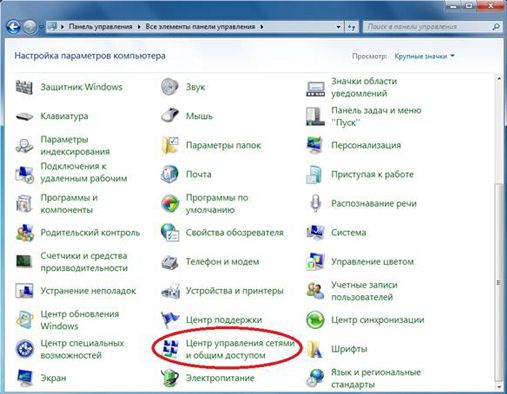
Чтобы приступить к настройке высокоскоростного подключения к Интернету, необходимо нажать кнопку «Пуск» и выбрать в колонке справа «Панель управления», после чего запустить Центр управления сетями и общим доступом, в котором сконцентрированы все необходимые нам инструменты.


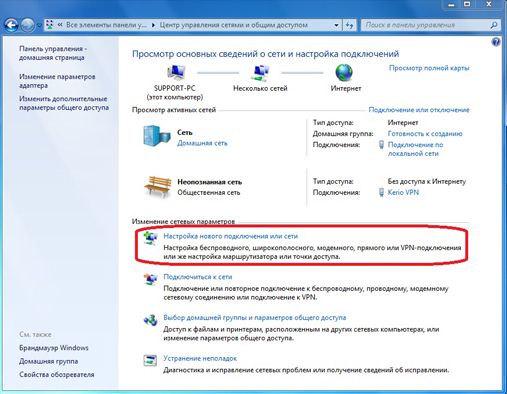
Выше вы видите то, как выглядит вкладка — «Центр управления сетями и общим доступом Windows 7». Туда вам и нужно попасть.
Как вы видите, изменить любые сетевые параметры можно с помощью всего 4 пунктов, но нам необходим сейчас всего один, с соответствующим задаче названием «Настройка нового подключения или сети».
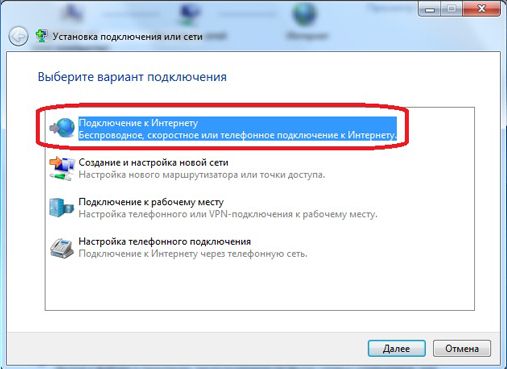
В результате выбора данного варианта откроется новое окно, в котором нам нужно нажать «Настройка нового подключения или сети» и определиться с типом подключения к Интернету:
- Подключение к Интернету с помощью беспроводного маршрутизатора или беспроводной сети – в случае использования технологии Wi-Fi;
- Высокоскоростное (с PPPOE) – используя технологию DSL или кабель, требующий ввода имени пользователя и пароля для идентификации абонента;
- Коммутируемое подключение с использованием модема или технологии ISDN (которая позволяет использовать телефонную линию одновременно для передачи данных и голосового трафика).
Во всех предложенных вариантах вам необходимо будет знать логин и пароль для доступа к Интернету (и номер телефона в случае выбора третьего варианта подключения), хотя могут быть и исключения в виде подключения к незапароленной точке беспроводного доступа в общественных местах. После ввода всей необходимой информации вам будет предложено установить подключение к Интернету.
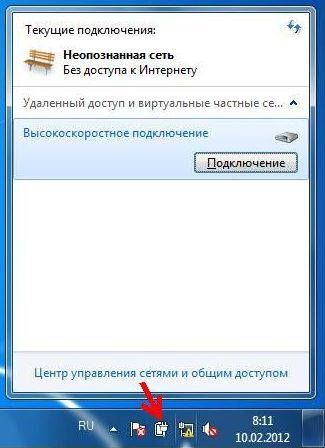
Быстрый доступ к настройкам сетевых подключений в Windows 7 осуществляется из панели уведомлений, расположенной в правом нижнем углу рядом с часиками.
Если ваше подключение к Интернету предполагает более точное указание параметров, например, IP-адреса, то перейдите в Центр управления сетями и общим доступом, в левой части открывшегося окна выберите пункт «Управление сетевыми подключениями», а в правой части левой кнопкой мышки дважды нажмите на подключении, которое вы создали с настройками по-умолчанию.

Обратите внимание на пункт «Состояние среды» – он должен содержать надпись «Подключено». Если эта надпись отличается от вышеназванной, то ваше соединение неактивно и следует принудительно его включить.
Нажмите кнопку «Свойства» и выберите во вкладке «Сеть» пункт «Протокол Интернета версии 4». В появившемся окне необходимо прописать вручную присвоенный провайдером услуг Интернета IP-адрес и указать хотя бы один DNS-сервер.
Все вышеперечисленные действия справедливы и при подключении к сети Интернет посредством модема, с тем лишь отличием, что придется указать телефон для подключения к оборудованию провайдера.
Для наших пользователей мы выкладываем подробную видео инструкцию, в которой подробно описан весь процесс подключения к интернету в windows 7. Если у кого то что то не будет получаться или остались не понятные моменты отписывайтесь в комментариях, всем помогу в решении. Удачи вам друзья.
Источник: http://it-dix.ru/nastroyka-interneta-na-windows-7
Как настроить подключения к интернету на Windows 7
Данная инструкция пригодится тем, кто настраивает модем или роутер в режим моста (Bridge) или подключает кабель от интернета на прямую к компьютеру используя только сетевую карту. Настройка для всех случаев производится в режим высокоскоростного подключения (PPPoE).
Настройка подключения к интернету на Windows 7
Создание подключения
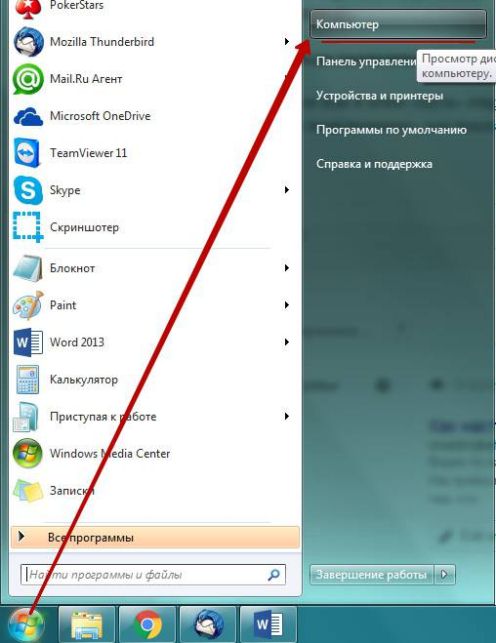
На рабочем столе или в меню «Пуск» откройте «Мой компьютер» , далее выберите «Панель управления».
Далее найдите «Центр управления сетями и общим доступом».
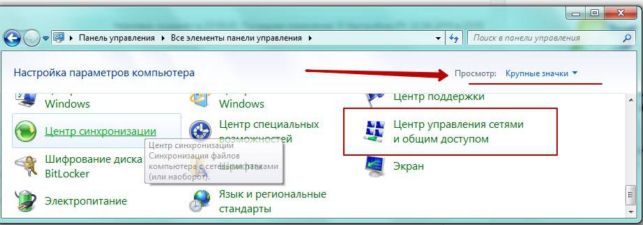
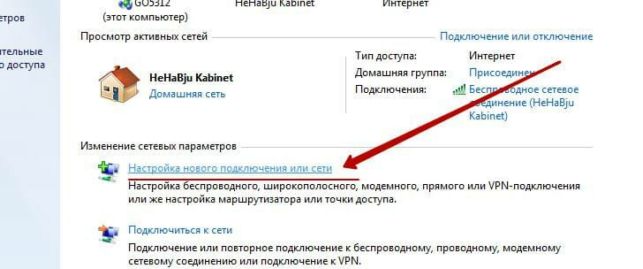
Далее нажмите на вкладку «Настройка нового подключения или сети».
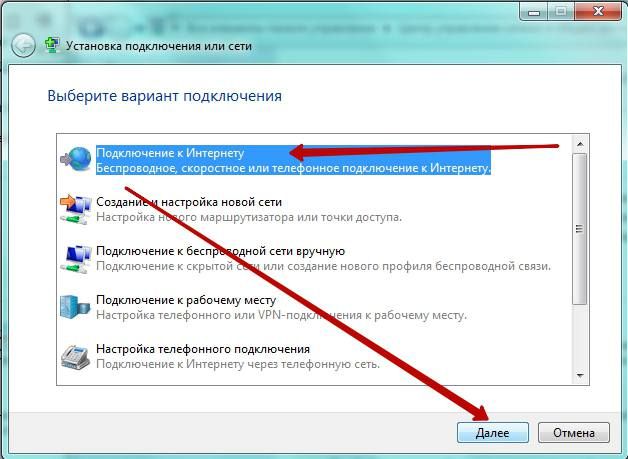
Выберете «Подключение к Интернету» и нажмите кнопку «Далее».
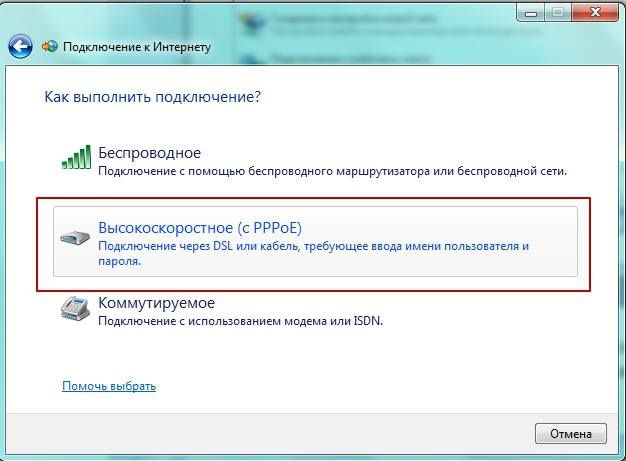
Нажмите на «Высокоскоростное (c PPPoE)».
Соединение с интернетом
В появившемся окне, поставьте галочки, как отмечено на картинке, чтобы сохранить пароль и не ошибиться при его вводе. Последняя галочка ставится опционально. Вам необходимо заполнить самые важные поля. Будьте внимательны, соблюдайте регистр (большие, маленький символы отличаются, пишите эти данные в точности, как предоставил их Вам провайдер).
- «Имя пользователя» — логин от доступа к интернету.
- «Пароль» — пароль от логина.
Все указанные реквизиты, Вам выдает провайдер при заключении договора, как правило данные реквизиты указаны у Вас в договоре или на специальной карточке доступа.

Нажимаем кнопку «Подключить», соединение с интернетом установлено.
Проверяйте работу интернета.
Возможные ошибки
Если при подключении возникла ошибка, рекомендую Вам ознакомится с наиболее частыми проблемами, по ссылке — Устранение типовых ошибок при подключении к интернету
Видео по настройке интернета на Windows 7
Источник: http://znaiwifi.com/instrukciya/nastrojka-interneta-windows-7.html
Как после переустановки операционной системы Windows 7 настроить интернет
На компьютере, после каждой переустановки OS Windows 7 приходиться заново ставить все программы, драйверы и подключать периферийные устройства. Но в век безлимитного интернета, человек не может представить своего существования без него. Поэтому проблема подключения мировой сети после переустановки операционной системы, всегда остается актуальной.
- Подключение к интернету через маршрутизаторы
- Прямое подключение к интернету на примере Windows 7
- Еще один способ настроить прямое подключение на Windows 7
Подключение к интернету через маршрутизаторы
Владельцам маршрутизаторов (роутеров) повезло больше, так как все настройки хранятся непосредственно на отдельном устройстве, поэтому переустановка не страшна, и достаточно всего лишь убедиться в правильной настройке сети между ПК и роутером. На Windows 7 это можно проверить в центре управления сетями и общим доступом ( Пуск — Панель управления — Сеть и интернет — центр управления сетями и общим доступом ). Далее, в левом меню, переходим по ссылке «Изменение параметров адаптера»
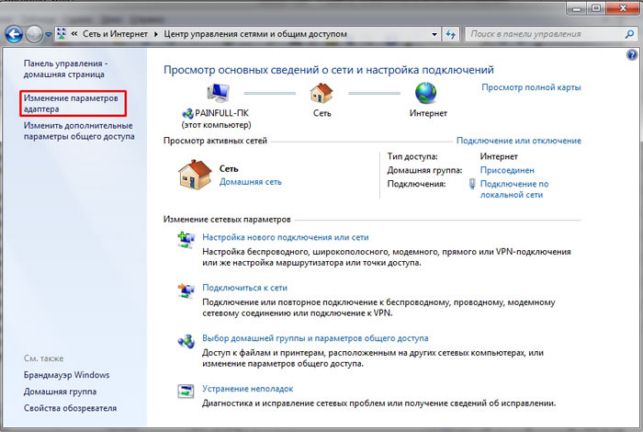
и проверяем, чтобы был активен пункт «подключение по локальной сети», для основного сетевого адаптера:
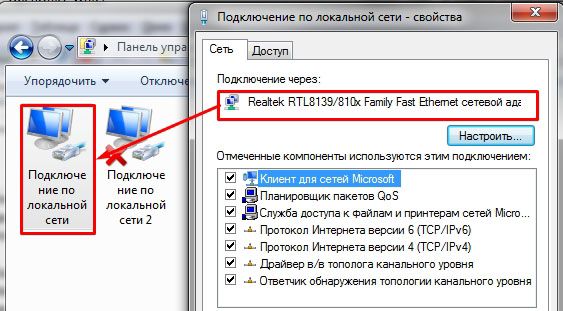
Проверить имя основной сетевой карты можно в диспетчере устройств. Самый простой способ найти его — зажать комбинацию клавиш WIN+Pause (комбинация поддерживается во всех версиях ОС, Включая Windows 7, Windows 8 и Windows 8.1).
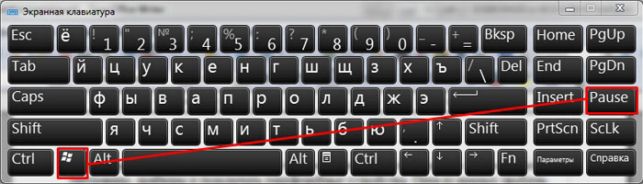
Комбинация клавиш для запуска окна Система, в котором есть ссылка на Диспетчер устройств
Слева нужно нажать на ссылку «Диспетчер устройств»
и в древе устройств нужно найти подпункт «Сетевые адаптеры». Здесь выпадет список всех сетевых карт (в том числе и виртуальных), установленных в компьютере.
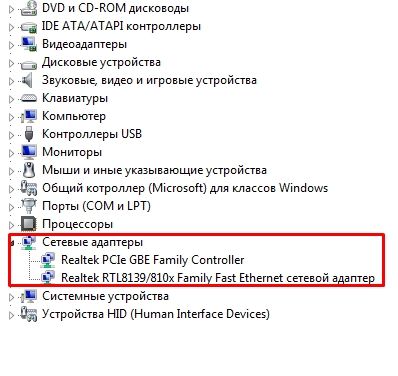
Другой вопрос — это когда здесь нет ни одной сетевой карты, но есть неизвестные устройства — установите драйвера для вашего сетевого оборудования.
Если это не помогло — проверьте, что ставите соответствующее программное обеспечение. В худшем случае — сетевая карта не работает и её нужно заменить.
Когда сетевое соединение с маршрутизатором будет установлено — подключение к интернету активируется автоматически.
Прямое подключение к интернету на примере Windows 7
Если не смотреть на то, что сейчас большая часть провайдеров предоставляет услуги интернета без использования логина и пароля (используется привязка по MAC адресу и достаточно всего лишь вставить кабель в ПК), рассмотрим подробней, как настроить и подключить компьютер к сети интернет используя логин и пароль (протокол PPPoE).
Сначала нужно проверить, как работает сетевая карта (проверка сетевого подключения). Далее переходим: «Пуск — Панель управления — Центр управления сетями и общим доступом».
Здесь выбираем пункт согласно картинке:
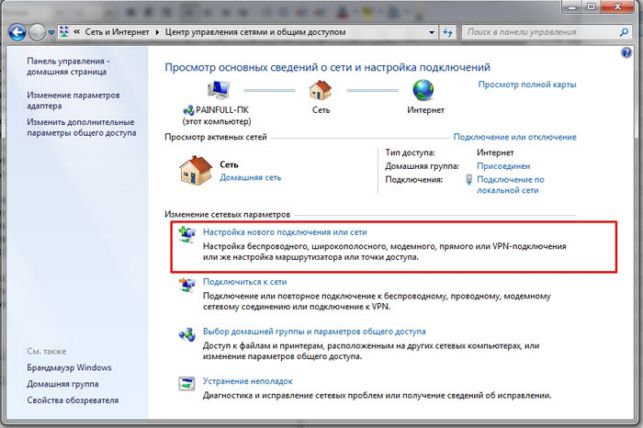
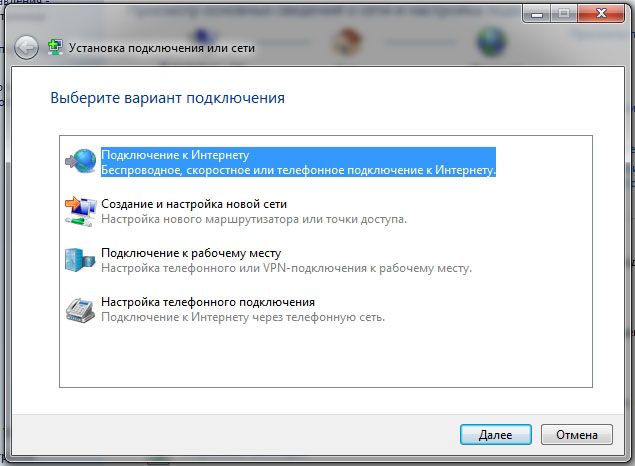
Здесь можно сразу нажимать «Далее», так как пункт «Подключение к интернету» будет стоять по умолчанию:
На следующем шаге выбираем «Высокоскоростное (с РРРоЕ)»:
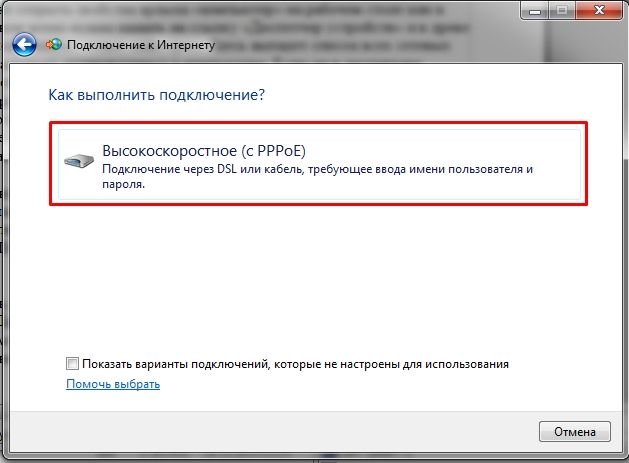
После выбора типа подключения, появится окно с полями, которые нужно заполнить соответствующим образом и нажать кнопку «Подключить»:
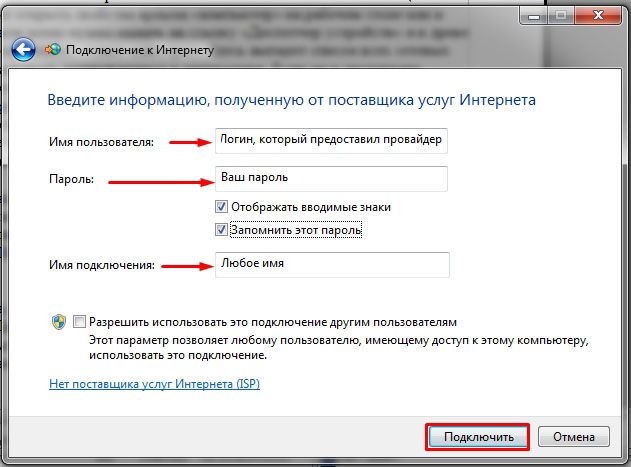
После заполнения всех полей компьютер сделает попытку подключения, используя введенные ранее данные:
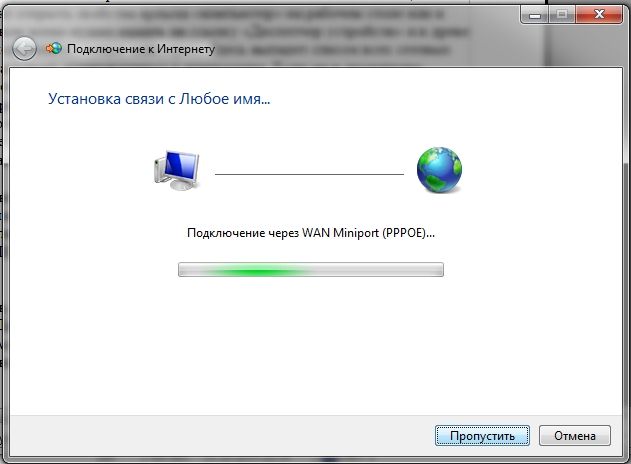
Если на этапе настройки не было допущено ошибок — подключить компьютер с Windows 7 к мировой сети получиться сразу. Если, после всех действий интернет не работает, нужно удалить созданное соединение и повторить процесс снова.
Еще один способ настроить прямое подключение на Windows 7
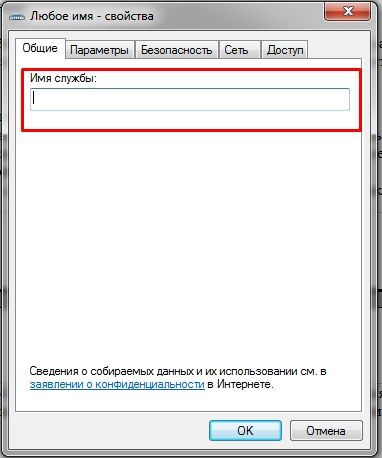
Некоторые провайдеры для распределения нагрузки между серверами, работают используя еще один параметр, который называется «Имя службы». Он улучшает стабильность соединения, но добавляет хлопот рядовым пользователям.
Чтобы настроить имя службы, нужно зайти в свойства созданного ранее подключения. Самый простой способ — открыть левой кнопкой мыши индикатор состояния сети, который находится в системном трее, найти созданное подключения, открыть его контекстное меню и перейти в свойства.
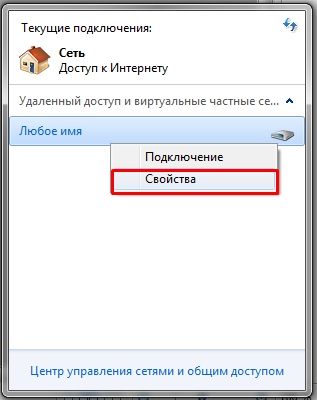
Здесь, на первой же вкладке, можно увидеть одноименную строку, куда и нужно ввести то имя службы, под которым работает ваш интернет-провайдер:
Теперь, после переустановки Windows 7, создание соединения с интернетом не должно вызвать излишних проблем.
Источник: http://windowstune.ru/win7/problems7/kak-posle-pereustanovki-windows-7-nastroit-internet.html
Порядок настройки подключения к интернету на Windows 7
 Компьютер или ноутбук под управлением Windows 7, конечно, может работать без доступа в интернет, однако его функциональные возможности в таком случае не будут использоваться на полную мощность. К тому же Всемирная сеть в её современном состоянии – основной поставщик информации, программного обеспечения, развлекательного контента и т.д. Поэтому вопрос, как настроить интернет на Windows 7, требует всестороннего разбора и успешного разрешения.
Подготовительный этап
Прежде чем вы начнете создавать подключение к интернету, убедитесь, что ваш компьютер обладает всеми необходимыми программными и аппаратными средствами.
- Подключите сетевую карту, если она не интегрирована в материнскую плату или не установлена ранее в виде расширения. То же относится к другим устройствам, через которые вы хотите установить соединение с интернетом (USB-модем, роутер и т.д.).


- Установите драйверы на подключенное оборудование. Без программного обеспечения устройства не будут работать корректно. Драйверы обычно поставляются на диске, но если носителя нет, их можно найти на официальном сайте производителя вашего сетевого оборудования.
Настройка соединения
В инструкции, приведенной ниже, будет рассмотрено проводное подключение. Если вы хотите создать дома беспроводную сеть, узнайте, как подключить роутер и правильно настроить параметры его работы.
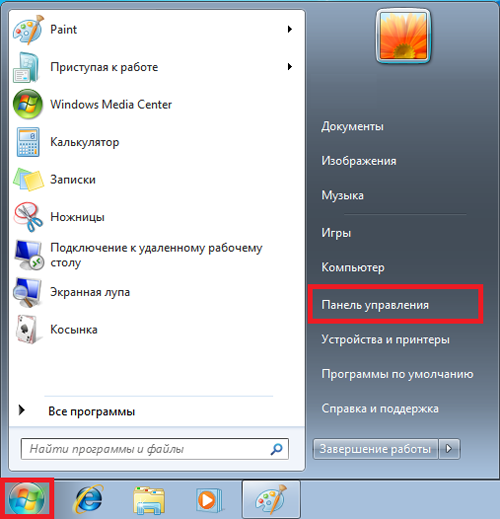
- Раскройте меню «Пуск» и запустите «Панель управления».
- В окне «Настройка параметров компьютера» переключите параметр «Просмотр», указав ему значение «Категория».
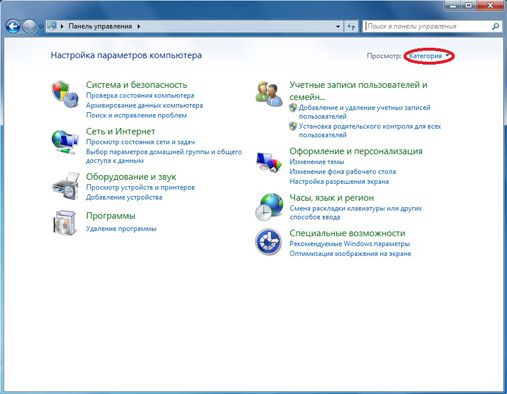
- Среди появившихся разделов выберите «Центр управления сетями».
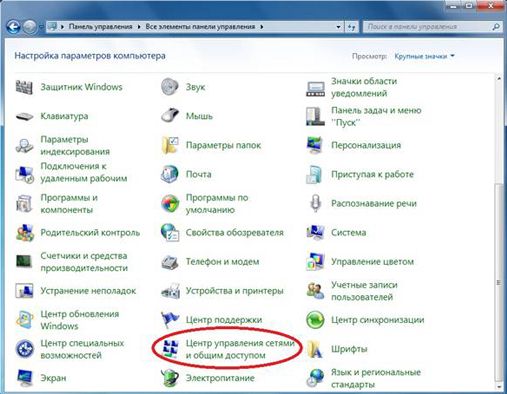
- В разделе «Центр управления сетями» найдите строчку «Настройка нового подключения» и нажмите на неё. На экране появится мастер создания нового соединения.

Будьте внимательны! Система предложит вам несколько типов подключения, и вы должны будете выбрать правильный в зависимости от вида используемого оборудования.
При использовании 3G модема обычно не требуется создавать новое подключение, так как все необходимое программное обеспечение устанавливается автоматически при подключении сетевого устройства в порт USB.
Если вы используете проводной интернет, который доставляется по кабелю, прокинутому провайдером в вашу квартиру, выберите первый тип – «Подключение к Интернету».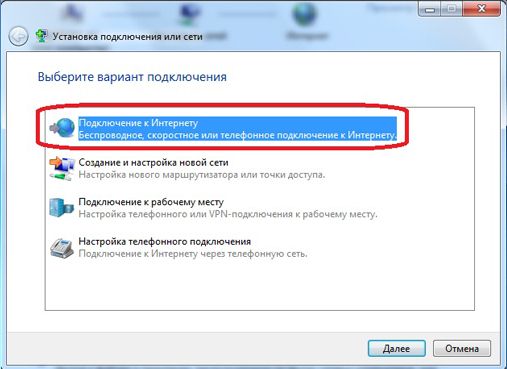
В следующем окне мастер предложит вам выбрать, по какой технологии будет производиться соединение. Нажмите на кнопку «Высокоскоростное (с PPPoE)». Внизу написано, что для идентификации понадобятся логин и пароль, предоставленные вам провайдером. Эти данные нужно ввести в следующем окне.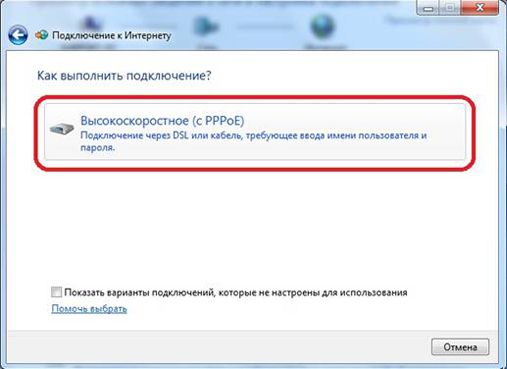
Здесь же указывается имя нового подключения, которое может быть любым.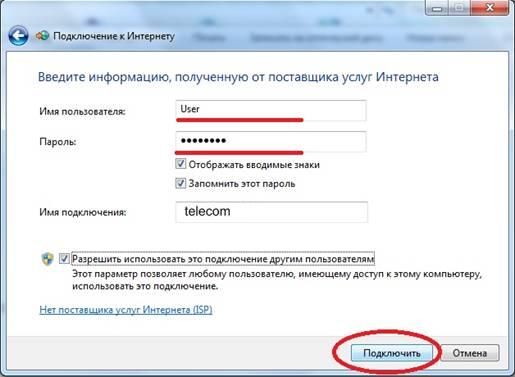
Если вы указали все правильно, на экране появится такое окно: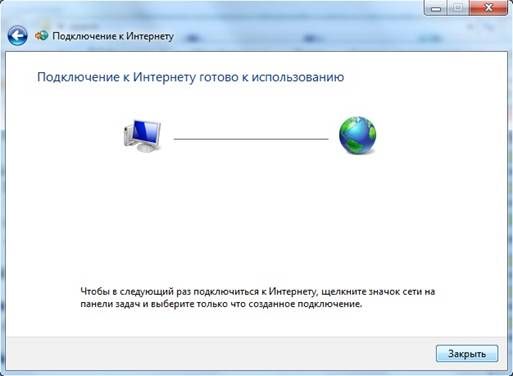
Настройки сетевой карты
В некоторых случаях провайдеры требуют от пользователей указывать в свойствах подключения IP-адрес и адрес DNS-сервера. Чтобы выполнить эти требования:
- Откройте «Центр управления сетями» и через меню слева перейдите в раздел «Изменение параметров адаптера».
- Найдите подключение по локальной сети и раскройте его свойства, щелкнув по нему правой кнопкой и выбрав соответствующий пункт.
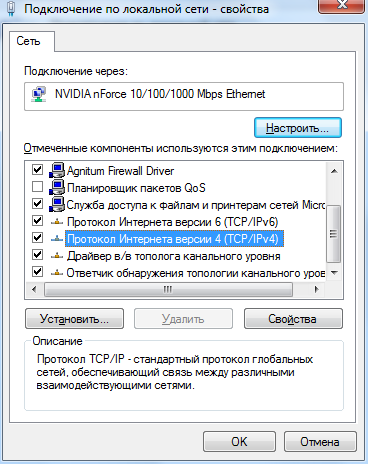
- Найдите «Протокол интернета TCP/IPv4», отметьте его и нажмите кнопку «Свойства».
- Укажите необходимые сведения или установите, чтобы все данные для работы отправлялись на сетевую карту в автоматическом режиме.
Если при попытке подключиться к интернету вы видите сообщение об ошибке № 651, проверьте корректность установки драйверов сетевой карты.
Создание ярлыка подключения
Соединение создано и теперь вы можете использовать его, чтобы выйти в интернет или, например, подключить удаленный рабочий стол. Теперь давайте для удобства вынесем ярлык созданного соединения на рабочий стол, чтобы сразу при входе в систему можно было осуществить подключение к интернету, не запуская «Панель управления».
- Откройте «Центр управления сетями».
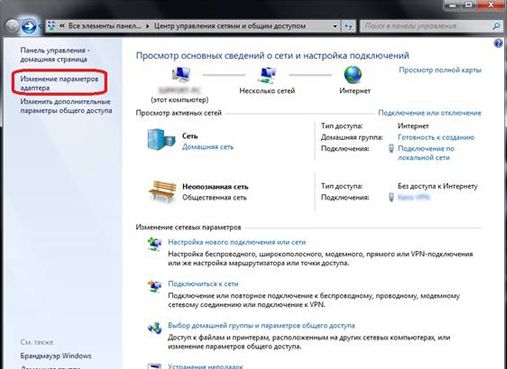
- Найдите в меню слева раздел «Изменение параметров адаптера» и откройте его.
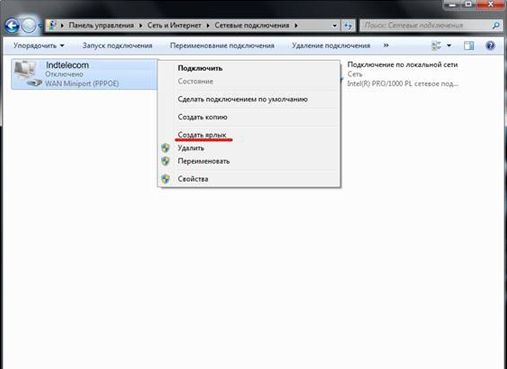
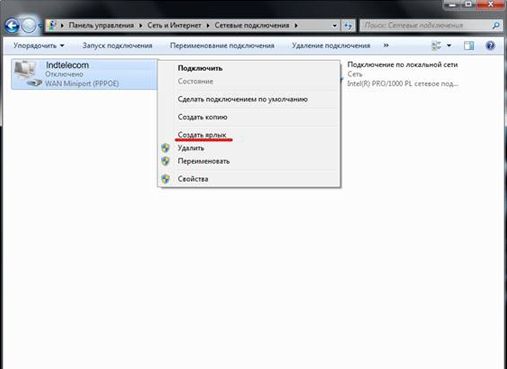
- Выберите созданное соединение, кликните на него правой кнопкой и нажмите «Создать ярлык».
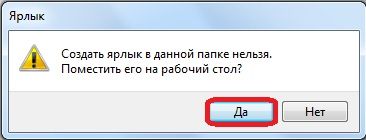
- Система уточнит, хотите ли вы отправить ярлык на рабочий стол – щелкните «Да».
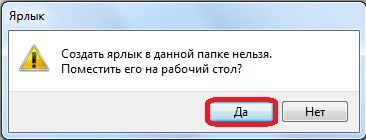
Ярлык вашего подключения доступен на рабочем столе – можете использовать его, чтобы получать доступ во всемирную паутину.
https://youtube.com/watch?v=EIq-LRQG0hc
Источник: http://mysettings.ru/komputer-i-notebook/internet/kak-nastroit-internet-na-windows-7.html
- Как сделать скриншот экрана на ноутбуке с Windows 7 | Подскажем - как сделать скриншот экрана на ноутбуке windows 7
- Решено: ошибка 0xc000007b при запуске приложения - ошибка при запуске приложения 0xc000007b как исправить на виндовс 7 64
- Как закрыть 445 порт на W2K: Microsoft Windows: Компьютерный форум - как закрыть порт 445 на виндовс 7
- Автозагрузка программ в Windows 7 — как убрать, добавить и где находится - как убрать программу из автозагрузки windows 7
- Как в Windows 7 поменять обои? - как в windows 7
- Реестр Windows – Очистка и дефрагментация реестра Windows 7 и Windows 8 – Как почистить реестр | Оптимизация Windows 7 и Windows 10 - как почистить реестр на виндовс 7
- Решено Как убрать Ваша копия Windows не является подлинной? | Wordpress разработчик, программист - как убрать надпись ваша копия windows 7 не является подлинной
- Как обновить видео драйвера на виндовс 7 - как обновить видеодрайвер на windows 7
- Как открыть порты на Windows 7: инструкция - как открыть порты на windows 7
- Как включить и выключить тестовый режим в Windows 7 - как отключить тестовый режим windows 7
Добавить комментарий