Как установить программу и настроить IPTV на компьютере бесплатно в 2019 📺✅💻 — YouTube — как установить iptv на компьютер
11.03.2019- Это видео недоступно.
- Как установить программу и настроить IPTV на компьютере бесплатно в 2019 📺✅💻
- Особенности и использование iptv на компьютере
- Настройка IPTV плеера для просмотра IP – телевидения на компьютере.
- Как смотреть IPTV на компьютере: установка и настройка плеера
- Как смотреть интернет-телевидение на компьютере
Выполните вход, чтобы сообщить о неприемлемом контенте.
Это видео недоступно.
Очередь просмотра
Очередь
- Удалить все
- Отключить
Как установить программу и настроить IPTV на компьютере бесплатно в 2019 📺✅💻
Хотите сохраните это видео?
- Пожаловаться
Пожаловаться на видео?
Выполните вход, чтобы сообщить о неприемлемом контенте.
Понравилось видео?
Не понравилось?
Текст видео
👍 Смотрите как смотреть IPTV на компьютере. А еще как можно создать свой список каналов IPTV. Если вы хотите знать, как смотреть IPTV на компьютере и что для этого нужно это видео будет вам полезным.
Случайное удаление файлов, форматирование диска, вирусная атака, системный сбой или ошибка файловой системы — это не полный список проблем, которые решают программы компании Hetman Software: https://hetmanrecovery.com/ru/.
Этот стандарт телевидения имеет ряд преимуществ перед другими (кабельным и аналоговым). На сегодняшний день для просмотра IP телевиденья не нужно покупать и устанавливать ТВ тюнер как это было раньше. Достаточно установить видеопроигрыватель типа VLC или IP-TV плеера. Еще IPTV имеет дополнительные возможности, просмотр видео из архива за несколько дней, а также отмотать назад или остановить показ прямого эфира.
Содержание:
0:51 — Как смотреть IPTV;
1:51 — VLC Player;
3:50 — IPTV Player;
4:43 — Как редактировать скачанный плейлист;
6:32 — Как разбить по группам каналы в IPTV плейлисте;
А на этом все! Надеюсь вам понравилось данное видео. Ставьте лайки, подписывайтесь на наш канал. Свои вопросы задавайте в комментариях. Спасибо за просмотр. Пока.
Источник: http://www.youtube.com/watch?v=JqWAfViE1jA
Особенности и использование iptv на компьютере
Если вы хотите смотреть iptv на компьютере, то потребуется хорошо разобраться в вопросе его подключения. В нашей статье расскажем про это.
Использование iptv через универсальный сервис оператора
Возможность смотреть iptv на обычном компьютере привлекает особенное внимание большого количества пользователей. Просмотр телевидения таким способом становится максимально простым и удобным, и вам не требуется использовать большое количество дополнительных программ.
Чтобы смотреть iptv практически бесплатно на компьютере, вам стоит обратить внимание на сервис одного из операторов. На любом портале можно приобрести пакеты кардшаринга, они помогут существенно облегчить просмотр и получить доступ по весьма привлекательным ценам.
Плюсы, которые дает просмотр iptv на стандартном компьютере через подобранного оператора:
- Низкая стоимость за просмотр пакетов спутниковых операторов.
- Широкий выбор каналов.
- Непревзойденное качество сигнала и стабильное подключение.
Как начать смотреть iptv на компьютере с помощью сервиса? Достаточно выбрать один из пакетов или сформировать собственный вариант наполнения. После этого вы сможете получить доступ к огромному количеству интересующих ресурсов, и все это по невероятно низкой цене.
Как установить плеер
Как вы поняли, не всегда стоит гнаться за iptv на компьютере совершенно бесплатно.  За чисто символическую сумму можно получить широкие возможности от сервиса по использованию пакетов операторов.
- Чтобы установить iptv player на ваш компьютер, вам потребуется для начала скачать его из сети.
- После этого необходимо открыть загруженный файл, кликнув по нему мышкой.
- Далее пользователь подтверждает свое решение об установке для операционной системы.
- На следующем этапе необходимо выбрать дополнительные файлы, которые будут устанавливаться вместе с приложением. Стоит использовать их все.
- После завершения можно заходить в программу.
Какой плеер можно скачать
Существует множество вариантов, как скачать бесплатно iptv на стандартный компьютер. Некоторые приложения представлены в таблице.
| Плеер | Особенности |
| iptv player | Наиболее распространенная и универсальная программа, работает почти со всеми провайдерами и ее просто настроить. |
| Readon TV Movie Radio | Простота установки, широкие возможности для пользователя. |
| AnyTV Free | Привлекательное управление, но недостаток ― наличие платной версии с дополнительными каналами. |
| Simple TV | Множество настроек, функциональность, но интерфейс несколько скучный. |
Если учитывать, как настроить iptv на персональном компьютере с разными приложениями, то почти каждая программа потребует дополнительных манипуляций от пользователя.
Процесс подготовки
Настройка iptv на стандартном компьютере не займет много времени. Для начала вам потребуется установить программу и запустить ее.
Сама настройка iptv player на ваш компьютер может проходить в нескольких вариантах. Вы можете выбрать готовый файл с каналами для обновления списка. Он располагается в любом месте устройства, а вам необходимо зайти в общие настройки плеера и выбрать его для обновления. Можно получить ссылку у самого провайдера или сервиса, который предоставляет вам доступ, и занести ее в это окно. Следующим шагом обновляем список ресурсов, и появляются готовые каналы.
Сетевой интерфейс должен заполниться автоматически необходимым IP-адресом. Если предлагается несколько вариантов, то надо выбрать действующую карту подключения. После этого можно начать просмотр.
Источник: http://resiverplus.ru/iptv-na-kompyutere
Настройка IPTV плеера для просмотра IP – телевидения на компьютере.
Настройка IPTV плеера для просмотра IP – телевидения на компьютере.
Содержание статьи
- ОпределениеIPTVплеера
- СкачатьIPTVплеер
- УстановкаIPTVплеера
- НастройкаIPTVплеера для просмотраIP– телевидения на компьютере
- Выводы об использованииIPTVплеера
Определение IPTV плеера
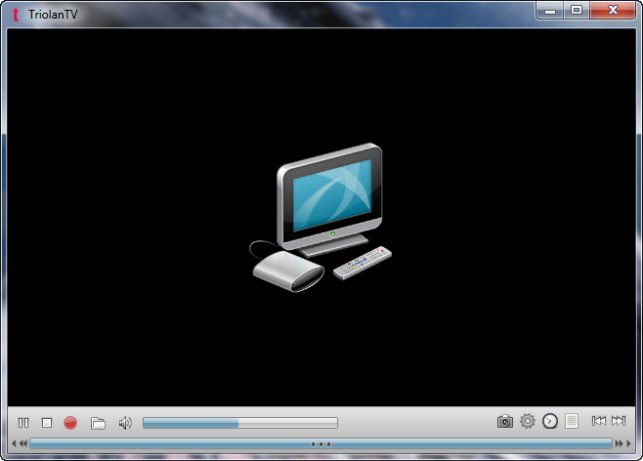
IPTV плеер – проигрыватель телевизионных трансляций, который был создан на основе VLC плеера. IPTV плеер специально унифицирован для просмотра IP- телевидения.
Основные возможности IPTV плеера:
- Функция записи потокового видео и аудио в файл
- Поддержка программ в JTV
- Просмотр незашифрованных потоков Http, Librtmp, rtmp, udp-multicast.
- Поддержка LUA скриптов
- Поиск мультикаст каналов
- Фоновая запись неограниченного количества каналов
Скачать IPTV плеер
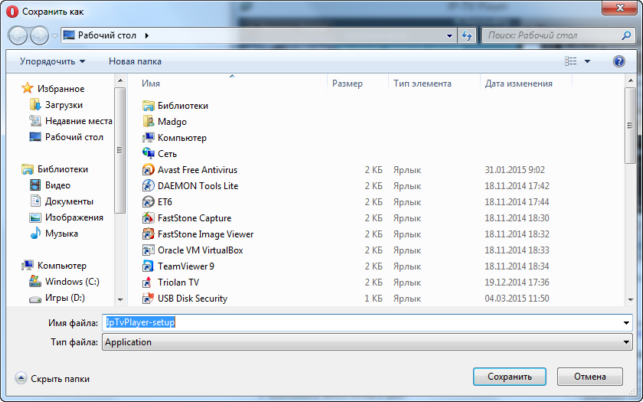
Скачать IPTV плеер можно с официального сайта http://borpas.info/iptvplayer (или нажав на ссылку).
Установка IPTV плеера
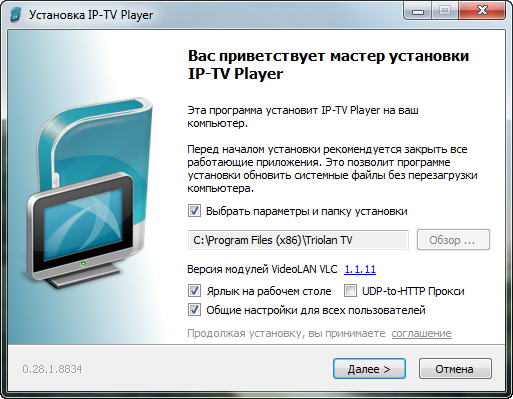
Итак, Вы скачали установщик для IPTV плеера «IpTvPlayer-setup» . Запускайте его. Перед вами появляется «Мастер установки IPTV плеера». Здесь я советую вам поставить галочку рядом со строкой «Выбрать параметры и папку установки».
Это даст возможность:
- выбрать непосредственно место, куда будет установлен IPTV плеер,
- создать ярлык на рабочем столе
- разрешить все пользователям пользоваться IPTV плеером
Ели вы не собираетесь передавать IPTV по локальной сети по галочку напротив «UDP-to-HTTP Прокси» можете не ставить.
Поле чего нажимаете далее и видите окно «Программы Яндекса». Если эти программы вам не к чему вы ставите точку напротив строчки «Настройка параметров» и убираете все галочки, которые появятся ниже.
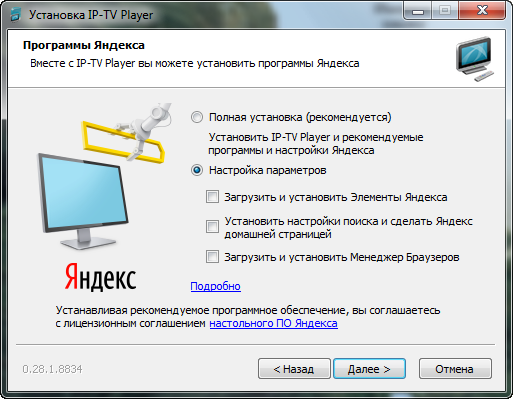
Нажимаете кнопку далее и снова окно «Яндекс.Браузер» — программа для работы в интернете. Если Вам это программа не нужна снимете галочки со сточки «Загрузить и установить Яндекс.Браузер»
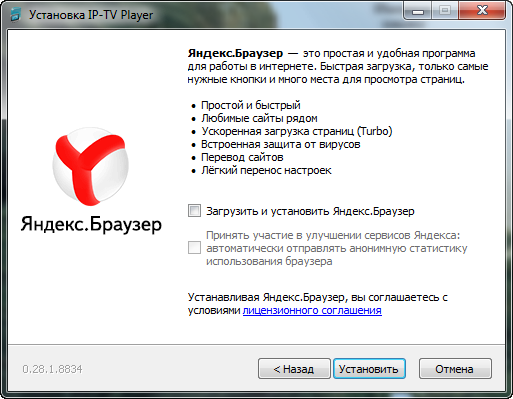
После, нажмите кнопку установить — и через несколько секунд программа будет установлена. Вы увидите соответствующие окно «Завершение работы мастера установки IP-TV Player». Нажмите готово для выхода из программы установки. Установка завершена на рабочем столе появился следующий ярлык:
Настройка IPTV плеера для просмотра IP – телевидения на компьютере
Для того что бы просматривать IP-телевидение с помощью IPTV плеера Вам нужно сделать следующее:
Запускаем программу «IP-TV Player» . Перед вами появляется окно выбора провайдера интернет. Советую выбрать пустой профиль, так как в выпадающем списке вашего провайдера может и не быть и не всегда IPTV плеер найдет в сети нужные ему данные по встроенной ссылке.
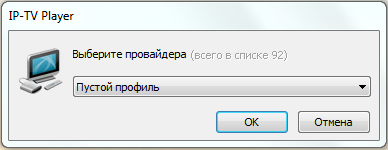
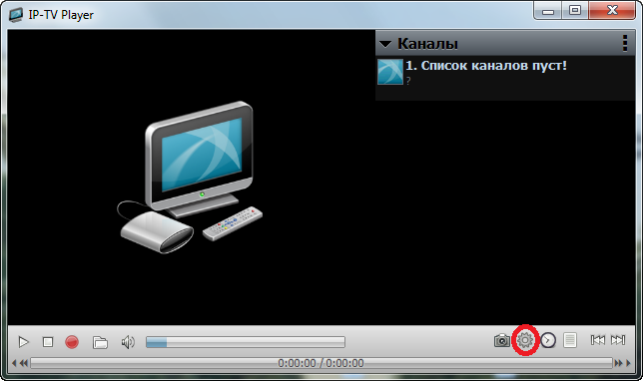
Перед вами появляется следующее окно:

Как Вы можете видеть справа в верхнем углу «Список каналов пуст». Для того что бы добавить каналы в IPTV плеер нужно добавить Файл «M3U» (.m3u) со списком каналов в плеер либо указать адрес со списком каналов http://. Для этого заходим в настройки IPTV плеера (нажимаем на шестеренку).
Перед вами появляется меню, в котором мы ставим галочку в строке «Все настройки».

После чего Вы видите полное меню IPTV плеера. Выберете вкладку «Общие» и строку «Адрес списка каналов (файл M3U).
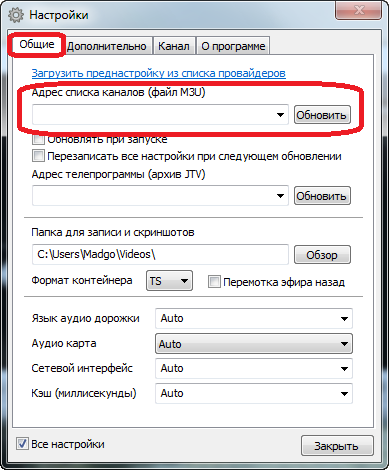
Если нажать на стрелочку в этой стоке выпадет подменю, в котором мы выбираем «Выбрать файл со списком каналов…»
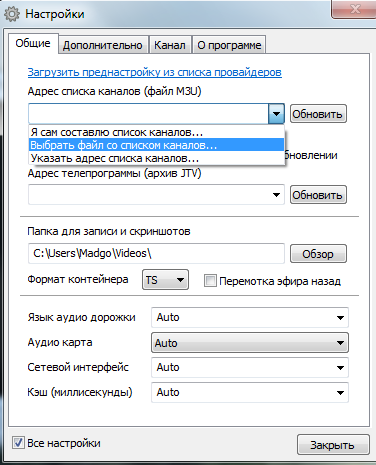
Дальше выбираете файл (.m3u), которой ранее был сохранен, у вас на компьютере.

Если нажать на стрелочку в этой стоке выпадет подменю, в котором мы выбираем «Указать адрес списка каналов…»
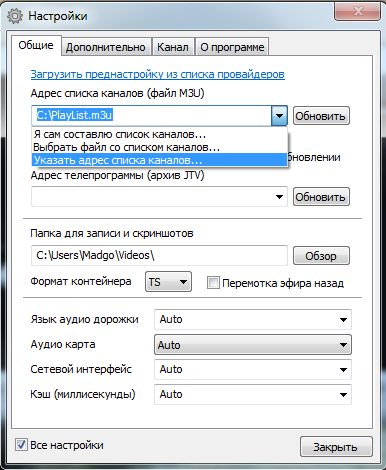
Адрес мы прописываем вручную либо копируем заранее сохраненную ссылку. Выглядит это следующим образом:
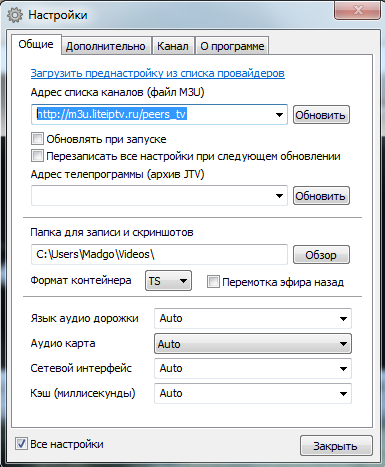
После того как Вы сделали выше описанное у вас запуститься IP-телевидение

Выводы об использовании IPTV плеера
IPTV Player, я бы охарактеризовал, как лучшее программное обеспечение для просмотра IP-телевидения. С помощью IPTV Player возможно следующее:
- Для каждого канала настраивается соотношение сторон видео картинки (3×4, 16×10, 16×9 и т.д.) и количество выходных аудиоканалов (левый канал, правый канал, стерео, 5.1 и т.д.), а также при наличии нескольких звуковых дорожек можно выбирать язык трансляции
- Есть возможность планирования включения и отключения IPTV Player для записи или просмотра видео
- Возможность одновременного вывода нескольких каналов на экран
- Управление плеером с помощью сочетаний клавиш на клавиатуре, вот некоторые из них:
- F3 – фоновая запись канала
- +/-/* — увеличение/ уменьшение / исходный размер изображения
- Два раза Enter список каналов
- Стрелки вверх/ вниз/ влево/ вправо – переход по плееру
- На информационном окне под видео окном можно регулировать громкость, остановить/ возобновить воспроизведение IPTV телевидения
И все это далеко не все достоинства IPTV Player, бесплатной программы, которая позволит Вам комфортно просматривать телеканалы на компьютере.
2 Комментарии “ Настройка IPTV плеера для просмотра IP – телевидения на компьютере. ”
IPTV плеер рулит уже много лет. Очень удобная программа. Спасибо создателям. Автору спасибо за подробную инструкцию.
Отличный сайт. Очень всё подробно описано))) сайт теперь в закладках! Админу спасибо!
Источник: http://iptvsensei.ru/nastroyka-iptv-pleera-dlya-prosmotra-ip-televideniya-na-kompyutere
Как смотреть IPTV на компьютере: установка и настройка плеера
Кроме всех преимуществ интернета, есть еще одна функция, которая многим заменяет просмотр обычного телевидения – это iptv. В статье разберем как настроить и посмотреть iptv на компьютере.

Что такое IPTV
Для начала стоит объяснить, что же такое iptv. А это всего лишь цифровое и интерактивное онлайн интернет телевидение. То есть, если у вас имеется интернет соединение со скоростью не менее 20 Мбит/сек, вы вполне можете подключить эту услугу. Большинство интернет-провайдеров и мобильных операторов предоставляет такой сервис, например, ростелеком, мтс, билайн и т.п. Интерактивность телевидения заключается в том, что можно приостанавливать, перематывать и записывать просматриваемый контент. Еще один плюс iptv – возможность выбрать любой список каналов.

Как правило, если у вас подключена услуга iptv к ТВ, то вы можете пользоваться его услугами и на стационарном компьютере и других устройствах. В ином случае, можно оформить подписку на такое телевидение у вашего провайдера, или установить программу, которая позволяет смотреть интерактивное ТВ бесплатно.
Выбор IPTV плеера
Разберем, как можно смотреть iptv на компьютере с помощью установки программ. Вот список некоторых программ для просмотра iptv: IP-TV Player, Perfect Player, OTT Player, IPTV Extra, MyIPTV Player, VLC Media Player, Kodi. Самыми популярными из них являются IP-TV и VLC плееры.
Следует сказать, что в целом все плееры сходны по функциям и имеют свои достоинства и недостатки, поэтому особой разницы, какой из них устанавливать нет
Плеер VLC подходит для проигрывания медиаконтента практически на любых устройствах и позволяет смотреть iptv на компьютере. Приложение воспроизводит множество файлов и форматов, бесплатное, подходит для разных платформ, не нуждается в дополнительных кодеках. Для подключения к каналам понадобится плейлист в формате M3U.
Еще одна программа для iptv – IP-TV Player. Источник вещания выбирается из списка провайдеров или можно указать собственный плейлист. Имеет очень понятный интерфейс, можно загружать программу для просмотра ТВ. Для получения самых последних функций иногда следует обновлять iptv player.
- Kodi – является оболочкой, а не просто плеером, которая ставится на операционную систему, что не всем нравится. Также бесплатный ресурс. Поддерживает категории и программы телеканалов.
- MyIPTV Player и IPTV Extra очень схожи по функционалу, отлично запускают M3U/M3U8-плейлисты, но потребуются собственные списки воспроизведения. Поддерживается потоковая передача HTTP Live.
- Perfect Player. Его отличительная особенность – поддержка формата EPG, в том числе XMTLV, Movies TV и JTV. Кроме плейлистов M3U и M3U8, запускает также и XSPF.
- OTT Player. Для скачивания нужно пройти регистрацию на официальном сайте разработчика. Поддерживает форматы плейлистов: M3U/M3U8, XML и XSPF. Каналы можно сортировать, перемещать, группировать.
Установка и настройка плеера для просмотра
Разберем, как настраивать iptv на компьютере с помощью IP-TV и VLC плеера – самых удобных, бесплатных и простых программ. Установка и настройка vlc плеера выполняется стандартно: после того как вы скачаете файл, нужно его запустить и пройти все шаги мастера установки. После завершения нужно открыть плеер.
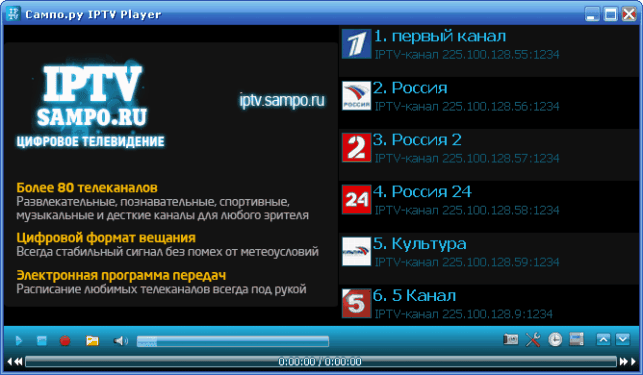
Список каналов можно добавить, взяв их у провайдера, если, конечно, у него есть услуга iptv. В ином случае можно скачать файл списка с расширением .xspf. Теперь нужно найти вкладку «плейлисты» и перетащить туда файл. Двойным кликом запускается канал.Можно найти список каналов в сети, тогда потребуется прописать его URL в меню «Медиа»-«Открыть URL»-«Источник»-«Сеть». После этого нажать «Воспроизведение».
Как настроить и подключить iptv плеер на пк. Установить файл IP-TV плеера нужно стандартным способом. При этом внимательно читать, что предлагается в мастере установки. Так как программа бесплатная, то при установке, если не снять соответствующие отметки, установятся и дополнительные продукты, в которых нет необходимости.
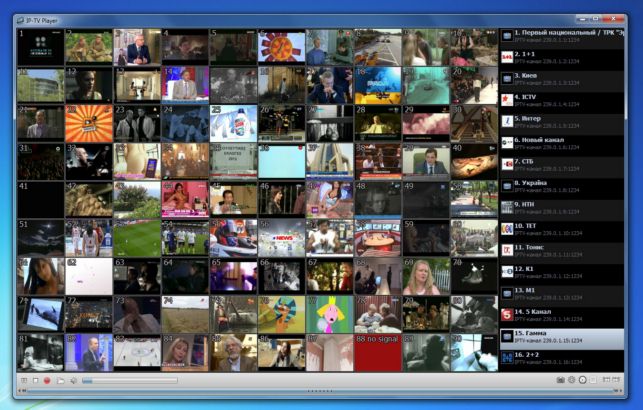
При первом запуске можно выбрать провайдера из списка, либо указать адрес своего списка. Дальше настраивать можете по своему усмотрению. Доступно создание списка избранных каналов. А в окне трансляции можно вызвать контекстное меню, где доступно много интересных функций. Собственно, в этот состоит вся настройка iptv на компьютере.
Преимущества и недостатки просмотра на компьютере
Какие преимущества можно отметить при просмотре iptv на компьютере или ноутбуке? Если у вас нет телевизора или телевизор старого образца, то любой телеканал можно воспроизвести на ПК. Для этого нужно всего лишь поставить приложение для просмотра интерактивного ТВ, бесплатных вариантов которых довольно много. Пользоваться такими плеерами не составит труда – интерефейс довольно прост и понятен в использовании. В зависимости от приложения может быть доступен готовый список телепрограмм каналов, в других случаях нужно устанавливать свой плейлист.
Итак, ничего сложного в установке и настройке iptv на компьютер нет. И вдобавок вы получаете простой и понятный в использовании интерфейс, а также возможность смотреть телевизионные каналы на своём ПК.
Источник: http://prosmarttv.ru/iptv/na-kompyutere.html
Как смотреть интернет-телевидение на компьютере
Вступление
Развитие интернета постепенно нивелирует роль традиционного телевидения. Чтоб смотреть каналы, необязательно ставить антенну или тянуть в квартиру кабель. Некоторые люди отказываются от телевизора в привычном понимании, и в наше время никого не удивишь, если у людей его нет вообще. Его роль запросто может выполнить компьютер с услугой IPTV-телевидения. Рассмотрим, как настроить IPTV для просмотра на компьютере.
В наше время IPTV можно просматривать на любом устройстве
Преимущества IPTV-телевидения и разновидности технологии
Технология IPTV предлагает просмотр телеканалов посредством интернет-соединения. Среди преимуществ можно выделить следующие:
- великолепное качество сигнала, особенно в HD-качестве;
- отсутствие каких-либо помех;
- просмотр желаемых телеканалов, возможность выбирать их едва ли не поштучно;
- возможность поставить паузу, повторить и записать программы;
- выбор звуковой дорожки и субтитров;
- регулирование доступа через родительский контроль;
- возможность просмотра программы после её окончания.
Вы просматриваете ТВ на совершенно новом уровне. У вас имеется возможность самостоятельно составлять пакет любимых телеканалов. Кроме того, вы не привязаны ко времени эфира.
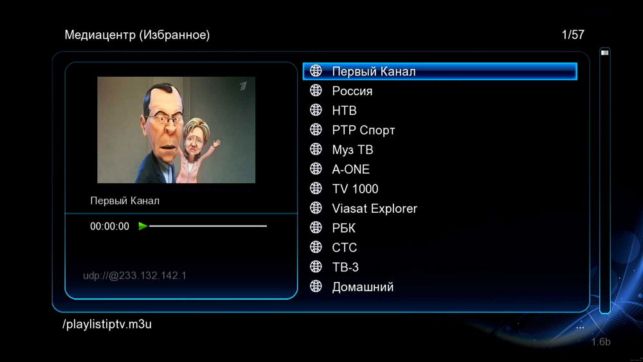
Существует также несколько технологий, по которым работает IPTV. Нынче уже практически исчезла практика предоставления услуги интернет-провайдером, когда нужно было скачать дополнительное ПО и чаще всего покупать приставку.
Сегодня телеоператоры значительно упрощают жизнь своим клиентам. Для пользования зачастую нужен лишь браузер или фирменный проигрыватель с уже внесёнными настройками. Вы просто вводите данные своей учётной записи, выбираете канал и наслаждаетесь просмотром. Также на специализированных форумах можно найти пиратские плей-листы с набором телеканалов, которые дозволено просматривать на большинстве видеоплееров.
Известные провайдеры интернет-ТВ
На территории России без проблем можно смотреть IPTV следующих провайдеров.
Забава. Сервис от национального провайдера Ростелеком. По умолчанию доступен как бонус клиентам Интерактивного ТВ, но через сайт могут получить доступ и не абоненты оператора. Для этого вам нужно будет создать профиль и оплатить пакет услуг. Предлагается три пакета: Стартовый, Взрослый и HD. Для просмотра достаточно браузера.

Торрент ТВ. Сайт известен как провайдер торрент-телевидения. Возможен как бесплатный, так и платный доступ. Большинство каналов пиратские и зависят от раздающего, так как система работает по принципу пиринговых торрент-сетей. Часто каналы блокируются. Платная подписка даёт дополнительные возможности, как более приоритетный доступ, а также плей-лист для IPTV. В этом случае вам не придётся устанавливать дополнительное программное обеспечение, а использовать обычные программы, воспроизводящие плей-листы. Например, VLC Player.

Родина ТВ. Американский IPTV-провайдер, доступный во всём мире. Предлагается подписка на месяц, три месяца и год. Для просмотра на компьютере можно скачать фирменный проигрыватель Rodina TV Player, ProgDVB или смотреть через браузер онлайн. Провайдер транслирует огромное количество каналов, предоставляет телепрограмму, даёт возможность просмотра на нескольких устройствах, имеет архив передач и кинозал.

Картина ТВ. Ещё один зарубежный провайдер. Предлагает большое количество телеканалов с возможностью смотреть на компьютере через браузер или фирменный KartinaTV Player. Предлагает стандартный набор возможностей: просмотр на трех устройствах одновременно, пробный доступ, родительский контроль, партнёрская программа, прослушивание радиостанций, архив фильмов и телепередач. Сейчас доступен пакет Базовый, предоставляющий 80 каналов без спортивных и HD-каналов.
Как можно смотреть IPTV
Все IPTV-поставщики позволяют смотреть телеканалы как через браузер, так и через внешний проигрыватель. Глубоких настроек вам проводить не нужно.
Через браузер
Самый простой способ. Для просмотра нужно зайти на веб-сайт провайдера, ввести данные учётной записи либо создать новую, выбрать пакет каналов, оплатить услугу. В некоторых случаях веб-версия имеет несколько ограниченные технические возможности, но нажать на паузу, перемотать или выбрать программы из архива можно совершенно без проблем.
Через проигрыватель
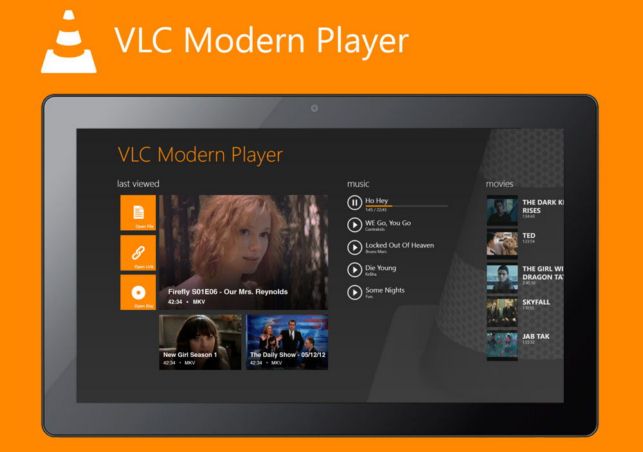
Некоторые операторы предлагают своим пользователям для скачивания фирменный видеоплеер с нужными настройками, например, Rodina TV Player или KartinaTV Player. Перейдите на сайт, скачайте его, введите логин и пароль, выберите программы. Оплатить услугу можно через сайт или платёжный терминал. Кроме того, дозволено установить проигрыватель VLC Player. Он с лёгкостью позволяет просматривать онлайн-потоки различных форматов, а также плей-листы IPTV.
- Перейдите на официальный сайт http://www.videolan.org/vlc/, загрузите файл для своей операционной системы, произведите установку.
- После запуска в главном окне нажмите вкладку “Медиа” — “Открыть URL” и вставьте адрес IPTV-потока. Взять его можно или в личном кабинете на сайте провайдера, если он предоставляет такую услугу, или на специализированном форуме, о чём мы писали немного выше.
Существуют и другие проигрыватели на базе VLC Player, например, IP-TV Player. Ссылку нужно вставить в пункте меню “Настройки” — “Общие”. Программа позволяет производить отдельные настройки для каждого канала, записывать воспроизводимые программы, а также имеет визуальное меню выбора канала и многое другое.
Заключение
Смотреть интернет-ТВ на компьютере — модный и современный тренд. Если найти качественного поставщика услуги, вы даже думать перестанете о традиционном телевидении. И не ожидайте качества от бесплатных раздач. За качество нужно платить. В комментариях пишите нам, какой сервис и какие программы вы используете для просмотра IPTV на своём компьютере.
Источник: http://nastroyvse.ru/tv/prosmotr-iptv-na-kompyutere.html
- Beeline GPRS - как установить на компьютере интернет билайн
- Как установить Window (виндовс) 7 с диска - самому на компьютер с форматированием, правильно - как установить виндовс на компьютер с диска
- Как установить дату и время на компьютере? - как установить время на компьютере
- Скачать Google Chrome для Windows 7 бесплатно - как установить гугл хром на компьютер бесплатно виндовс 7
- Как установить Windows 7 - как установить windows 7 с диска на компьютер если уже стоит винда
- Adobe Flash Player — новая версия - как установить флеш плеер на компьютер бесплатно на русском языке
- Bluestacks скачать бесплатно на компьютер Windows 7 - как установить bluestacks на компьютер windows 7
- Как установить принтер без установочного диска - как установить принтер на компьютер без установочного диска
- Как установить (обновить) BIOS на компьютере/ноутбуке - как установить биос на компьютер
- Как восстановить звук на компьютере? - как звук на компьютере установить
Добавить комментарий