Как настроить микрофон на Виндовс 10: на компьютере и ноутбуке — как настроить микрофон на windows 10
27.06.20199. Ползунок «Усиление микрофона» перемещаем в первое положение после нуля — 10 дБ, а громкость увеличиваем до 100%.
Как настроить микрофон на компьютере и ноутбуке в Windows 10
В рамках предложенной статьи разберемся, как настроить микрофон на Windows 10. Осуществить конфигурирование звукозаписывающего устройства несложно. Достаточно ознакомиться с руководством и выполнить приведенные в нем инструкции.
- Активация интегрированного записывающего устройства
- Микрофон не обнаружен
- Все работает, но ничего не слышно
- Подавление шума
Активация интегрированного записывающего устройства
Все ноутбуки поставляются с микрофоном, встроенным в портативный компьютер в области тачпада, и по умолчанию он не активен. Для включения устройства проделываем следующие шаги.
1. Открываем поиск в меню Пуск посредством сочетания клавиш Win+S.

3. Переходим в раздел «Оборудование и звук».

4. Жмем по ссылке «Управление звуковыми устройствами».

Если элементы Панели управления отображались в виде иконок, а не категорий, вызываем апплет «Звук» и переходим на вкладку «Запись». Результат будет аналогичным.

6. Из выпадающего списка расположенной внизу формы «Применение устройства» выбираем «Использовать это…(вкл.)» для активации микрофона.
Уже далее осуществляется настройка микрофона в Windows 10.
8. Переключаемся на вкладку «Уровни».
9. Ползунок «Усиление микрофона» перемещаем в первое положение после нуля — 10 дБ, а громкость увеличиваем до 100%.

10. Активируем настройки кнопкой «OK».
Микрофон не обнаружен
При выполнении 5 шага предыдущего подраздела может оказаться, что включать и настраивать нечего. В таком случае необходимо проверить, установлен дли драйвер. Только при наличии ПО для управления работой звуковой платы появится возможность настроить наушники и встроенный в них звукозаписывающий девайс.
Также может быть, что устройство отключено в диспетчере задач или, в случае с компьютером, было отключено от соответствующего разъема или подключено неправильно (в соседний разъем).
1. Открываем Диспетчер устройств через Win→X или Панель управления.
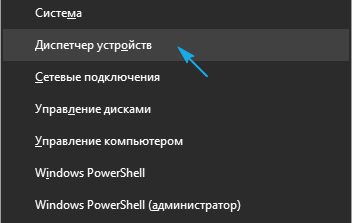
2. Разворачиваем список со звуковыми, геймерскими и видео устройствами.
3. Находим в нем свою звуковую плату.
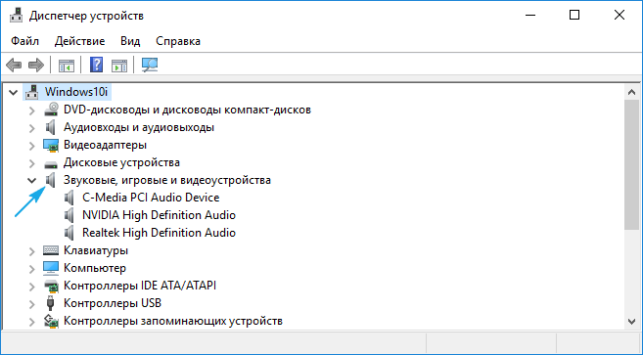
Если есть — все отлично, если она не отображается, или обозначена желтой иконкой — проблема с драйвером. Теме, как осуществляется его установка, посвящена отдельная статья.
4. Разворачиваем подраздел с перечнем аудио входов и выходов.
5. Находим в нем микрофон.
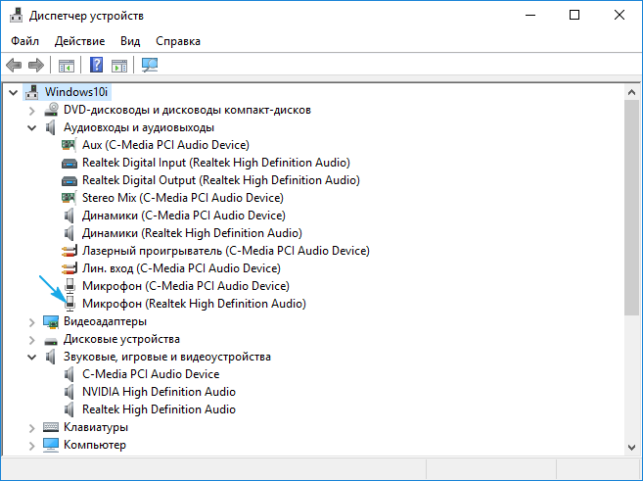
Если он обозначается иконкой со стрелочкой вниз, это значит, он отключен на программном уровне.
Через контекстное меню иконки активируем оборудование.
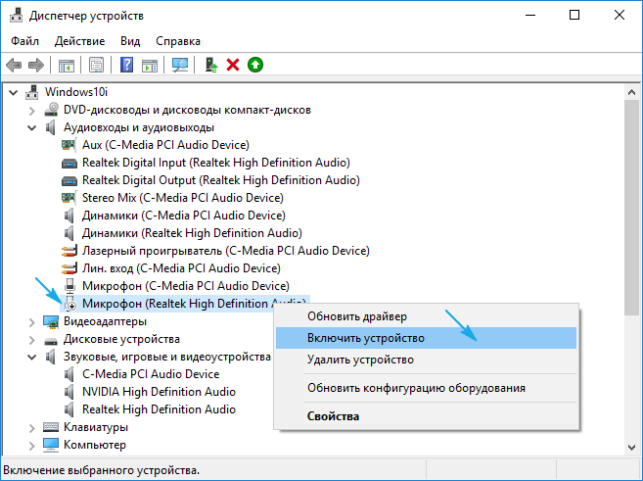
С проблемами разобрались, теперь рассмотрим, как настроить микрофон на компьютере в Виндовс 10.
1. Через контекстное меню иконки «Динамики» открываем окно с перечнем звукозаписывающего оборудования.
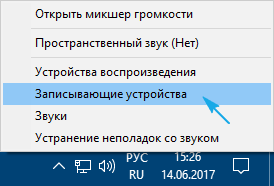
2. Выбираем нужное устройство, если их два (например, интегрированный в ноутбук и более качественный микрофон в наушниках) и жмем «По умолчанию».
3. После у пиктограммы девайса появится зеленая иконка.
Все работает, но ничего не слышно
Как настроить микрофон Windows 10 и переключиться на другое устройство разобрались. Пришла череда решить проблему с отсутствием звука или низкой его громкостью. Ситуация заключается в том, что после переключения на внешний звукозаписывающий девайс уровень его громкости мог быть очень низким или вообще нулевым.
1. Как и ранее, открываем список записывающих устройств.
2. Открываем «Свойства» используемого ныне для захвата звука устройства.
3. Выставляем желаемый уровень громкости, если он слишком низок, увеличиваем усиление, если не хватает мощности, и проверяем, чтобы значок динамика возле громкости был без красной иконки.

4. Нажимаем на кнопку «Применить».
5. Для проверки уровня громкости идем в «Прослушать».
6. Активируем опцию «Прослушивание с конкретного устройства».
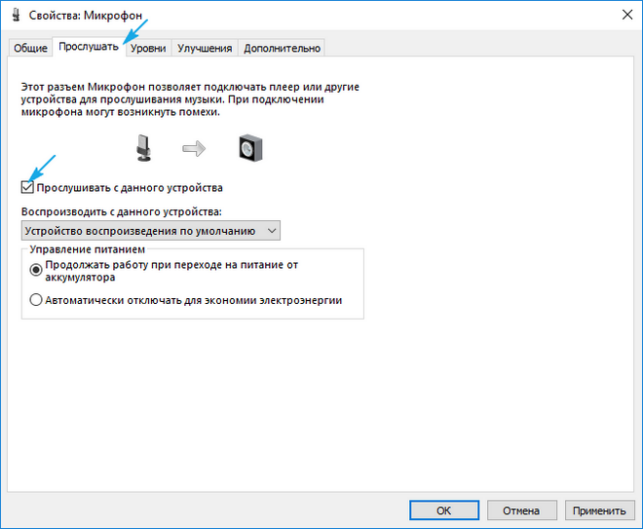
7. Говорим и в реальном времени оцениваем качество звука.
Подавление шума
Треск и шум при записи звука или разговоре, которых ранее не было, могут появиться по нескольким причинам.
1. В первом случае открываем «Свойства» микрофона и убираем усиление.

2. Во вкладке «Дополнительно» экспериментируем с форматом двухканального 12-битного звука.

3. В диспетчере звука (запускается с Панели управления или контекстного меню иконки «Динамики») активируем опции подавления шума и эхо.
Источник: http://windows10i.ru/instruktsii-i-sovety/kak-nastroit-mikrofon-na-vindovs-10.html
Как настроить микрофон Windows 10
Опубликовано Михаил Непомнящий в 07.10.2016 07.10.2016
Если вы собираетесь общаться с друзьями по голосовой связи через Интернет или просто хотите записать свой голос, то не лишним будет разобраться с настройками микрофона.
Бесплатный онлайн-курс «Простые действия Windows 10» Бесплатный онлайн-курс «Простые действия Windows 10» Освойте базовые действия по работе с операционной системой Windows 10 в нашем бесплатном онлайн курсе. Короткие наглядные уроки заметно облегчат повседневное использование ПК. Подробнее
Для настройки микрофона на устройстве под управлением операционной системой Windows 10 наводим курсор мыши на значок звука в области уведомлений рядом с системными часами, кликаем на него правой клавишей мыши и из появившегося меню выбираем пункт «Записывающие устройства».

В открывшемся окне будет отображаться список подключенных к устройству микрофонов. Это может быть встроенный микрофон, гарнитура или любой другой внешний микрофон. Чтобы выбрать микрофон по умолчанию, через который будет производиться общение или запись голоса, необходимо кликнуть на соответствующий микрофон правой клавишей мыши и выбрать значение «Использовать по умолчанию». Рядом с устройством должна появиться зеленая галочка.

Также в этом окне можно увидеть ранее использованные, но в настоящий момент отключенные микрофоны, для этого кликните правой клавишей мыши в свободной области и отметьте пункт «Показать отключенные устройства».
Чтобы настроить любой из микрофонов – кликаем на него двойным нажатием мыши. Во вкладке «Прослушать» для гарнитуры можно выбрать устройство воспроизведения, например, переключить звук на колонки устройства, если это необходимо.

Во вкладке «Уровни» можно задать уровень громкости для входящего сигнала, а также усиление для микрофона, если эта опция доступна. Можно поменять значения и прослушать результат.

Во вкладке «Улучшения» оставляем на месте галочку в чекбоксе «Неотложный режим», а также по необходимости регулируем значения для чекбоксов «Подавление шума» и «Подавление эхо» (здесь могут отображаться и другие дополнительные значения в зависимости от вашего устройства, кроме, того самой вкладки «Улучшения» может не быть в принципе).

В графе «Дополнительно» можно задать качество, с которым будет производиться запись. Количество каналов, битность и частота в гигагерцах. Количество значений также зависит от вашего устройства. Можно оставить значение по умолчанию, а можно поэкспериментировать с качеством.

Как правило, выбранный по умолчанию микрофон должен являться главным для всех приложений. Однако если это не так, то дополнительно можно настроить микрофон в соответствующей программе. Например, в Skype необходимо перейти в меню «Инструменты» – «Настройки» и в открывшемся окне выбрать вкладку «Настройка звука», где можно выбрать микрофон из выпадающего списка.
Источник: http://pcgramota.ru/kak-nastroit-mikrofon-windows-10/
Как настроить микрофон на компьютере Windows 10
Последним на сегодняшний день является обновление Windows 10 версии 1803. Как мы и раньше говорили, с каждой последующей версией операционной системы Windows 10 все настройки потихоньку переходят в обновленные параметры системы, которые можно вызвать с помощью горячих клавиш Win+I. В обновленной версии 1803 настройки микрофона также появились в параметрах системы, но стоит сказать спасибо Microsoft, что их не убрали с классической панели управления.
В этой статье мы разберемся как настроить микрофон на компьютере с Windows 10. В независимости от версии способ с использованием классической панели управления работает. В последнее время пользователи встречаются с проблемой, когда после обновления Windows 10 не работает микрофон, хотя до этого работал без проблем.
Как проверить микрофон на Windows 10
Проверить работоспособность микрофона можно без проблем средствами операционной системы Windows, если же Вы используете Windows 10 версию 1803 и новее, тогда переходим:
- Пуск > Параметры > Система > Звук.
- Далее в разделе Ввод смотрим какой микрофон выбран и в пункте Проверьте микрофон можно узнать работает ли он.


В предыдущих версиях операционной системы Windows аналогичные действия можно сделать с помощью классической панели управления:
- Нажимаем Win+R и выполняем команду control.
- Включаем сортировку значков панели управления на мелкие значки и выбираем пункт Звук.
- В открывшимся окне переходим в пункт Запись и проверяем работоспособность микрофона.

Как настроить микрофон на Windows 10
Перед настройкой микрофона убедитесь, что у Вас установлены последние драйвера устройства ввода, поскольку некоторых функций без драйверов может и не быть. А также некоторые более дешевые микрофоны могут иметь меньшее количество настроек.
- Пуск > Параметры > Система > Звук и здесь уже выбираем Свойства устройства ввода (в это же окно можно попасть через Панель управления > Звук > Запись и выбрав свойства нужного устройства).
- Первым делом откройте закладку Уровни и настройте громкость микрофона и усиление микрофона, поскольку это основные параметры микрофона, которые пользователь имеет возможность настроить.

- Дальше выберите вкладку Улучшения, где можно выбрать звуковые эффекты для применения в текущей конфигурации. Пользователю доступны следующие звуковые эффекты:
Удаление постоянной составляющей — смещает входной сигнал до надлежащего уровня.
Подавление шума — отвечает за подавление статического фонового шума при записи.
Подавление эхо — отвечает за подавление эхо, вызванного передними громкоговорителями во время записи.
Собственно это и все настройки, которые можно изменять пользователю, для повышения качества звука.
Не работает микрофон после обновления Windows 10
Честно говоря очень редкая ситуация, когда после очередного обновления операционной системы у Вас перестал работать микрофон. В первую же очередь Вам стоит обновить драйвера, поскольку бывают случаи, что проблема кроется именно в них.
- Откройте диспетчер устройств выполнив команду devmgmt.msc в окне Win+R.
- Дальше перейдите в раздел Аудиовходы и аудиовыходы и убедитесь что микрофон работает в нормальном режиме. Если же Вы обнаружите знак восклицания на микрофоне, тогда проблема кроется в драйверах устройства.

Если же микрофон все ещё не работает, тогда стоит воспользоваться средством устранения неполадок:
- Переходим в Пуск > Параметры > Обновление и безопасность > Устранение неполадок.
- Дальше выбираем в пункте поиск и устранение других проблем Запись звука > Запустить средство устранения неполадок и следуем инструкциям мастера.
В этой статье мы разобрались как настроить микрофон на компьютере Windows 10. Сам процесс настройки микрофона является не сложным, при условии что все драйвера установлены и устройство работает правильно. А также показали что нужно делать в первую очередь, если не работает микрофон после обновления Windows 10.
Более подробно можете посмотреть об всех пунктах и способах настройки в более ранних версиях операционной системы Windows 10 на видео:
Источник: http://windd.ru/kak-nastroit-mikrofon-na-kompyutere-windows-10/
Как настроить микрофон на компьютере Windows 10
Гарнитуры поставляются в двух основных вариантах; с микрофоном и без него. Они оба падают в более или менее одну ценовую категорию.
В Windows 10, 8.1 и Windows 7 для того чтобы слышать все исходящие звуки, нужно просто подключить его в разъем аудио. Микрофон на гарнитуре, это другой случай и не всегда работает. Вот как вы можете настроить микрофон от наушников на компьютере Windows 10.
Настройка микрофона Windows 10
Как правило, что бы микрофон работал, надо просто подключить гарнитуру к вашей системе. Если не работает, попробуйте настроить микрофон выполнив следующие рекомендации в Windows 10.
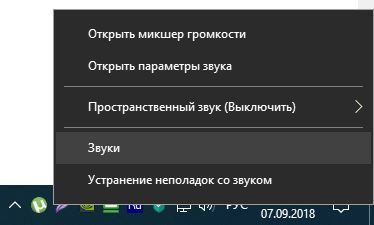
Подключите гарнитуру к вашей системе. Щелкните правой кнопкой мыши по значку динамика в системном трее и выберите Звуки. Перейдите на вкладку Запись. Если микрофона нет в списке звуковых устройств по умолчанию, щелкните правой кнопкой мыши и выберите пункт Установить в качестве устройства по умолчанию.

Конечно микрофон вашей гарнитуры может и не отображаться на вкладке Запись, то в этом случае, у вас есть проблемы с драйверами.
Настройка микрофона гарнитуры на ПК
Чтобы решить эту проблему с драйверами, откройте диспетчер устройств. Разверните «Звуковые, игровые и видеоустройства» контроллеры устройств. Это будет ваша звуковая карта и будет иметь имя, как High Definition Audio Device, или что-то подобное. В моем случае это «Аудиовходы и аудиовыходы», где я смогу настроить микрофон на Windows 10 от наушников обновив драйвер.

Щелкните правой кнопкой мыши и выберите Свойства из контекстного меню. В окне Свойства, перейдите на вкладку Драйвер. Нажмите кнопку Обновить драйвер.
Инструмент программного обеспечения драйвера, так же предложит мне выбрать из списка доступных драйверов на моем компьютере. В списке, найдите и выберите драйвер Realtek Audio. Установите драйвер и перезагрузить систему после его установки.

После перезагрузки системы, подключите микрофон и гарнитуру состоящую из микрофона и наушников. Если вы видите на экране подсказку с просьбой, какой тип гарнитуры вы подсоединили, выберите наушники с опцией микрофона. Наушники и микрофон должны работать. Если микрофон еще не работает, повторите самый первый шаг, описанный выше, установите микрофон в качестве устройства ввода по умолчанию.
Не работает микрофон Windows 10
В этом руководстве мы будем говорить об устранении неполадок с микрофоном в Виндовс 10. Хоть Windows 10 без проблем может работать со многими устройствами записи, наш опыт показывает, что гарнитура подключена к компьютеру и не работает микрофон Windows 10, как правило, проблема в настройках. Вот еще некоторые решения, которые вы можете попробовать.
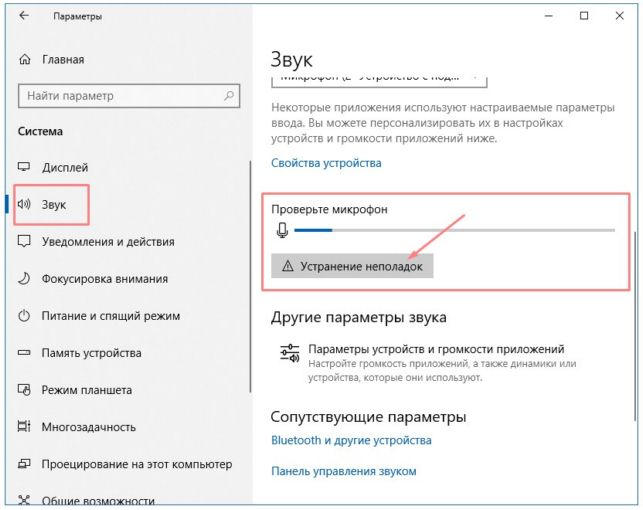
Откройте Параметры Windows >> Система >> Звуки. Запустите Средство устранение неполадок со звуком (см. подробнее: https://mysitem.ru/windows/432-troubleshooting-windows-10.html).
Выберите микрофон, который не работает или хотите исправить неполадки. Нажмите Далее. Система в автоматическом режиме начнет поиск неполадок связанных с микрофоном. По завершению микрофон должен работать или система предложит другое решение исправить проблему с микрофоном.
Источник: http://mysitem.ru/windows/455-how-to-set-up-your-microphone.html
Настройка микрофона на ноутбуке в Windows 10
Обычно микрофон не требует, какой то особой настройки и работает сразу же после включения. Но в отдельных ситуациях наладка микрофона все-таки нужна, к примеру, если он работает очень тихо либо слишком фонит.
Многие юзеры после перехода на Windows 10 жалуются на трудности с работой звуковой системы ноутбука и задаются вопросом, как включить микрофон.
Наладка микрофона (наружного, встроенного) производится просто. Достаточно внимательно изучить инструкцию и можно получить полноценный работающий микрофон на ноутбуке.
Как настроить микрофон на windows 10?
Первое, что следует предпринять в такой ситуации – это попробовать извлечь его из звукового разъема и подключить заново. Также, следует удостовериться, что механизм, подключенный к верному порту. Microsoft постоянно добавляет драйверы для наиболее общераспространенных приборов в установочный дистрибутив Windows 10. В том числе, в случае, если ваш микрофон был выпущен совершенно недавно, безусловно, его драйвер совместим с «10-кой» и обновлен до последней версии. Но чтобы окончательно в этом убедится, и не возвращаться к данному вопросу сделайте такие действия:
- Заходим через «Мой компьютер» в «Диспетчер устройств»;
- Открываем перечень настроенных голосовых девайсов ноутбука, где и находится информация о том как включить микрофон.
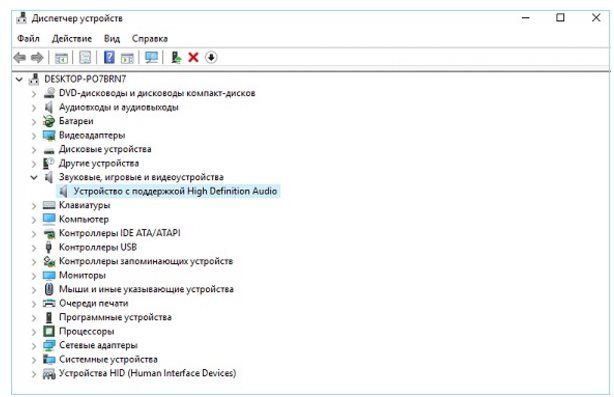
Если он не отображается, то скорее всего, нужно переустановить или восстановить стандартный драйвер для звуковой платы, самого микрофона
Проконтролируйте, нет ли около иконки микрофона или звуковой платы красноватой, желтоватой либо голубой иконки.
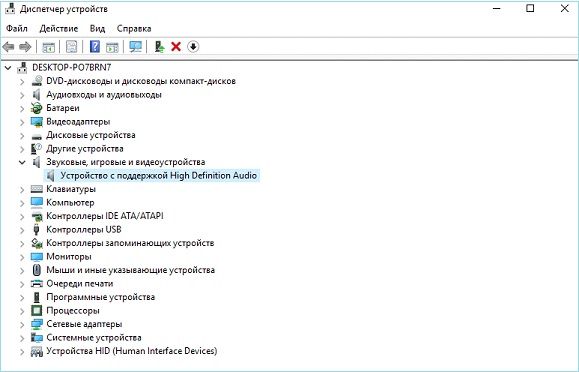
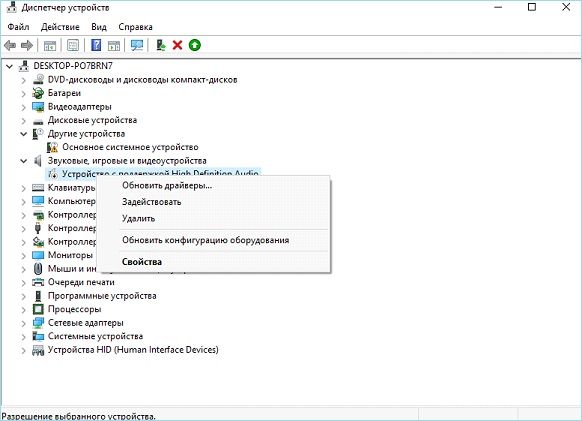
Если иконка есть, тогда вам следует открыть контекстное меню и выберите пункт «Задействовать».
Ваш как пк проверить микрофон в Windows 10 был выключен програмно, и сейчас функционирует.
В случае если записывающее устройство оборудовано регулятором громкости, удостоверьтесь, что ее уровень не установленный в положение «минимум» или микрофон выключен вообще при помощи переключателя.
Если вышеприведенные операции не помогли разрешить инцидент, при возможности, проверьте аксессуар на другом приборе, предпочтительно функционирующем под управлением Windows 10.
Неполадки с драйвером
Пользователи часто сталкиваются со случаями, когда в Windows 10 микрофон работает не правильно из-за драйвера, как подключить микрофон к компьютеру. Он может быть несовместимым с данной ОС. Чтобы исправить эту проблему, инсталлируйте последнюю версию ПО: скачайте драйвер с сайта производителя с последующей установкой или обновить существующий, с помощью диспетчера устройств:
- открываем диспетчер, через «Мой компьютер»;
- открываем «Звуковые, игровые, видеоустройства»;
- нажимаем ПКМ и выбираем пункт «Обновить…»;
- выбираем автоматический поиск более подходящей версии звукового драйвера.
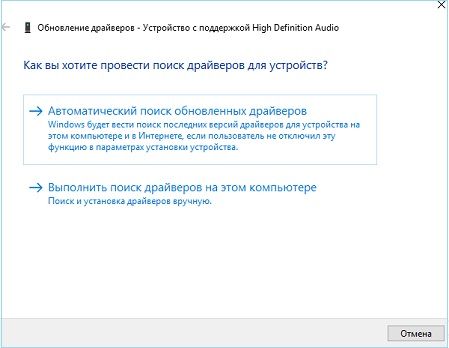
- когда приложение обнаружит и установит новый драйвер, перезагружаем виндовс;
- проверяем работоспособность микрофона;
Автоматическое устранение неполадок
Если вышеперечисленные способы не помогли устранить поломку, переходим к следующему этапу.
Это использование инструмента автоматического обнаружения проблем со звуком:
- заходим в «Панель управления» и открываем «Устранение неполадок»;
- выбираем «Устранение неполадок воспроизведения аудио»;
- далее жмем на окне «Запись звука» и «Далее»;
- выбираем микрофон, где необходимо устранить проблему.
По завершении сканирования Windows 10 появится информация о проблеме и варианты ее решения.
Жмем «Применить исправление» или «Пропустить шаг» для дальнейшего сканирования системы в поисках ошибок, связанных с записью аудио на компьютере.
Конфигурация звука в системе
Открываем контекстное меню иконки, выбираем «Записывающие устройства» и кликаем по вкладке «Запись» кликаем правой клавишей по свободной части окна и ставим галочки напротив обоих пунктов.
В случае если около аппарата отражается зеленоватая икона, означает оно активно и готово к работе в Windows 10. В другом случае необходимо проконтролировать уровень громкости микрофона:
- Нажимаем на иконку дважды.
- Заходим в меню «Уровни».
- Смотрим, чтобы показатели «Усиление…» и «Микрофон» не были равными нулю или приближенному к нему значению.
- Теперь рекомендуется установить стандартные параметры.
Если внизу значка располагается красный перечеркнутый круг, кликните по иконке динамика, расположенной возле значения в строке «Микрофон».
Как снять шум?
Пред этим как убрать навязчивые гулы в микрофоне, чтобы он работал правильно, следует осуществить проверку прибора, выявить его слабые точки.
Для этого нужно:
- Ввести в область поиска «Запись голоса», принять собственный выбор (приложение Metro Windows 10).
- Когда процедура будет сделана, следует в возникнувшем окошке с указателем, надавить клавишу «Начать запись». Для того чтобы проконтролировать, производится ли запись, юзеру необходимо сказать пару фраз в микрофон, сберечь акустический документ и выслушать его. В случае если все, то, что было сказано, нормально отражается, значит, он включенный и абсолютно рабочий. Если же акустический документ включает гулы, значит проблемы в микрофоне, необходимо проверить его устройство.
- Для ликвидации проблемы с гулами необходимо настраивать устройства посредством использования особого программного обеспечения (например, High Definition Audio Codecs).
- Также попробуйте убрать «Усиление микрофона», а во вкладке «Дополнительно» подобрать различные «Форматы по умолчанию».
Источник: http://secretwindows.ru/instrukcii/ustrojstva-vvoda-vyvoda/kak-vklyuchitj-mikrofon-na-noutbuke-windows-10.html
- Как сменить имя пользователя в Windows 10 с user на свое? - как сменить имя пользователя в windows 10
- Срок действия вашей лицензии Windows 10 истекает: как убрать сообщение? - срок действия вашей лицензии windows 10 истекает как убрать сообщение
- Как сделать восстановление системы на виндовс 10 - как в виндовс 10 восстановить систему
- Как убрать пароль при входе в Windows 10? Гаджетик - как убрать пароль при входе в windows 10
- Как очистить диск С от ненужных файлов в Windows 10 - как очистить диск с от ненужных файлов виндовс 10
- Как подключить принтер к ноутбуку windows 10 - как подключить принтер к ноутбуку windows 10
- Как загрузить и установить Windows 10 Creators Update? - windows 10 creators update как установить
- Виндовс 10 как убрать пароль при входе - как убрать пароль на виндовс 10
- Как открыть командную строку в Windows 10 - Форум - как открыть командную строку в windows 10 от имени администратора
- Microsoft Office 2016 активируем навсегда - Активация 2020 - как активировать офис 2016 на windows 10 бесплатно
Добавить комментарий