Виндовс 10 как убрать пароль при входе — как убрать пароль на виндовс 10
11.06.2019Как отменить или как убрать пароль при входе — это не так страшно понимать, потому что существует несколько действенных и простых способов, о которых и написана данная статья. И сбросить пароль на windows 10 — не такая уж сложная проблема, если знать, как ее решать и что для этого нужно.
Как убрать пароль при входе в Windows 10
В наши дни компьютер стал неотъемлемой частью жизни любого человека. Не важно с какой целью, каждый его использует, но он является важной частью нашего быта. Кому-то поиграть в игрушки, другим — заработать, третьим — узнать какую-либо важную информацию в интернете. Цели могут быть разные, главное, что компьютер — вошел в нашу жизнь навсегда.
Конечно, на любом персональном устройстве всегда хранится какая-нибудь важная информация. Поэтому разумный человек, соответственно, пожелает, чтобы она была защищена и никому другому, кроме него самого, не была показана. Вполне разумное решение. Поэтому создатели любой операционной системы предусмотрели возможность защиты пользовательских данных. Для этого и появились пароли. Пароли на папку, на архив, пароль Windows 10 при входе на компьютер.
И действительно, пароли защищают. Ведь его знает только хозяин устройства, и, как правило, никто другой не может залезть в него. Однако иногда данные устаревают или просто больше не актуальны, или по каким-нибудь другим причинам пользователю требуется удалить пароль учетной записи Windows 10.
Стоит заметить, что мы будем рассматривать ситуацию, когда вы знаете пароль и вам просто требуется отключить его запрос при входе в систему. Если же вы забыли пароль, на этот случай вам пригодится инструкция по восстановлению пароля входа в систему.
Отключение запроса пароля через Учётные записи пользователей
Наверное, любой пользователь в свое время задумывался над этим вопросом. На самом деле существует несколько способов убрать пароль при входе в Windows. Рассмотрим самый простой из них:
- Сочетанием клавиш «Windows» + «R» (Для тех, кто не знает, клавиша Windows расположена в нижнем ряду на клавиатуре в левой ее части. На ней изображена эмблема операционной системы) нужно открыть окошко «Выполнить». Можно открыть окно и другим способом — через панель управления.
- В открывшемся окне нужно ввести строку: «netplwiz«, либо «control userpasswords2«, после чего нажать «ОК». Обе вызванные команды приведут к одинаковому результату: откроется окно: «Учетные записи пользователей». В нем нам и нужно совершать основное действие.
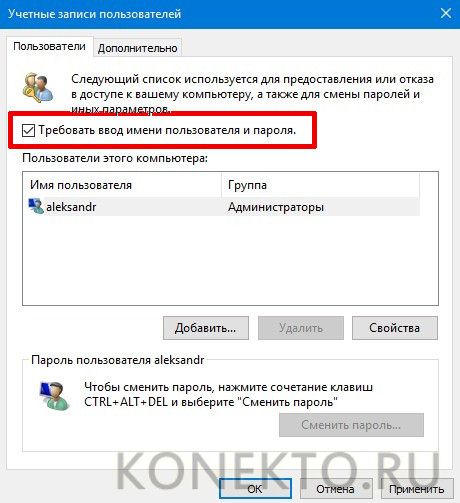
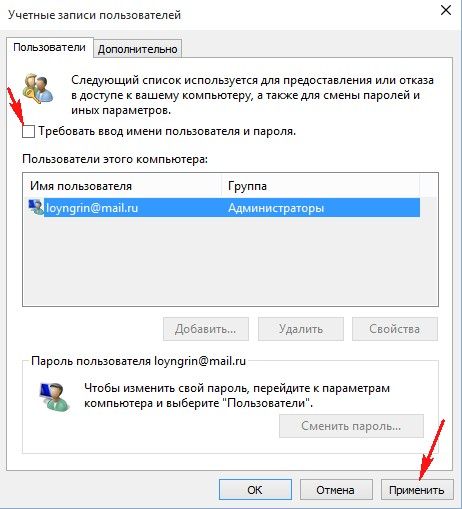
- Чтобы отменить запрос пароля в windows 10 на ноутбуке или на ПК, нужно во вкладке «Пользователи» убрать галочку с условия «Требовать ввод имени пользователя и пароля», предварительно выбрав пользователя. Скорее всего, у вас в виндовс 10 там будет всего 1 пользователь, именованный как администратор или user, admin. После того как вы убрали галочку с графы, нажмите «ОК» или «Применить».


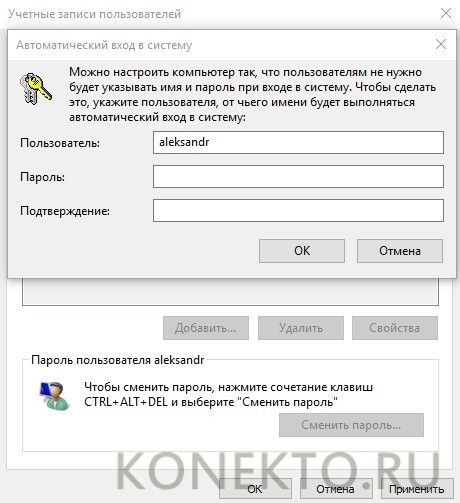
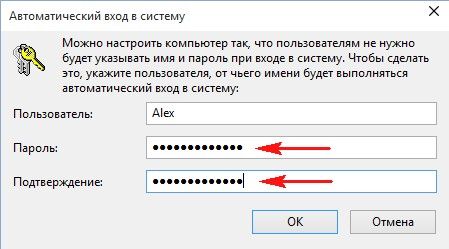
- После этого у вас появится еще одно окно. В нем нужно будет ввести пользователя (того же, что вы выбирали на предыдущем шаге) и осуществить ввод пароля, который у вас стоял на входе в ПК.

- Нужно нажать «ОК» и персональный пароль будет отключен.
Это, пожалуй, самый простой способ, как убрать пароль при включении компьютера. Конечно, если этот вариант остался непонятен, есть еще десяток способов удаления пароля с ПК, в том числе и в видеоформате.
Удаление пароля при входе в Windows — используем реестр
- Первый шаг аналогичен с предыдущим способом — нам нужно запустить окно выполнив комбинацию клавиш «Windows»+»R» (Справку по клавише «Windows» смотрите в п.1 предыдущего способа). Убирать пароль может не только профессионал в сфере IT-индустрии, но и обычный пользователь интернета.
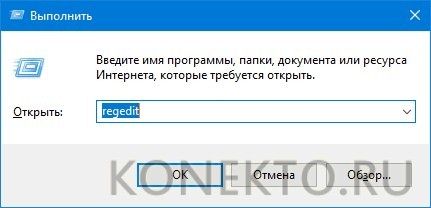
- Чтобы сбрасывать пароль, нужно вписать в командную строку «regedit» и нажать на кнопку «OK». Откроется окно файлов реестра Windows.
- Самое главное на этом шаге — не перепутать путь нужного нам лога. В файле реестра нам нужно найти директорию: HKEY_LOCAL_MACHINE\ Software\ Microsoft\ Windows NT\ CurrentVersion\ Winlogon.

- После того, как мы попали в нужный нам раздел, нужно выполнить следующие команды, чтобы удалить пароль учетной записи: изменить значение AutoAdminLogon на 1. Второе — изменить имя DefaultDomainName на имя вашего локального компьютера. Чтобы снимать пароль, вам нужно сделать еще несколько шагов: нужно создать строковый параметр DefaultPassword и в его значении указать ныне существующий пароль.
- Теперь удаление пароля прошло успешно. И вопрос «Как снять пароль с компьютера Windows 10» больше не будет вас напрягать. Сейчас нужно перезагрузить компьютер, предварительно закрыв файл реестра. И после перезагрузки, соответственно, пароля быть уже не должно. Вход в операционную систему произойдет в дефолтном состоянии.
Как отменить или как убрать пароль при входе — это не так страшно понимать, потому что существует несколько действенных и простых способов, о которых и написана данная статья. И сбросить пароль на windows 10 — не такая уж сложная проблема, если знать, как ее решать и что для этого нужно.
Поэтому убрать пароль на вход в систему может абсолютно каждый, не только программист, но и обычный пользователь компьютера. Подумайте только, некоторые зарабатывают деньги на этом, снимая пароль с компьютера у других людей. Зачем отдавать деньги за ненужный труд? Когда его можно сделать самостоятельно и за небольшое время.
Источник: http://secretwindows.ru/instrukcii/sistemnye-vozmozhnosti/vindovs-10-kak-ubratj-parolj-pri-vhode.html
Как снять пароль с компьютера Windows 10?
При загрузке Windows 10 на ноутбуке или компьютере для удобства можно убрать пароль при входе в учетную запись пользователя. При таком варианте после запуска операционной системы будет сразу появляться рабочий стол. Это актуально, если нет других учетных записей, а также не требуется защищать личные данные от несанкционированного использования.
Как отключить пароль при загрузке Windows 10?
Существуют два пути решения задачи, касающейся отключения пароля и автоматического входа в учетную запись пользователя. Выбрать для себя можно один из более удобных вариантов. При работе с реестром операционной системы нужно соблюдать осторожность, так как случайно внесенные данные могут нарушить ее нормальное функционирование.
Через стандартное окно
Самый простой вариант заключается в использовании окна «Выполнить». Через него можно быстро настроить параметры входа в учетную запись. Для внесения изменений в любом случае потребуются права администратора. После входа следует выполнить пошагово несколько действий.
Необходимо сделать следующее:
- В меню «Пуск», кнопка которого находится в левом нижнем углу, выбрать раздел «Служебные – Windows», после чего кликнуть пункт с надписью «Выполнить». Вместо этого можно также нажать комбинацию клавиш «Win + R».

- В текстовое поле ввести «netplwiz», после чего кликнуть по кнопке «ОК» или нажать клавишу «Enter».

- В появившемся окне с названием «Учетные записи пользователей» снять галочку с требованием ввести имя и пароль при входе. После этого нажать кнопку «Применить».
- В открывшемся окне «Автоматический вход в систему» ввести имя и пароль для подтверждения. После перезагрузки операционной системы сразу же появится рабочий стол.
Интересно: при желании можно отключить обновления Windows 10, тогда они перестанут скачиваться автоматически.
Через реестр
Этот вариант больше подходит для опытных юзеров, которые уверенно пользуются ПК. Через реестр отключить экран с вводом пароля несколько сложнее. Однако при соблюдении всех инструкций проблем возникнуть не должно.
Проделать придется следующее:
- По той же схеме вызывать окно «Выполнить», ввести в него слово «regedit» и нажать кнопку «ОК».
- В появившемся окне реестра перейти через проводник слева или адресную строку в раздел HKEY_LOCAL_MACHINE\SOFTWARE\Microsoft\Windows NT\CurrentVersion\Winlogon.
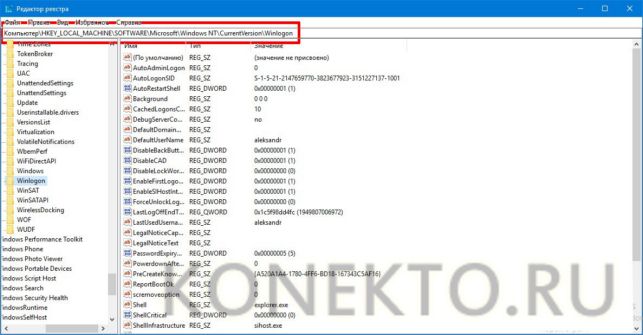
- В правой части отыскать параметр с надписью DefaultUserName и кликнуть по нему. В поле «Значение» должно находиться название учетной записи.

- В этой же части окна следует найти пункт DefaultPassword. Если этого параметра нет, то его требуется задать, кликнув правой кнопкой мыши на свободном пространстве. В предложенном меню выбрать раздел «Строковый параметр».
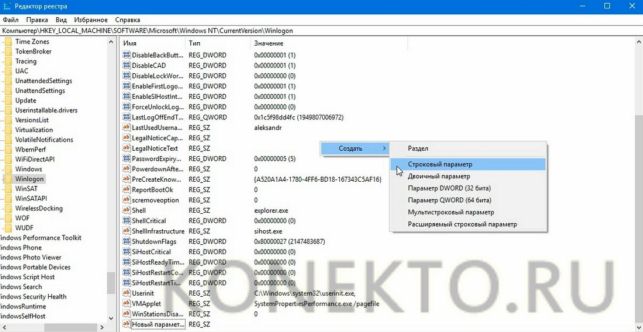
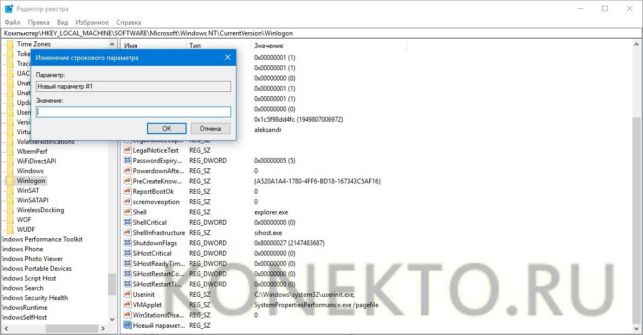
- Появится новый параметр, по которому необходимо кликнуть. В верхнем поле ввести DefaultPassword, а в нижнем – пароль.
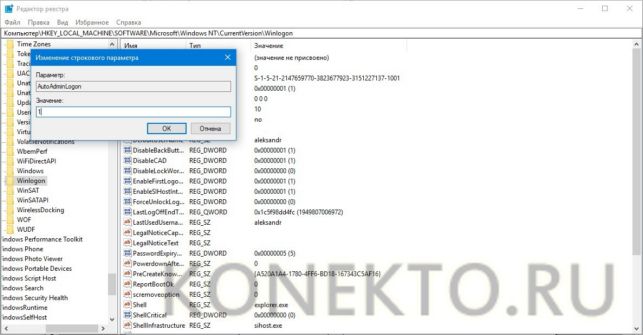
- В самом конце найти запись с названием AutoAdminLogon и кликнуть по ней. В поле «Значение» следует поставить единицу, а после сохранения перезагрузить Виндовс.
Внимание: существуют способы, позволяющие увеличить производительность ноутбука на Windows 10. Ими рекомендуется обязательно воспользоваться, чтобы система работала быстро и эффективно.
Как отключить пароль после выхода из сна?
В целях безопасности Windows при отсутствии каких-либо действий со стороны пользователя на протяжении длительного времени просит ввести пароль от учетной записи при возобновлении работы. Однако многих такой вариант не устраивает, поэтому они хотят отключить этот способ аутентификации.
На заметку: возможно восстановление удаленных файлов с флешки простыми и доступными способами. Если произошла проблема с утратой данных, то ее можно решить в ближайшее время.
Нужно сделать следующее:
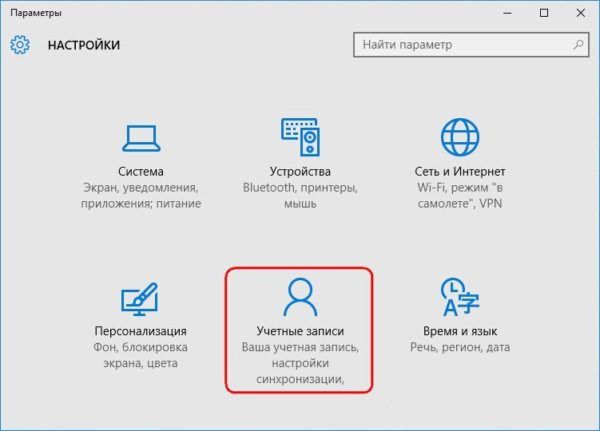
- В меню «Пуск» кликнуть по значку «Параметры», чтобы открылась стандартная панель управления.
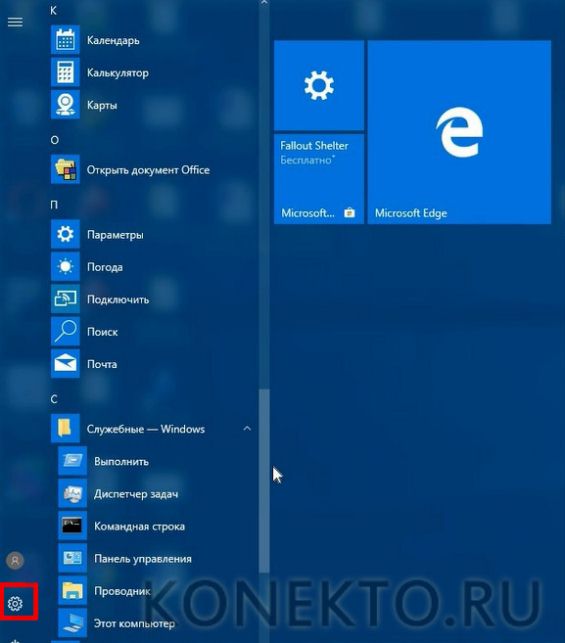
- В этом окне следует перейти по пункту с надписью «Учтенные записи».

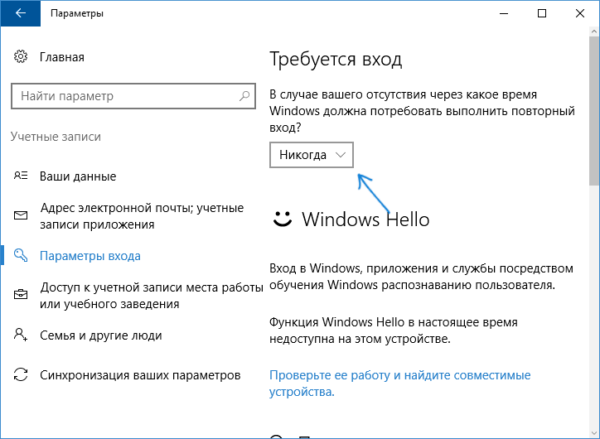
- Далее нужно выбрать в разделе, расположенном слева, ссылку с названием «Параметры входа».

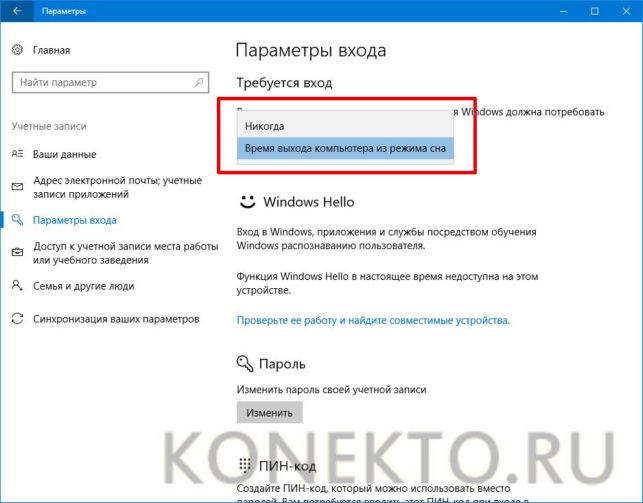
- Во вкладке, находящейся по центру, изменить режим. Должна появиться надпись «Никогда».
Дополнительно: многие пользователи плохо ориентируются в операционных системах и не могут включить камеру на ноутбуке. Однако это легко решается.
Подводим итоги
После изучения инструкций убрать пароль в Windows 10 не составит труда. Не во всех случаях требуется защита данных на ноутбуке или компьютере. Часто люди не хотят тратить время на прохождение аутентификации и запоминать определенные комбинации символов.
Источник: http://konekto.ru/kak-ubrat-parol-na-windows-10.html
Как убрать пароль при входе windows 10 или отключить при загрузке
Хотите убрать окно входа для ввода логина и пароля? Если вы уверены что безопасности вашего компьютера ничего не угрожает, можно отключить окно ввода пароля и настроить Windows 10 на загрузку в автоматическом режиме рабочего стола или стартового экрана. Единственное преимущество от отсутствия ввода пароля от вашего логина — это загрузка на несколько секунд быстрее и отсутствие необходимости запоминать пароль от учетной записи. Итак, вот несколько вариантов как убрать пароль при входе windows 10.
Способ отключить пароль при загрузке windows 10 через учетные записи пользователей
Этот будет наверное самым простым способом отключения пароля при входе в windows 10.
Шаг 1: Нажмите сочетание клавиш Win+R чтобы запустить окно строки выполнения команд. В строке ввода введите команду Netplwiz и нажмите «Ок».

Запускаем окно запуска программ «Выполнить»
Шаг 2: После запуска Netplwiz откроется окно «Учетные записи пользователей». Во вкладке «Пользователи» можно настроить свойства пользователей, добавить нового или удалить пользователя. Чтобы отключить требование ввода ввода имени пользователя и пароля, необходимо убрать галочку (2). Эта опция включит вход в windows 10 без ввода пароля для всех пользователей. Нажмите кнопку «Применить».

Отключение ввода пароля при входе в Виндовс 10
Шаг 3: В окне «Автоматический вход в систему» необходимо подтвердить отключение введя ваш пароль от четной записи дважды и кнопку «Ок».
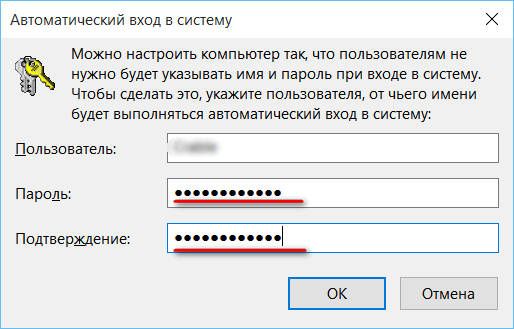
Подтвердите отключение вводом пароля от своего аккаунта дважды
Шаг 4: Проверяем что галочка отсутствует, значит пароль введен правильно и функция отключена. Дополнительно проверить можно перегрузив систему и убедившись что загрузился рабочий стол.
https://youtube.com/watch?v=W2Jdm-moiLc
Вариант как настроить вход в виндовс 10 без пароля через реестр
Попробуйте использовать этот способ только если вышеупомянутый по какой то причине не сработал или если вы хотите пользоваться продвинутыми методами управления системой.
Шаг 1: Первым делом запускаем редактор реестра. Для этого нажмите сочетание клавиш Win+R и в окне «Выполнить» в строке введите regedit.
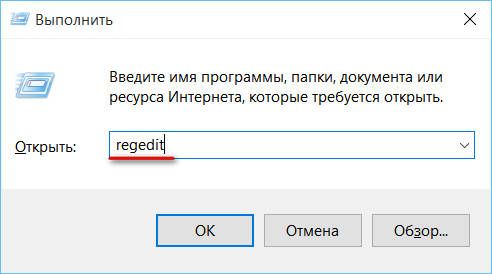
Чтобы запустить редактор реестра введите regedit
Шаг 2: Если у вас включен контроль учетных записей пользователей, система попросит подтвердить запуск программы редактора реестра. Подтверждаем и видим запущенный редактор реестра. В редакторе реестра перейдите в раздел HKEY_LOCAL_MACHINE\SOFTWARE\Microsoft\Windows NT\CurrentVersion\Winlogon и найдите в окне справа имя DefaultUserName, значение которого должно совпадать с вашим логином. В этом же разделе должнабыть переменная DefaultPassword. Если имя переменной отсутствует, необходимо ее создать. Правой кнопкой мыши на свободном поле нажимаем «Создать -> Строковый параметр». Вводим название переменной и вводите ваш пароль.
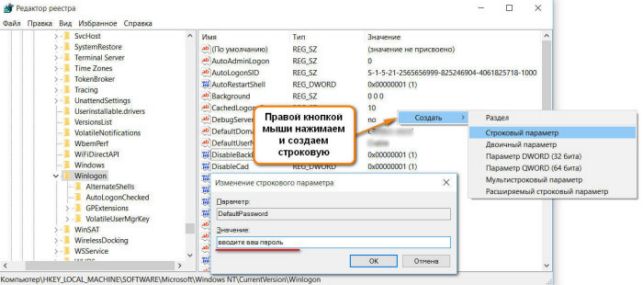
Шаг 3: Теперь мы можем создать переменную, которая позволит отключить запрос пароля windows 10. Точно так же как и в предыдущем шаге находим переменную AutoAdminLogon, два раза кликаем левой кнопкой и в поле значение меняем параметр с 0 на 1.

Перегружаемся и убеждаемся в том, что вы теперь свободно можете загружаться без необходимости ввода пароля.
Поделиться «Как убрать пароль при входе windows 10 или отключить при загрузке»
Источник: http://sprosivideo.com/kak-ubrat-parol-pri-vxode-windows-10/
Как установить Windows 10
- Регистрация
- Войти
- Просмотров: 51 888
- Автор: admin
- Дата: 3-07-2015
- 100
Как убрать пароль входа в Windows 10
Как убрать пароль входа в Windows 10

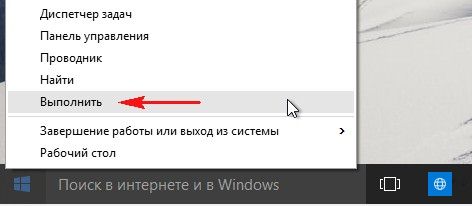
Вводим в поле ввода команду netplwiz

Снимаем галочку с пункта Требовать ввод имени пользователя и пароля.

Вводим пароль и подтверждаем его.
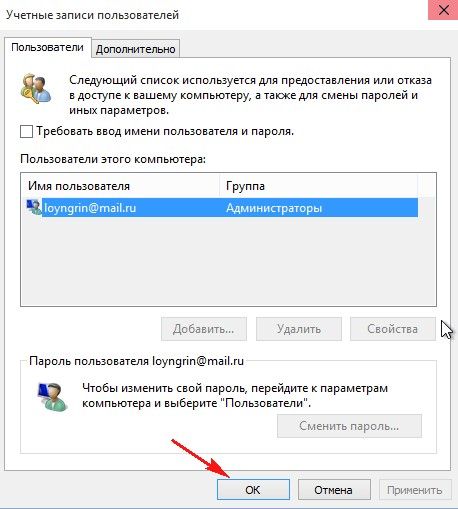
Следующий вход в Windows 10 произойдёт автоматически.
Друзья, если вы забыли пароль, то его можно сбросить, читайте статьи из этого раздела.
Наш сайт рекомендует:
- Как в Windows 10 переключиться с обычной учётной записи на учётную запись Майкрософт
- Как сбросить забытый пароль от учётной записи Майкрософт
- Как сбросить пароль на Windows 7, 8.1, 10 с помощью установочного диска операционной системы
- Графический пароль Windows 8
- Как убрать пароль в Windows 8

Список категорий:
- Windows
- Windows
- Windows 10
- Лицензирование и активация
- Windows 8.1
- Windows 7
- Windows XP
- Установка Windows
- Драйвера
- Обновления Windows
- Восстановление Windows
- Перенос (миграция, клонирование) Windows
- Учётные записи и пароли
- Чистка, оптимизация, твики
- Сборки и дистрибутивы Windows
- Кастомизация
- Функционал Windows
- Безопасность
- Безопасность
- Антивирусы
- Восстановление данных
- Резервное копирование
- Шифрование данных
- Интернет
- Интернет
- Программы
- Программы
- Жёсткий диск
- Жёсткий диск
- BIOS
- BIOS
- Железо и периферия
- Железо и периферия
- Загрузочный носитель
- Загрузочный носитель
- LiveDisk
- Виртуальные машины
- Виртуальные машины
- Разное
- Разное
- Другие операционные системы
- Веб-дизайн
Источник: http://remontcompa.ru/787-kak-ubrat-parol-vhoda-v-windows-10.html
Как отключить пароль в Виндовс 10
Разве жизнь не была бы намного проще без паролей? Не такой безопасной, зато намного легче. Не стоит запоминать множество цифр для всего, что мы делаем в Интернете, а также ждать электронные письма с подтверждением сброса и вводить сложносочиненные фразы в программы. Однако, жизнь не так проста, и пароли используются везде, где только можно.
Пользователи Windows 10 также не могут уйти от этой проблемы, поскольку для работы с операционной системой требуется пароль. У вас не получится полностью удалить его. Даже для правильной работы локальной учетной записи вам по-прежнему нужен «замок». Однако, существуют легкие способы упрощения входа и уменьшения влияния пароля на продуктивность.
Пароли в Windows 10
По умолчанию каждый раз при загрузке Windows 10 вам будет предложено ввести пароль, отменить экранную заставку или сменить пользователя. Все это поддается настраиванию. Хотя полностью удалить пароль не получится, мы все равно можем остановить запрос при входе в систему после каждого запуска Windows или отменить скринсейвер.

На заметку! Существует способ, позволяющий целиком избежать паролей, используя гостевую учетную запись. Для начала все же давайте узнаем, как справиться с необходимостью вводить пароль при входе в систему и на экране блокировки.
Снятие пароля при входе
Если вы хотите, чтобы устройство под управлением Windows 10 загружалось без прерываний, и система не беспокоила вас паролем, тогда будьте уверенными в том, что все получится. Если вы единственный пользователь или разрешаете доступ к компьютеру другим людям, сделайте следующее:
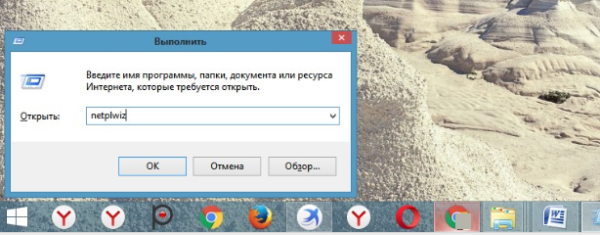
- Выберите клавиши Windows+R, пропишите «netplwiz» и щелкните Enter.
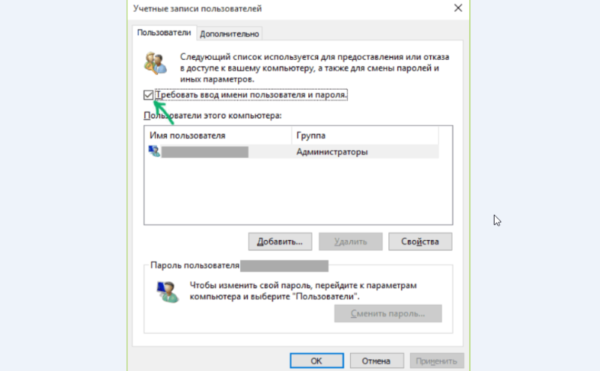

Теперь, каждый раз при загрузке Windows перестанет спрашивать вас о введении пароля и непосредственно откроет рабочий стол. Имейте в виду, что если при запуске вы ввели неверный пароль, то это не сработает. В случае обнаружения повторного запроса выполните эти шаги еще раз. Для этого установите флажок, добавьте пароль, перезагрузите компьютер, снимите флажок и подтвердите действие. Теперь все должно работать.
Снятие пароля с экрана блокировки
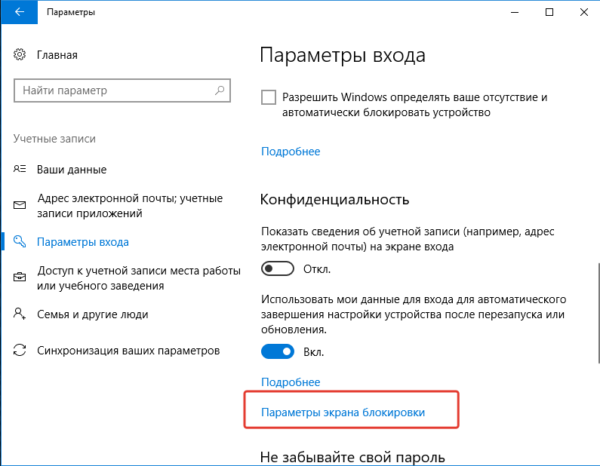
Многих наверняка сильнее беспокоит надобность вводить пароль после того, как они на какое-то время оставили Windows 10 без присмотра. В итоге появляется экран блокировки. Он предохраняет несанкционированный доступ к рабочему процессу и личным файлам пользователя в момент отсутствия. В деловой или школьной среде такая функция необходима, но в домашних условиях она раздражает. Вот как отключить ее:
- Перейдите в раздел «Учетные записи». Его легко найти в «Параметрах» (шестеренка в стартовом меню).




Теперь вы сможете загрузить Windows 10 и отменить заставку, не запрашивая пароль.
Сейчас, когда пароли сняты (в основном), узнайте побольше об окружении и кто может использовать ваш компьютер. Как уже упоминалось, быть единственным пользователем вполне нормально. В ином случае принимайте разумные меры предосторожности.
Использование локальной учетной записи для снятия пароля в Windows 10
Производитель не хочет, чтобы вы знали об этом, но в системе есть два типа учетных записей. Первая — аккаунт Microsoft, в который необходимо войти, а вторая — локальная учетная запись. Последняя имеет те же привилегии, но не сообщает о вашей деятельности.
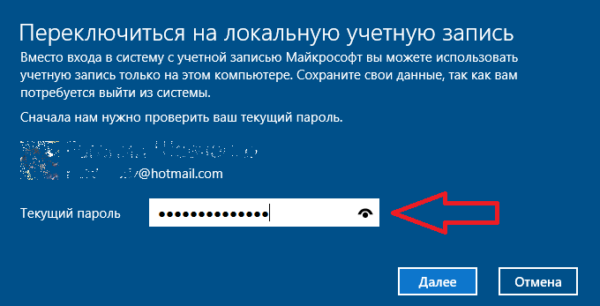
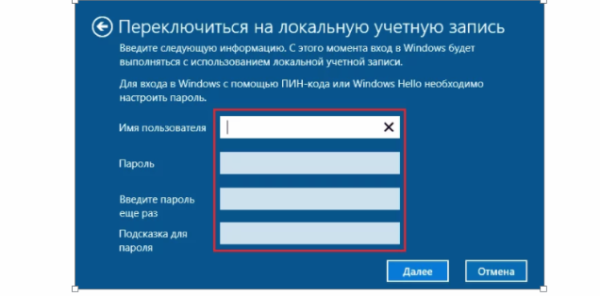
Чтобы полностью удалить необходимость ввода пароля в Windows 10, попробуйте настроить локальную запись пользователя. Для этого сделайте следующее:
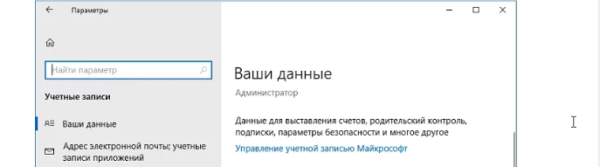
- Запустите «Параметры». Перейдите в раздел «Учетные записи», а затем нажмите «Ваши данные».


Использование локальной учетной записи в Windows 10
Есть несколько соображений касательно использования локальной учетной записи, о которых необходимо знать. Во-первых, выбирайте этот тип профиля только после активации Windows. Во-вторых, такое решение повлияет на работу OneDrive, Office 365, магазина Windows и других приложений, которые зависят от вашего ID. Система также удалит на компьютере любые настройки предпочтений.
Важно! Последнее замечание касательно приватности, если в настоящее время вы вошли в Windows 10 с помощью локальных данных, и получили доступ к хранилищу системы, то она преобразует ее в учетную запись Microsoft. Это автоматически включает отслеживание и все те раздражающие моменты, которые ухудшают опыт использования Windows 10.
Видео — Как убрать пароль на Виндовс 10
Понравилась статья?
Сохраните, чтобы не потерять!Источник: http://pc-consultant.ru/rabota-na-komp-yutere/kak-otklyuchit-parol-v-vindovs-10/
Читайте также:- Как открыть командную строку в Windows 10 - Форум - как открыть командную строку в windows 10 от имени администратора
- Microsoft Office 2016 активируем навсегда - Активация 2020 - как активировать офис 2016 на windows 10 бесплатно
- Как разделить диск C на два диска на Windows 10 (Виндовс 7, 8 - как разделить диск на 2 части windows 10
- Cortana Windows 10: как включить в России на русском языке - cortana windows 10 как включить в россии
- Два способа входа в BIOS(UEFI) на ноутбуке с Windows10 | MalinaLime - как в виндовс 10 войти в биос
- Как удалить Windows 10 - как удалить виндовс 10
- Как с 10 винды перейти на 7 - как перейти на виндовс 10 с виндовс 7
- Отключить ввод пароля при входе в Windows 10 - как отключить ввод пароля при запуске windows 10
- Как откатить Windows 10 Technical Preview обратно к Windows 8 - как сделать откат системы на виндовс 10
- Пропал звук после установки Windows 10: причины, исправление - пропал звук на ноутбуке windows 10 что делать и как исправить
Добавить комментарий