Как отключить защитник Windows 10 — пошаговое руководство — как выключить защитник windows 10
11.03.2019Стандартный защитник Windows может вызывать множество проблем: конфликты со сторонними антивирусами, чрезмерное потребление ресурсов, зависания во время проверки файлов, скачиваемых из интернета и многое другое. Поскольку при деактивации данного ПО у многих возникают проблемы, в этой статье речь пойдёт о том, как отключить защитник Windows 10 навсегда быстро и просто.
Как отключить защитник Windows 10 — пошаговая инструкция

Стандартный защитник Windows может вызывать множество проблем: конфликты со сторонними антивирусами, чрезмерное потребление ресурсов, зависания во время проверки файлов, скачиваемых из интернета и многое другое. Поскольку при деактивации данного ПО у многих возникают проблемы, в этой статье речь пойдёт о том, как отключить защитник Windows 10 навсегда быстро и просто.
Как отключить защитник Windows 10 на время
В Win10 есть встроенная возможность в один клик отключить базовое защитное ПО, однако через какое-то время или при следующем запуске системы оно автоматически включится снова. Если вам нужно простое, быстрое и безопасное отключение защитника, то данный способ подойдёт. Если же требуется его отключить насовсем, то смотрите несколькими пунктами ниже.
- Зажимаем Win + I.
- В поисковой строке панели управления вводим «Защита от вирусов и угроз» и переходим в центр безопасности Защитника, где находятся все его настройки.


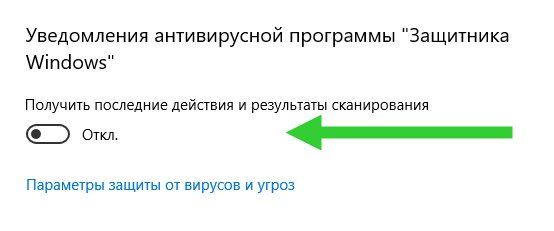
Если сами функции Windows Defender вам никак не мешают, а дискомфорт доставляют постоянно всплывающие уведомления, то защитник можно не выключать, ограничившись лишь настройкой уведомлений. 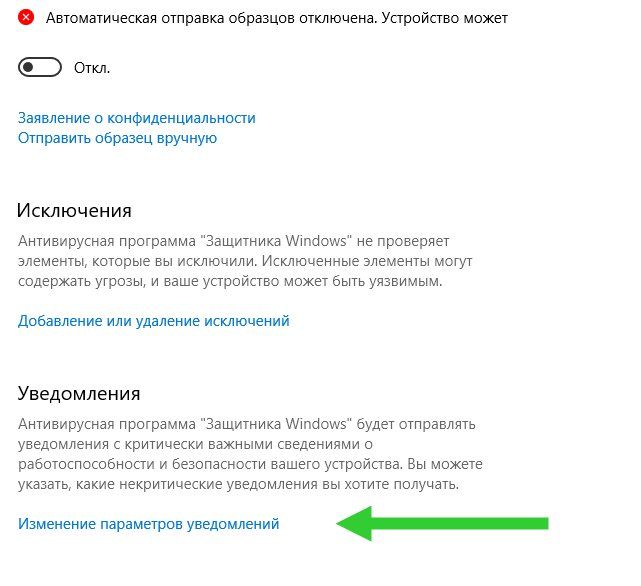 Делается это в той же вкладке «Параметры защиты от вирусов и других угроз», в самом низу которой нужно выбрать «Изменение параметров уведомлений» и отключить пункт «Получить последние действия и результаты сканирования»
Отключение защитника через реестр
Отключение защитника в системном реестре — самый надёжный, но и самый рискованный путь. С одной стороны, если вы всё сделаете правильно, то гарантированно отключите надоедливое ПО, однако ошибочные действия в структуре реестра могут привести к серьёзным проблемам с Windows. Дабы минимизировать риск перед проведением манипуляций с реестром рекомендуем делать все строго по инструкции и создать точку восстановления системы. Это позволит откатить изменения в случае неудачи.
Как полностью отключить защитник Windows 10:
- Зажимаем Win + R и вводим regedit
- Переходим по пути HKEY_LOCAL_MACHINE\SOFTWARE\Policies\Microsoft\Windows Defender.

- Выбрав папку Windows Defender кликаем ПКМ по пустому пространству справа > Создать > Параметр DWORD 32 бита. Именно 32 бита, даже если у вас 64 битная система. Называем параметр DisableAntiSpyware и даблкликнув по нему устанавливаем значение 1.

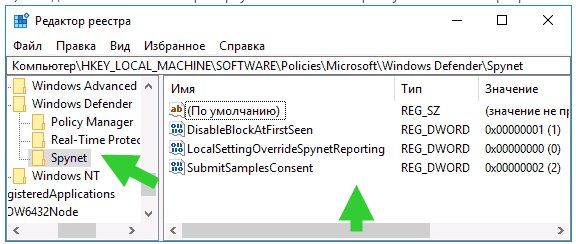
На этом все, при закрытии редактора реестра защитник Windows будет отключен. Дополнительно можно удалить его значок с панели уведомлений, для этого вызовите диспетчер задач, перейдите во вкладку Автозагрузка и кликнув ПКМ по строке Windows Defender notification icon нажмите отключить.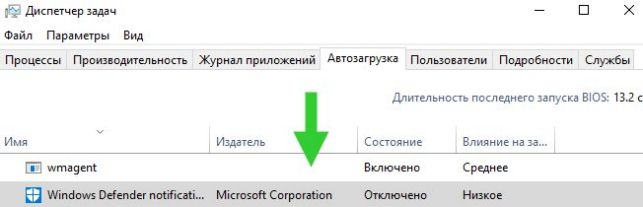
Отключение защитника с помощью сторонних программ
Использование сторонних программ для отключения Защитника Windows или брандмауэра опасно, поскольку может привести к краже ваших персональных данных если вы используете непроверенный софт. Однако есть хорошие приложения отлично справляющиеся с данной задачей.
NoDefender
NoDefender — одна из наиболее простых программ для отключения Защитника, которая даже не требует установки. Несмотря на тот факт, что ее интерфейс на английском языке, вряд ли кому-то будет трудно понять, о чём говорится в пунктах меню.
На первом этапе необходимо отключить Защитник в настройках панели управления (как рассказано в начале статьи), кликнув Open Windows Defender Setting вы попадете в нужную вкладку с настройками.
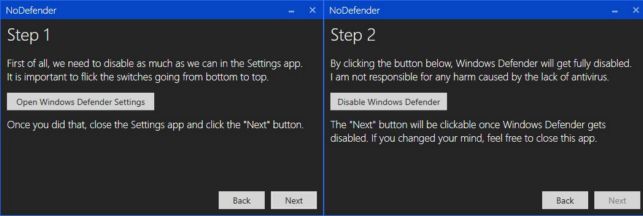
Отключив нужные ползунки возвращаемся в утилиту, нажимаем Next и кликаем по Disable Windows Defender. Подтверждаем выбор и радуемся полностью отключенному Защитнику. При необходимости можно обратно включить ПО через NoDefender.
O&O ShutUp10
Программа с говорящим названием, которое можно перевести как «Заткнись, десятка», позволяет в один клик убрать ненужные, раздражающие или нагружающие систему элементы системы, в том числе и Defender. Функционал данного приложения крайне обширен, потому предварительно разберитесь с его возможностями.
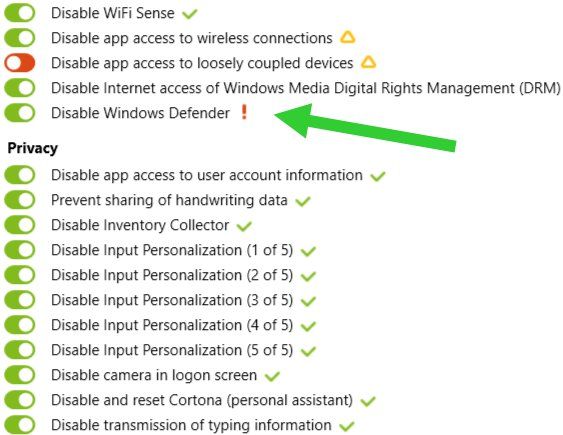
Один из главных плюсов программы, выделяющих её на общем фоне — это автоматическое создание точек восстановления, благодаря чему можно быстро откатить изменение, если оно нанесло вред системе
Несмотря на излишнюю навязчивость некоторых служб Windows 10, их отключение — не такой уж и трудный процесс. Сделать это можно вручную либо же скачав подходящее приложение. Однако сразу же после отключения защитника рекомендуем установить антивирусную программу на свое усмотрение, так как оставлять систему без защиты вообще — не лучшее решение.
Источник: http://geekville.ru/lajfhaki/windows-defender-off/
Как отключить защитник Windows 10? (2018)
Defender – антивирус от Windows 10, встроенный во все последние версии данной операционной системы. Он по умолчанию функционирует до тех пор, пока вы не установите антивирусное ПО от стороннего разработчика. Но иногда эта программа не отключается даже после инсталляции другого антивируса. Мы расскажем, как отключить Защитник Windows в операционной системе Windows 10 навсегда.
(0 голосов, в среднем: 0 из 5)
Итак, мы рассмотрим два варианта, которые наиболее подходят для большинства сборок Windows.
Как отключить защитник Windows с помощью редактора реестра
В более поздних сборках 10-й серии Виндоус Defender можно отключить при помощи редактора реестра. Для этого нужно:
- Открыть редактор, зажав сочетание клавиш Win+R . Ввести команду regedit и нажать Enter .
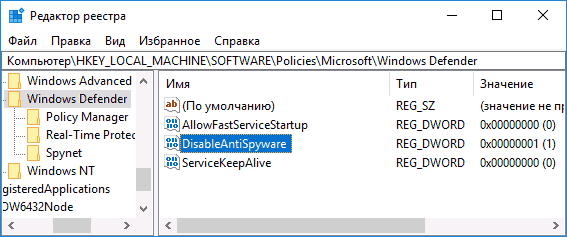
- Перейти к разделу HKEY_LOCAL_MACHINE\ SOFTWARE\ Policies\ Microsoft\ Windows Defender .
- Правым кликом мыши в правом сегменте окошка выбрать «Создать» , затем «Параметр DWORD 32 бита» . Ему необходимо задать имя DisableAntiSpyware . Этот же параметр необходимо использовать даже в том случае, если у вас 64-разрядный процессор.
- Выбрать созданный вами параметр двойным кликом, задать ему значение «1» .

- По аналогии с DWORD создать параметры ServiceKeepAlive и AllowFastServiceStartup , но им следует присвоить значения «0» .
- Выбрать подраздел Real-Time Protection либо, если таковой отсутствует, создать его в разделе Защитника Виндоус. Здесь надо создать параметры DisableRealtimeMonitoring и DisableIOAVProtection , а затем присвоить им значения «1» .
- Затем вернуться обратно в раздел Защитника Виндоус, создать в нем папку Spynet . Создать три параметра DWORD32 с именами SubmitSamplesConsent , DisableBlockAtFirstSeen и LocalSettingOverrideSpynetReporting . Значения для параметров должны быть «2» , «1» и «0» соответственно.

После выполнения вышеописанных действий можно закрыть редактор. Также желательно убрать Windows Defender из автозагрузки. Ведь в противном случае он может автоматически включаться каждый раз, когда вы будете перезагружать ОС.
После этого нужно убрать защитник Windows из автозагрузки и перезагрузить компьютер.
Отключение Защитника Windows 10 в редакторе локальной групповой политики
Этот вариант больше подходит для версий — Профессиональная и Корпоративная. Для Домашней же версии лучше использовать предыдущий вариант.
- Запустите утилиту Выполнить одновременным нажатием Win + R и введите gpedit.msc
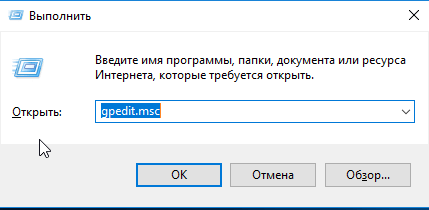
- В появившемся окне нужно перейти к разделу Конфигурация компьютера — Административные шаблоны — Компоненты Windows — Антивирусная программа Защитник Windows

Тут будет необходимо
— Сделайте двойной клик по параметру Выключить антивирусную программу Защитник Windows и выберите пункт Включено — если вы включаете этот параметр, то антивирусная программа Защитник Windows не работает.
— Параметр Разрешить запуск службы защиты от вредоносных программ установить в положение Отключено
— Параметр Разрешить постоянную работу службы защиты от вредоносных программ установить в положение Отключено
— Параметр Выключить защиту в реальном времени переведите в положение Включено
— Параметр Проверять все загруженные файлы и вложения в положение — Отключено
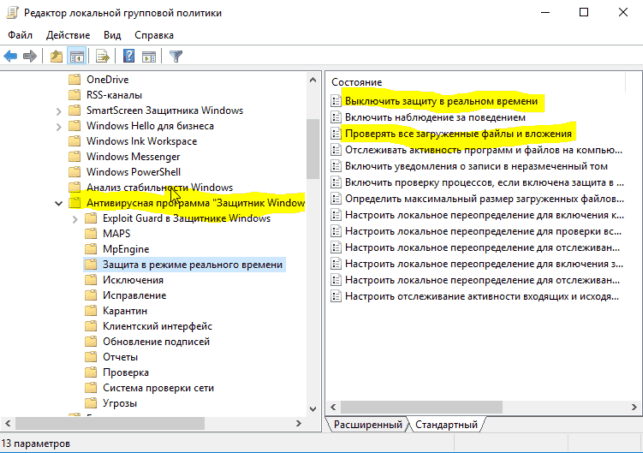
— Параметр Настройка функции «Блокировка при первом появлении» — Отключить
— Параметр Присоединиться к Microsoft MAPS — Отключить
— Параметр Настроить локальное переопределение для отправки отчётов в Microsoft MAPS — Отключить

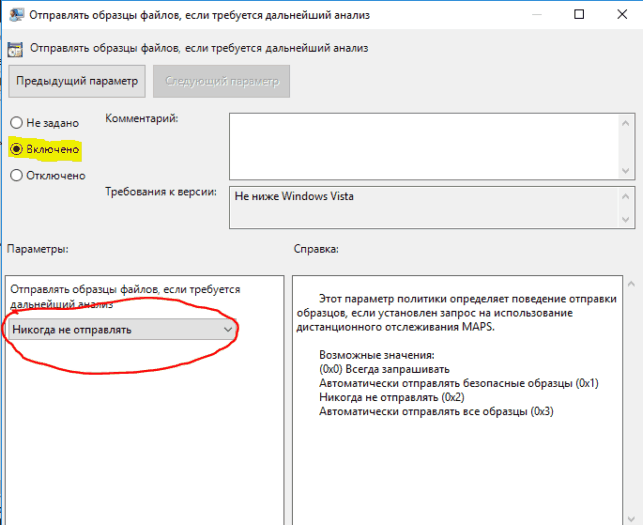
— Параметр Отправлять образцы файлов, если требуется дальнейший анализ — Включено, а также слева внизу в поле Параметры выберите значение — Никогда не отправлять
После этого нужно убрать защитник Windows из автозагрузки и перезагрузить компьютер.
Видео
Программа для отключения Защитника Windows 10
Win Updates Disabler — эта программа была предназначена для отключения обновлений Windows 10, но также с ее помощью можно отключить и другие стандартные утилиты. Скачивайте программу по ссылке. После скачивания запустите ее, и в появившемся окне выберите те опции, которые вы хотели бы отключить. 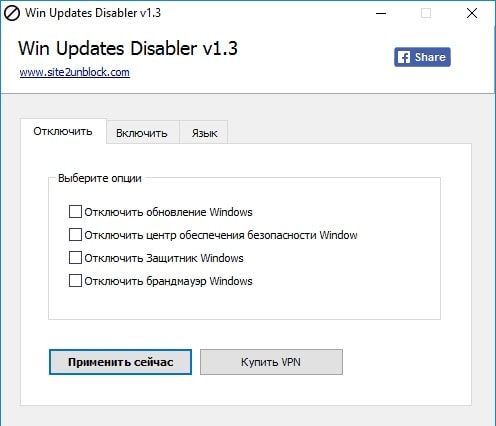
Источник: http://mobobzor.com/obzory-programm/windows-10/kak-v-windows-10-otklyuchit-zashhitnik-windows.html
Компьютер + Интернет + блог = Статьи, приносящие деньги
Забирайте в подарок мой многолетний опыт — книгу «Автопродажи через блог»
Как выключить защитник Windows 10
Как выключить защитник Windows 10 временно, или навсегда, способы.

Хотите узнать как стабильно зарабатывать в Интернете от 500 рублей в день?
Скачайте мою бесплатную книгу
=>> «Как гарантированно зарабатывать от 500 рублей в день»
Вирусных программ, способных нанести вред компьютеру, с каждым днем становится все больше и больше. Именно поэтому защите персонального компьютера уделяется особое внимание.
Операционная система Windows 10 стремится обеспечить пользователей надежной защитой. Устанавливая данную систему, вы автоматически защищаете свой компьютер, так как «Защитник» встроен в систему.
При установке любой другой антивирусной программы, защищающей компьютер от вирусов, защита от Windows будет автоматически отключена.
Однако, защита от разработчика регулярно совершенствуется и пользователи все чаще стали отдавать предпочтение именно ей.
Как выключить защитник Windows 10, способы
При необходимости, работу защиты можно приостановить на время, либо отключить навсегда. В данной статье мы подробно разберем каждый вариант.
Отключить временно
Зачастую, пользователям требуется именно такой вариант. Связано это с тем, что защита мешает установке каких-либо важных программ, игр. Но, чаще всего, она мешает установке программ, у которых отсутствует лицензия, либо пиратских копий платных программ.
Отключить защиту на время, проще всего, пользуясь «Параметрами»
Открыть их можно двумя способами:
- Комбинация Windows + I;
- Пуск — Параметры — Обновления, безопасность — Защитник Windows.
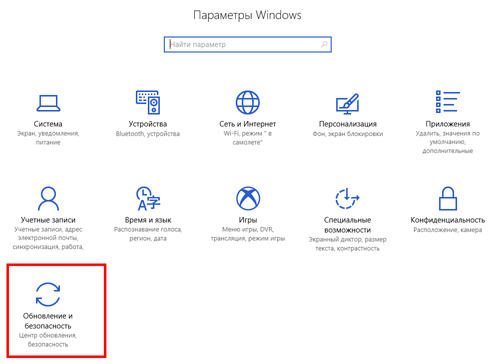
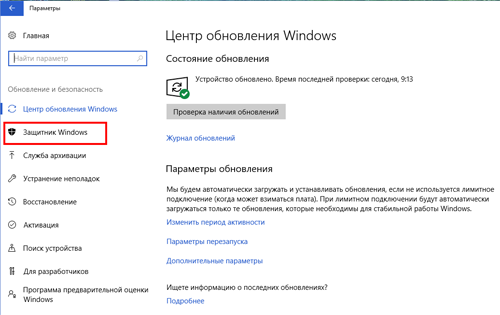
Запустите «Защитник Windows», отключите Защиту в реальном времени.
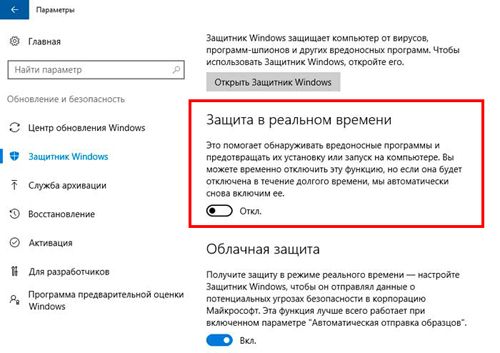
Включить его обратно поможет перезагрузка компьютера. Или можно проделать всё в том же порядке, и нажать на кнопку: «Включить Защитник в реальном времени».
Отключить навсегда
Наиболее популярный способ выключить защиту навсегда — это использовать реестр. После такого отключения, даже перезагрузка компьютера не восстановит защиту.
Если вы выбираете именно этот вариант, то постарайтесь как можно быстрее обезопасить свой компьютер установкой антивирусной программы.
Отключить реестр можно поэтапно:
- Запустите окно «Выполнить». Для этого, удерживайте одновременно клавиши «Windows» и «R».
- В пустую строку, рядом со словом «Открыть» введите команду «regedit» (кавычки не используются).

- Откроется редактор, пройдите по пути HKEY_LOCAL_MACHINE\SOFTWARE\Policies\Microsoft\Windows Defender.
- Справа в окне выберите «DWORD» (32 бита, или 64 бита, в зависимости от разрядности вашего устройства). Если у вас данного параметра нет, то создайте его, щёлкнув по пустому месту, используя правую кнопку мыши.

- В списке появится «Новый параметр», который нужно назвать — DisableAntiSpyware. Откройте его, проверьте, чтобы все поля были заполнены следующим образом: «значение — 1», «система — 16».

Для английского варианта так: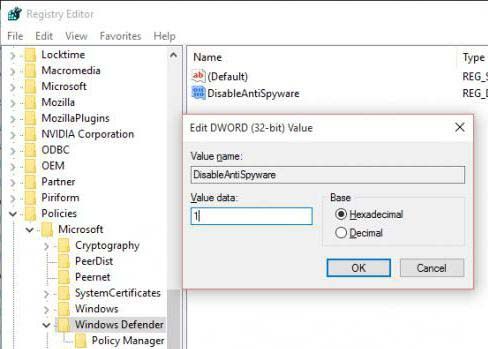
- Нажмите «Ок», тем самым вы отключите защиту навсегда.
- Если вам захочется вновь включить защиту, то проделайте весь путь, описанный выше, и на последнем этапе, открыв параметр DisableAntiSpyware, замените значение на 0. То есть, вместо единицы поставьте цифру ноль и нажмите ок.
Программы для выключения защиты
Также, для того чтобы отключить защиту на десятой Винде, есть достаточно много программ. Одни из самых популярных — NoDefender, Win Updates Disabler, но есть и другие, возможно вам они понравятся больше. Введите в поиск — скачать программу для отключения защиты, укажите вашу операционную систему (Винда 10, или другие).
Далее выбирайте понравившуюся программу, скачивайте её, распаковывайте, и следуя подсказкам отключаете защиту временно или навсегда. Однако, следует иметь ввиду, что скачивая утилиты вы подвергаете риску заражения свой компьютер, будьте предельно осторожны, и скачивайте любые программы только с надёжных источников.
Да и отключение при помощи программ может иметь необратимые последствия, то есть, после работы некоторых утилит, вы не сможете включить защитник вновь, если того пожелаете.
Отключить «Защитник Windows» совсем не сложно. Главное, сразу же, позаботиться о дальнейшей защите компьютера, установить надежную антивирусную программу.
Помните, что оставлять компьютер на длительное время без защиты нельзя. Отключайте «Защитник» только в экстренных случаях.
P.S. Прикладываю скриншот моих заработков в партнёрских программах. И напоминаю, что так зарабатывать может каждый, даже новичок! Главное — правильно это делать, а значит, научиться у тех, кто уже зарабатывает, то есть, у профессионалов Интернет бизнеса.

Заберите список проверенных Партнёрских Программ 2018 года, которые платят деньги! 
Скачайте чек-лист и ценные бонусы бесплатно
=>> «Лучшие партнёрки 2018 года»
Похожие записи:
 Как выключить брандмауэр Windows 10
 Как выключить xbox dvr на Windows
 Как отключить автообновление на Виндовс 10
 Как отключить Аваст на время установки программы
 Как создать точку восстановления в Windows 8.1
 Как зайти в реестр Windows 10
Понравилась статья? Скажи автору спасибо, поделись с друзьями!
Источник: http://ingenerhvostov.ru/kompyuter-i-internet/kak-vyiklyuchit-zashhitnik-windows-10.html
Защитник Windows 10 — Как Отключить Навсегда или На Время — Встроенный Антивирус Defender
Защитник Windows 10 — это встроенный антивирус Windows Defender. Он призван защитить ваш компьютер от вредоносных программ и сайтов без установки дополнительного программного обеспечения. Задумка, несомненно, весьма полезная. Однако по факту эффективность его работы не такая высокая, как у продуктов компаний, целенаправленно разрабатывающих именно антивирусы для Windows 10 более ранних версий. Плюс ко всему этот «Defender» постоянно задалбывает своими уведомлениями, которые мешают обычной работе. В связи с этим у многочисленных пользователей операционной системы Windows 10 возникает резонный вопрос — как отключить встроенный защитник навсегда или хотя бы на время?
Отключение встроенного защитника Windows 10 Defender на время
Прежде всего необходимо отметить, что как только вы устанавливаете любой сторонний антивирус, тот же Dr.Web или Kaspersky, защитник Windows 10 отключается автоматически. Поэтому, если вы хотите поставить вместо него какой-то более серьезный продукт, отключать или удалять нет никакого смысла. Просто ставите новый антивирус и он его вырубает без дополнительного ручного вмешательства.
Отключать вручную антивирус Windows 10 имеет смысл в том случае, когда вы хотите инсталлировать некую программу или игру, на которую он ругается и не дает этого сделать. В этом случае как раз целесообразно на время деактивировать встроенный защитник. А после завершения ее работы включить обратно.
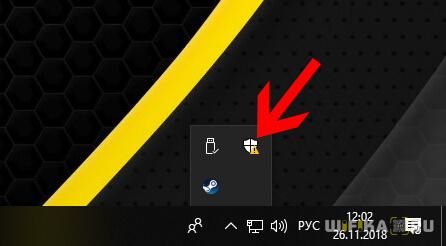
- Для этого кликаем на иконку в виде щита в правом нижнем углу панели значков
Далее нажимаем на пункт «Защита от вирусов и угроз»
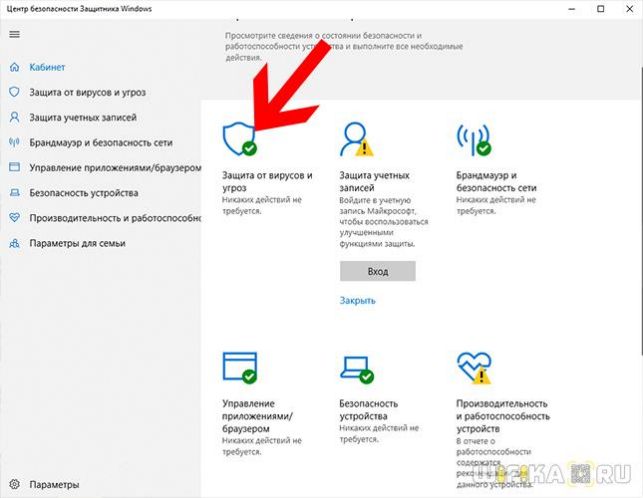
И заходим в раздел «Параметры защиты от вирусов и других угроз»

Здесь мы видим, что в пункте «Защита в режиме реального времени» выключатель установлен в режиме «ВКЛ» — соответственно, необходимо его отключить
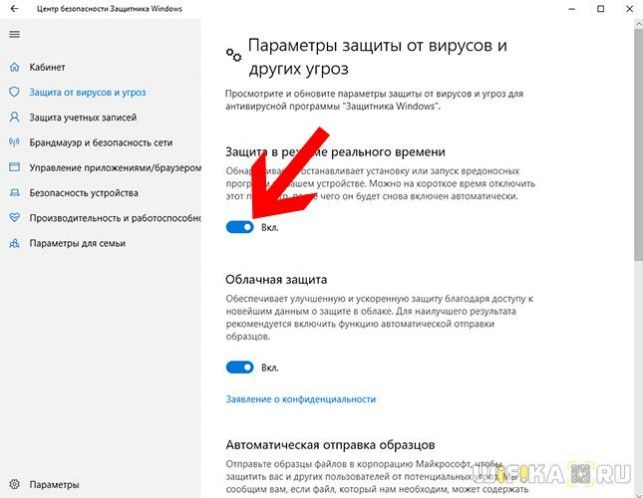
И подтвердить свое действие
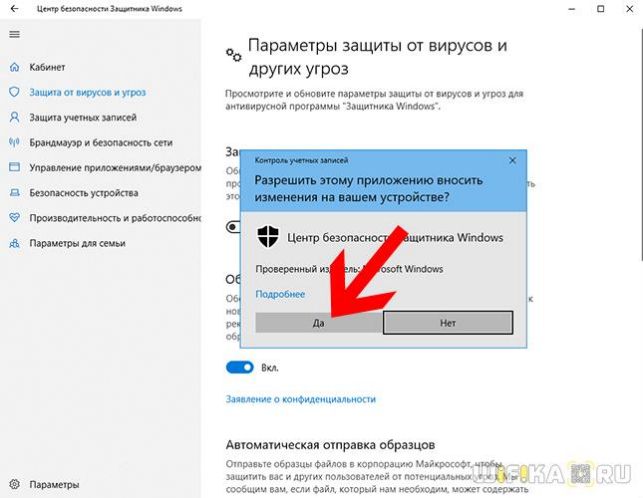
В итоге должна получиться надпись «Защита в режиме реального времени отключена. Устройство уязвимо»

То же самое проделываем с «Облачной защитой».
Отключаем навсегда антивирус Windows 10 Pro через редактор локальной групповой политики
Если у вас Windows 10 версии Корпоративная (Enterprise) или Профессиональная (Pro), то есть еще один способ нанавсегда отключить антивирус Windows Defender. Делается это через редактор групповой политики.
- Чтобы его открыть, кликаем на иконку «Поиск» и вводим значение «gpedit.msc»
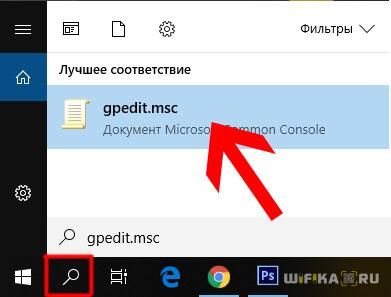
Далее переходим во вложенный раздел «Конфигурация компьютера — Административные шаблоны — Компоненты Windows — Антивирусная программа Защитник Windows». И двойным кликом открываем «Выключить антивирусную программу Защитник Windows»

И ставим флажок на значение «ВКЛЮЧЕНА» (это не ошибка, именно так, а не по другому). После чего сохраняем кнопкой «Применить»
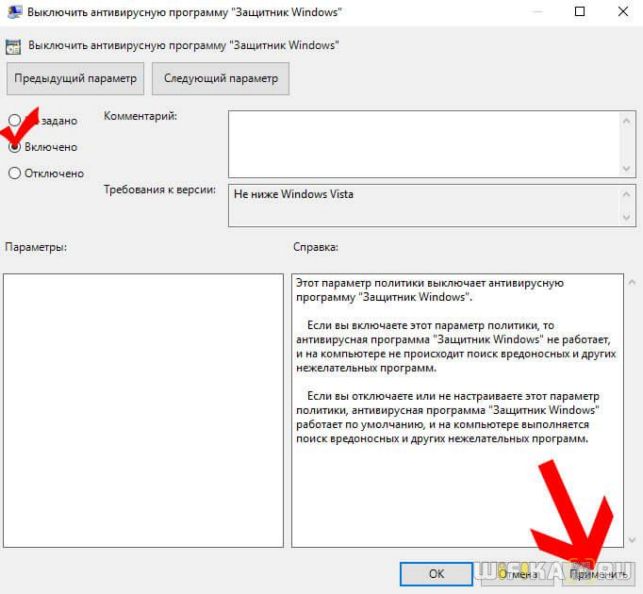
Обратите внимание! Когда защитник Windows 10 отключен, напротив строки «Выключить антивирусную программу Защитник Windows» стоит значение «ВКЛЮЧЕНА». И наоборот, когда антивирус работает, то значение выглядит как «ОТКЛЮЧЕНА»

Далее… заходим в раздел «Защита в режиме реального времени»
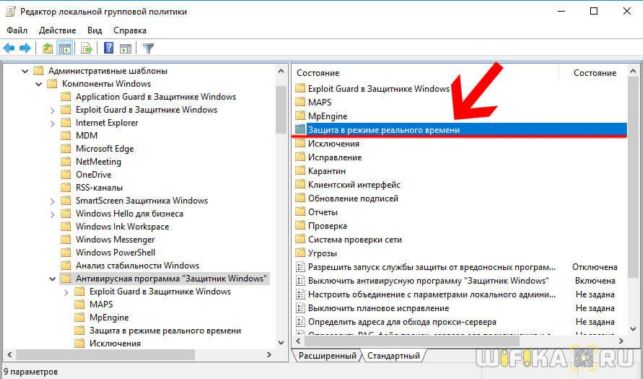
и поставить функцию «Выключить защиту в реальном времени» на «ВКЛЮЧЕНА». А «Проверять все загруженные файлы и вложения» на «ОТКЛЮЧЕНА»

Наконец, в левом столбце открываем раздел «MAPS». И выключаем все, кроме «Отправлять образцы файлов, если требуется дальнейший анализ».
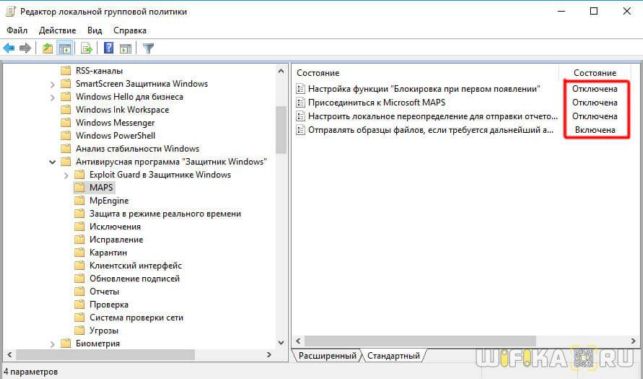
В последнем же ставим на «ВКЛЮЧЕНА» и дополнительно в настройках параметров из выпадающего списка выбираем «Никогда не отправлять»
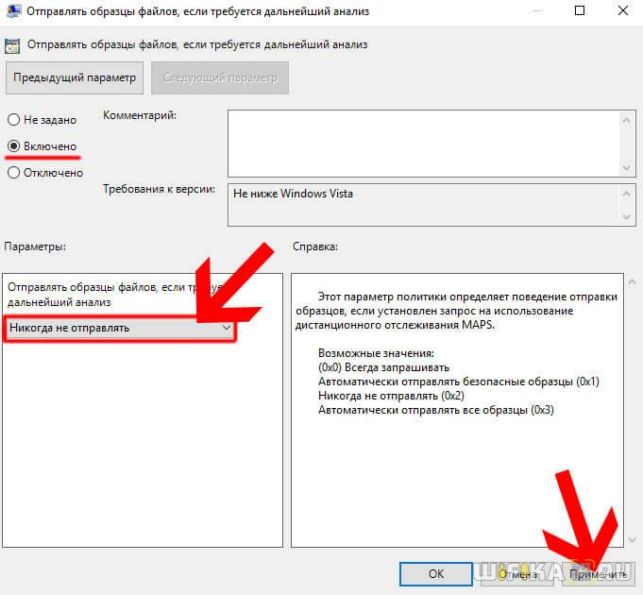
Вот и все. После сохранения всех изменений защитник Windopws 10 будет полностью отключен и не будет отправлять образцы подозрительных файлов в антивирусную службу Microsoft.
Отключение защитника Windows 10 Домашняя через реестр
Если же у вас Windows 10 Домашняя, то навсегда выключить защитник возможно только через реестр. Это сложнее, но нет ничего невозможного. Тем более, что сейчас я все подробно распишу.
- Запускаем через поиск программу редактор реестра «REGEDIT»
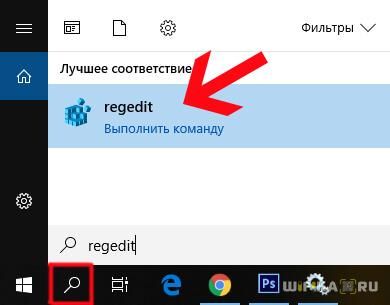
И ищем вложенный раздел «HKEY_LOCAL_MACHINE\SOFTWARE\Policies\Microsoft\Windows Defender». Кликаем по свободной зоне в правом столбце и выбираем «Создать — Параметр DWORD (32-бита)»
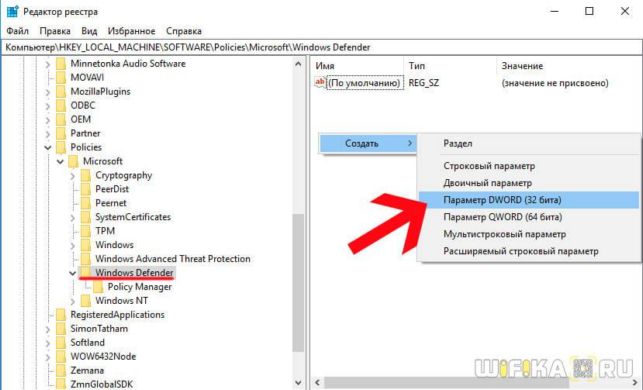
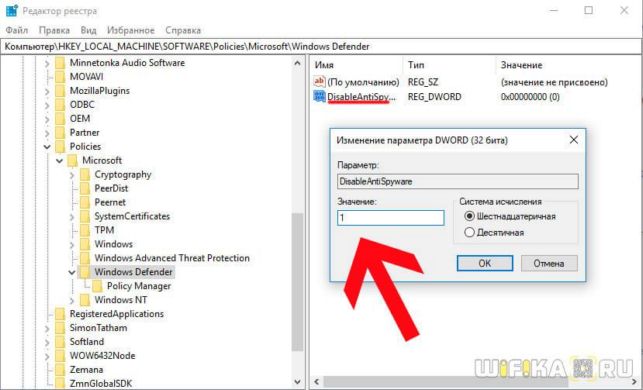
Даем ему название «DisableAntiSpyware», после чего заходим в эту настройку и присваиваем ему значение «1»
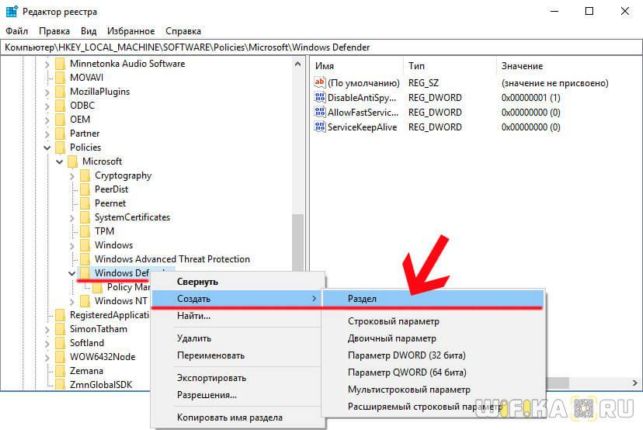
Далее таким же образом здесь же создаем еще два параметра — «AllowFastServiceStartup» и «ServiceKeepAlive», в которых пишем «0». Должно получиться вот так:

После этого в левой колонке жмем правой кнопкой мыши по «Windows Defender» и создаем новый раздел «Real-Time Protection»
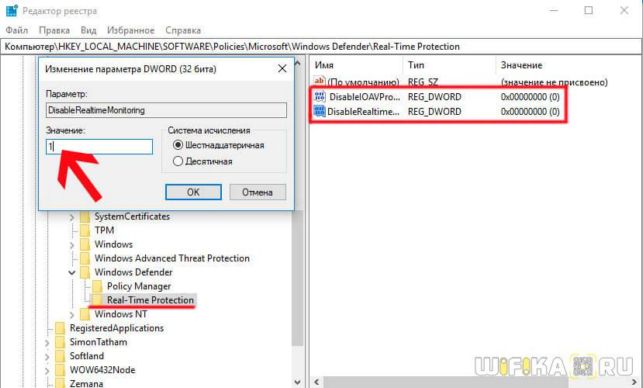
В нем добавляем два новых параметра DWORD 32 бит — «DisableIOAVProtection» и «DisableRealtimeMonitoring» со значениями «1»
- «DisableBlockAtFirstSeen», в котором прописываем «1»,
- «LocalSettingOverrideSpynetReporting» со значением «0»,
- «SubmitSamplesConsent» — «2».
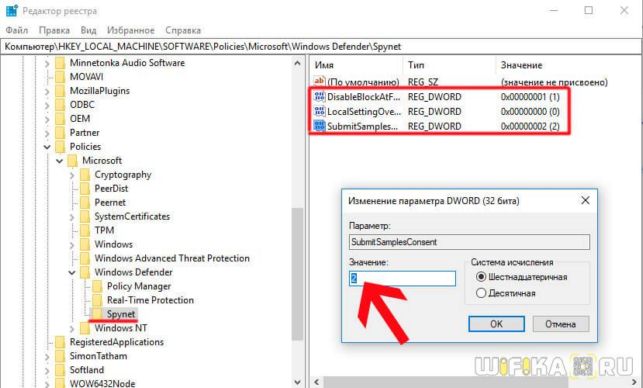
Вот и все — надеюсь, вы справились! Если честно, не очень хочется повторять когда-нибудь это еще раз, но это единственный способ отключить встроенный антивирус Windows 10 в Домашней версии системы.
Источник: http://wifika.ru/kak-otklyuchit-zaschitnik-windows-10-vstroennyy-antivirus-defender.html
- Апдейт до Windows 10 останется бесплатным - как бесплатно обновиться до windows 10 после 29 июля
- Set user settings to driver failed в Windows 10: как исправить ошибку? - set user settings to driver failed windows 10 как исправить
- Как записать Windows 10 на флешку - как записать windows 10 на флешку
- Как в Windows 10 отключить пароль при входе - как в windows 10 отключить пароль
- Как обновить Windows 10 до Creators Update без проблем - как обновить windows 10 до creators update
- Как открыть панель управления в Windows 10, разными способами - как на виндовс 10 открыть панель управления
- Установка windows 10 с флешки через биос - как установить windows 10 с флешки через биос
- Как снять пароль с компьютера Windows 10 самым безопасным способом - как снять пароль с компьютера windows 10
- Как запретить автоматическое обновление Windows 7; 8 до Windows 10 - Microsoft Community - как запретить обновления в windows 10
- Как восстановить виндовс 10 - как на виндовс 10 сделать восстановление системы
Добавить комментарий