Как установить второй жёсткий диск на компьютер | Знание компьютера это просто — как установить жесткий диск на компьютер
11.03.2019На сегодня довольно многие люди интересуются вопросом «как поставить второй HDD или заменить уже существующий винчестер?». Так как порою бывает, что на основном диске становится мало места. Об этом поведает наша статья…
Устанавливаем второй жесткий диск на компьютер – понятная инструкция
 На сегодня довольно многие люди интересуются вопросом «как поставить второй HDD или заменить уже существующий винчестер?». Так как порою бывает, что на основном диске становится мало места. Об этом поведает наша статья…
Необходимые инструменты
Для этого нам понадобятся:
- HDD/жёсткий диск.
- SATA-переходник питания или аналогичный.
- Крестовая отвёртка.
- Свободный слот в системном блоке.
Установка HDD
Перед началом работы с комплектующими своего системного блока обязательно отключить его от сети. Откройте левую крышку системника с помощью отвёртки, либо специальных защёлок (если имеются). Учтите, что у некоторых корпусов процедура снятия крышки может отличаться от стандартной, обычно об этом пишется в инструкции к компьютеру.

Внутри вероятнее всего (если вы до этого нечего не делали с комплектующими) вы найдете материнскую карту, свой блок питания, разные шины, провода, модуль(и) ОЗУ и свой жёсткий накопитель. В большинстве ПК жёсткий диск размещается горизонтально от лицевой стороны компьютера, но у вас может быть немного по другому. Посмотрите выше или ниже своего основного винчестера на наличие свободной ниши. Если же таковых нет, то не стоит нечего ставить, значит ваш системный блок поддерживает только один HDD, но такое бывает крайне редко.
https://youtube.com/watch?v=NLyk_l7vxHc
При расстановке дисков старайтесь не ставить их слишком быстро к друг другу, иначе они могут начать перегреваться и следовательно – компьютер будет тормозить. В идеале лучше ставить новый винчестер через одну нишу от имеющегося.
Важный момент. На многих жёстких накопителях имеются специальные перемычки (в народе – джампера), которые задают режим работы. Основной диск должен работать в режиме «Master», а все дополнительные в режим «Slave». Так как перемычки обычно маленького размера лучше вооружитесь пинцетом или чем-то подобным (осторожно, не сломайте перемычки).

Задав нужный режим работы, вы должны как можно аккуратнее установить HDD в его нишу. Делайте это как можно аккуратнее, иначе можете повредить диск или сбить режим работы. Поставив диск в нужное положение, вооружайтесь отвёрткой и закручивайте винты. Закрутив и установив диск, убедитесь насколько надёжно он закреплён.

Подключение HDD
Поздравляю вы установили диск! Но вам нужно подключить его к системе и к сети, иначе от него не будет никого толка. Когда вы покупали диск возможно в комплекте с ним шёл шлейф для передачи данных (нужен для того, чтобы интегрировать HDD с системой), но если производитель не положил его в комплект, то приобретите любой шлейф в ближайшем компьютерном магазине.
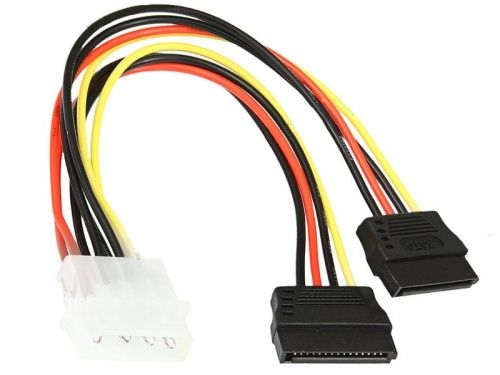
Для того, чтобы подключить питание от сети к винчестеру, вам нужно будет воспользоваться SATA-переходником. Однако в некоторых моделях ПК такой переходник не требуется, поэтому нужно перед покупкой HDD вскрыть корпус и посмотреть имеется ли у основного диска такой переходник, если SATA-переходник стоит у основного диска, то вам придётся купить ещё один переходник.
Перед подключением внимательно посмотрите, как подключён основной диск. Своё внимание следует обратить на форму разъёмов и подключённые к ним провода, точнее на окраску этих проводов. Переходник подключаем к любому разъёму, который соответствует параметрам входа переходника. Процесс очень простой, так как шнур питания подключается очень быстро.

Важный момент. При подключении всех этих проводов никогда не применяйте грубую силу и не пытайтесь впихивать провод если он не лезет или не лезет до конца. Многие производители снабжают разъёмы специальным входом, который не позволяет подключить провода неправильно. Если провод не лезет, и вы уверены, что подключаете его в нужный разъём, то попробуйте воткнуть его в разных положениях.
Вы подключили жёсткий диск к электросети, но он всё равно бесполезный кусок металла в вашем корпусе, так как он не подключён к системе и практически не взаимодействует с компьютером. Для того, чтобы жёсткий диск окончательно заработал, нужно подключить шлейф для передачи данных. Шлейф из себя представляет небольшой красный проводок длинною в сантиметр или два. На обоих концах провода имеются специальные переходники для подключения.

Теперь же вы должны подключить HDD к своей материнской плате. На жёстком диске вы быстро найдёте соответствующий вход. На материнской плате отыщите разъём со шлейфом, куда подключен основной жёсткий диск, там рядом расположено ещё 2-4 разъёма. Подключаете в любой свободный разъём, но опять-таки постарайтесь по возможности, чтобы провода не находились близко друг с другом.

В заключение
Поздравляю, вы установили второй жёсткий диск! Теперь вам не придётся мучится с тем, куда деть все эти файлы на своём ПК. Далее вам необходимо закрыть системный блок, подключить к нему питание и запустить ПК. Для того, чтобы проверить установился ли диск, заходите в «мой компьютер/этот компьютер». Если вы всё сделали правильно, то там появится значок вашего нового HDD.
Источник: http://forzapc.ru/kak-ustanovit-vtoroy-zhyostkiy-disk-na-kompyuter.html
Как установить жесткий диск на компьютер
После приобретения компа, как правило, свободного места на диске хватает всем. Однако рано или поздно место кончается и возникает вопрос, как установить винчестер. Установка харда это несложный процесс, с которым может справиться любой желающий.
В данной записи я попробую максимально подробно описать установку харда с интерфейсом SATA. Все современные жесткие диски оснащаются именно таким интерфейсом подключения. Так что мы будем рассматривать подключение именно таких жестких дисков.
Напомним, перед тем, как выполнять какие либо действия с системным блоком необходимо полностью отключить его от электросети.
Установка жесткого диска
Первое что необходимо сделать, это открыть боковую крышку системного блока. Для этого будет нужен открутить несколько винтов.
Теперь, когда системный блок открыт, можно приниматься к установке жесткого диска. Аккуратно установите ваш жесткий диск в один из отсеков. Вам может мешать видеокарта или другие комплектующие подключенные в разъемы PCI. Так что необходимо быть очень аккуратным, чтобы не поцарапать платы острым углом жесткого диска. Устанавливать диск необходимо железной крышкой вверх (наклейками вверх). После того как жестяк вставлен зафиксируйте его при помощи 2-х болтов.
Если диск вставлен и зафиксирован можно приниматься к подключению SATA кабеля и кабеля питания.
Поскольку разъем питания SATA диска будет ближе к материнке и дотянуться к нему будет труднее начинать подключение лучше именно с него. После того как подключен кабель питания (от блока питания) можно подключать кабель от материнской платы (красный продолговатый кабель). Подключите кабель к разъему на материнке и к жесткому диску.
Все, после того как жестяк установлен и подключен можно закрывать крышку системника и подключать питание. Должно быть после установки нового харда придется выбрать в БИОС диск для загрузки операционной системы.
После загрузки операционки можно выполнить разбивку харда или просто отформатировать диск если разделение на несколько логических разделов не требуется.
Видео о том, как подключить жестяк к компу
Источник: http://it-territoriya.ru/kak-ustanovit-zhestkij-disk-na-kompyuter/
Как установить несколько жестких дисков в компьютер
Далеко не все пользователи персонального компьютера приобретают устройство ради производительных видеоигр, рендеринга видео или обработки 3D моделей. Достаточно много людей, используют ПК исключительно для просмотра видео, хранения фотографий и серфинга в интернете.
Для таких пользователей, главным параметром в компьютере будет, объем внутренней памяти. Чем больше дискового пространства, тем больше данных можно хранить, что особенно актуально, если смотреть видео в 1080p разрешении и слушать музыку без сжатия. Таким образом, средний размер фильма может составлять около 20 гигабайт, а размер одного музыкального файла, не менее 15 мегабайт. Что уж говорить про видеоигры, которые могут достигать 60 гигабайт в неустановленном виде и более 100 в установленном.
- Какие параметры должна поддерживать материнская плата
- Выбор жесткого диска
- Установка жестких дисков
- Еще по теме:
Современный компьютер просто обязан иметь не мене одного терабайта памяти, иначе, человек постоянно будет испытывать неудобства связанные с нехваткой памяти. Давайте разберемся, как установить несколько жестких дисков в компьютер.
Какие параметры должна поддерживать материнская плата
Приобретать новую материнскую плату (МП) ради жесткого диска, конечно же, никто не будет, впрочем, если МП значительно устарела, то менять ее все же придется.
Раньше, жесткие диски подключались к МП с помощью, так называемого IDE разъема.
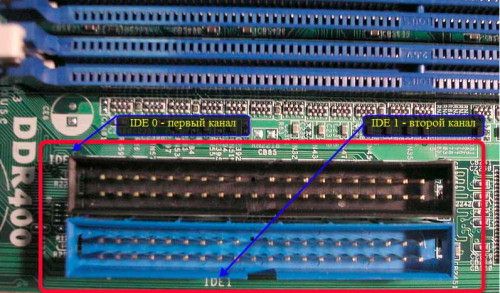
Отличить IDE разъем от современного SATA, довольно просто. Устаревший разъем, подключается с помощью шлейфа из множества проводов, в то время как к SATA разъему, подключаются 2 тоненьких провода, один для питания, а второй для передачи данных. Если в материнской плате нет SATA разъема, человеку придется заменить материнскую плату.

Приобретая материнскую плату, покупатель должен обратить внимание на наличие SATA 3 стандарта и количество SATA разъемов. Кроме того, человек должен обратить внимание, чтобы у блока питания было достаточно разъемов для подключения питания SATA компонентов.

Выбор жесткого диска
В зависимости от того, сколько на материнской плате имеется SATA разъемов, человек столько может приобрести жестких дисков. Существуют материнские платы и с 12ю разъемами для подключения жестких дисков, но для такого компьютера, придется приобретать соответствующий блок питания. Во-первых, у него должно быть достаточно разъемов питания, а во-вторых, у блока питания должно хватить мощности для работы стольких комплектующих.
Если материнская плата компьютера поддерживает только тип SATA 2, то жесткий диск SATA 3, подключенный к данному интерфейсу будет работать с несколько меньшей скоростью, ограниченной скоростью обмена данными SATA 2.
Выбирая объем памяти, желательно приобрести как можно более емкий накопитель особенно если МП ограничена 2 — 3 SATA разъемами. Впрочем, если покупатель не ограничен в средствах, он может приобрести жесткий диск максимальной емкости, имеющийся в продаже. Хотя, конечно же, лучше не хранить все данные на одном накопителе.
В качестве производителя, лучше всего приобретать те жесткие диски, разработкой которых занимаются известные фирмы, например Toshiba, WD и Seagate.
Работающий компьютер издает довольно ощутимый шум, источником которого являются вентиляторы охлаждения и жесткий диск. Особенно сильно шумит ЖД во время чтения или записи. Естественно, чем больше жестких дисков, тем сильнее издаваемый компьютером шум. Меньше шумят жесткие диски с меньшей скоростью вращения 5400 — 5700 оборотов в минуту. К сожалению, сниженная скорость вращения, негативно влияет на скорость работы в целом. Кроме того, если компьютер собирается на заказ или самостоятельно, то следует выбрать качественный корпус с анти резонансными свойствами. Для того, чтобы полностью избавится от шума, необходимо приобретать SSD накопители, но их стоимость значительно выше, чем стоимость классических дисков при меньшей емкости.

Жесткий диск SSD объемом 250 Гб будет стоить как обыкновенный ЖД в 1 Тб, однако его скорость обмена данными в разы выше обыкновенных жестких дисков. В материале «Что такое килобайт, мегабайт, гигабайт» объясняется про единицы измерения информации.
Установка жестких дисков
Перед установкой нового комплектующего, необходимо выключить компьютер и снять обе крышки системного блока. Получить доступ к материнской плате, можно с левой стороны корпуса. В передней части корпуса располагаются несколько отсеков «карманов», в которые устанавливаются жесткие диски. Количество «карманов» зависит от форм-фактора корпуса. Стандартный корпус ATX форм-фактора в среднем имеет около четырех площадок для установки ЖД.

Помещенный в отсек жесткий диск, фиксируется болтами с обеих сторон системного блока. Обычно, болты идут в комплекте с жестким диском.

Надежно зафиксированный ЖД издает значительно меньше шума. Кроме того, жесткий диск имеет подвижный механизм, из-за чего, плохо закрепленная деталь, из-за постоянных колебаний, может повредиться.
После установки жесткого диска в корпус, его необходимо подключить к материнской плате и питанию. Оба разъемы похожи, но подключить питание в разъем для передачи данных попросту невозможно.

Таким образом, к жесткому диску подключается специальный SATA кабель, другой конец которого присоединяется к материнской плате.

Провода для питания ЖД, подключаются напрямую от блока питания.
После удачного подключения, компьютер включается в обычном режиме. Чаще всего, после включения, на экране появляется средство добавления нового устройства.
Если жесткий диск не определился системой, то необходимо войти в меню «Панель управления», далее «Система и безопасность» и «Администрирование», потом «Управление компьютером», затем «Управление дисками» и произвести форматирование нового тома.

После форматирования, следует кликнуть по не размеченному пространству правой клавишей мышки и выбрать пункт «Создать новый том».
Таким образом, идеальным вариантом можно считать компьютер с 2 — 3 жесткими дисками, наименьший из которых будет отведен под операционную систему (системный диск).

Рекомендуется установить под систему жесткий диск SSD, как самый быстрый накопитель из существующих на данный момент.
Установленные в компьютер ЖД будут отображаться в «Моем компьютере» как локальные диски.
Источник: http://www.pc-school.ru/install-multiple-disks/
Как подключить жесткий диск к компьютеру
В большинстве случаев, когда пользователь сталкивается с необходимостью подключить или заменить какой-то из компонентов его стационарного компьютера, он сразу обращается в сервисный центр. Конечно, так намного надёжнее, думают многие. В чём-то они правы, но есть определённые задачи, с которыми может справиться даже самый «чайник» – например как подключить жесткий диск к компьютеру сейчас знает чуть ли не ребёнок. Так зачем платить лишние деньги сервисному центру, еще и тратить своё время на то, чтобы завести и забрать обратно системный блок? Подключить новый жесткий диск можно самому в домашних условиях, при этом сэкономив время и деньги.
Подготовка
Итак, снимаем защитный кожух (крышку) системного блока. На его торце находятся болты, которые вам надо будет выкрутить при помощи крестообразной отвёртки.
Снимаем крышку, и кладём системник в вертикальное положение. Перед вашими глазами будет огромная доска (материнская плата), на которой закреплены множество проводов, а также деталей. Не пугайтесь, здесь нам будет нужен только один разъём, но об этом немного позже.
Как поставить жесткий диск
В корпусе системного блока для жесткого диска предусмотрены специальные лотки-кассеты. Они расположены прямо за лицевой частью передней панели. Найти их очень просто еще и потому, что они отвечают размеру жесткого диска, так что вы без труда догадаетесь куда установить новый жесткий диск.
Закрепляем его в лотке таким образом, чтобы области подключения были «лицом» к внутренностям компьютера. В отверстия по бокам жесткого диска и лотка для него вставляем болтики, которые идут в комплекте с «хардом», и закручиваем до упора при помощи крестообразной отвёртки. Отлично, правильно установить жесткий диск у нас уже получилось. Идём дальше.
Как подключить жесткий диск sata
Пришло время непосредственно подключения. Все современные жесткие диски имеют SATA интерфейс подключения. Первое, что понадобиться нам для того, чтобы установить жесткий диск на компьютер– это подать на него питание. Находим свободный штекер с SATA-питанием, который идёт от блока питания вашего системного блока. Выглядит он следующим образом.
Подключаем в соответствующий разъём на жестком диске. Последнее, что осталось – это подключить sata винчестер к материнской плате. Для этого специальный SATA-кабель, который идёт в комплекте с материнской платой одним концом подключаем к «харду», другим – к разъёму на материнской плате, который подписан «SATA». Свободных выходов будет несколько, подключать можете в любой свободный. Проверяем всё ли надёжно закреплено и хорошо подключено, закрываем и закручиваем крышку. Как вы видите, правильно подключить жесткий диск не так уж сложно.
Источник: http://evrikak.ru/info/kak-podklyuchit-zhestkiy-disk-k-kompyuteru/
Как установить жесткий диск
Здравствуйте уважаемый посетитель сайта! Если вы хотите установить жесткий диск себе на компьютер, то тогда вы можете узнать из этой статьи, о том, как установить жесткий диск на компьютер, также вы узнаете о совместимости жесткого диска с материнской платой, научитесь подбирать жесткий диск для вашей материнской платы.
Прежде чем установить жесткий диск, убедитесь, что ваша материнская совместима с вашим жестким диском, то есть если у вас на жестком диске присутствует разъем Serial SATA 6Gb/s, то при подключении жесткого диска к материнской плате убедитесь, что у данной материнской платы имеется разъем Serial SATA 6Gb/s
Жесткий диск с разъемом IDE уже устарел.
Жесткий диск с разъемом SATA-II 300 (SATA 2) потихоньку устаревает, пропускная способность этого жесткого диска составляет 2.4 Гбит/с
Жесткий диск с разъемом SATA 6Gb/s (SATA 3) новая модель жесткого диска, пропускная способность этого жесткого диска составляет 6 Гбит/с
Чтобы установить жесткий диск, нам понадобятся два переходника – SerialATA и SATA.

И так приступим к установки жестко диска на компьютер, для этого выполните следующие действие на своем компьютере:
1. подключите кабель SerialATA к разъему материнской плате SATA.
2. подключаем переходник SATA питания затем от жесткого диска подключите кабель питания Molex к блокпитанию.
Все теперь жесткий диск установлен на ваш компьютер.
Как установить второй жесткий диск.
Источник: http://computerhom.ru/kak_sobrat_computer/kak_ustanovit_jestkii_disk.htm
- Как установить программу и настроить IPTV на компьютере бесплатно в 2019 📺✅💻 - YouTube - как установить iptv на компьютер
- Beeline GPRS - как установить на компьютере интернет билайн
- Как установить Window (виндовс) 7 с диска - самому на компьютер с форматированием, правильно - как установить виндовс на компьютер с диска
- Как установить дату и время на компьютере? - как установить время на компьютере
- Скачать Google Chrome для Windows 7 бесплатно - как установить гугл хром на компьютер бесплатно виндовс 7
- Как установить Windows 7 - как установить windows 7 с диска на компьютер если уже стоит винда
- Adobe Flash Player — новая версия - как установить флеш плеер на компьютер бесплатно на русском языке
- Bluestacks скачать бесплатно на компьютер Windows 7 - как установить bluestacks на компьютер windows 7
- Как установить принтер без установочного диска - как установить принтер на компьютер без установочного диска
- Как установить (обновить) BIOS на компьютере/ноутбуке - как установить биос на компьютер
Добавить комментарий