Как сделать скриншот экрана на компьютере Windows — как сделать скриншот экрана на компьютере windows 7
03.12.2019Для того, чтобы сделать снимок экрана на Windows 8, необходимо нажать комбинацию клавиш Win + Print Screen. Думаете, нужно снова открывать Paint и вставить изображение из буфера обмена? Ошибаетесь. В Windows 8 и Windows 8.1 скриншот экрана автоматически сохраняется в папку на жестком диске.
Как сделать скриншот экрана на компьютере
Доброго времени суток, дорогие читатели блога Good SEO. Сегодня речь пойдет о том, как сделать скриншот экрана на компьютере стандартными средствами Windows и сторонними программами.
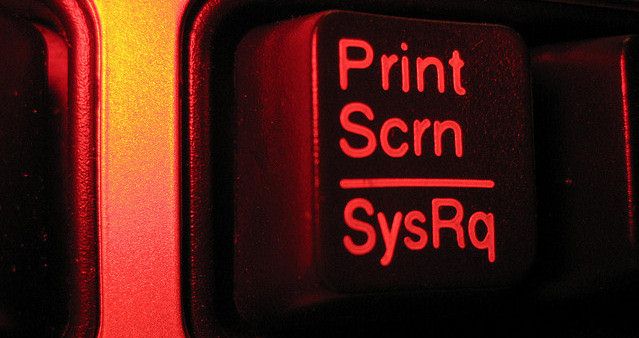
Очень часто возникает необходимость сделать скриншот экрана, чтобы запечатлеть какое-то важное событие. Например, я в своих постах публикую скриншоты своих действий, о которых пишу (посмотрите пост про установку WordPress на Денвер — все снимки сделаны мной, а не взяты из Интернета). Существуют различные программы для скриншотов экрана, а также встроенные в Windows средства.
Как сделать скриншот экрана в Windows XP, Windows Vista, Windows 7
Чтобы сделать снимок экрана в Windows этих версий, вам необходимо нажать на клавиатуре вашего компьютера клавишу Print Screen (или Prt Scr), которая чаще всего находится справа от F12.
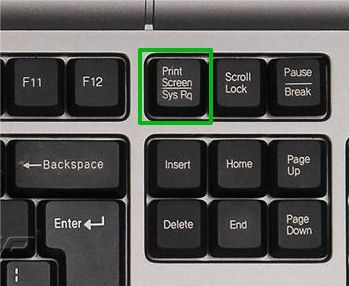
При нажатии этой клавиши снимок экрана отправляется в буфер обмена. Затем нам необходимо открыть Paint (Пуск — Программы — Стандартные — Paint) и нажать сочетание клавиш Ctrl + V или в окне Paint выбрать меню Правка — Вставить (или просто Вставить в Windows 7). Скриншот экрана вставится в рабочую область программы, после чего мы можем сохранить его на своем компьютере.
Как сделать скриншот активного окна в Windows
Чтобы сделать скриншот активного окна в Windows, необходимо выполнить те же самые манипуляции, только на этот раз нужно нажать на клавиатуре две клавиши: Alt + Print Screen. Если у вас ноутбук и клавиша Prt Scr активируется при помощи клавиши Fn,

Остальные действия на 100% совпадают с описанными выше: открываете Paint, вставляете скриншот и сохраняете его.
Как сделать скриншот экрана в Windows 8
Windows 8 набирает популярность, всё большее число людей переходят на эту версию операционной системы. Поэтому стоит отдельно рассказать, как сделать скриншот экрана в Windows 8, потому что там механизм немного отличается от предыдущих версий.
Для того, чтобы сделать снимок экрана на Windows 8, необходимо нажать комбинацию клавиш Win + Print Screen. Думаете, нужно снова открывать Paint и вставить изображение из буфера обмена? Ошибаетесь. В Windows 8 и Windows 8.1 скриншот экрана автоматически сохраняется в папку на жестком диске.
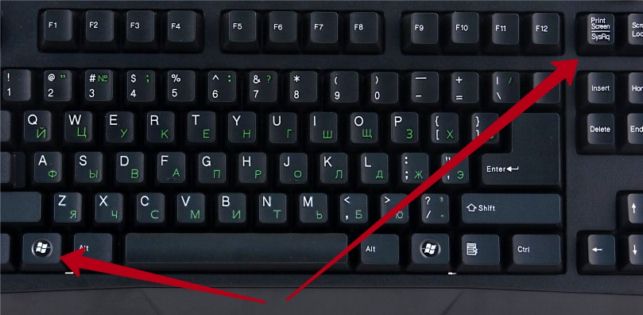
Открываете Проводник (Win + E) — Библиотеки — Изображения и видите там папку, которая называется «Снимки экрана» и в которую Windows 8 отправляет скриншоты. Вам остается только использовать эти изображения по их назначению, выбранному для них вами.
Как сбросить номера скриншотов в Windows 8
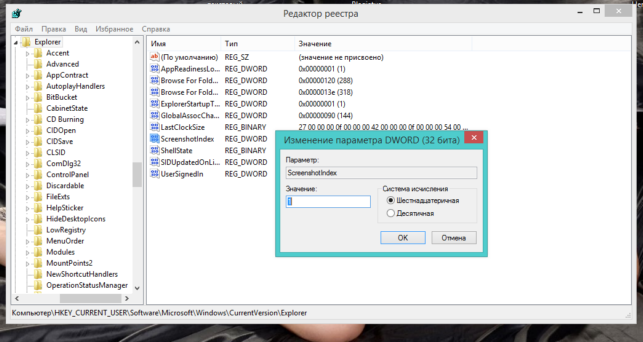
К сожалению, даже если вы очистили папку «Снимки экрана», Windows 8 не начнет нумерацию новых скриншотов с цифры 1, а продолжит последовательность. То есть если вы сделали 20 скриншотов и удалили их, то новый снимок будет иметь номер 21.
Чтобы сбросить номера скриншотов в Windows 8, открываем редактор реестра (выполним следующую команду: Win + R — regedit) и находим раздел HKEY_CURRENT_USER\Software\Microsoft\Windows\CurrentVersion\Explorer. Видим там пункт ScreenshotIndex, нажимаем на него два раза левой кнопкой мыши (или один раз правой кнопкой — Изменить) и меняем значение на ту цифру, с которой должна начинаться нумерация скриншотов.
Как сделать скриншот части экрана в Windows 7
Бывают такие ситуации, когда нужно сделать скриншот части экрана, а обрезать полный снимок просто нет времени. Для этого есть очень удобный инструмент — Ножницы в Windows 7.
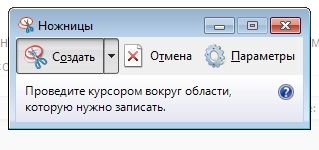
Заходим в Пуск — Все программы — Стандартные — Ножницы. После открытия программы выделяем необходимую часть экрана и сохраняем ее в нужное место.

Помимо стандартных средств Windows, я активно использую такой софт как программа для скриншотов Joxi.
Источник: http://good-seo.ru/kak-sdelat-skrinshot-ekrana-na-kompyutere/
Как сделать скриншот экрана на компьютере (скрин)?
Существует масса причин, по которым вам может понадобиться скриншот, или как его еще называют скрин, экрана вашего компьютера, ведь далеко не вся информация легко передается в текстовом виде. Это может быть необходимость показать кому-либо ошибку. Или же вы составляете инструкцию и для наглядности нужно продемонстрировать последовательность шагов и результат. А может быть вы просто захотели запечатлеть что-либо, отображающееся в данный момент на экране монитора. В любом случае, сделать скриншот это несложная задача, с которой справиться даже самый начинающий пользователь.
Как сделать скриншот экрана на компьютере в Windows 7 стандартными средствами?
В состав Windows входит множество полезных инструментов, среди которых так же есть средство для создания снимка экрана (скриншота). Для того, чтобы им воспользоваться достаточно нажать кнопку «Print Scrn» (реже «Prt Scr»), как показано на рисунке ниже. Нажав на эту кнопку, создастся снимок текущего изображения на экране монитора. Тем не менее, сразу воспользоваться полученным снимком у вас не получится. Скрин сохраняется в так называемом «буфере обмена» или если по простому, то в памяти компьютера. Важно понимать, что полученный снимок будет находится в буфере ровно до тех пор, пока вы не поместите в буфер что-либо другое. Например, скопируете текст, файлы или другой рисунок. Однако, вы можете вставить и сохранить полученное изображение в любую программу, которая умеет считывать из памяти изображения, но об этом далее.
Примечание: Учтите, что после создания скриншота не будет происходить каких-либо визуальных эффектов или раздаваться каких-либо звуков. С виду все будет точно таким же.
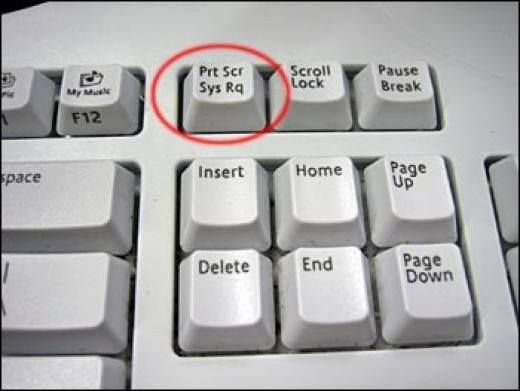
Так же если вам необходимо создать снимок не всего экрана, а только лишь активной программы (на которой установлен фокус или если по простому, то текущего открытого окна), то вы можете воспользоваться комбинацией клавиш Alt и «Print Scrn» (реже «Prt Scr»). При этом весь механизм останется тем же самым. Другими словами, изображение сохранится в памяти компьютера.
Куда сохранить скриншот экрана на компьютере в Windows 7?
Пока скрин или же скриншот находятся в памяти компьютера, то с ним ничего нельзя сделать обычному пользователю. Поэтому, прежде всего, его необходимо куда-либо сохранить. Для этого подойдут абсолютно любые программы, которые позволяют вставлять изображения или их части. И, чаще всего, этими программами являются графические редакторы, но не ограничиваются ими, так, например, вы можете вставить снимок экрана сразу в любой офисный документ. Для этого достаточно использовать комбинацию клавиш «Ctrl + V» в необходимом месте документа, как и в случае с другими операциями над буфером обмена. Например, если вы сделали скриншот своего рабочего стола, как показано на рисунке ниже, и вам нужно отправить его по электронной почте, то в большинстве случаев достаточно будет просто вставить его в тело письма, без предварительного сохранения (однако, эту возможность стоит проверять заранее, так как не все программы поддерживают эту функцию; и не всегда корректно).
Примечание: Учтите, что после того, как вы вставите скриншот, он все еще остается в памяти компьютера и его так же можно вставить в любую другую программу. Так же учтите, что как только вы вставите изображение куда-либо, то после этого вы можете смело копировать текст, файлы и другие объекты, так как изображение теперь будет находится в памяти той программы, куда был вставлен снимок
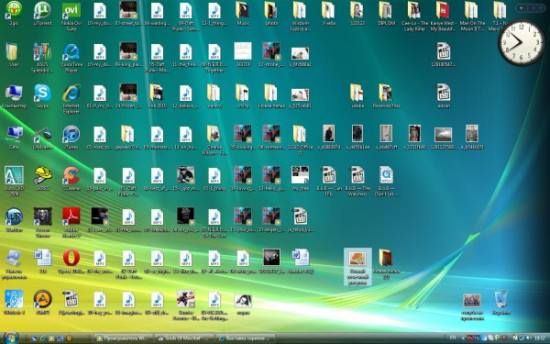
Как видите, возможностей для сохранения скриншота достаточно много и вам достаточно воспользоваться наиболее подходящим для вас.
Примечание: Так же учтите, что отправлять снимок вашего экрана без предварительного редактирования — не всегда хорошая идея. Так, например, в область скрина может попасть часть текстового документа с личной информацией. Поэтому, даже если вы не собираетесь ретушировать фотографию, внимательно посмотрите, не передается ли с изображением лишняя информация.
Как сделать скроншот экрана на компьютере в Windows 7 с помощью программой?
Программа для скриншотов нужна в тех случаях, когда стандартных возможностей операционной системы Windows не хватает. Так, например, стандартный инструмент не умеет создавать цельное изображение внутри окна с полосой прокрутки. Другими словами, если вам нужно сделать скриншот веб-страницы, которая не помещается на один экран, то в обычном случае, вам бы пришлось создавать несколько скринов и в последствии вручную склеивать их. Так же программы для создания скриншотов позволяют настраивать автоматическое сохранение полученных изображений в файлы, добавлять различные эффекты к изображениям, такие как рамку, тень или водяную марку, сохранять отдельные элементы управления, создавать миниатюры и многое другое. Как, например, Screenshot Captor (есть среди программ в обзоре по ссылке в начале абзаца).
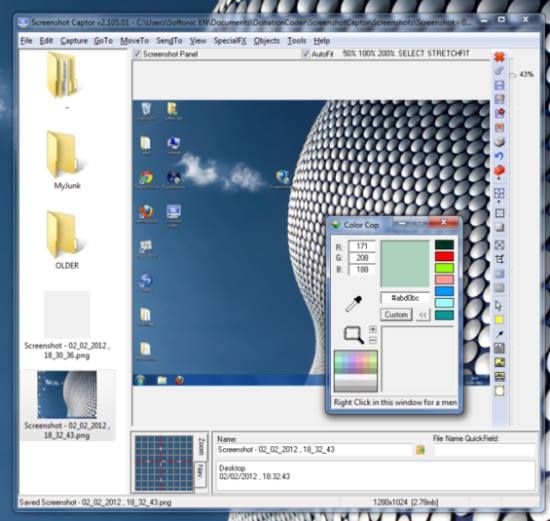
Использовать Screenshot Captor очень просто. Дело в том, что она переопределяет стандартные механизмы Windows (при удалении, все настройки возвращаются обратно). Поэтому, все нажатия Print Screen и ее комбинаций клавиш будут так же приводить к созданию скриншота. По своим возможностям, программа значительно расширяет функционал, включая все возможности, описанные чуть ранее. Кроме всего прочего, у программы есть свой собственный графические редактор (хоть и достаточно простой), так что многие мелкие правки изображения вы сможете внести сразу после создания снимка экрана.
Теперь, вы знаете как получить скрин экрана на компьютере.
Источник: http://ida-freewares.ru/kak-sdelat-skrin-skinshot-ekrana-na-kompyutere.html
- Как включить вай фай на ноутбуке - Руководство - как включить вай фай на ноутбуке виндовс 7
- Как повысить ФПС - как повысить фпс в играх на windows 7
- Как переустановить Windows 7 важные моменты, видео - как переустановить windows 7
- Как включить камеру на ноутбуке в Windows 7 | HowWindows - как включить камеру на ноутбуке windows 7
- КАК ОТФОРМАТИРОВАТЬ ЖЕСТКИЙ ДИСК С Windows 7: простой способ - как отформатировать диск с windows 7
- Настройка яркости экрана Windows 7 - как убавить яркость на компьютере windows 7
- Как почистить диск С от ненужных файлов Windows 7 и не навредить ОС - как очистить диск с от ненужных файлов виндовс 7
- Откат системы Windows 7: инструкция и особенности - как сделать откат системы windows 7 на определенную дату
- Как сделать восстановление системы в windows 7 - как сделать восстановление системы на виндовс 7
- Как включить блютуз на ноутбуке Windows 7; Компьютерная помощь - как включить блютуз на компьютере windows 7
Добавить комментарий