Как включить блютуз на ноутбуке Windows 7; Компьютерная помощь — как включить блютуз на компьютере windows 7
24.11.2019Кликните по соответствующему значку любой кнопкой мыши. В списке появится только один пункт, который и нужно выбрать: «Включить адаптер».
Как включить блютуз на ноутбуке Windows 7

Технология Bluetooth до сих пор является востребованной, хотя многие пользователи гаджетов вряд ли часто используют ее для передачи медиафайлов. Она, как правило, применяется для подключения беспроводных гарнитур, наушников, колонок, периферии и прочего. В сегодняшней статье мы расскажем, как включить блютуз на ноутбуке Windows 7.
Чтобы включить блютуз на ноутбуке, нужно убедиться, что он присутствует в нем. Сделать это можно через поисковик, написав модель своего устройства и слово «характеристики». Как правило, современные ноутбуки укомплектованы этим модулем, но лучше сразу проверить, чтобы не совершать ненужные действия.
Итак, убедившись, что на Вашем ноутбуке присутствует Bluetooth, Вам понадобится установить соответствующие драйвера. Взять их лучше всего на официальном диске или флэшке, которые шли в комплекте с ноутбуком.
Естественно, если этого всего у Вас нет, придется искать в Интернете. Мы не будем описывать процесс установки необходимого ПО, потому что это тема для другой статьи. Но можем подсказать, как проще и надежнее искать драйвера: через официальный сайт производителя ноутбука или материнской платы. Узнать модели ноутбука и материнки можно в технической документации.
Если у вас нет доступа к всей этой информации, ее можно выудить из самого устройства. Ниже на скриншоте показан пример уточнения производителя и конкретной модели мат. платы:

Как включить? Способ №1.
В этом методе мы рассмотрим включение блютуз-адаптера через стандартную утилиту «Диспетчер устройств».
1. Нажмите на клавишу «Windows», после чего откроется меню «Пуск». В правой колонке щелкните ПКМ по «Компьютер», и выберите пункт «Свойства».

2. Ссылка на «Диспетчер устройств» находится слева. Кликните по ней.
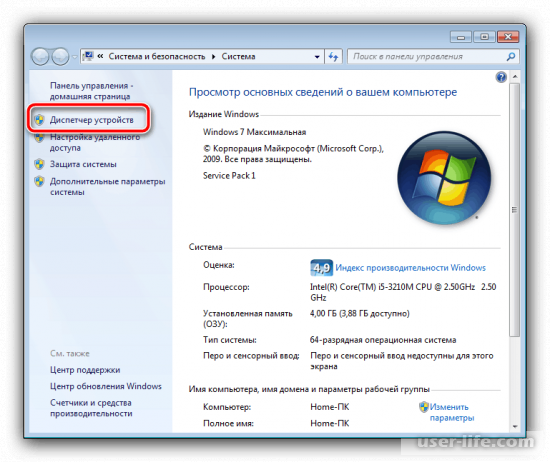
3. В перечне устройств найдите блютуз, раскройте этот пункт, и щелкните ПКМ по установленному модуля. В открывшемся списке действий выберите «Задействовать». Через несколько секунд Bluetooth должен включится.

Способ №2. Через трей
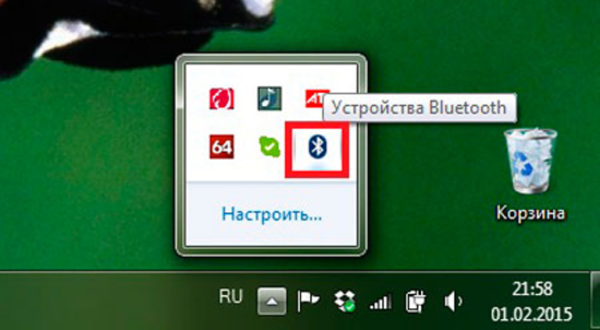
Данный метод считается самым простым и практичным. Все, что Вам нужно найти, это трей. Он находится в правом нижнем углу на панели задач.

Кликните по соответствующему значку любой кнопкой мыши. В списке появится только один пункт, который и нужно выбрать: «Включить адаптер».

Если вдруг этого значка в трее нет, его можно добавить. Делается это просто:
1. Щелкните по стрелочке, направленной верх, чтобы открыть трей. Далее выберите «Настроить…».

2. В открывшемся окне найдите значок блютуз с надписью «Проводник». В раскрывающемся списке активируйте пункт «Показать значок и уведомления». Сохраните изменения.

Настройки и основные функции
Теперь давайте рассмотрим, как правильно пользоваться блютузом и какие параметры нужно включить, чтобы Ваш ноутбук могли обнаружить другие устройства.
Когда Bluetooth включен, щелкнув ПКМ по его значку в трее, откроется меню действий. Первая строка – это «Добавить устройство». Собственно, и так понятно, для чего она нужна: чтобы установить соединение между ноутбуком и сторонними гаджетами (например, телефоном).

Нажмите на первый пункт в меню, чтобы открылся поиск доступных устройств.

Перейдя по этой ссылке, можно посмотреть перечень ранее подключаемых девайсов.

Принятие и отправка документов осуществляется с помощью соответствующих опций.

А теперь немного о главных настройках модуля. Щелкните по пункту «Открыть параметры», чтобы попасть в конфигурации. Откроется окно на вкладке «Параметры». Здесь следует поставить галочку в блоке «Обнаружение». Это необходимо для того, чтобы другие устройства могли найти Ваш ноутбук. После завершения передачи файлов рекомендуется снова отключать эту функцию, дабы обезопасить систему от злоумышленников.

Собственно, на данном этапе включение и настройка блютуз на ноутбуке Windows 7 можно считать завершенными. Если Вы правильно установили драйвера, то все должно работать с первого раза.
Источник: http://user-life.com/windows/2529-kak-vklyuchit-blyutuz-na-noutbuke-windows-7.html
Как включить Bluetooth на компьютере Windows 7
Bluetooth – это модуль, предназначенный для беспроводной передачи данных. Он встроен в подавляющее большинство ноутбуков и смартфонов, что позволяет организовывать обмен небольшими файлами без использования проводов. В этой короткой статье мы расскажем, как включить Блютуз на компьютере Windows 7.
Также советуем изучить эту видеоинструкцию – в ней наглядно продемонстрировано проведение каждого действия, описанного в статье.
Подготовка к работе
Перед тем, как включать оборудование, нужно провести несколько подготовительных действий. Процедура подготовки состоит из двух простых шагов, выполнение которых позволит обеспечить работоспособность Bluetooth и предотвратит появление непредвиденных ошибок – речь пойдёт о драйверах и сторонних менеджерах для работы с «Блютузом».
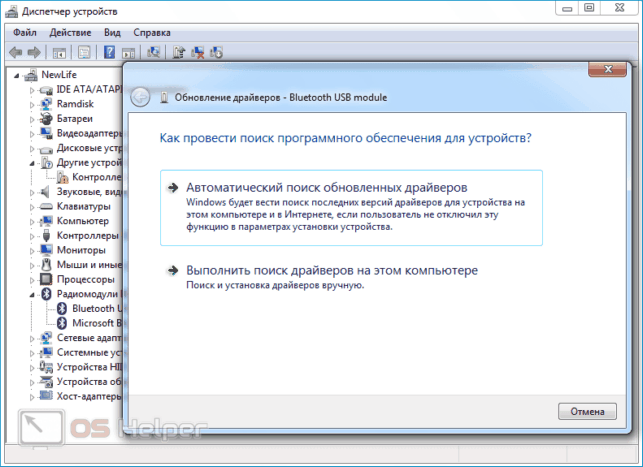
Первое, что нужно сделать — установить или обновить драйвера, которые обеспечивают взаимодействие между операционной системой и оборудованием. Для этого можно перейти на сайт производителя компьютера и найти на нём модель своего ноутбука – в разделе «Драйверы» должно располагаться всё необходимое ПО, которое можно скачать бесплатно. Если поиск не даёт результатов (или не хочется заморачиваться), можно воспользоваться инструментами автоматического обновления драйверов – DriverPack Solution, Driver Booster и т.д.

При желании можно установить на ноутбук дополнительную утилиту, которая облегчит работу с устройствами, подключенными через Bluetooth. Производители редко выпускают подобные инструменты, однако проверить их наличие всё же стоит. Например, Toshiba выпускает утилиту Toshiba Bluetooth Stack – она доступна на официальном сайте производителя.

Включение Bluetooth на Windows 7
Стоит сразу сказать, что данный модуль связи активирован в Windows 7 по умолчанию – если смартфон или любое другое устройство не может определить компьютер, значит Bluetooth был отключен. Рассмотрим все варианты – один из них поможет активировать оборудование.
Диспетчер устройств
Сначала нужно проверить, не отключен ли компонент через «Диспетчер устройств». Для этого:
- Открываем меню «Пуск», переходим в пункт «Панель управления», находим в списке блок «Диспетчер устройств».
- Ищем в списке подключенных к ПК устройств раздел «Радиомодули Bluetooth».
- Находим модуль и кликаем по нему правой кнопкой, после чего нажимаем на «Задействовать». Если на месте кнопки «Задействовать» есть только «Отключить», значит устройство уже активировано.

Выполнив описанные выше действия, нужно подождать несколько секунд. Перезагружать компьютер не придётся – Bluetooth начнёт работать сразу же.
Системные трей
Чтобы включить Bluetooth, можно поступить гораздо проще – открыть панель задач в нижнем системном трее, найти в списке иконку Bluetooth, нажать на ней правой кнопкой мыши и выбрать пункт «Включить адаптер». В результате модуль будет активирован, ПК можно соединять с любым другим устройством.

Наиболее распространённые проблемы
Разберём две наиболее вероятные проблемы, которые могут возникнуть при попытке активировать Bluetooth-модуль на ноутбуке.
Bluetooth не отображается в Диспетчере устройств
Запись о модуле беспроводной связи может отсутствовать в связи с тем, что в системе не установлены даже первоначальные драйвера старых версий. Чтобы проверить это, нужно открыть «Диспетчер устройств» и посмотреть, нет ли в списке оборудования записи «Неизвестное устройство». Если такой пункт присутствует, значит нужно воспользоваться одной из утилит по обновлению драйверов.

Модуль включён, но другие устройства не определяются
Данный сбой носит программный характер. Обычно проблема кроется в том, что компьютер скрыт и не доступен для обнаружения. Чтобы исправить это, нужно:
- Найти иконку «Bluetooth» в системном трее, кликнуть по ней правой кнопкой, нажать на «Открыть параметры».
- Во вкладке «Параметры» отметить галочками все пункты, расположенные в блоке «Подключения».
- Активировать пункт «Разрешить устройствам…», который расположен в блоке «Обнаружение».
- Нажать на «Применить», чтобы сохранить изменения.
Источник: http://os-helper.ru/windows-7/kak-vklyuchit-bluetooth-na-kompyutere.html
Как включить Bluetooth на ноутбуке Windows 7

Всем известно, что в новоприобретенном ноутбуке функция Bluetooth будет выключена. Многие пользователи не знают, как включить радиомодуль, И это вызывает трудности в дальнейшей работе. Далее в статье будут рассматриваться варианты запуска блютуза на ноутбуке в ОС Windows 7.
- Как найти расположение Bluetooth
- Способ 1: Включение на клавиатуре
- Способ 2: Стандартное включение
- Способ 3: Активация в диспетчере устройств
Как найти расположение Bluetooth
Если ваш ноутбук работает в системе Windows 7, то вам будет достаточно просто найти, где находится беспроводной модуль. Многие владельцы не знают, оснащен ли их лептоп такой функцией, а даже если им это известно, то ее включение точно вызовет много вопросов. Проверить наличие радиомодуля, можно открыв «Панель Управления», кликнув на вкладку «Администрирование» и далее нажав «Управление компьютером». Во всплывающем окне вы увидите пункт «Диспетчер устройств». Пройдя по нему высветится список оборудования в котором необходимо отыскать «Радиомодуль Bluetooth». Если же в перечне его нет, то вашим компьютером беспроводной модуль не предусмотрен. В случае, если рядом с ним стоит знак вопроса, то необходимо будет установить или обновить его драйвера.
Существует достаточно много возможностей включить беспроводной модуль. Все они простые и не потребуют специальных навыков от пользователя. Вы сможете простыми действиями включить блютуз тем способом, который вам больше подходит.
Способ 1: Включение на клавиатуре
Многие модели ноутбуков имеют на своей клавиатуре клавишу Fn, с помощью которой можно управлять включением Wi-Fi, регулировать яркость и звук и многое другое. Включить блютуз можно также с помощью этой клавиши. Для этого необходимо посмотреть на клавиатуру и найти на одной из функциональных кнопок F1- F12, нанесенный рисунок беспроводного модуля. Нажатие одновременно клавиш Fn и, например, F2 будет запускать работу радиомодуля.

Способ 2: Стандартное включение
Так же вы можете произвести включение с помощью значка включения/выключения функции Bluetooth на панели задач в уведомлениях. Нажав на него, вы сможете узнать состояние радиомодуля и настроить его для дальнейшей передачи данных или же их приема.

Способ 3: Активация в диспетчере устройств
Также вы сможете запустить блютуз с помощью диспетчера устройств. Для этого вам необходимо будет совершить такие действия:
- Откройте Диспетчер устройств и нажмите на «Радиомодуль Bluetooth».
- Выберите нужный адаптер и кликните на него правой клавишей мыши.
- Во всплывающем окне выберите пункт «Задействовать», если модуль выключен, или «Отключить», если он включен.

Рассмотренные выше варианты достаточно просты, и не должны вызвать каких либо трудностей. Функция радиомодуля очень востребована среди пользователей, поэтому у многих появляются вопросы, связанные с ее включением или выключением. Воспользовавшись одним из представленных способов, вы решите эту проблему, не прибегая к сторонней помощи.
Источник: http://public-pc.com/how-to-enable-bluetooth-on-windows-7-laptop/
Как включить bluetooth на ноутбуке Windows 7, 8?

Периодически у каждого из нас возникает ситуация, когда нужно срочно перекинуть файлы и документы с компьютера или ноутбука на мобильное устройство или же наоборот. При этом далеко не всегда у нас есть под рукой шнур, позволяющий соединить два устройства.В такой ситуации правильным решением будет воспользоваться радиомодулем блютуза.
Функция блютуз доступна на современных моделях ноутбуков, например acer, и компьютеров с операционными системами Windows 7, 8. При этом модель персонального компьютера должна также поддерживать возможность блютуз-соединения.
Как включить блютуз на ноутбуке: инструкция
Включить блютуз можно несколькими способами. Самый простой из них – использовать определенную комбинацию горячих клавиш. К примеру, с помощью сочетания клавиш Fn+F2 или Fn+F5 на ноутбуке марки Lenovo можно быстро включить блютуз.
Если вы не уверены в правильности сочетания клавиш, то можно воспользоваться включением функции с помощью панели управления. Но, перед этим необходимо проверить, установлены ли драйвера, обеспечивающие правильную работу данной функции.
Проверяем наличие драйверов так:


Когда драйвер установлен и активирован, можно переходить к включению функции:


Данный способ подходит для всех ноутбуков, в том числе и hp.
Как видите, включить блютуз на своем персональном компьютере довольно легко и просто. Уже через минуту вы сможете обмениваться файлами с помощью блютуза.
Если возникнут вопросы, оставляйте их в комментариях!
Источник: http://pced.ru/kak-vklyuchit-blyutuz-na-noutbuke-s-os-windows-7-8/
Как на ноутбуке включить блютуз Виндовс 7
Bluetooth – крайне полезная беспроводная функция, о возможностях которой часто забывает большинство пользователей. Сейчас наличие блютуза на компьютере зачастую просто приятный бонус от разработчиков.
Однако, беспроводные возможности этой технологии недооценены. Всевозможные гарнитуры, связь телефона и компьютера – всё это лучше осуществляется через эту удобную и безопасную сеть.
Чтобы вы смогли пользоваться этой удобной средой на ноутбуке, мы покажем, как найти и включить модуль Bluetooth на вашем устройстве. А также, рассмотрим проблемы установки модулей и их решение.

Где найти и как включить Bluetooth на ноутбуке
Прежде всего, присмотритесь внимательнее к своей клавиатуре. Производители ноутбуков часто размещают клавишу активации беспроводного соединения, либо как отдельную, либо как элемент для сочетаний вида «Fn + любая кнопка на клавиатуре».
Если ваш производитель не предусмотрел лёгкого доступа до этой функции, следуйте за советами ниже.
- Откройте меню «Пуск», и выберите пункт «Панель управления».


Важно! Обратите внимание, что следует выбрать название вашего модуля, а не «Microsoft Bluetooth Enumenator», так как второе – всего лишь виртуальный интерфейс, а не реальный элемент.


Важно! Не забудьте предварительно включить блютуз на другом устройстве, и сделать его видимым для остальных.

Если вам не удаётся вышеописанным образом найти и активировать блютуз, тем не менее, производитель заявил эту функцию в характеристиках, то дальнейшие инструкции – для Вас.
Видео — Как включить Блютуз на ноутбуке
Что делать, если система не видит модуль Bluetooth?
В случае, если Windows не может обнаружить модуль, который, тем не менее, присутствует в сборке, то проблема в драйверах к этому устройству. Эти драйвера зачастую не устанавливаются автоматически в комплекте с ОС, так как на большинстве стационарных ПК соответствующая функция отсутствует.
В таком случае, необходимо установить драйвера для Bluetooth.
- первым делом нужно попробовать установить драйвера с помощью поставляемого вместе с ноутбуком загрузочного диска. Вставьте его в дисковод, и осуществите установку с помощью мастера загрузки. Сложностей здесь возникнуть не должно, так как зачастую интерфейс таких установщиков интуитивно понятен;


Внимание! Скачивать драйвера нужно строго с официального сайта производителя, чтобы обезопасить свою систему. Установщики драйверов поставляются в расширении «.exe», и сторонний сборщик может интегрировать в такой файл вредоносные элементы.
Если перечисленные способы не работают – обратитесь в сертифицированный сервисный центр или к изготовителю.
Вот и всё! Приятного и комфортного пользования!
Видео — Установка драйверов для блютуз
Понравилась статья?
Сохраните, чтобы не потерять!
Источник: http://pc-consultant.ru/periferiya-i-oborudovanie/kak-na-noutbuke-vklyuchit-blyutuz-vindovs-7/
- Как снести или удалить старую ОС Windows 7? | - как снести виндовс 7
- Как удалить вирусы с компьютера Windows 7 - как удалить вирусы с компьютера вручную виндовс 7
- Снимок экрана в Windows 7 подробная инструкция - как сделать снимок экрана на компьютере windows 7
- Как узнать скорость интернета на компьютере - как проверить скорость интернета на компьютере windows 7
- Как создать загрузочную флешку в Rufus? - rufus как создать загрузочную флешку windows 7
- Драйвер для laserjet 1010 для windows 7: софт для принтера #2019 - как установить принтер hp laserjet 1010 на windows 7
- Как записать образ на диск через программу UltraISO | Блог Костаневича Степана - как записать образ windows 7 на диск через ultraiso
- Как ускорить интернет в Windows 7 - все способы - как ускорить интернет в windows 7
- Ваша копия Windows 7 не является подлинной 7601 как убрать - ваша копия windows 7 не является подлинной 7601 как убрать
- Как узнать, 32 или 64-битная система Windows 7 - как узнать 32 или 64 битная система на windows 7
Добавить комментарий