Как увеличить производительность компьютера в играх | Подскажем — как повысить производительность компьютера на windows 7 для игр
14.03.2019Производительность компьютера – ключевой момент, на который обращают внимание пользователи при его покупке. Для комфортного использования компьютера очень важно, чтобы все задачи выполнялись максимально быстро и без ошибок, поэтому производители каждый год совершенствуют свои устройства, увеличивая их мощность и производительность.
Способы увеличить производительность компьютера в играх — отключение эффектов, новые драйвера
Производительность компьютера – ключевой момент, на который обращают внимание пользователи при его покупке. Для комфортного использования компьютера очень важно, чтобы все задачи выполнялись максимально быстро и без ошибок, поэтому производители каждый год совершенствуют свои устройства, увеличивая их мощность и производительность.

Компьютерные игры — одна из самых часто выполняемых и требовательных к ресурсам задач, выполняемых на устройстве. Каждому игроку очень важен показатель количества отображаемых кадров в секунду, а также качество самой отображаемой картинки. По обычному правилу увеличить производительность компьютера в играх можно за счет модернизации устройства, в процессе которой заменяется видеокарта, увеличивается объем оперативной памяти и улучшается система охлаждения. Однако существуют общие рекомендации, следование которым позволяет увеличить производительность компьютера при запуске игровых приложений без необходимости замены деталей.
Быстрая навигация по статье
Обновление драйверов
Обновив программное обеспечение, отвечающее за работу видеокарты можно значительно увеличить количество кадров в секунду, особенно для новых игровых проектов. Чтобы обновить драйвера, нужно:
- Запустить интернет браузер.
- Перейти на официальный сайт производителя видеокарты (nvidia.ru или acom/ru-ru).
- Перейти в раздел загрузки драйверов или на страницу установленной в компьютере видеокарты.
- Скачать программное обеспечение для используемой операционной системы, указав редакцию Windows и ее разрядность (х64 или х86).
- Запустить скачанный файл и указать любую новую папку для распаковки компонентов драйвера.
- Дождаться запуска программы установки.
- Следуя инструкциям, провести установку нового программного обеспечения.
- Перезагрузить компьютер.
Настройки графики
В том случае, если количество кадров в секунду важнее, чем качество изображения в игре, нужно перейти в настройки графики приложения и уменьшить там:
- Разрешение экрана, установив меньшее, но с таким же соотношением сторон, как и у прежнего.
- Уровень фильтрации текстур.
- Уровень сглаживания.
- Количество и качество теней, если доступно.
- Количество используемых эффектов.
- Качество эффектов постобработки изображения, таких как «HDR» или «Bloom».
- Дальность прорисовки локации и количество отображаемых объектов на экране.
Также, если такой параметр доступен, следует отключить вертикальную синхронизацию, называющуюся обычно «V-Synch».
Рекомендации
Для увеличения производительности компьютера следует знать, что:
- Не нужно выполнять много программ на компьютере одновременно. Во время игры рекомендуется закрыть все ресурсоемкие приложения и остановить скачивание всех файлов, если оно запущено.
- Охлаждение – очень важный параметр, и при игре на ноутбуке лучше позаботиться об охлаждающей панели под ним.
- В онлайн-проектах лучше добиться высокой производительности, чем хорошего качества, так как плавность игрового процесса может повлиять на результат игры.
Поделитесь этой статьёй с друзьями в соц. сетях:
Источник: http://podskajem.com/sposoby-uvelichit-proizvoditelnost-kompyutera-v-igrakh/
Как повысить производительность ПК для игр
Часто играя в видеоигры, вы можете обнаружить, что ваши приложения «идут» все медленнее, система работает на так быстро и даже подвисает в ответственные моменты. Это печально и наводит на мысли о больших расходах на новые комплектующие или даже полную замену ПК. Однако есть несколько простых и эффективных способов повысить скорость и производительность вашего компьютера для игр. В этом практическом руководстве будут рассмотрены различные методы очистки старых файлов до обновления вашего оборудования несколькими простыми шагами.
Обновите графические драйверы
- Определите свою графическую карту. Для этого нажмите клавишу Windows на клавиатуре. Откроется меню «Пуск». Войдите в «Диспетчер устройств» и перейдите к Display Adapters. Разверните категорию, щелкнув стрелку слева от нее. Здесь вы увидите марку и модель вашей видеокарты.
- На большинстве машин вы увидите оборудование Intel и NVIDIA.
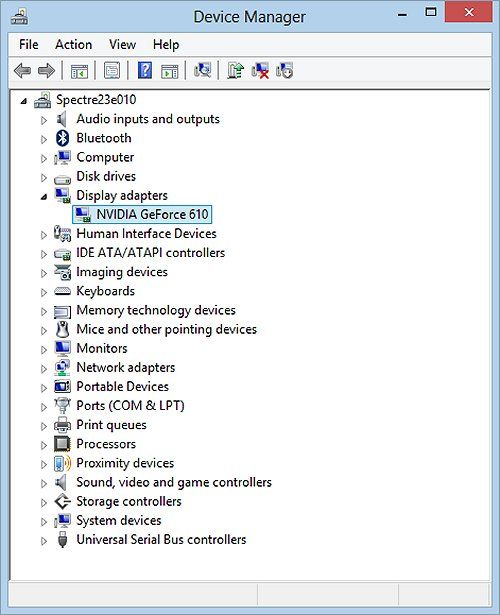
 Модель видеокарты в диспетчере устройств
Иногда вы вместо этого найдете оборудование AMD. Если вы хотите улучшить свою игровую производительность, необходимо обновить драйверы на вашей видеокарте.
Удаление старых программ
- Удалите старые программы. Чем больше программ у вас на компьютере, тем медленнее он будет работать. Удалив ненужные программы, вы можете легко повысить эффективность своего устройства.
- Откройте панель управления на ПК. Перейдите в раздел «Программы и компоненты». В Windows 7, 8, 8.1 и 10 эти настройки находятся в разных местах, но в целом не особенно отличаются, поэтому вы всегда легко найдете их. Перейдите на вкладку «Организация» и переключите ее на «Дата последнего использования». Это позволит вам фильтровать ваши программы и находить те, которые вы не использовали в то время.
- Удалите неиспользуемые программы. Когда вы найдете программу, которую больше не используете, нажмите «Удалить». (Будьте осторожны, если вы не знаете, что это такое, некоторые приложения необходимы для запуска игр.)
Разгон GPU
- ВАЖНО, прежде чем делать это, убедитесь, что ваш GPU может быть «разогнан», так как многие из них заблокированы на заводе.
- Разгон вашего GPU приводит к тому, что частота графической карты превышает показатели заводских настроек. Это потенциально опасный метод улучшения игровой производительности, поэтому все изменения вы вносите на свой страх и риск. Чтобы сделать это, вы должны определить базовый уровень, с которого в настоящее время работает ваша видеокарта.
- Загрузите бесплатное программное обеспечение для тестирования и аналитики. Одна из самых популярных утилит — это программа Heaven 4.0. Загрузите и установите это приложение. Нажмите «Выполнить». Программа отыграет несколько сцен, которые предназначены для тестирования возможностей вашего устройства. Нажмите «Бенчмарк», который найдете в верхнем левом углу экрана, чтобы проверить производительность вашего GPU.
- Запишите свой результат. Как только тест будет завершен, появится окно с оценкой вашей видеокарты. Запишите это, чтобы вы могли сравнить его с вашим счетом после разгона.
- Загрузите инструмент настройки GPU. Вы можете найти их бесплатно в Интернете. Загрузите и выполните установку. Запустив приложение, увеличьте тактовые частоты ядра на 5-10 МГц. Проверьте стабильность работы системы и, если все нормально, можете еще повысить частоты. Следите за температурой компьютера, при перегреве вы рискуете потерять оборудование. Установите новую частоту. После того, как вы нашли правильную частоту для вашей видеокарты, перезагрузите компьютер. Некоторое программное обеспечение разгона предложит вам внести изменения, которые вы внесли.
- Чтобы убедиться, что вы нашли правильную частоту, запустите любую игру и посмотрите, как она работает.
Советуем вам посетить наш интернет-магазин, где вы найдете большой выбор мощных компьютеров по доступным ценам и быстрой доставкой. Перейти в каталог компьютеров ->>
Видео: Как ускорить работу компьютера
Источник: http://besthard.ru/faq/kak-povysit-proizvoditelnost-pk-d/
Как повысить производительность компьютера в играх.

Если ваши игры работают порывисто и имеется отставание при запуске некоторых новейших игр,попробуйте сделать корректировки описанные ниже,чтобы получить лучший геймплей.Эта статья содержит десять твиков для улучшения производительности ПК в играх.Когда Вы пытаетесь увеличить производительность ПК в играх, важно,чтобы оптимизировать установки видеокарты, производительность системы в целом,и сделать соответствующие настройки графики в игре. Прежде чем пытаться применять любой из этих советов, вы должны сначала проверить системные требования для конкретной игры,в которую вы пытаетесь играть. Если ваша система не удовлетворяет минимальным требованиям игры — процессор,видеокарта,память, тогда у вас есть проблема,и эти советы не смогут их исправить, и вы должны будете рассмотреть модернизацию вашего компьютера.
УВЕЛИЧЕНИЕ ВИРТУАЛЬНОЙ ПАМЯТИ
Виртуальная память-это пространство на жестких дисках, отложенное для использования при запуске Windows из физической памяти.За счёт увеличения виртуальной памяти,вы можете гарантировать, что ваши игры имеют доступ ко всей памяти, которая ей нужна.Большинство современных компьютеров имеют 2-3 Гб дискового пространства отведённого для этого,но некоторые чуть более старые системы (с меньшим жёстким диском) только 512MB-1GB. Как правило, я обычно ставлю виртуальную память около 3Гб. Чтобы это исправить, зайдите в Панель управления > Система>Дополнительно>Быстродействие — Параметры> Дополнительно>Виртуальная память — Изменить.Затем, измените количество и нажмите кнопку Изменить.
ОБНОВИТЬ ДРАЙВЕР ВИДЕО КАРТЫ
Обновление драйвера видеокарты может не только улучшить производительность в играх, но также может исправить проблемы, которые известны в определенных играх.Для того что бы обновить драйвер графической карты,обычно я нахожу драйвера на сайте производителя и выполняю поиск драйверов непосредственно через них.Таким образом,я знаю,что я получаю лучшую,самую последнюю версию драйвера.
НАБОР ВИЗУАЛЬНЫХ ЭФФЕКТОВ ДЛЯ ЛУЧШЕЙ ПРОИЗВОДИТЕЛЬНОСТИ
Графические настройки регулируются также,как драйвер графической карты,а также операционной системы Windows. Вы можете настроить параметры Windows для отображения эффектов только тогда, когда они не будут иметь существенное влияние на производительность.Чтобы внести нужные вам изменения,щёлкните правой кнопкой мыши на ярлык Мой компьютер>Свойства>вкладка Дополнительно >Параметры быстродействия >Визуальные эффекты нажмите на обеспечить наилучшее быстродействие. Вы заметите, что это та же зона, что вы идете, чтобы настроить виртуальную память.
ОТРЕГУЛИРОВАТЬ ДЕТАЛИ ТЕНИ
Регулируя количество теневых деталей в играх, может существенно повысить производительность ПК.Это может быть сделано в каждой игре,но во-первых,можно сделать некоторые общие изменения затенения через видеокарту,в панели «Свойства». Эти настройки в зависимости от графических карт будут различаться. Как правило,что бы получить к ним доступ, щёлкните правой кнопкой мыши на рабочем столе и выберите «Свойства графики».Это может сделать огромную разницу в геймплее,но вам придется пожертвовать некоторой визуальной привлекательностью игры.
ЗАКРЫТЬ ДРУГИЕ ПРОГРАММЫ
Это может показаться ежу понятно,но это помогает иметь все другие приложения закрытыми,когда Вы играете в игры на ПК.Любые программы,которые вы можете закрыть,позволит высвободить ресурсы для вашей игры.Закрытие каждой программы,немного помогает в производительности ПК.Так что, закройте все браузеры и торрент-приложения перед запуском игры.
ДЕФРАГМЕНТАЦИЯ ДИСКА
Используйте какой-нибудь инструмент дефрагментации диска, чтобы очистить и упорядочить файлы вашего компьютера на регулярной основе.Я предпочитаю использовать Diskeeper 2008 вместо бесплатной дефрагментации Windows.Дефрагментация чаще всего происходит в файлах,к которым часто обращаются.Вы можете себе представить,как могут быть фрагментированы файлы игры с течением времени,и это очень сильно скажется на производительности игры.
ОТКЛЮЧИТЬ СГЛАЖИВАНИЕ
Эта функция может быть выключена или полностью отключена для повышения производительности ПК,также,как и существенно снижаются визуальные эффекты игры.
НАСТРОЙКА КАЖДОЙ ИГРЫ
Каждая игра будет иметь свой список графических настроек и опций. Вы можете попробовать уменьшить эти параметры как можно меньше, но в некоторых случаях, возможно, потребуется уменьшать их всю дорогу,чтобы получить играбельную производительность. Таким образом, вы сами регулируете каждую игру на лучшую производительность,перед каждым её запуском в вашей системе. Во-первых,оптимизируйте настройки системы,а затем отрегулируйте настройки видео для конкретной игры,так как вам нужно.
ПАТЧИ ДЛЯ ИГР
Некоторые игры могут иметь проблемы с некоторыми видео картами,поэтому игра от производителя зачастую имеет релиз бесплатных патчей для улучшения стабильности и производительности на вершине функций игры. Некоторые игры будут делать капитальные обновления автоматически,но в большинстве случаев, вам нужно перейти на сайт производителя и скачать патчи вручную.
ОБНОВЛЕНИЕ ВИДЕОКАРТЫ
Одним из наиболее очевидных решений плохой производительности в играх было бы обновить видеокарту.Это, конечно, стоит денег, и некоторые старые системы и не смогут быть обновлены до последних и самых больших карт.Я хотел сказать, что если ваш компьютер имеет Интерфейс PCI-express слот, то любые обновления, которые вы делаете, не имеют потенциала,чтобы быть очень полезными.Я бы рекомендовал покупать компьютер в сети розничной торговли,так как они предлагают гораздо более низкие цены,чем в физических магазинах розничной торговли.
Источник: http://kompkimi.ru/programms-2/sistemnye-programmy/optimizaciya-pk/kak-povysit-proizvoditelnost-kompyutera-v-igrax
Ускорение игр на компьютере
Проверяем настройки игры
Многое зависит от конфигурации компьютера и на какие системные требования рассчитана сама игра. Многие считают, что если их конфигурация ПК соответствует той, которая указана в системных требованиях игры, то все хорошо. Однако это не так. Там чаще всего указаны именно минимальные требования. То есть игра будет работать хорошо лишь при выставлении в ней низких настроек.
Если ваш компьютер соответствует минимальным требования, то все настройки нужно выставлять по минимуму: разрешение, качество графики, текстуры и так далее.
Завершение работающих программ
Часто игра может лагать из-за того, что вместе с ней работает еще какая-либо требовательная программа. Например, запущен антивирус, который проводит проверку.
В такому случае, нужно свернуть игру и оказаться на рабочем столе. Дальше нужно открыть Диспетчер задач.
Теперь нужно внимательно взглянуть на мониторинг системных ресурсов и определить, какой процесс съедает больше всего. Затем кликнуть по нему правой клавишей мыши и нажать “Снять задачу”.
Кстати, если вы играете в игры, то в это время стоит выключать всякие Torrent и p2p клиенты. Когда происходит отдача файлов, то компьютер нагружается и игры тормозят.
Еще большинство пользователей стараются модифицировать свою систему. Устанавливая различные красивые курсоры, эффекты переходов и прочее. Забивают рабочий стол иконками и гаджетами. Это все прилично нагружает компьютер и вызывает тормоза. Тем более, что многим это и без надобности, если вы все время работаете в программе или играете в игру, где свой интерфейс, со своим стилем.
Чистка компьютера
В данном случае имеется ввиду программная чистка. То есть удаление ненужных записей реестра, а также временных файлов. Подобного мусора очень много остается в системе. Причем вы постоянно удаляете много файлов и программ, а их записи все равно хранятся в реестре. Из-за этого компьютер начинает тормозить.
Чтобы это предотвратить:
- Скачиваем и устанавливаем утилиту CCleaner.
- Далее запускаем ее.
- Теперь в пункте очистка, нажимаем “Анализ”, а когда все ненужные файлы будут найдены, выбираем “Очистка”. Тем самым мы избавимся от системного мусора, всяких временных файлов браузера, а также кэша.
- Теперь идем во вкладку “Реестр”.
- Тут нажимаем “Поиск проблем”, а затем “Исправить выбранное”. После чего все проблемы с реестром также будут устранены.
Дефрагментируем диск
Все сохраняемые на жесткий диск файлы записываются частями. Проходит время и этих частей становится слишком много разбросанных по всей системе. Компьютеру становится сложно собирать их в одну часть, тем самым производительность падает.
Чтобы это предотвратить нужно регулярно проводить дефрагментацию жесткого диска. Для этого есть как сторонние утилиты, так и встроенные системные. Воспользуемся системной, для этого:
- Открываем “Мой компьютер” и кликаем правой кнопкой мыши по нужному диску, выбираем “Свойства”.
- В открывшемся окне открываем раздел “Сервис”.
- Выбираем “Оптимизировать”.
- Дальше нужно следовать рекомендациям программы.
- Выбираем нужный диск и нажимаем “Анализировать”.
- После нужно нажать “Оптимизировать”.
Теперь пройдет дефрагментация, после чего система будет работать заметно быстрее. Рекомендуется проводить данную процедуру, хотя бы раз в 2 месяца.
Файл подкачки и оптимизация системы
Первый шаг к оптимизации Windows – удаление различных модификаций и гаджетов. Это значительно повысит производительность. Но это далеко не все.
Если приложению в системе не хватает оперативной памяти, то оно начинает использовать “Файл подкачки”. Поэтому лучше его настроить. Это делается так:
- Кликаем правой кнопкой мыши по “Мой компьютер” и выбираем “Дополнительные параметры системы”.
- Там в разделе “Быстродействие” выбираем “Параметры”.
- Теперь нажимаем “Дополнительно” и “Изменить”.
Дальше останется только его настроить или предоставить эту возможность системе.
Также стоит скачать программу для вашей системы, которая откроет скрытые разработчиками настройки. Называются подобные программы “Твикеры”. Для каждой системы они разные.
Настройки видеокарты
От настроек видеоадаптера также зависит немало. Если его правильно настроить, то производительность вырастет и игры не будут тормозить.
Ati Radeon
Для данных видеокарт, настройки нужно ставить примерно следующие:

Также заходим в “Специальные установки”.
Nvidia
Данные видеоадаптеры настраиваются на вкладке «управления параметрами 3D«.
Программы для ускорения игр
Есть специальные утилиты, которые позволяют ускорять игры.
GameGardian
Это одна из таких. Она позволит настроить систему таким образом, чтобы игры не лагали. Она настроит Windows на максимальную производительность.
Источник: http://composs.ru/uskorit-igru/
- Как отключить брандмауэр в Windows 7 | HowWindows - как отключить брандмауэр windows 7
- Как отключить антивирус на Виндовс 7 - как отключить антивирус на виндовс 7
- Как обновить Windows 7 без переустановки системы | Компьютерный мир - как обновить виндовс 7
- Как зайти в msconfig в Windows 7 - msconfig windows 7 как зайти
- Пропал звук на компьютере Windows 7 - что делать и как исправить - пропал звук на ноутбуке windows 7 что делать и как исправить
- Как в Windows 7 получить права администратора - как получить права администратора в windows 7
- Windows 7: как установить шрифт? - как установить шрифты в windows 7
- Как отключить обновление Windows 7? - как в windows 7 отключить обновления
- Как увеличить скорость интернета на Windows 7? - как увеличить скорость интернета на windows 7
- Как выключить спящий режим Windows 7; Компьютерная помощь - windows 7 как отключить спящий режим
Добавить комментарий