Как сделать загрузочную флешку Windows 7 через UltraISO — как создать загрузочную флешку windows 7 с помощью ultraiso
14.03.2019С помощью загрузочной флешки вы сможете установить Windows 7 даже на то устройство, где отсутствует CD/DVD дисковод.
Загрузочная флешка
С помощью загрузочной флешки вы сможете установить Windows 7 даже на то устройство, где отсутствует CD/DVD дисковод.
Во многих современных компьютерах отсутствует CD/DVD дисковод. Чтобы установить операционную систему на такие устройства, нужно использовать загрузочные/установочные флешки. Вы не сможете можете скачать загрузочную флешку Windows 7, так как ее можно создать только самому. Но не спешите расстраиваться. Процесс создания настолько прост, что с ним справится любой, даже начинающий пользователь компьютера.
Как создать загрузочный/установочный носитель
Загрузочная флешка – это носитель, на который записан образ ОС, причем записан специальным путем. Если вы просто скачаете дистрибутив ОС и запишите его обычным образом, то у вас не получится создать установочную флешку. Но настоящий процесс не сильно сложней, чем привычные действия. Вам предстоит проделать несколько шагов:
- Скачать чистый образ ОС;
- Скачать программу для работы с ISO файлами;
- Создать загрузочный носитель;
Мы уже писали подробную инструкцию, как создать загрузочную флешку с помощью Ultra ISO. Также вы можете применить официальную утилиту — Windows 7 USB/DVD Download Tool. Это официальный инструмент для создания загрузочных носителей, в том числе и для загрузочных USB. С этой программой вы не будете мучиться вопросом, как правильно записать дистрибутив. Пошаговая инструкция в видео:
Чистый образ должен быть в ISO формате. Другие дистрибутивы не подойдут для создания установочного носителя. Вы можете использовать как полностью оригинальный ISO, так и тот, куда вшита таблетка. Его можно открыть, как обычный архив, но делать этого не стоит. Вы можете даже распаковать или записать ISO на носитель в чистом виде. Все это также делать не стоит, так как создание установочной флешки – это процесс доступный только с помощью специализированных программ.
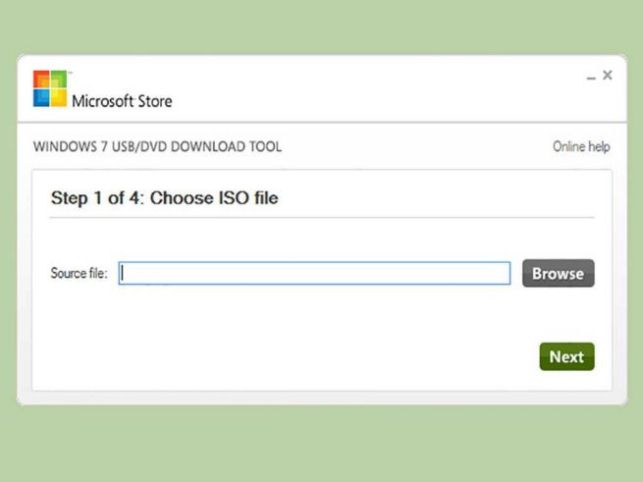
В официальной утилите, в отличие от большинства других, нет массы настроек. Вам не нужно думать, в каком режиме создать USB, какие настройки выбрать и какие параметры задать. Вы практически не сможете ошибиться. Но эти действия проделать нужно, ведь не существует способа, как скачать загрузочную флешку для Виндоус 7. Хотя мы встречали на просторах Интернета сборки, в том числе и WinToFlash. Эти сборки, как правило, являются обычными архивами с ISO файлами и специальными программами, для работы с образами. Вы можете создать такую сборку сами. Более того, ручная сборка лучше – вы можете сами выбрать, какую версию ОС установить – Windows 7 32/64 bit Professional (Максимальная) или вам достаточно версий Home/Basic.
Источник: http://vprogramme.ru/sistema/zagruzochnaya-fleshka.html
Создание загрузочной флешки через UltraISO
Времена, когда компьютер загружался исключительно с дисковода, ввиду отсутствия в его конструкции винчестера, давным-давно канули в Лету, но загрузочные диски отнюдь не утратили своей актуальности. Они лишь стали применяться реже и для других целей. Эта публикация ставит перед собой цель доказать, что для UltraISO создание загрузочной флешки вполне посильная задача, а также досконально, насколько это возможно, описать этот процесс.
Загрузочный flash-накопитель может быть создан через UltraISO
Для чего нужен загрузочный диск и почему именно флешка
Компьютер, не имеющий жёсткого диска, просто невозможно представить, таких попросту в природе не существует. Поэтому операционная система Windows, например, устанавливается на винчестер и загружается при включении компьютера именно с него. Это означает, что стартовый диск вовсе не нужен.
Такие диски применяются в двух случаях.
Первый: с него можно загрузиться и, при наличии на нём соответствующего софта, восстановить рухнувшую Винду или спасти данные на посыпавшемся винчестере. Дистрибутивов такого рода реаниматоров в сети с избытком. Запустив компьютер с них, появляется возможность форматирования или модификации любых разделов жёсткого диска (из Windows доступ к системному разделу ограничен), копирования данных с нерабочей машины, когда чаще всего используется та же флешка, проведения тестирования «железа» и достижения других целей.
Вторым, вероятно, самым важным применением загрузочной флешки является собственно установка новой операционной системы. Ясно, компьютер без Оси — не более чем груда железа. Систему устанавливают начисто, если нет возможности восстановить старую, повреждённую по каким-либо причинам, а также на только что купленный компьютер, когда его винчестер пуст.
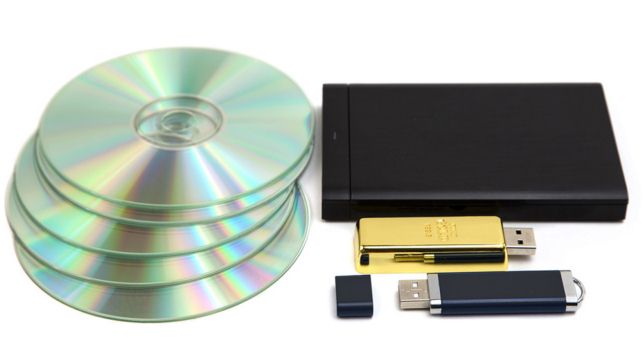
Проблемы с компакт-дисками привели к тому, что от их использования разумные люди стараются отказаться. Они действительно были ноу-хау в своё время, но удешевление техпроцессов их изготовления привело к недопустимой потере качества. Да, если изготавливать CD с применением золота и по соответствующей технологии, то гарантированно на них можно хранить данные на протяжении более ста лет. На практике же это время не превышает нескольких месяцев, ну или лет, если хранить их как султан невесту. Поэтому вопрос о том, как сделать загрузочную флешку, стал единственно правильным (о CD уже никто не вспоминает).
Что писать на загрузочную флешку UltraISO
По большому счёту, программе нет разницы, что именно будет записано. Процесс сводится к записи заранее подготовленного образа на диск, коим УльтраИСО считает флеш-память. Но для создания именно загрузочного варианта необходимо, чтобы источник записи являлся образом стартующего диска.
На справедливый вопрос «где взять», как обычно, ответит Google, ну или Yandex, как кому нравится. В сети можно найти образы каких угодно «реаниматоров» и операционных систем, крякнутых в том числе. Но здесь нужно быть осторожным. Не всё, что фривольно лежит в сети, подойдёт для записи и может содержать вирусы и червей.

Поэтому лучше всего для создания загрузочной флешки UltraISO взять уже проверенный образ у знакомых или воспользоваться для его записи рабочим компакт-диском друзей. Если же такой вариант невозможен, то Google в помощь.
UltraISO и как создать загрузочную флешку из образа
Сразу следует оговориться, что популярность УльтраИСО у пользователей, возможно, не совсем оправдана. Есть программы, выполняющие те же функции и, как утверждают многие, более удобны в использовании. Более того, этот софт абсолютно бесплатен. Но в силу привычки многие пользуются именно UltraISO, а о платных программах на постсоветском пространстве неудобно говорить даже известному всем Гейтсу.
Итак, подразумевается, что есть образ и установлена сама программа, а в USB-разъёме находится флеш-память, размером не менее 4 ГБ.
Предварительно можно отформатировать флеш-диск в системе FAT32, хотя при записи это происходит в любом случае.
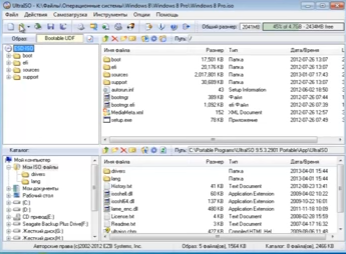
Запустив программу, попадаем в главное окно, где нажимаем в меню «Файл» пункт «Открыть» и указываем файл образа. Чаще всего создаётся с помощью UltraISO загрузочная флешка Windows 7, поэтому искомый файл будет называться win7.iso или подобным образом.
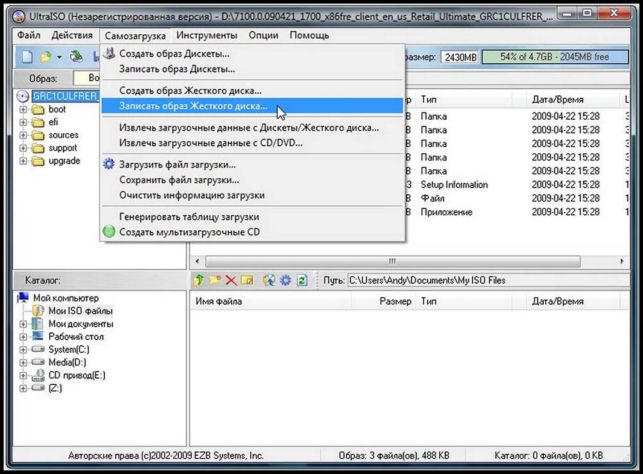
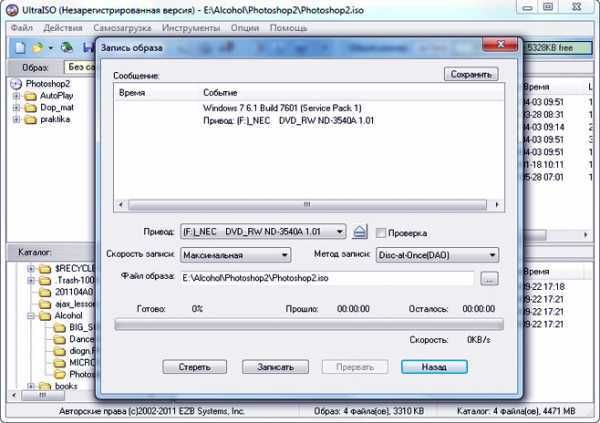
Учитывая, что флешка для УльтраИСО — это всего лишь диск, выбираем «Запись образа жёсткого диска» в меню «Самозагрузка» и устанавливаем требуемые параметры в появившемся окне. Здесь нужно указать целевой диск (флеш-память), метод записи, установленный по дефолту USB+HDD+, а имя образа уже будет задано. Остаётся лишь запустить процесс кнопкой запись и наслаждаться уверенной работой программы.
Нет образа, но есть дистрибутив на CD/DVD
Если есть компакт-диск, нет надобности предварительно создавать его образ, хотя это возможно и достаточно часто востребовано. Создать загрузочную флешку из дистрибутива можно напрямую, минуя этот этап. Алгоритм действий ничем не отличается от описанного выше, за одним исключением. Вместо пункта «Открыть», в меню «Файл» нужно выбрать «Открыть CD/DVD». Далее действуем, как в случае с образом.
Есть только папка со скопированным дистрибутивом
В этом случае необходимо пройти по цепочке «Файл», далее «Новый», затем «Самозагружаемый образ CD/DVD». В появившемся окошке следует указать файл bootfix.bin, находящийся для Windows 7 и 8 в папке boot. В нижней части появившегося окна выбирается папка, содержащая файлы установки. Выделить нужно именно файлы (не папку) и перетащить их в верхнюю часть окошка. Далее, всё по накатанному: «Самозагрузка», «Запись образа жёсткого диска» и так далее за одним исключением. Поле «Имя файла образа» должно оставаться пустым.

Ранее упоминалось, что UltraISO для создания загрузочных флешек имеет множество альтернатив. Но люди, привыкшие работать именно с этим софтом, никогда не откажутся от него. Ведь это действительно надёжное приложение, завоевавшее симпатии огромного количества пользователей.
Источник: http://nastroyvse.ru/devices/raznoe/kak-sozdat-zagruzochnuyu-fleshku-cherez-ultraiso.html
Как создать загрузочную флешку windows 7 с помощью ultraiso
С развитием технологий постепенно начинают отходить DVD и CD диски, на их место пришли USB флэш-накопители. Все это отражается на ноутбуки (субноутбуки, нетбуки, ультрабуки), их перестают снабжать оптическими приводами по тем или иным причинам, что приводит к такой проблемы как установка Windows . Для решения этой задачи существует установка Windows с загрузочной флешки. Ниже приведен пример создания образа и загрузочной флешки при помощи программы UltraISO (утилита предназначена для создания и редактирования образов дисков).
Для создания загрузочного USB нам нужно:
- Диск с устанавливаемой системой или готовый ISO-образ.
- Бесплатная версия программы UltraISO .
Если у вас нет готового ISO образа для флешки тогда создаем при помощи UltraISO.
Создание образа для загрузочной флешки.
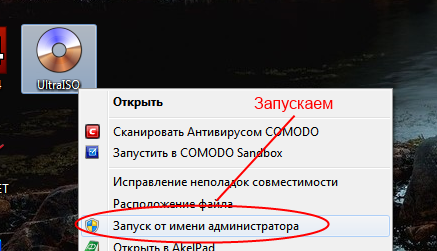
1. Запускаем программу UltraISO от имени Администратора.
2. В запустившимся окне нажимаем на вкладку Инструменты —> Создать образ CD .
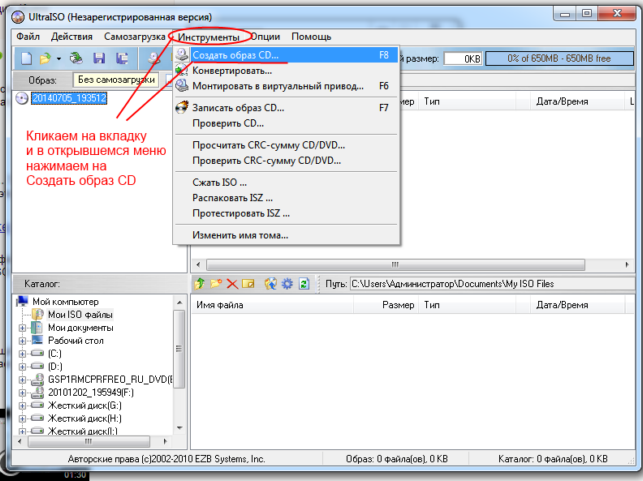
3. Далее нажимаем на Сделать.
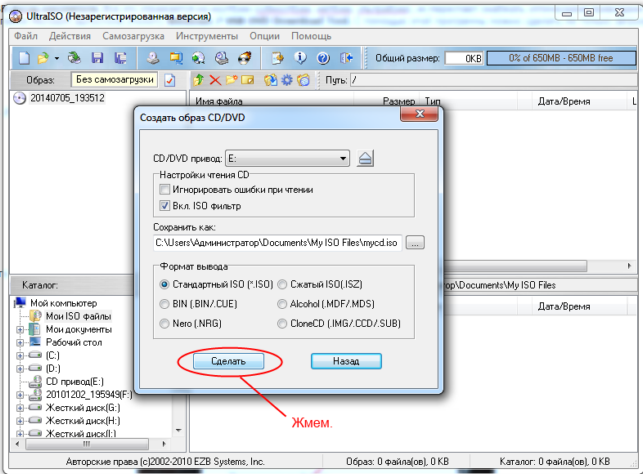
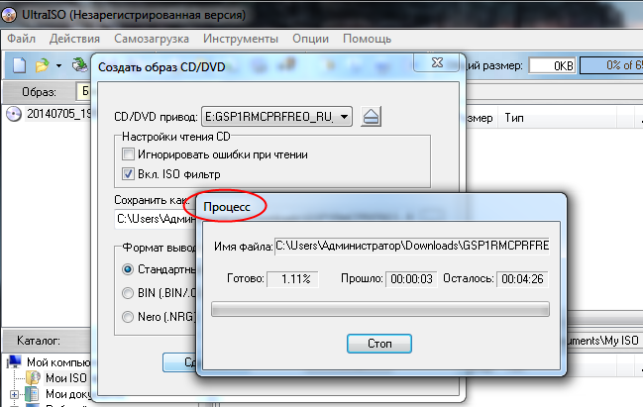
4. Запускается процесс записи образ, где по окончанию процесса записи программа предложит открыть образ. Жмем нет и наш образ готов.
Создаем загрузочную флешку с помощью UltraISO.
1. Запускаем программу UltraISO от имени администратора.
2. В запустившемся окне нажимаем на Файл —> Открыть (здесь нам нужно указать путь к нашему ISO образу).
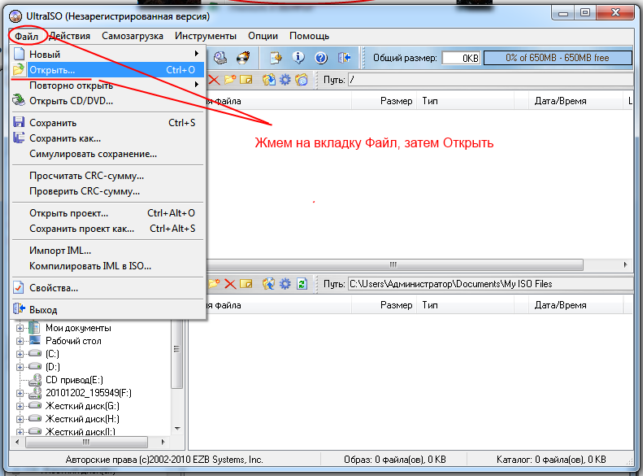
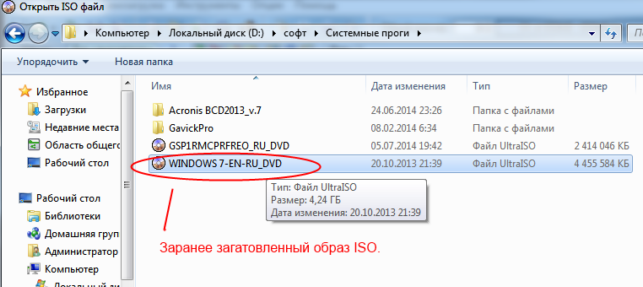
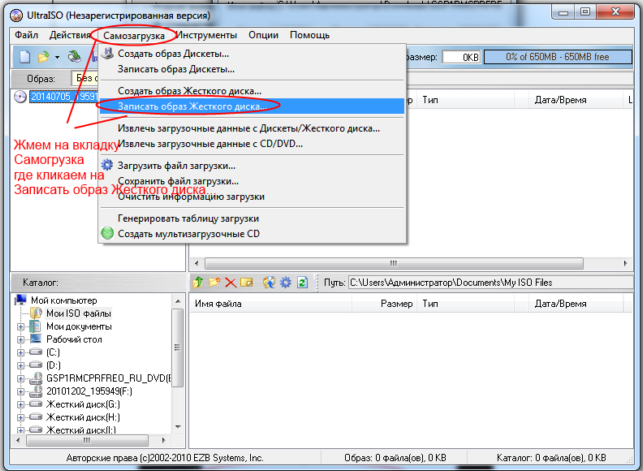
3. После того как мы указали путь к ISO образу переходим на вкладку Самозагрузка —> Записать образ Жесткого диска.
4. Далее запустится окно, где напротив вкладки Disk Drive нужно будет указать наше USB устройство (флешку) .

3. Теперь кликаем на Записать, после чего выскочит предупреждение об удалении все информации с нашего USB накопителя, нажимаем OK и ждем завершения процесса.
После завершения процесса наша флешка становится загрузочной.
Источник: http://sudgapc.ru/blog-statej/8-kak-sdelat-zagruzochnuyu-fleshku-windows-7
Компьютер + Интернет + блог = Статьи, приносящие деньги
Забирайте в подарок мой многолетний опыт — книгу «Автопродажи через блог»
Как создать загрузочную флешку через UltraISO
Как создать загрузочную флешку через UltraISO?
Хотите узнать как ежемесячно зарабатывать от 50 тысяч в Интернете?
Посмотрите моё видео интервью с Игорем Крестининым
=>> «Как гарантировано зарабатывать от 50 тысяч в месяц»
Те времена, когда ОС устанавливали с помощью CD-диска ушли в прошлое. Все больше пользователей стремится использовать в качестве установочного носителя USB накопитель. Причин для того, чтобы перейти на флешки очень много. Но главная – скорость чтения.
Ни один CD или DVD не сравнится в скорости с самой затрапезной флешкой. Но нужно уметь грамотно создать загрузочный носитель. Делать это можно с помощью многих программ, но удобнее всего использовать утилиту UltraISO.
Что это за программа?
UltraISO – это многофункциональный комбайн для работы с носителями информации всех типов. Он умеет делать ISO образы уже существующих дисков, записывать (прожигать) ISO на чистые «болванки» и многое другое. Утилита не бесплатна. Для того, чтобы разблокировать все ее функции придется купить полную лицензию.
Но оно того стоит. Основные функции UltraISO:
- Создание образов дисков, флешек и дискет.
- Поддержка огромного количества форматов образов (iso, bin, nrg, mds, mdf, img, ccd и др.)
- Редактирование образов.
- Создание новых образов из уже существующих файлов.
- Использование образов в качестве виртуальных дисков.
При должной настройке функционал утилиты становится еще более обширным. Так что вопроса о том, с помощью какой программы лучше делать загрузочную флешку отпадает сам собой. Ответ очевиден.
Как создать загрузочную флешку через UltraISO
Ответ на этот вопрос лучше оформить в виде алгоритма с некоторыми пояснениями. Так информация будет лучше восприниматься, и риск ошибки существенно уменьшится. Пошаговая инструкция.
- Открываем UltraISO и выбираем вкладку «Файл», затем щелкаем «Открыть». Здесь выбираем тот самый ISO файл с образом установочного диска с ОС.
- Далее идем во вкладку «Самозагрузка» и нажимаем на пункт «Запись образа жесткого диска». Выскочит окошко где можно будет выбрать параметры записи.
- Здесь выбираем флешку в качестве носителя для записи. Ищем надпись «Drive» и в окошке рядом выставляем тот диск, который обозначает USB накопитель. Метод записи по умолчанию – «USB-HDD+». Здесь ничего менять не нужно.
- Нажимаем на кнопку «Записать». Выскочит окошко с предупреждением о том, что все данные на накопителе будут уничтожены. Нажимаем «Да». После этого начнется процесс записи.
Сначала UltraISO отформатирует накопитель, а затем запишет все необходимые файлы и установит на флешку флаг «boot», который необходим для того, чтобы накопитель стал загрузочным.
Время записи может варьироваться в зависимости от мощности вашего компьютера и типа USB накопителя. После окончания записи нужно перезагрузить ПК или ноутбук и попробовать загрузиться с флешки.
Как создать загрузочную флешку через UltraISO
Такой способ создания загрузочных флешек подходит для операционных систем Windows (7, 8, 8.1) и Linux (семейство Ubuntu). Если вы хотите создать загрузочный накопитель с какой-то другой ОС, то UltraISO может не справиться.
К примеру, у Windows 10 свои особенности, и утилита не может корректно записать загрузчик. Такие системы, как ArchLinux, Kali Linux и Gentoo также не могут быть записаны с помощью UltraISO.
Резюме
Теперь вы знаете как создать загрузочную флешку через UltraISO. Сложного в этом ничего нет. Если вы хотите установить Windows 7, 8.1 или «убунтоподобный» Linux, то проблем не будет никаких.
Сия программка превосходно умеет создавать образы из дисков и редактировать, и исправлять их. Иметь такую утилиту на своем ПК всегда полезно. Особенно если приходится часто переустанавливать систему или работать с дисками и их образами.
P.S. Прикладываю скриншоты моих заработков в партнёрских программах. И напоминаю, что так зарабатывать может каждый, даже новичок! Главное — правильно это делать, а значит, научиться у тех, кто уже зарабатывает, то есть, у профессионалов Интернет бизнеса.
Вы хотите узнать какие ошибки совершают новички?
99% новичков совершают эти ошибки и терпят фиаско в бизнесе и заработке в интернет! Посмотрите, чтобы не повторить этих ошибок — «3 + 1 ОШИБКИ НОВИЧКА, УБИВАЮЩИХ РЕЗУЛЬТАТ» .
Вам срочно нужны деньги?
Скачайте бесплатно: « ТОП — 5 способов заработка в Интернете ». 5 лучших способов заработка в интернете, которые гарантированно принесут вам результат от 1 000 рублей в сутки и более.
Здесь готовое решение для вашего бизнеса!
А для тех, кто привык брать готовые решения, есть «Проект готовых решений для старта заработка в Интернет» . Узнайте, как начать свой бизнес в Интернете, даже самому «зеленому» новичку, без технических знаний, и даже без экспертности.
Похожие записи:
 Как создать загрузочный диск Windows 7 с помощью ultraiso
 Как поставить пароль на флешку, способы
 Как открыть диспетчер устройств в Windows 7
 Как открыть игру в формате ISO, методы
 Как отформатировать флешку в NTFS
 Не удаётся завершить форматирование флешки, что делать
Понравилась статья? Скажи автору спасибо, поделись с друзьями!
Источник: http://ingenerhvostov.ru/kompyuter-i-internet/kak-sozdat-zagruzochnuyu-fleshku-cherez-ultraiso.html
Создание загрузочной флешки в программе UltraISO
| Опубликовано | 16 октября 2015 |
|---|---|
| Автор статьи | Kait15 |
| Категория | Полезные советы |
| Обсуждение | нет комментариев |
Для того, чтобы установить на компьютер Windows 7, предварительно необходимо записать дистрибутив этой операционной системы на флешку или диск. Сегодня в интернете существует масса программ, которые позволяют создавать загрузочные флешки. Но сегодня мы рассмотрим этот процесс на примере популярной программы UltraISO.
Ниже мы рассмотрим два варианта создания загрузочной флешки в UltraISO, которые будут отличаться в зависимости от источника с операционной системой.
Для использования и первого, и второго способов, вам, естественно, понадобится установленная программа UltraISO. Скачать программу вы сможете по ссылке в конце статьи.
Способ 1: создание загрузочной флешки с образа Windows
Самый распространенный способ, когда у вас имеется скаченный на компьютер образ Windows 7.
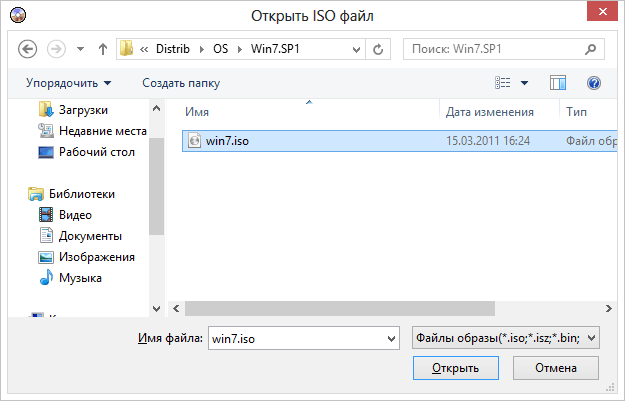
Откройте программу UltraISO, щелкните по вкладке «Файл» и перейдите к пункту «Открыть». Появится проводник Windows, в котором необходимо указать путь к образу операционной системы.
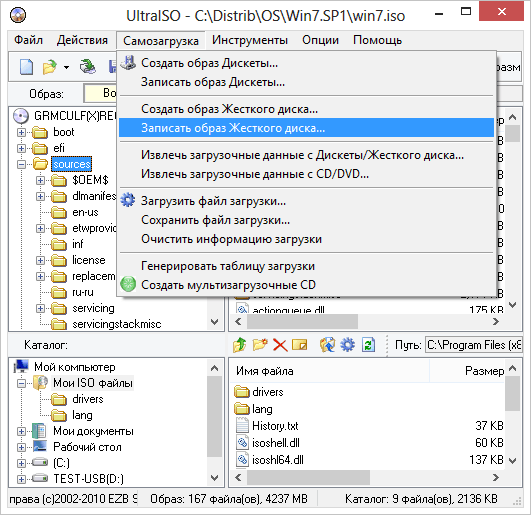
Когда нужный образ будет выбран, программа отобразит все файлы, входящие в состав образа ОС. Чтобы приступить к процессу создания загрузочной флешки, выберите вкладку «Самозагрузка» и перейдите к пункту «Записать образ Жесткого диска».
Далее вам необходимо указать съемный диск, который станет загрузочной флешкой, а метод записи оставляете по умолчанию (USB-HDD+). Теперь, когда все готово, нажмите кнопку «Записать».
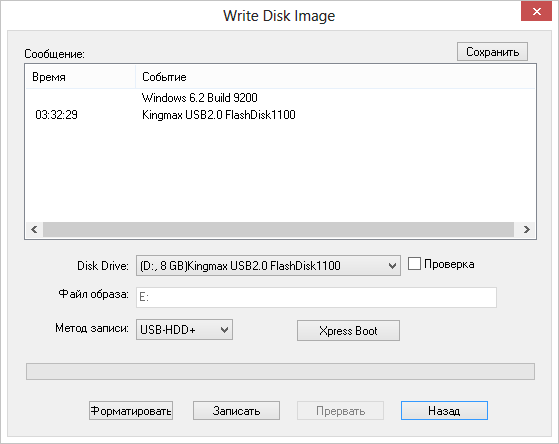
Программа предупредит, что в результате выбранного действия, вся информация, содержащаяся на флешке, будет безвозвратно удалена. Чтобы продолжить, нажмите кнопку «Да».
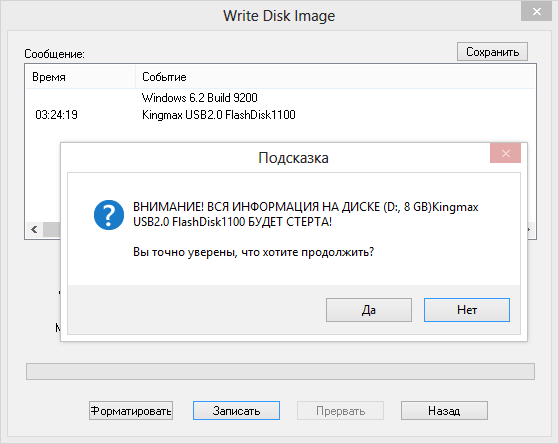
Программа перейдет к процессу записи образа Windows 7 на флешку, который займет несколько минут. После окончания выполнения процесса программы, у вас будет готовая загрузочная флешка, с помощью которой можно переустановить ОС Windows.
Способ 2: создание загрузочной флешки с DVD диска
Теперь рассмотрим ситуацию, когда у вас имеется диск с операционной системой, который вы хотите продублировать на загрузочную флешку. Для этого вставьте диск с Windows 7 в привод и запустите UltraISO. В окне программы откройте вкладку «Файл» и выберите пункт «Открыть CD/DVD». В открывшемся проводнике необходимо указать дисковод, в котором находится диск с ОС.
Теперь откройте вкладку «Самозагрузка» и перейдите к пункту «Записать образ Жесткого диска». В поле «Disk Drive» укажите путь к своей флешке, а затем нажмите кнопку «Записать».
Программа потребует подтвердить ход выполнения действий, т.к. в процессе все содержимое флешки будет безвозвратно удалено. После этого начнется ход выполнения программы, по окончании которого загрузочная флешка будет готова.
Когда вы завершите работу с программой UltraISO, вы сможете сразу приступить к переустановке Windows 7. Более подробно об этом процессе мы уже однажды рассказывали в этой статье.
Источник: http://itcreeper.ru/how-to-use-ultraiso/
- Как увеличить производительность компьютера в играх | Подскажем - как повысить производительность компьютера на windows 7 для игр
- Как отключить брандмауэр в Windows 7 | HowWindows - как отключить брандмауэр windows 7
- Как отключить антивирус на Виндовс 7 - как отключить антивирус на виндовс 7
- Как обновить Windows 7 без переустановки системы | Компьютерный мир - как обновить виндовс 7
- Как зайти в msconfig в Windows 7 - msconfig windows 7 как зайти
- Пропал звук на компьютере Windows 7 - что делать и как исправить - пропал звук на ноутбуке windows 7 что делать и как исправить
- Как в Windows 7 получить права администратора - как получить права администратора в windows 7
- Windows 7: как установить шрифт? - как установить шрифты в windows 7
- Как отключить обновление Windows 7? - как в windows 7 отключить обновления
- Как увеличить скорость интернета на Windows 7? - как увеличить скорость интернета на windows 7
Добавить комментарий