Как изменить разрешение экрана на «Виндовс 7»: азы для начинающих — как изменить разрешение экрана на виндовс 7
21.03.2020Тем, у кого в компьютере установлены графические чипсеты Radeon или NVIDIA, заниматься подобными настройками смысла нет. В комплекте с картами в предустановленном виде поставляются специальные программы управления (Catalyst, PhysX и т.д.). Их возможности намного шире, чем те, которыми обладают Windows-системы. И произвести настройку всех необходимых параметров можно намного тоньше.
Как изменить разрешение экрана на «Виндовс 7»: азы для начинающих
В любой компьютерной системе экран (монитор) играет важную роль в плане визуализации информации и взаимодействия пользователя с системой. И его разрешение – одна из самых основных характеристик. Далее будет показано, как можно изменить разрешение экрана на «Виндовс 7», чтобы работать было удобнее и комфортнее. Для этого можно использовать несколько простых методов.
Какую роль в системе играет разрешение экрана?
Прежде чем приступать к рассмотрению вопроса о том, как в Windows 7 изменить разрешение экрана, остановимся на некоторых основных параметрах, которые можно использовать в процессе настройки.
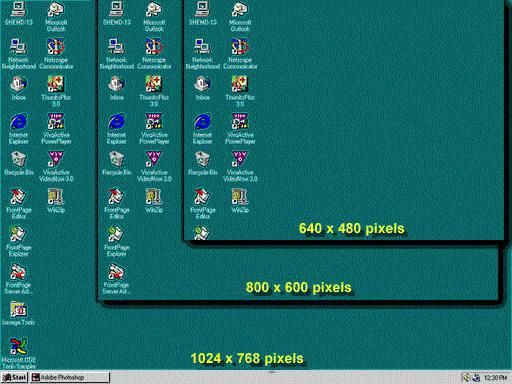
Роль установки оптимального разрешения позволяет повысить качество картинки, которая отображается на экране и даже в большей степени ее детализировать. Кроме того, при увеличении этого параметра в некоторых программах может увеличиваться и видимая рабочая область, за счет чего появляются недоступные при более низких значениях элементы. Наконец, в сочетании с параметрами частоты обновления экрана, оптимальное разрешение предполагает более комфортную работу и меньшую нагрузку на глаза. А ведь многие, наверное, знают, что при долгом сидении перед монитором глаза устают очень быстро.
Настройка разрешения экрана в Windows 7: инструкция для начинающих
Итак, для того чтобы установить необходимые параметры самым простым и доступным методом, используя для этого встроенные средства системы, особыми знаниями и навыками обладать не нужно.
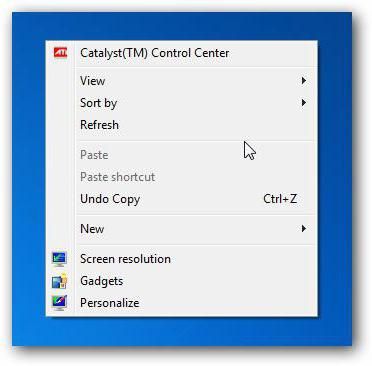
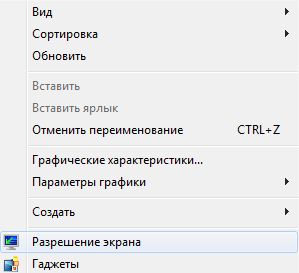
Как изменить разрешение экрана на «Виндовс 7»? Проще простого. Для начала нужно правым кликом на любой свободной области пространства «Рабочего стола» вызвать контекстное меню, в котором в самом низу имеется строка вызова соответствующих параметров.

В окне настроек из выпадающего списка поддерживаемых мониторов разрешений следует выбрать необходимое, после чего сохранить произведенные изменения нажатием кнопки «Применить». Необязательно использовать стандартные значения. Передвижением фейдера (ползунка) поменять такие настройки тоже можно.
Здесь стоит обратить внимание на то, что при сохранении изменений в настройках экран может на одну-две секунды погаснуть. Это нормально.
С вопросом того, как изменить разрешение экрана на «Виндовс 7», все понятно. Но это еще далеко не все, что требуется для обеспечения удобства просмотра содержимого монитора. Одной из основных характеристик является частота обновления, выражаемая в герцах. По умолчанию в системе устанавливается оптимальный режим, поддерживаемый монитором, однако достаточно часто можно наблюдать «моргание» изображения в виде вертикально сменяющихся горизонтальных полос (особенно сильно это заметно, если отойти от экрана компьютера на несколько метров). На глаза такой эффект влияет крайне негативно, хотя на дистанции 30-50 см особо и не виден.

Для установки этого параметра нужно нажать кнопку дополнительных настроек и на вкладке монитора посмотреть на частоту обновления. Например, для экранов ноутбуков в большинстве случаев используется значение 60 Гц, которое считается оптимальным. На стационарных мониторах можно применять частоты и выше (например, 100 Гц) или расширенные настройки, задействовав строку отображения значений, которые якобы не поддерживаются с точки зрения системы. Но тут нужно быть крайне осторожным, поскольку установка слишком высокого уровня может привести только к тому, что монитор выйдет из строя. Поэтому желательно заранее изучить техническую документацию и посмотреть на поддерживаемые режимы.
Как изменить разрешение экрана на «Виндовс 7» с помощью управляющих программ графических адаптеров
Тем, у кого в компьютере установлены графические чипсеты Radeon или NVIDIA, заниматься подобными настройками смысла нет. В комплекте с картами в предустановленном виде поставляются специальные программы управления (Catalyst, PhysX и т.д.). Их возможности намного шире, чем те, которыми обладают Windows-системы. И произвести настройку всех необходимых параметров можно намного тоньше.
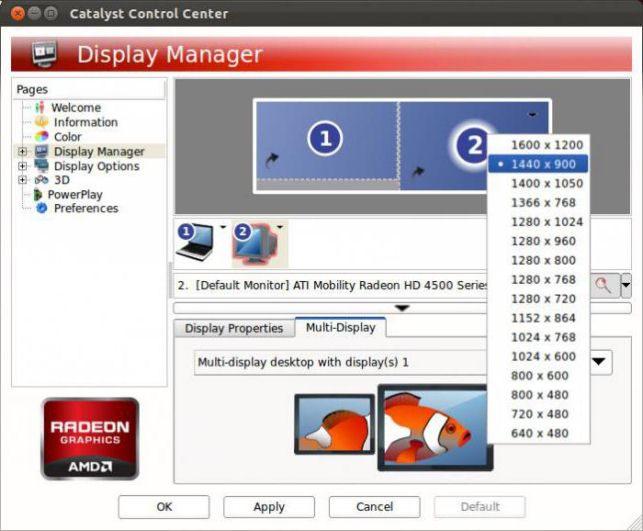
Кроме того, при установке приложений для тестирования карт и мониторов в современных компьютерных играх, после серии проверок с пиковыми нагрузками приложения могут установить оптимальный режим и в плане разрешения, и в плане используемой частоты обновления. Таким образом, игра из-за того, что применяются завышенные параметры, тормозить не будет.
Диагностика монитора при помощи DirectX
Наконец, прежде чем пытаться разбираться с проблемой того, как изменить разрешение экрана на «Виндовс 7», можно провести самостоятельную диагностику монитора, используя для этого универсальный мост DirectX (желательно последней версии).

Диалоговое окно вызывается командой dxdiag, которая прописывается в соответствующей строке консоли «Выполнить». На вкладке монитора можно получить исчерпывающие сведения не только о параметрах экрана или видеокарте, но и произвести полную диагностику с использованием режимов DirectDraw, ffdshow, Direct3D и ускорением текстур AGP. По результатам и можно будет судить о возможностях монитора.
Вместо послесловия
Остается сказать, что настройка основных параметров экрана и некоторых сопутствующих элементов не так уж сложна, как это может показаться на первый взгляд. Что использовать? Для интегрированных видеокарт Intel подойдут и средства системы, и дополнительные утилиты разработчика, хотя они, как правило, от инструментов Windows особо не отличаются. А вот обладателям дискретных графических ускорителей, вне всякого сомнения, настройку лучше производить при помощи комплектуемых программ управления, поскольку возможностей по тонкой настройке у них гораздо больше. Можно было бы привести настройку разрешения через системный реестр, но для многих такая процедура окажется слишком сложной, поэтому она и не рассматривалась.
Источник: http://www.syl.ru/article/282262/new_kak-izmenit-razreshenie-ekrana-na-vindovs-azyi-dlya-nachinayuschih
Блог молодого админа
Увлекательный блог увлеченного айтишника
Как изменить разрешение экрана на Windows 7?

Обычно операционная система сама определяет разрешение для той или иной модели монитора. Однако не всегда автоматически подобранные параметры устраивают пользователя. Например, я на 21-дюймовом мониторе достаточно долго не мог привыкнуть к небольшим значкам, поэтому первое время самостоятельно менял разрешение на чуть меньшее, но устраивающее меня. Сегодня я расскажу и покажу, как это правильно сделать на примере операционной системы Windows 7.
Для решение данного вопроса существует сразу три способа, но одним из них могут воспользоваться не все. Я говорю об изменении параметров с помощью фирменной утилиты для видеокарты, которую можно установить вместе с драйверами. Однако многие пользователи попросту отказываются от ее установки, так что для них этот способ не актуален.
Способ первый
К примеру, возьмем видеокарту Ati Radeon, вместе с которой установлена фирменная утилита Catalyst Control Center, через которую можно менять различные параметры. Запускаем программу (обычно она находится в трее), выбираем раздел «Управление рабочим столом», подраздел «Свойства рабочего стола». Здесь вы увидите текущие настройки рабочего стола, в том числе разрешение экрана, которое можете поменять на то, которое вам нужно.

Второй способ
Следующий вариант еще более простой по сравнению с первым. Заходим на рабочий стол, нажимаем на правую кнопку мышки, после чего появляется меню, в нем выбираем пункт «Разрешение экрана».


Здесь «играемся» с разрешением экрана — выбираем и нажимаем ОК.

Третий способ
Наконец, все тоже самое можно сделать через панель управления.
Нажимаем кнопку «Пуск» и находим пункт «Панель управления». Здесь выбираем раздел «Экран».

Откроется окно с возможность увеличения значков на рабочем столе. В левой части экрана есть пункт «Настройка разрешения экрана», нажав на который вы сможете изменить разрешение.

Как видите, данный процесс очень легок и прост даже для новичка. А вот чего делать не стоит, так это изменять частоту обновления экрана — она является оптимальной для монитора и если поставить режим, который он не поддерживает, то устройство может выйти из строя. К счастью, подобное на практике происходит редко и касается, в основном, ЭЛТ-мониторов, которые на текущий момент практически вышли из обращения.
Комментарии к записи “ Как изменить разрешение экрана на Windows 7? ”
экран поддерживает разрешение 1920 на 1080, на коробке написано. но в настройках такого разрешения нет. что это такое? что мне делать?
драйвера для начала установи на видеокарту
у меня было тоже самое, хотя дрова последние установил. только после перезагрузки появилось новое разрешение.
И у меня такая проблема, но только после перезагрузки ничего не меняется, хотя драйвера последние стоят.
у меня тоже самое, но только есть возможность установить нужное разрешение. я нажимаю… и ничего не происходит. что делать, не знаю.
что может быть, если я выставлю частоту обновления экрана 75 гц? он правда моет сломать?
Вообще-то с lcd экранами система просто не даст поставить такую частоту обновления. А старые экраны (ну типа ламповые) вроде действительно могут поломаться……
ну так плазменные и не дадут включить 75 ГЦ, насколько я знаю
я так делал на своем древнем мониторе (который элт). так вот ничего ему не было, как показывал, так и показывает.
не понимаю. зачем вообще показывать режимы, которые не поддерживает экран?
можно через удаленный доступ менять разрешение на экране или нет?
Думаю та, если даже трояны это могут делать =)
надо было написать, что в некоторых играх можно поменять разрешение в самой игре и это очень удобно.
В старых играх такого нет
почему не во всех современных играх дают менять разрешение через саму игру?
Сэнкс, все очень даже получилось =)))
Зачем выводить разрешения, которые монитор даже не поддерживает? что за чушь?
у меня windows xp, там нет таких пунктов меню. помогите плиз.
там есть, просто нужно через панель управления заходить в раздел смены расширения экрана.
А зачем к монитору установочный диск, если подключила шнуры и монитор работает, правда, максимальное разрешение 2560х1440 не могу установить, его просто нет в списке в настройках, последнее (оно же рекомендуемое) 1920х1080?
Источник: http://fulltienich.com/kak-pomenyat-razreshenie-monitora-windows-7/
Как изменить разрешение экрана на windows 7
Разрешение экрана достаточно сильно влияет на качество изображения и на отображение значков. Например, если у вас Full HD-дисплей, то всё выглядит четче, значки на рабочем столе занимают меньше пространства, а значит, можно использовать свободное место. Впрочем, на сегодняшний день Full HD – давно не панацея, и можно встретить экраны с разрешением, скажем, 2560х1600 пикселей, однако в данной статье не об этом. В ней мы поговорим о том, как изменить разрешение экрана виндовс 7, если вдруг родная разрешающая способность компьютера вас не устраивает.
Изменение разрешения посредством Windows
Чтобы поменять разрешение экрана в операционной системе Windows 7, нужно сделать ряд определенных несложных действий. Для начала кликаете в любой области рабочего стола правой клавишей и выбираете строчку «Разрешение экрана». 
После этого откроется очередное окошко, в котором вы, не без помощи ползунка, выбираете то разрешение, которое хотелось бы установить, затем жмете «Применить».

После того, как вы это сделаете, не помешает также настроить частоту смены изображения. Для этого в том же окне «Разрешение экрана», кликните на активную строчку «Дополнительные параметры». Там будет вкладка «Монитор», где будет установлена частота обновления экрана. Выбирайте ту, которая вам необходима. А затем уже продолжайте дальнейшую настройку рабочего стола.
Изменение разрешения другими программами
Чтобы меньше думать о том, где изменить разрешение экрана, искать нужные окна на своем компьютере, предлагаю по-другому решить этот вопрос. Если у вас видеокарта NVIDIA, то опять же, кликнув на рабочем столе правой клавишей, вы увидите «Панель управления NVIDIA». Зайдя в нее, вы увидите вкладку «Изменить разрешение», в которой легко и просто можно выбрать другое разрешение. Применяете, и наслаждаетесь тем, что получилось.
Разрешение и системный реестр
Чтобы изменить разрешение экрана через реестр, нужно, для начала, открыть редактор системного реестра (Пуск – regedit в строке поиска – Enter). Далее перейдите в:
После чего вам нужно зайти в папку 0000, найти в ней параметр NV_Modes и указать в значении этого параметра то разрешение, которое вы хотели бы установить. Если после внесения вами настроек каким-то образом системный реестр повредится, то не расстраивайтесь, так как восстановить системный реестр не сложно.
Как видите, работая на windows 7 изменить разрешение экрана довольно-таки просто. Выбирайте наиболее понравившийся способ из перечисленных, и меняйте разрешение своего экрана, чтобы работать стало еще более комфортно.
Видео в помощь
Источник: http://userologia.ru/kak-izmenit-razreshenie-ekrana-na-windows-7.html
Как изменить разрешение экрана на «Виндовс 7»: полная инструкция
Итак, сегодня мы попытаемся разобраться с вами, как изменить разрешение экрана на «Виндовс 7». На самом деле тут существует очень много вариантов развития событий. И именно поэтому мы разберем с вами каждый случай, который только может касаться масштабирования на компьютере. Ведь изменить разрешение экрана «Виндовс 7» можно во многих смыслах. Тут и игры, и браузер, и системные настройки, и изображения. Давайте же поскорее приступим к изучению вопроса.
Для картинок
Начнем, пожалуй, с того, что посмотрим, как изменить разрешение экрана на «Виндовс 7» во время просмотра картинок или фотографий. В действительности это довольно интересный и простой вопрос.
Если вы решили увеличить просматриваемое изображение, то достаточно просто покрутить колесико мышки. То же самое делается и для уменьшения размера. В направлении «от себя» — увеличение, «на себя» — уменьшение. Ничего трудного. При всем этом системные настройки останутся прежними.
Чтобы изменить масштаб картинки в целом, придется прибегнуть к дополнительным приложениям. К примеру, Picture Manager. Им открывается графический файл, затем выбирается «Редактировать» — «Изменить размер». Меняете настройки, сохраняете — и все проблемы решены.
Браузер
Теперь стоит подумать, как изменить разрешение экрана на «Виндовс 7» при работе в интернете. Это довольно важная тема, которая волнует многих пользователей. Тем не менее, тут существует очень много альтернативных подходов. Каких именно? Сейчас мы о них узнаем.

Сразу стоит отметить, что при увеличении/уменьшении масштаба в браузере системные настройки «операционки» остаются прежними. То есть все иконки рабочего стола и остальные элементы не поменяют свой размер. Изменения коснутся только браузера. Теперь можно посмотреть, что же нам подойдет.
Если вы думаете, как изменить разрешение экрана на «Виндовс 7» в браузере, то можете нажать на Ctrl, а затем крутить колесико мышки. «От себя» — увеличивает размер, «на себя» — уменьшает. Ничего трудного. Кроме того, зажав ту же клавишу, можно попытаться понажимать на «+» и «-» на цифирной панели клавиатуры в правой части. Они, соответственно, увеличивают и уменьшают масштаб. Еще можно зайти в настройки браузера и посмотреть там раздел «Отображение» или «Масштабирование». Выставляете значение в процентах, а затем сохраняете изменения. Вот и все. Ничего трудного или особенного. С поставленной задачей сможет справиться даже начинающий пользователь. Ну а мы добрались с вами до вопроса, как изменить разрешение экрана на «Виндовс 7» во время игры.
Игрушки
Теперь мы рассмотрим с вами наш вопрос с точки зрения, годной для так называемых геймеров. Именно для них важно знать, как изменить разрешение экрана на «Виндовс 7», причем не выходя из игрушки. Данный параметр, как правило, очень важен при отображении графики.

Стоит отметить, что и тут системные настройки затронуты не будут. Вместо этого все изменения коснутся только игры. Причем той, в которой вы находитесь на данный момент. Запустите приложение, а затем посетите так называемые опции. В них найдите раздел «Графика» или уже имеющийся пункт «Разрешение». Выставите там необходимые цифры и сохраните изменения. Вот и все — проблемы решены. Но теперь стоит обсудить с вами и более интересный и важный уже для операционной системы вопрос.
Для системы
Мы попытаемся ответить, как изменить разрешение экрана на «Виндовс 7». Максимальная, домашняя или любая другая версия — это не имеет значения. Ведь все настройки в них абсолютно идентичны.
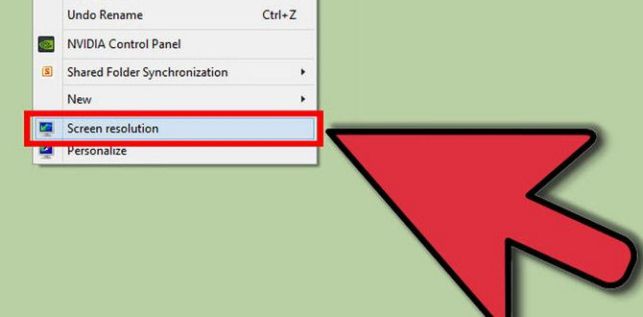
Чтобы справиться с поставленной задачей, просто кликните по свободному месту на рабочем столе правой кнопкой мышки. Теперь выберите в открывшемся меню «Разрешение». Перед вами выскочит окошко, в котором предстоит передвигать специальный ползунок. Именно он и отвечает за системную настройку масштаба. Вот и все. Выставляете то, что подходит именно вам, а затем сохраняете изменения. Никаких проблем или непонятных моментов.
Источник: http://fb.ru/article/194320/kak-izmenit-razreshenie-ekrana-na-vindovs-polnaya-instruktsiya
Windows 7: как изменить разрешение экрана?
Windows 7 автоматически выбирает наилучшие параметры экрана монитора, включая разрешение экрана, частоту обновления и глубину цвета в соответствии с характеристиками монитора. Эти параметры различаются в зависимости от типа монитора (ЖК-монитор или ЭЛТ-монитор).
При необходимости вы можете вручную настроить разрешение экрана:
– на свободной от значков поверхности Рабочего стола нажмите правую кнопку мыши;
– из контекстного меню выберите Разрешение экрана;
– откроется окно Панель управления –> Все элементы панели управления –> Экран –> Разрешение экрана;

– в выпадающем списке Разрешение с помощью бегунка выберите требуемое значение –> OK:
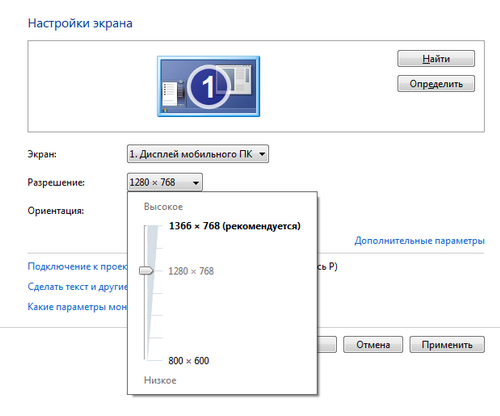
1. После установки драйверов видеокарты и монитора операционная система сама установит оптимальное разрешение (оно будет обозначено красноречивой надписью в скобках – рекомендуется).
2. Вызвать окно Настройка разрешения экрана можно разными способами, например:
• Пуск –> Панель управления –> Экран –> Настройка разрешения экрана;
• Пуск –> в текстовое поле Найти программы и файлы введите Разрешение экрана –> нажмите ссылку Настройка разрешения экрана.
Источник: http://netler.ru/ikt/windows7-resolution.htm
- Как удалить Аваст с компьютера полностью Виндовс 7 - как полностью удалить avast с компьютера windows 7
- Как отключить автозапуск программ в Windows 7 (полная очистка видео) - как отключить автозапуск программ в windows 7
- Как узнать видеокарту на windows 7 - как узнать видеокарту на windows 7
- Как сменить ip адрес компьютера на Windows 7 - как поменять ip адрес компьютера на windows 7
- Как создать образ Windows 7/8/10/XP - как создать образ windows 7
- Как сделать скриншот экрана на компьютере - как сделать скрин на компе windows 7
- Активация Windows 7 (максимальная) - как активировать windows 7 максимальная
- Решено Все значки на рабочем столе стали одинаковыми - Технический форум - все значки на рабочем столе стали одинаковыми windows 7 как исправить
- Установка операционной системы windows 7 на ноутбук - как установить windows 7 на ноутбук
- Сбой подключения с ошибкой 651: как исправить ошибку? | Твой сетевичок - ошибка 651 при подключении к интернету windows 7 как исправить
Добавить комментарий