Как сменить ip адрес компьютера на Windows 7 — как поменять ip адрес компьютера на windows 7
19.03.2020В новом открывшемся ответвлении с названием «Сеть» следует выделить нажатием мышки графу «Протокол Интернета версии 4 (ТСР/IPv4)». После этого необходимо выбрать пункт «Свойства».
Как сменить ip адрес компьютера на Windows 7
В эру новых технологий практически в каждой квартире в наличии есть компьютер. В своем большинстве они имеют привычную операционную систему Windows. С выходом каждой последующей новой версии данной системы меняется некоторые особенности работы компьютера.  Наиболее популярной и распространенной версией на данный момент является Windows 7. Именно она позволяет устанавливать большинство программ и является достаточно мощной для их обработки.
Что такое IP адрес
Практически невозможно найти компьютеры без подключения к Интернету, да, и пользы от него без сетевого подключения мало.
Именно при самом подключении провайдером выдается специальный числовой идентификатор для компьютера. Если быть точнее, то для всех устройств в конкретной сети. Называется этот самый ряд чисел IP-адресом. Выглядит он как четыре группы чисел, разделяемых точками, причем количество символов в таких группах – 2-3 цифры.
Причины смены IP-адреса
Порой случаются ситуации, когда необходимо сменить IP-адрес. И хорошо, если он является динамическим, — это значит, что каждый раз при подключении компьютера к всемирной сети числа идентификатора будут меняться. Но более распространены статические IP-адреса. Как минимум, это более удобно для самих поставщиков Интернета, поскольку именно по данной группе чисел определяют адрес компьютерного устройства.
Сменить статический идентификатор сложнее, поскольку в некоторых случаях данная процедура может быть заблокирована провайдером. Но порой ситуации застают врасплох. Необходимость изменения  пользовательского IP-адреса может быть вызвана некоторыми причинами.
Идентификатор сетевого адреса компьютера может быть смене провайдером по причине расширения базы адресов. Пользователя, скорее всего, не будет уведомлено об этом, а также это никак не скажется на скорости и качестве подачи услуг Интернета. Кроме того, когда лимит сети провайдера исчерпан, один и тот же идентификатор может быть предоставлен на два адреса, с условием того, что одно из устройств будет неактивно в тот момент. Когда второй компьютер или другое устройство с тем же IP-адресом, но другим местом нахождения, выполнит подключение к сети, идентификатор будет восстановлен для своего первоначального владельца.
Помимо этого, ряд причин, по которым необходимо сменить идентификатор, находится и у пользователей Интернета:
- добавление IP-адреса в бан или черный список, что лишает возможностей использовать тот или иной Интернет-ресурс (форум, игровой или рабочий аккаунт);
- запрет на регистрацию более, чем один раз с одного IP-адреса – необходимость в данном случае может быть мотивирована тем, что забыт логин или пароль, а доступа к другим данным пользователь не имеет;
- скрытие IP-адреса от поиска его другими пользователями при известности точной проверки.
- возможны и другие причины, но эти являются наиболее распространенными.
Как сменить IP-адрес на Windows 7
Как говорилось изначально, самой популярной операционной системой является 7 версия Windows. Отталкиваясь именно от версии Windows 7, следует рассматривать инструкцию по смене IP-адреса компьютера.
Итак, первое, что очевидно необходимо сделать, чтобы сменить ip адрес компьютера на Windows 7 – включить компьютер. Далее, в левом нижнем углу нажать меню «Пуск», в котором необходимо выбрать пункт с названием «Сеть и Интернет».
В открывшемся окне нужно выбрать пункт под названием «Центр управления сетями и общим доступом». После чего в новой появившейся секции нажать на ссылку, где написано «Просмотр активных сетей». Отображаться этот пункт будет напротив небольшого рисунка с указанием названия сети, в графе типа подключения. Выберите в окне пункт «Свойства».
В новом открывшемся ответвлении с названием «Сеть» следует выделить нажатием мышки графу «Протокол Интернета версии 4 (ТСР/IPv4)». После этого необходимо выбрать пункт «Свойства».
Уже в этом окне можно достичь поставленной цели – сменить IP-адрес компьютера в Windows 7. Перед собой можно увидеть выбор:
- Получить IP-адрес автоматически.
- Использовать следующий IP-адрес.
Для смены идентификатора под вторым пунктом в Windows 7 присутствуют специальные окна, в которые необходимо ввести нужную информацию. Следовательно, кроме IP-адреса в Windows 7 можно сменить еще и маску подсети, и, если нужно, основной шлюз. Также при необходимости можно изменить данные DNS-серверов – предпочитаемого и альтернативного.
В любой момент при необходимости, а также в случае, когда нужно вернуть статический идентификатор Интернет-провайдера, пользователь может сделать это. Таким образом, можно сменить все нужные настройки, причем для любой цели, не рискуя потерять какие-либо компьютерные данные. К тому же, процедура смены IP-адреса не несет за собой особых сложностей, и с ней может справиться любой пользователь компьютера в целом и Windows 7 в частности, с наличием минимальных навыков.
Источник: http://kakpravilino.com/kak-smenit-ip-adres-kompyutera-na-windows-7/
Смена IP-адреса на Windows 7 от А до Я
Анонимность в наше время — очень важный фактор. Некоторым из нас хотелось бы остаться в тени интернета. Чтобы этого добиться, существует много различных вариантов.
В этой статье речь пойдет о том, как поменять ip адрес компьютера на Windows 7.
Что такое IP-адрес
Как только вы открываете браузер, вы сразу получаете свой IP-адрес (интернет протокол). Его можно сравнить с адресом дома, где мы проживаем. Если вы захотите отправить кому-нибудь посылку, то вам понадобится точный адрес получателя. Без него вы не сможете отправить посылку по назначению.
Тоже самое происходит и с IP-адресом, только уже в сетевом мире. Чтобы запрашиваемая или отправляемая информация достигла цели, нужен IP-адрес. Благодаря ему компьютеры обмениваются информацией.
Пример стандартного IP-адреса в версии протокола IPv4:
192.168.0.1
Пример стандартного IP-адреса в версии протокола IPv6:
2001:0DB8:AA10:0001:0000:0000:0000:00FB
Как вы могли заметить, первый протокол IPv4 не очень большой. Его не хватает на всех людей пользующихся интернетом. Именно для этого и был придуман протокол IPv6. Он намного длиннее и может присвоить больше новых адресов.
Зачем меняют IP
Любой человек может столкнуться с необходимостью смены IP. Способствовать этому могут различные причины.
Самые распространенные из них перечислены ниже:
- вам необходима анонимность в интернете;
- вы получили ограничение на посещение какого-либо интернет ресурса;
- вы занимаетесь сёрфингом в интернете (переходите по ссылкам).
В основном IP-адрес меняют для того, чтобы обойти ограничения в интернете. Бывают случаи, когда интернет провайдер блокирует ваши любимые ресурсы. Но вряд ли вы откажетесь от посещения сайта из какой-то блокировки? Верно? Поэтому вы, скорее всего, начнете искать способы сменить свой айпи.
Как сменить IP адрес на базе Windows 7
На сегодняшний день Windows 7 является наиболее распространенной операционной системой в мире. Поэтому множество людей пытаются найти способы смены айпи адреса именно в этой ОС. Чтобы сменить ваш айпи необходимо выполнить следующие действия:
- Заходим в панель управления и нажимаем на вкладку«Сеть и интернет».
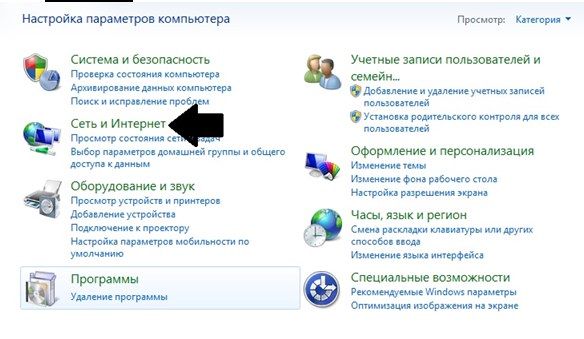

- Далее выбираем «Центр управления сетями».

- Переходим в «Изменение параметров».

- С помощью ПКМ выбираем работающий адаптер и переходим в его свойства.

- Нажимаем на IPv4, выбираем «свойства» и затем ставим кружок в графу, которая указана на скриншоте.

Как только вы выполните эти действия, задайте все необходимые параметры, которые вы хотите применить. После этих действий выполните рестарт компьютера.
Другие способы смены IP
Если у вас не получилось сменить адрес первым способом, то не отчаивайтесь. Сейчас будут приведены еще несколько способов, которые ничем не хуже.
Начнем, пожалуй, с самого доступного и распространенного метода смены IP-адреса — использование анонимайзера.
Анонимайзер — это сервис, который позволяет быстро сменить адрес вашего компьютера. При этом не нужно ничего скачивать и устанавливать. Работа происходит прямо в браузере. Вам необходимо просто вставить ссылку на сайт, который вы хотите посетить. Работают анонимайзеры отлично и подходят даже новичкам.
Вторым способом в нашем списке будет настройка адреса через прокси-сервер.
Прокси-сервер предоставляет анонимность в интернете. Он позволяет изменить ваш динамический IP-адрес на какое-то время. В интернете огромное множество сервисов, которые позволяют нам менять прокси-сервер. Настроить прокси можно как в ручную, так и автоматически. Для начала рассмотрим способ ручной настройки на примере Яндекс Браузера.
- Заходим на любой сайт, предоставляющий прокси-сервера.
- Переходим настройки браузера.
- В поиске вводим «прокси» и затем заходим в настройки прокси.
- В открывшемся окне выбираем «Настройка сети» и ставим галочку как показано на скриншоте.
- Вписываем любой адрес и порт из первого пункта и нажимаем «Ок».
После этого требуется перезагрузить браузер и проверить ваш IP-адрес при помощи специальных сервисов в интернете.
Плюсы:
- Настроить необходимо всего лишь раз;
- Постоянная защита в браузере.
Минусы:
- сложность выполнения.
Важно!
Не всякий IP-адрес может работать корректно, необходимо обязательно протестировать несколько из предоставленных.
Третьим способом будет смена IP-адреса при помощи программ на ПК
Для того чтобы сменить адрес вашего компьютера в интернете, можно прибегнуть к использованию компьютерных программ. Достаточно просто скачать и разобраться в использовании. В качестве примера возьмем бесплатную программу SafeIP.
- Загрузите и выполните установку программы с официального сайта.

- В настройках расставьте галочки в зависимости от приоритетов.

- В разделе «Управление» выберите необходимый вам IP и кликните на него два раза.

- Перезагрузите браузер.
Установка специальных расширений в браузер
Несмотря на то, каким браузером вы пользуетесь, в него можно устанавливать расширения. Существует специальное расширение для смены айпи адреса. Рассмотрим в качестве примера Яндекс Браузер.
- Откройте ваш браузер и перейдите в раздел «Дополнения».
- В поиске расширений напишите «VPN» и выберите расширение, у которого наилучшие отзывы.
- Нажмите «Добавить».
Заключение
В этой статье были рассмотрены несколько способов смены айпи адреса. Мы познакомились с простыми и сложными способами. Какой из них выбрать? Решать непосредственно вам. Все перечисленные способы просто меняют ваш IP-адрес.
Для обычного пользователя подойдет как программа на ПК, так и расширение в браузер. Для более продвинутых пользователей подойдет смена прокси-сервера. Один раз поменял и больше не придется ничего делать. Пробуйте. Экспериментируйте. Найдите для себя самый удобный вариант.
Источник: http://vacenko.ru/smena-ip-adresa-na-windows-7-ot-a-do-ya/
Как поменять ip адрес компьютера на windows 7
IP-адрес является исключительным идентификатором подключения компьютера к компьютерной сети, работающей на основе Интернета.IP-адрес назначается вашим провайдером как правило представляет собой четыре группы чисел написанные через точку. Например 192.168.222.101 Не знаете как сменить IP адрес?
Давайте разберемся как это сделать. Жмем меню «Пуск» и выбираем пункт «Панель управления»
Далее жмем на «Сеть и Интернет».

Заходим в раздел «Центр управления сетями и общим доступом». В секции «Просмотр активных сетей» нам необходимо нажать на ссылку «Подключение по локальной сети»
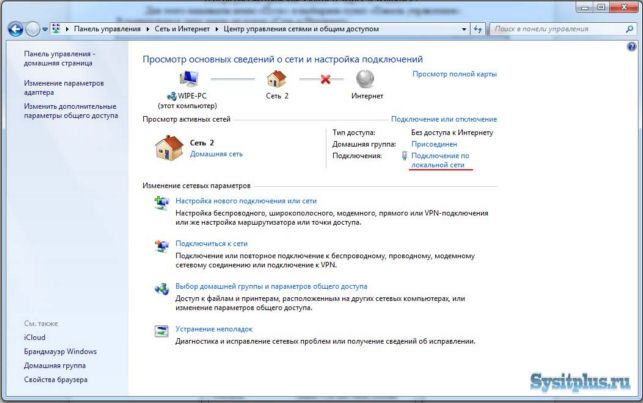
В появившемся окне жмем на кнопку «Свойства».

Далее выделяем мышкой строку «Протокол интернета версии 4 (TCP/IPv4)» и жмем кнопку «Свойства». В следующем окне можно сменить IP адрес, маску подсети, основной шлюз и адреса DNS серверов.

Дорогой читатель! Возможно, тебя заинтересуют следующие статьи:
Источник: http://sysitplus.ru/seti/lokalnye-seti/20-kak-smenit-ip-adres-kompyutera-windows-7.html
Как поменять IP адрес компьютера?
При организации домашней сети проще назначить каждому компьютеру собственный IP-адрес, чем при использовании DHCP. Здесь мы рассмотрим это на примере ОС Windows 10.
Как назначить статический IP-адрес в Windows 10, 8.1, 8 и 7
Если у вас есть домашняя сеть с несколькими вычислительными устройствами и устройствами, рекомендуется назначить каждому из них определенный адрес. Если вы используете DHCP (Dynamic Host Configuration Protocol), каждый компьютер будет запрашивать и назначать адрес каждый раз, когда он загружается. Когда вам нужно делать поиск неисправностей в вашей сети, это раздражает каждую машину, чтобы выяснить, какой у них IP-адрес.
Использование статических IP-адресов предотвращает конфликты адресов между устройствами и упрощает их управление. Назначение IP-адресов для Windows — это, по сути, один и тот же процесс, но переход к тому, где вам нужно быть, зависит от каждой версии.
Как поменять IP адрес компьютера: Windows 10, 8.1, 8 и 7
Чтобы изменить IP-адрес компьютера в Windows, введите «сеть и общий доступ» в поле поиска в меню «Пуск» и выберите «Центр управления сетями и общим доступом», когда он появится. Если вы находитесь в Windows 8.x, он будет на самом стартовом экране, как на скриншоте вверху этой статьи. Если вы в Windows 7 или 10, он будет в меню «Пуск».

Затем, когда откроется Центр управления сетями и общим доступом, нажмите «Изменить настройки адаптера». Это будет то же самое в Windows 7 или 8.x или 10.
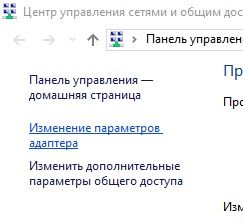
Щелкните правой кнопкой мыши на локальном адаптере и выберите «Свойства».

В окне «Свойства подключения по локальной сети» выберите «Протокол Интернета версии 4 (TCP / IPv4)» и нажмите кнопку «Свойства».

Теперь выберите переключатель «Использовать следующий IP-адрес» и введите правильный IP-адрес, маску подсети и шлюз по умолчанию, соответствующие настройке сети. Затем введите свои предпочитаемые и альтернативные адреса DNS-серверов. Здесь мы находимся в домашней сети и используем простую конфигурацию сети класса C и Google DNS.

Установите флажок «Проверять параметры при выходе», чтобы Windows могла обнаружить проблемы с введенными вами адресами. Когда вы закончите, нажмите «ОК».

Теперь закройте окно «Свойства локальных подключений».

Windows запустит диагностику сети и проверит правильность подключения. Здесь у нас не было проблем, но если так, вы можете запустить мастер устранения неполадок сети. Если у вас возникли какие-то ошибки при настройке.
Теперь вы можете открыть командную строку и выполнить команду ipconfig, чтобы увидеть, что параметры сетевого адаптера были успешно изменены.
Если у вас остались какие-то вопросы по теме «Как поменять IP адрес компьютера?» то можете писать про них в форму комментариев на нашем сайте.
Источник: http://lirashop.ru/windows/kak-pomenyat-ip-adres-kompyutera.html
Настройки IP адреса Windows 7
Компьютерные сети сегодня держатся на так называемых IP-адресах. То есть, на адресе сетевой карты конкретного компьютера под управлением Windows, iOS или любой другой операционной системы либо же устройства внутри сети. Он не может повторяться у различных компьютеров или устройств, иначе его использование становится невозможным.
Какие разновидности бывают
На сегодня существуют два типа IP-адреса:
- IPv4 – данный адрес может состоять из четырех чисел, которые способны варьироваться в пределах от 0 до 255. Всего возможно 4,23 млрд. комбинаций.
- IPv6 – пока ещё не так свободно распространен, как первый стандарт. Представляет собой восемь чисел, которые записываются через двоеточия. Основное отличие, помимо длины – возможность использовать латинские буквы от a до f.
Обоим этим видам в некоторых ситуациях необходима настройка. Потому как периодически надо этот самый адрес поменять. Например, при каких-либо работах с Интернетом. Периодически это также называется немного иначе – настройка сетевой карты.
Как настраивать адреса
IP-адреса достаточно легко изменяются, если знать, куда смотреть. В Windows 7 эта настройка очень проста. Для этого не потребуется никаких специальных утилит или программ. Настройка сетевой карты происходит средствами Windows.
Как поставить статический адрес
Чтобы изменить свой IP на статический, следует выполнить небольшой комплекс элементарных действий. Для начала необходимо открыть Панель управления. Достаточно через «Пуск» выбрать соответствующий пункт.
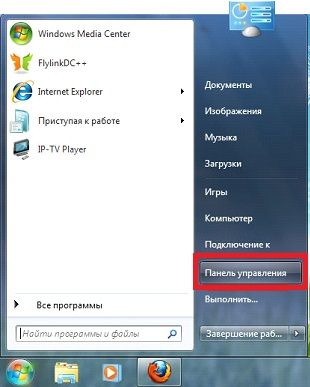
Для того, чтобы отыскать необходимый раздел, нам для начала нужно среди изобилия пунктов нажать именно на «Центр управления сетями и общим доступом», так как там расположено всё необходимое для изменения адреса.
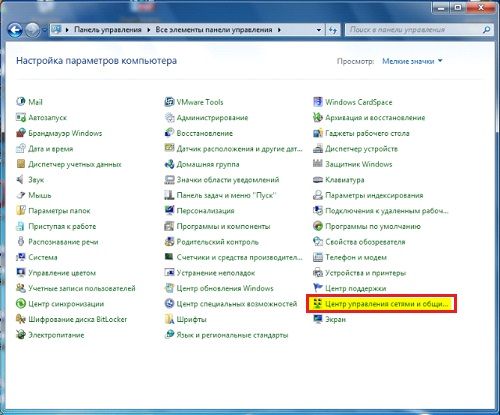
Кстати, иногда данный пункт просто-напросто отсутствует, и найти его не получается. Данная проблема «лечится» одним простым действием – выставлением настройки «Крупные/мелкие значки». Это можно сделать в правом верхнем углу через небольшой выпадающий список.

Затем смотрим на левую часть окна. Там должен располагаться небольшой столбик с разделами. Из них нам нужно исключительно «Изменение параметров адаптера».
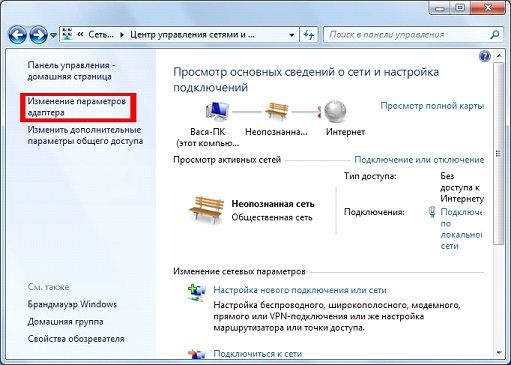
После этого вы будете переведены в новый пункт меню. Там расположены все существующие на вашем Windows 7 подключения. Необходимо выбрать то, для которого вы и хотели изменить IP-адреса, а затем клацнуть по нему правой кнопкой мышки. В новом возникшем меню ищем раздел «Свойства», который располагается в самом низу.
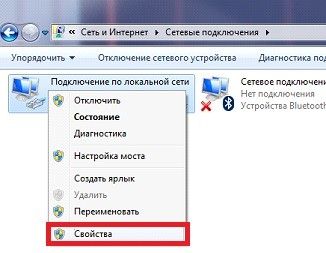
Появится новое окно. В нём вам нужно отыскать обозначенные выше стандарты IP-адресов. И затем снять галочку с квадратика, который отвечает за работу IPv6. Нам понадобится только IPv4.
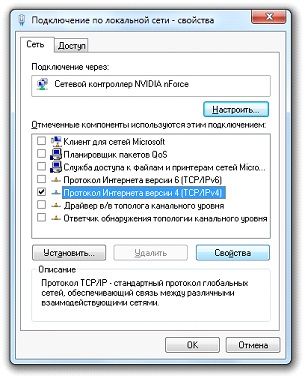
Выбираем его и нажимаем снова на «Свойства». Появится ещё одно окно, в котором необходимо проделать следующие действия:
- Отметить функцию «Использовать следующий IP-адрес».
- Ввести тот адрес сетевой карты, который вам необходим. Возможно, его придётся уточнять отдельно именно для вашего типа подключения.

Далее нам необходим следующий подраздел, связанный с DNS-серверами. В нем также придётся ввести соответствующие DNS-сервера, которые вам потребуются. А затем просто клацнуть на «ОК».
https://youtube.com/watch?v=j1hltkFCR_c
Как поставить динамический адрес
Наверное, эта настройка – одна из самых элементарных. Чтобы изменить свои IP-адреса на динамические, достаточно проделать всё то же самое, что описано выше, и затем просто переставить выбор на «Получать автоматически».

После этого вбитые вами данные не станут применяться, так как Windows будет получать IP для сетевой карты извне, от провайдера.
Источник: http://windowsprofi.ru/win7/nastrojki-ip-adresa-windows-7.html
- Как создать образ Windows 7/8/10/XP - как создать образ windows 7
- Как сделать скриншот экрана на компьютере - как сделать скрин на компе windows 7
- Активация Windows 7 (максимальная) - как активировать windows 7 максимальная
- Решено Все значки на рабочем столе стали одинаковыми - Технический форум - все значки на рабочем столе стали одинаковыми windows 7 как исправить
- Установка операционной системы windows 7 на ноутбук - как установить windows 7 на ноутбук
- Сбой подключения с ошибкой 651: как исправить ошибку? | Твой сетевичок - ошибка 651 при подключении к интернету windows 7 как исправить
- Как разделить диск на разделы используя OC Windows 7 - как разделить диск с на два диска на windows 7
- Как включить экранную клавиатуру на Windows 7 - как включить экранную клавиатуру на виндовс 7
- Скачать Скайп для Виндовс 7 на русском бесплатно - Установить Skype для Windows 7 - как установить скайп на компьютер бесплатно windows 7
- Как поставить пароль на компьютер Windows 7 и XP - как поставить пароль на компьютер виндовс 7
Добавить комментарий