Установка операционной системы windows 7 на ноутбук — как установить windows 7 на ноутбук
17.03.2020Введите свое имя и имя своего компьютера.
Установка Windows 7 на ноутбук
Габариты важнее мощности.

Установка Windows 7 на ноутбук – стандартная процедура, которая проводится сразу после покупки новенького аппарата. Ноутбуки в наше время являются очень популярными, причина такого спроса кроется в нехилой производительности, а так же габаритах. Их единственный минус – это цена. Мини-компьютеры не просто вытесняют стационарные машины, но и обходятся чуть дороже, чем их доисторические собратья.
В продажи ежедневно поступают сотни новых моделей ноутбуков, каждый из которых имеет собственные уникальные качества. К примеру, наличие установленной операционки. Некоторые производители совсем обленились, они начали пачками штамповать «книжки» без предустановленной операционной системы. Таким образом, установка Windows 7 на ноутбук становится заботой пользователя. К сожалению, многие юзеры плохо справляются с такой задачей, хотя сам процесс установки 7-ки очень прост. Интерфейс и все остальное, что может напугать новичка значительно изменилось, поэтому не стоит пугаться, если вас оставили без стандартной винды.
Немного о стандартной винде.
Что же может быть плохого в том, что вам продали ноутбук без операционной системы. Это голый аппарат, который при каждом включении будет выдавать короткое сообщение, смысл которого понятен с первого взляда. Как я уже говорил, установка Windows 7 на ноутбук – очень простое занятие.
Что вам понадобится? Собственно, сам образ операционной системы, а так же носитель, на котором он будет храниться. Это может быть диск, флешка, твердотелый накопитель… Да хоть магнитная лента! Шутка.
И еще один важный момент. Во время покупки аппарата, вам предложат воспользоваться услугами магазина и установить лицензионный Windows, за символическую плату. Однако, эта плата себя не оправдывает. Рекомендую встать на сторону стандартных сборок или (пираток), с которыми никогда не возникает проблем. Но помните, что лучше использовать проверенную «сборку», неизвестная винда может быть не достаточно комфортной, да и работать с ней будет настоящая пытка. Поэтому спросите образ винды у своих друзей или знакомых, которые точно знают, какой образ будет служить вам верой и правдой. Этот совет позволит вам сэкономить пару тысяч рублей, за то, что можно сделать самому за несколько часов, в своем доме и на любимом кресле.
Пристегните ремни!
Итак, установка Windows 7 на ноутбук начинается! Я попробую расписать оба варианта установки винды – используя флешку и оптический диск, как его называют профессиональные преподаватели информатики в школах. Первым делом, вам необходимо вставить диск или флешку, после чего войти в BIOS. В моем случае, это делает кнопка Delete. В результате вы попадете на экран BIOS, меню этого раздела будет выглядеть примерно следующим образом: (В разных ноутбуках версии BIOS разные, но по этому примеру думаю найти схожие надписи не составит труда)
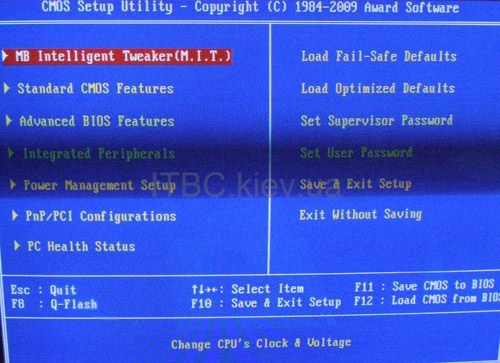
Установка Windows 7 на ноутбук начнет сразу, как только вы активируете запуск системы не с жесткого диска, а с временного носителя. Заходим в Advanced Boot Features, где нам и предстоит это сделать. Далее, напрягаем зрение и ищем раздел First boot Device, открываем его с помощью стандартной кнопки (это всего лишь Enter). Вы увидите список всех устройств, которые работают на борту вашего железного ящика. На первую позицию необходимо поставить то устройство, с которого мы и хотим запустить установку. Это может быть название дисковода (оно может быть очень длинным, но в этой куче непонятных символов можно разглядеть знакомые буквы DVD/CD). Или вы можете выбрать USB-порт, который так имеет собственное имя. Тогда установка запуститься с флешки. (называется USB- HDD)

После этого, находим вкладку Exit и выходим из страшного БИОСа. Не забудьте нажать на ОК, после того, как увидите маленькое окошко, где вам предложат сохранить внесенные изменения. Это нам и нужно.

После этого, ваш аппарат перезагрузится и увидите надпись, на которой будет сказано, что нужно нажать на любую кнопку чтобы пошла загрузка с дисковода. Если вы ставите систему с USB-порта, то скорее всего ничего нажимать не нужно, так как установка пойдет сама собой.Начнется предварительная загрузка файлов и еще куча всякой всячины, на которую мы не обращаем внимания. Далее, программа установки предложит вам выбрать язык и пару других параметров.
Непосредственно установка Wndows.
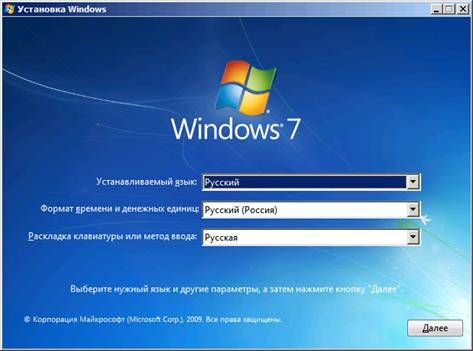
После этого, установка Windows 7 на ноутбук будет выглядеть прямолинейно и достаточно понятно. Причем это не зависит от того, используете ли вы флешку или диск.
Далее вы увидите окошко, где имеется два варианта установки – обновление и полная установка. Естественно, нам нужен второй вариант, лучше использовать чистую систему.

Теперь, необходимо выбрать один из жестких дисков или разделов, куда мы будем устанавливать свеженькую семерку. Настоятельно рекомендую нажать на «настройка диска» и выбрать опцию форматирование. Таким образом, вы полностью очистите выбранный вами раздел от остатков прошлого. На данном примере нет разделов, присутствует только незанятая область в 25 Гб. Необходимо создать раздел диска, это делается с помощью «настройки диска», где присутствует соответствующая команда.
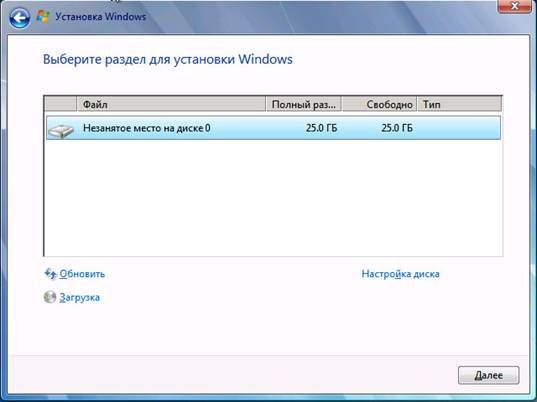
На этом этапе, основная работа пользователя заканчивается. Установка Windows 7 на ноутбук пойдет автоматом, а вы пока можете пойти погулять, но не долго.

Ноутбук будет несколько раз перезагружаться, и автоматом далее продолжать установку. Минут через 20-40 выскочит другое окошко, с настройками.
Завершение установки.
Введите свое имя и имя своего компьютера.

Затем пойдут следующие настройки, где необходимо ввести ключ продукта. Если вы используете лицензионку, то серийный номер нужно искать на коробке с диском. Производители так же наносят номера на днище ноутбука, переверните свой аппарат и вы увидите заветный ключик. Для тех, кто ставит пиратку, имеется масса активаторов, которые можно скачать или попросить у своих знакомых. Винда без ключа будет работать 30 дней, поэтому времени у вас вагон.
На следующем окошке введите дату и время.
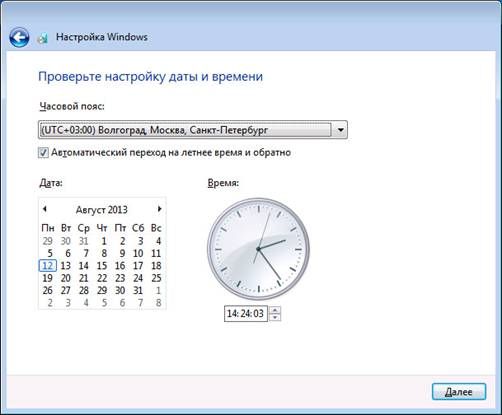
Вуаля, вот и справились с поставленной задачей. И пусть вид рабочего стола Windows 7 будет всегда вам доставлять массу позитива.
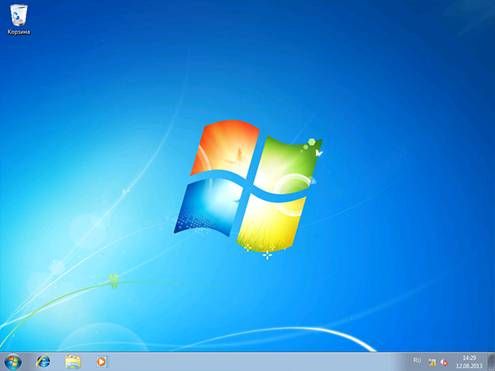
Рекомендую после прочтения статьи и установки операционной системы прочитать другую статью, которая называется «после установки windows 7»
Ниже, вы можете посмотреть видео, в котором подробно рассказано как правильно устанавливать Windows 7 на ноутбук. Удачи!
Источник: http://pomoshkomp.ru/%D1%81%D1%82%D0%B0%D1%82%D1%8C%D0%B8/%D1%83%D1%81%D1%82%D0%B0%D0%BD%D0%BE%D0%B2%D0%BA%D0%B0-windows/%D1%83%D1%81%D1%82%D0%B0%D0%BD%D0%BE%D0%B2%D0%BA%D0%B0-windows-7-%D0%BD%D0%B0-%D0%BD%D0%BE%D1%83%D1%82%D0%B1%D1%83%D0%BA/
SetupComp
Как установить Windows 7 на ноутбук или компьютер
Небольшое введение в процесс установки Windows 7. Как вы уже догадались, речь пойдёт об установке операционной системы Windows 7 от корпорации Microsoft. Всё рассчитано в первую очередь на новичков и людей, кто ещё не сталкивался с установкой Windows на ноутбук, компьютер или другое подобное устройство. На самом деле установка Windows 7 довольно проста. Установить её можно практически на любой компьютер, ноутбук, нетбук, моноблок или другое устройство.
Здесь показана установка Windows 7 с DVD диска. Если у вас в ноутбуке нет DVD привода и нет никакого желания покупать внешний USB привод, то можете установить Windows 7 с флешки: смотрим здесь. Надеюсь, что флешка или карта памяти объемом 4Гб и больше у вас точно найдётся.
Подготовка к установке Windows 7
Естественно, что прежде чем браться за установку Windows 7, нужно провести небольшую подготовку. Первым делом нужно скопировать все важные данные с раздела, на который собираетесь устанавливать систему. Дело в том, что при установке этот раздел будет форматироваться. Это значит, что вся информация, которая у вас на диске, куда будете ставить Windows 7 удалена. Обычно это раздел C:\. Так что всю нужную информацию оттуда скопируйте или на другой диск (D:\, например), или, что еще лучше, на другой компьютер. Можно и на DVD-диски самую важную информацию записать. Вы ведь не хотите потерять важные документы с того же Рабочего стола или с папки с документами на диске C:\? Когда всю важную для вас информацию вы скопировали на другой диск или компьютер, можно переходить к следующим этапам.
Вот ещё что. Перед установкой Windows 7 рекомендуется скачать и сохранить соответствующие драйвера и утилиты для данной системы. Дело в том, что дистрибутив Windows 7 может изначально не содержать драйверов для вашей сетевой карты, Wi-Fi адаптера или для вашего модема. После установки Windows 7 вы банально не сможете выйти в Интернет и скачать нужный драйвер. Не самая лучшая перспектива. Поэтому нужно заблаговременно скачать драйвера на рабочей системе.
Если у вас уже есть диск с дистрибутивом Windows 7, то можете смело встовлять его дисковод. Если же у вас такого нет, то его нужно записать (в идеале купить в магазине оригинальный диск). Если собираетесь скачать Windows 7 в интернете, то большая просьба искать чистые MSDN сборки Windows 7. С ними в дальнейшем меньше всего проблем. Вам ведь работать на ноутбуке, компьютере или на прочем устройстве надо, а не решать возникшие на голом месте проблемы. Пожалейте свое время и ставьте сразу чистые сборки.
Ставим этот диск в привод ноутбука, компьютера или другого подобного устройства на которое собираетесь устанавливать Windows 7 и перезагружаемся.
Установка Windows 7
Жмем любую клавишу на клавиатуре.
Выбираем язык системы и нажимаем Далее:
Для запуска установки нажимаем на кнопку Установить:
Важное замечание: на этом окне есть пункт Восстановление системы. Если вам необходимо восстановить Windows 7 или получить доступ к консоли восстановления, то переходим по данной ссылке. Как восстановить систему читаем здесь .
Выбираем версию Windows 7. Следует выбирать ту, к которой у вас есть ключ. Она указана на коробке с диском ( если Вы его купили ) или на днище ноутбука. Ввод серийного номера в Windows 7 перенесен на конец установки. Его можно не вводить сразу, но на протяжении 30 дней ввести его придется в свойствах Компьютера.
Соглашаемся с лицензионным соглашением и жмем Далее:
Выбираем в меню пункт Полная установка:
Выбираем раздел, на который будете устанавливать Windows 7.
На этом месте часто могут возникнуть самые разные проблемы и вопросы. Остановлюсь здесь поподробней.
Часто на ноутбуках или компьютерах можно встретить один или несколько специальных скрытых разделов. Обычно они предназначены для восстановления системы. Также на винчестере может быть ещё один раздел на 100 мегабайт. Этот раздел обычно создаёт сама Windows 7. Он нужен для реализации функции BitLocker, которая позволяет шифровать системный раздел. Данная функция присутствует в Windows 7 Professional и Windows 7 Ultimate (Максемальная). На него записывается загрузчик операционной системы. Зачем это нужно? Все на самом деле просто. Если Windows находится на зашифрованном разделе, то для её загрузки сначала нужно тот самый раздел раскодировать. Вот в том маленьком разделе на 100 мегабайт как раз и размещена программа, которая сначала расшифровывает раздел с Windows, а потом загружает её. При желании вы можете тот раздел удалить.
Возвращаемся к установке Windows 7.Нажимаем внизу на Настройки диска и нажимаем на Форматировать:
Установщик нас честно предупреждает, что все данные с раздела, который форматируете, будут удалены:
Когда форматирование закончится, нажимаем на кнопку Далее: или дальше продолжаем разбивать венчестер на диски.
Ждем пока система установится:
Когда система установится, вводим имя пользователя и имя ноутбука или компьютера:
Вводим по желанию пароль и подсказку:
Вводим серийный номер. Если вы покупали ноутбук с Windows 7, то он напечатан на бумажке на днище ноутбука.
Указываем настройки безопасности:
Указываем часовой пояс:
Если ваш ноутбук или компьютер подключен к сети и Windows содержит драйвер сетевой карты, то система автоматически предложит указать тип сети:
Думаете, что все окончено? А вот и нет. Самое интересное только начинается Теперь на ваш ноутбук или компьютер нужно установить драйвера, программы и дополнительное ПО, произвести оптимизации Windows и т.д и т.п. Успехов Вам.
Источник: http://setupcomp.ru/windows7-install.html
Как установить Windows 7 на новом ноутбуке или компьютере
Центр компьютерной помощи Compolife.ru представляет Вашему вниманию видеоурок на тему «Как установить Windows 7 на новом ноутбуке или компьютере». Рассмотрим случай, когда Вы поменяли жесткий диск, например, или купили компьютер или ноутбук без установленной операционной системы. Для этого нам понадобится установочный диск с Windows 7 и предварительная настройка BIOS.
https://youtube.com/watch?v=1NgJcqcouAc
https://youtube.com/watch?v=1NgJcqcouAc
Если у вас нет возможности посмотреть видеоурок, то вы можете ознакомиться с подробной текстовой инструкцией, дополненной изображениями.
Рассмотрим поэтапно, как установить Windows 7 на новом ноутбуке или компьютере без ОС
- Для запуска процесса установки необходимо настроить BIOS. Для этого сразу после включения компьютера или ноутбука нажимаем клавиши «Delete» или «F2». Когда БИОС запустился, вставляем установочный диск с Windows 7. После нам необходимо настроить загрузку компьютера или ноутбука с установочного диска, а не с жесткого диска. Для этого переходим в пункт меню «Boot». В разделе «1st boot Priority» вместо «Hard drive» выбираем «CD-DVD-CD-RW Drive» или аналогичный пункт. Сохраняем настройки и выходим из БИОС. Ваш компьютер или ноутбук перезапустится и начнет загружаться с установочного диска с виндовс 7.
- Выбираем «Русский» язык, нажимаем «Далее». В следующем окне нажимаем «Установить».
- Выбираем версию и разрядность операционной системы Windows 7, которую хотим установить. Нажимаем «Далее».
- Принимаем условия лицензионного соглашения и нажимаем «Далее». Выбираем «Полная установка».
- В нашем компьютере установлен новый жесткий диск, поэтому для начала создадим на нем логические разделы. Мы создадим два раздела. Обращаем внимание, что для своей корректной работы windows 7 создает небольшой скрытый раздел. Выбираем один из двух созданных нами разделов, куда хотим установить windows 7 и нажимаем «Далее».
- После этого запустится процесс копирования файлов с диска на компьютер. Потом будет происходить распаковка файлов и другие этапы установки Winows Seven. Во время работы компьютер несколько раз перезагрузится. Продолжительность установки зависит от мощности вашего компьютера или ноутбука и может занимать около 20-30 минут.
- Во время любой из перезагрузок рекомендуем опять зайти в BIOS и вернуть автоматическую загрузку Вашего компьютера или ноутбука с жесткого диска, вместо выбранной в начале загрузки с CD-DVD. Вновь сохраняем настройки и выходим из БИОС. Компьютер продолжит устанавливать windows 7.
- В появившемся окне указываем имя пользователя. Оно может быть любым. А также имя компьютера. Нажимаем «Далее». По желанию устанавливаем пароль учетной записи.
- Далее необходимо ввести лицензионный ключ операционной системы. Его можно найти внутри коробки с Windows 7, если вы приобрели лицензионную версию. Если на данный момент ключа у нет, то можно пропустить этот этап и нажать «Далее». В этом случае дается 30 дней на то, чтобы приобрести лицензионный ключ и активировать виндовс 7.
- На следующем этапе выбираем, хотим ли мы устанавливать обновления для Windows 7.
- Выбираем часовой пояс, указываем правильную дату и время. Нажимаем «Далее» и ждем окончательную загрузку операционной системы.
После того, как загрузился рабочий стол, установка windows 7 на новый ноутбук или компьютер завершена.
Вам остаётся установить недостающие драйвера, необходимые программы, произвести настройку операционной системы и активировать её. На этом наш видеоурок, в котором мы рассказали, как установить Windows 7 на новом ноутбуке или компьютере, окончен. В случае, если вам понадобится компьютерная помощь на дому в Москве или Подмосковье, вы всегда можете обратиться за помощью в наш компьютерный сервис.
Еще больше интересной и полезной информации
Переустановка windows 7 на ноутбуке с установочного диска — задача…
Как переустановить windows XP? С течением времени компьютер начинает…
Как переустановить windows 7? Установка «семерки» немногим отличается…
Как выбрать ноутбук, на какие технические параметры надо обратить…
Комментарии (8)
Здравствуйте, делаю все по инструкции, но во время установки появляется синий экран (ноутбук новый) a problem has been. что делать?
Здравствуйте. На каком именно этапе появляется синий экран? Устанавливаете с диска или флешки? Windows покупали или скачали с интернета?
Здравствуйте . У меня ноутбук asus x551m, там прошивка401 идет под windows8, я скачала версию прошивки 501 и перепрошила, установила настройки. Я устанавливаю с диска, но в меню boot в пункте hard drive нету выбора диска. Что делать в этой ситуации?
Если вы устанавливаете с оптического диска, то зачем вам пункт hard drive? Вам нужно поставить dvd привод на первое место в приоритете загрузки.
очень здорово описано все в инструкции,но мое мнение,что везде должны работать профессионалы,поэтому ,чтобы установить(или переустановить)винду,я всегда обращаюсь к специалистам,которые за мои деньги делают все то,что описано в данной инструкции.
Каждый выбирает свой путь: самостоятельно или вызвать мастера. Но практика показывает, что иногда лучше всё же вызвать специалиста.
Все дуже детально описано. Давно читаю ваші поради)
СПАСИБІ)
Источник: http://compolife.ru/videouroki/kak-ustanovit-windows-7-na-novom-noutbuke-ili-kompyutere.html
Установка Windows 7 на ноутбук Lenovo — подготовка компьютера и настройка параметров
Windows 7 — популярная операционная система, которая отличается скоростью работы, улучшенной системой безопасности, а также удобным интерфейсом, настраиваемым на свой вкус. Многие владельцы ноутбуков и компьютеров предпочитают Windows 7 другим версиям операционной системы.
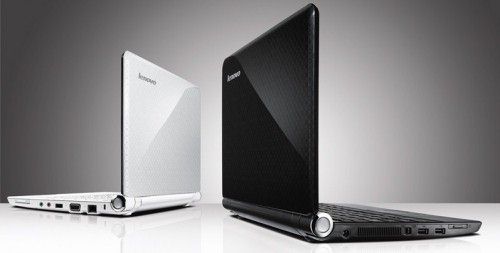
На ноутбуках Lenovo есть определенные особенности при установке ОС Windows 7, связанные, прежде всего, с настройкой BIOS. Для того чтобы установить Windows 7 на ноутбук Lenovo, необходимо заранее подготовить компьютер, правильно настроив BIOS, а также выполнить все этапы установки операционной системы на ПК.
Быстрая навигация по статье
Подготовка
Перед установкой операционной системы Windows 7 необходимо подготовить компьютер. Для этого требуется:
- Скопировать все важные файлы с жесткого диска C:;
- Просмотреть рабочий стол и скопировать нужные документы;
- Сохранить информацию с рабочего стола и жесткого диска C: на D:, CD, DVD или flash-носитель.
Настройка BIOS
Установить Windows 7 на ноутбук Lenovo можно только после правильной настройки BIOS.
Вход в BIOS
- Включить ноутбук;
- Вставить загрузочный диск с ОС в дисковод;
- Выключить ноутбук;
- Вынуть аккумуляторную батарею;
- Выдернуть шнур питания от сети;
- Вставить питание на место;
- Запустить ноутбук кнопкой «NOVO», расположенной рядом с кнопкой включения. Откроется сервисное меню;
- Задать параметры «Русский язык» и «Русская раскладка клавиатуры»;
- Выбрать раздел «Диагностика»;
- Перейти в подраздел «Дополнительные параметры»;
- Нажать на пункт «Параметры встроенного ПО UEFI»;
- Перезагрузить компьютер. После перезагрузки ноутбука откроется меню BIOS;
Изменение параметров BIOS
- Перейти в раздел «Security»;
- Выделить строку «Secure Boot», используя клавиши со стрелками;
- Нажать клавишу «Enter»;
- Выбрать значение «Disabled»;
- Вернуться в главное меню BIOS клавишей «Esc»;
- Перейти в раздел «Startup»;
- Выбрать пункт «Boot»;
- Нажать клавишу «Enter»;
- С помощью клавиш «+» и «-» отсортировать список устройств так, чтобы дисковод оказался на первом месте в списке загрузки;
- Вернуться в меню раздела «Startup», нажав клавишу «Esc»;
- Выбрать пункт «UEFI/Legacy Boot»;
- Изменить параметр «UEFI Only» на значение «Legacy Only»;
- Сохранить изменения клавишей «F10»;
- Подтвердить сохранение клавишей «Enter».
Установка Windows 7
Изменив параметры BIOS можно приступить к установке ОС Windows 7. Для этого требуется:
- Перезагрузить устройство;
- Дождаться, пока ноутбук найдет загрузочное устройство и откроет меню установки;
- Выбрать язык системы;
- Кликнуть по кнопке «Далее»;
- Нажать кнопку «Установить»;
- Принять условия лицензии, поставив галочку в соответствующем пункте;
- Щелкнуть по кнопке «Далее»;
- Кликнуть по строке «Полная установка». Откроется список разделов;
- Выбрать раздел, на который будет установлена ОС Windows 7;
- Щелкнуть по строке «Настройка диска»;
- Нажать на кнопку «Форматировать»;
- Подтвердить форматирование, кликнув по кнопке «Ок». После завершения форматирования нажать кнопку «Далее»;
- Дождаться окончания установки ОС Windows 7;
- Настроить систему (ввести имя пользователя, установить часовой пояс и т. д.).
Создание разделов
Неразделенный жесткий диск при установке можно разбить на несколько разделов. Для этого потребуется:
- Выбрать пункт «Полная установка»;
- Перейти к жесткому диску;
- Кликнуть по строке «Настройка диска»;
- Удалить все разделы на диске;
- Нажать кнопку «Создать»;
- Выбрать нужный размер памяти;
- Кликнуть по кнопке «Ок»;
- Создать второй раздел с оставшимся объемом памяти;
- Выбрать раздел, на который будет установлена ОС Windows 7.
Поделитесь этой статьёй с друзьями в соц. сетях:
Источник: http://podskajem.com/ustanovka-windows-7-na-noutbuk-lenovo/
Как за час установить Windows 7 на ноутбук Lenovo
 Все чаще в сети появляются вопросы о том, как устанавливается Windows 7 на ноутбуки Lenovo. Причем люди, которые сталкиваются с такой проблемой, в большинстве случаев не понимают, с чем связаны проблемы установки. При этом и ноутбуки у них новые, и поломок никаких быть не может. Но ошибки и стопоры, тем не менее, возникают. О том, как устанавливается система Windows на ноутбуки производителя Lenovo, мы сегодня и поговорим, поскольку это вполне актуальная проблема.
Самые распространенные проблемы
Если спросить всех, по какой причине они хотят переустановить систему Windows на ноутбуке, то в большинстве случаев вы услышите ответ, что якобы на всех новых компьютерах по умолчанию стоит «восьмерка», к которой не всегда можно привыкнуть и которая не всегда устраивает пользователя своими «замудреными» примочками. Гораздо удобнее привычная всем «семерка», которая и более понятна в пользовании, и более удобна для решения конкретных задач. Именно поэтому на новых ноутбуках их владельцы решают поменять ОС.
Самой распространенной проблемой при установке «семерки» на ноутбук фирмы Lenovo становится то, что пользователь не может вообще войти в систему BIOS. Даже школьникам известно, что для того, чтобы переустановить Windows, следует войти в основу основ компьютера –BIOS.
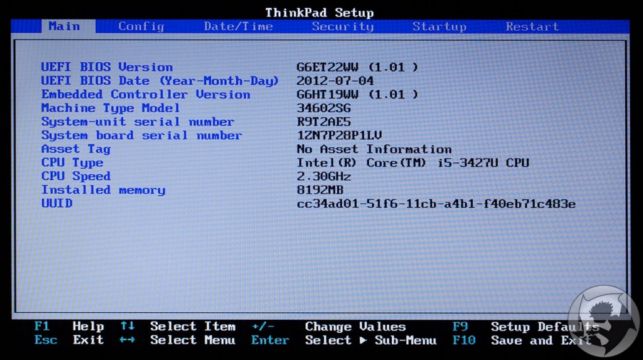
Остальные проблемы могут возникнуть уже в процессе установки. На них мы остановимся далее.
Несколько путей установки
Итак, вы не можете войти в BIOS,и у вас уже возникают определенные сомнения в том, а есть ли он вообще на ноутбуках Lenovo. На самом деле есть, только устроен он немного иначе и настройки именно для конкретной модели компьютера нужны свои. Но некоторым помогает стандартная команда Fn+F10 при запуске Windows, чтобы войти в BIOS.
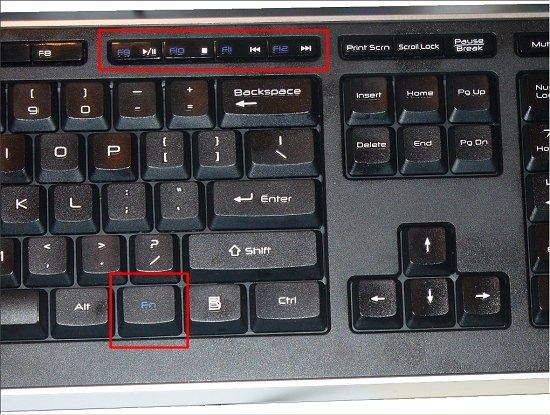
Для того, чтобы вы увидели то заветное открывшееся окно Биоса, вам следует слегка подготовить вашу технику. Сначала в дисковод включенного компьютера вставляется установочный диск. В нашем случае это Windows 7. Затем вы должны выключить компьютер, отключить его от питания и вытащить аккумулятор. Да, звучит нелепо, но в большинстве случаев помогает. Итак, После этого возвращает аккумулятор в то место, где он должен быть и включаем ноут через кнопку Novo, которая находится рядом с кнопкой запуска.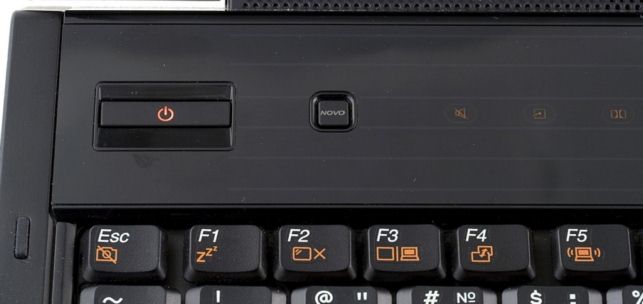
Во время загрузки вы увидите, что вошли в меню сервиса. Там выбираете вкладку «Диагностика». Оттуда устанавливаете «Параметры программного обеспечения UEFI». После этого ваш компьютер уведомит вас коротким сообщением о том, что его нужно перезагрузить. Если вы последуете рекомендациям вашей техники, то в дальнейшем после перезагрузки компьютер сам зайдет в BIOS.
Далее вы должны найти раздел Security, где вы отключаете параметр SecuryBoot. Далее в главном меню ищите вкладку Startup. Теперь нужно расположить порядок загрузки дисков, которым будет руководствоваться система. Для этого во вкладке Boot находим жесткий диск компьютера (как правило, он обозначается как ATAHDD) и клавишей «+» или верхней стрелкой поднимаем эту вкладку на самый верх. Тут также может возникнуть проблема, что вкладка не поднимается. Тогда будет действовать от противного – опускаем вкладку WindowBootManager в самый низ. НА втором месте в списке должно стоять название « ATAPICD1», а уже после него тот параметр, с которого будет переустановлена система Windows.
После всех этих хитрых манипуляций возвращаемся назад и ищем вкладку UEFI\LegacyBoot и выбираем там параметр LegacyOnly. После того, как вы сохранились при помощи клавиши F10, то можно начать стандартную переустановку системы.

Если эта стандартная процедура вам не помогла, то у вас всегда есть возможность зайти на официальный сайт производителя Lenovo и посмотреть несколько хитростей по установке системы именно там. Но после того, как вы нашли BIOS на ноутбуке LENOVO, то дальнейших проблем с переустановкой у вас возникнуть не должно, так она является стандартной для всех моделей компьютеров и ноутбуков.
Источник: http://windowstune.ru/win7/setup7/kak-ustanovit-windows-7-na-noutbuk-lenovo.html
- Сбой подключения с ошибкой 651: как исправить ошибку? | Твой сетевичок - ошибка 651 при подключении к интернету windows 7 как исправить
- Как разделить диск на разделы используя OC Windows 7 - как разделить диск с на два диска на windows 7
- Как включить экранную клавиатуру на Windows 7 - как включить экранную клавиатуру на виндовс 7
- Скачать Скайп для Виндовс 7 на русском бесплатно - Установить Skype для Windows 7 - как установить скайп на компьютер бесплатно windows 7
- Как поставить пароль на компьютер Windows 7 и XP - как поставить пароль на компьютер виндовс 7
- Как удалить папку на Windows 7 и 8 | Компьютерная помощь - как удалить папку windows old в windows 7
- Ваша версия Windows не является подлинной - ваша копия виндовс 7 не является подлинной сборка 7600 как убрать
- Как установить живые обои на Виндовс 7 - как установить живые обои на рабочий стол для windows 7
- Тестовый режим windows 7 сборка 7601 что это? | - тестовый режим windows 7 сборка 7601 как убрать
- Как восстановить загрузчик Windows 7 - windows 7 как восстановить загрузчик
Добавить комментарий