Как обновить Internet Explorer — как обновить internet explorer 8 до 11 версии для windows 7
28.04.2019- Как обновить Internet Explorer
- Обновляем Internet Explorer
- Как обновить Internet Explorer в Windows 7? Пошаговая инструкция
- Компьютер + Интернет + блог = Статьи, приносящие деньги
- Как обновить Интернет Эксплорер до 11 версии для Windows 7
- Блог молодого админа
- Как обновить Internet Explorer до последней версии?
Независимо от причины, по которой вы хотите, это очень легко сделать.
Как обновить Internet Explorer
Возможно, вы захотите обновить Internet Explorer по любой из нескольких причин. Возможно, вы слышали, что Microsoft выпустила новую версию своего веб-браузера, и вы бы хотели попробовать. Для этого вам нужно будет обновить Internet Explorer.
Возможно, вы столкнулись с проблемой с Internet Explorer и другие действия по устранению неполадок не сработали. Во многих случаях, например, вы можете обновить IE, и проблема может исчезнуть.
Независимо от причины, по которой вы хотите, это очень легко сделать.
Как обновить Internet Explorer
 Страница загрузки Internet Explorer для Windows 7.
Найдите свой язык из списка на своем сайте (например, на русском языке), а затем нажмите 32-разрядную или 64-разрядную ссылку, чтобы получить эту версию для своего компьютера. Прочтите это, если вы не знаете, какую ссылку для загрузки выбрать.
Это действительно все, что нужно. Internet Explorer автоматически обновит (или обновит), сохраняя все ваши избранные, файлы cookie, историю форм и сохраненные пароли совершенно неповрежденными.
Инкрементные обновления для Internet Explorer, такие как те, которые вы можете увидеть в Patch Tuesday. Которые исправляют небольшие ошибки или исправляют проблемы безопасности, всегда лучше всего получать через Центр обновления Windows .
Какая последняя версия Internet Explorer?
Последней версией Internet Explorer является IE11.
Посмотрите, какую версию Internet Explorer у меня есть? Для этого запустите Internet Explorer, нажмите на шестеренку в правом верхнем углу и выберите «О программе».
В большинстве случаев новейшая версия Internet Explorer будет автоматически установлена в какой-то момент после ее выпуска через Центр обновления Windows.
Браузер Microsoft Edge
Впоследствии Internet Explorer будет заменен браузером Edge (ранее Spartan), который в настоящее время доступен только в Windows 10 .
Edge недоступен в качестве загрузки из Microsoft для любой версии Windows. Он включен как часть Windows 10, поэтому доступен, только если вы используете Windows 10.
Поддержка IE в Windows 10, 8, 7, Vista и XP
IE11 включен в Windows 10 и Windows 8.1, поэтому вам не нужно загружать его из Microsoft. Вы также можете установить IE11 в Windows 7, загрузив и установив его, как указано выше.
Если вы все еще используете Windows 8, IE10 — это последняя версия IE, которую вы можете использовать. IE11 входит в бесплатное обновление Windows 8.1.
Последней версией Internet Explorer для Windows Vista является IE9, доступный для загрузки здесь (выберите Windows Vista из выделения). Для Windows XP Internet Explorer загружается в IE8, доступном на странице загрузки IE8.
Проблемы с обновлением Internet Explorer?
Дополнительную информацию см. В разделе «Получение дополнительной справки»о контакте со мной в социальных сетях или по электронной почте, публикации на форумах технической поддержки и т. Д.
Позвольте мне точно знать о проблеме, с которой вы сталкиваетесь с обновлением IE, операционной системой Windows , версией IE, которую вы сейчас имеете, и той, которую вы пытаетесь выполнить.
Источник: http://comhub.ru/kak-obnovit-internet-explorer/
Обновляем Internet Explorer
Выполнить обновление браузера можно на операционных системах Windows XP, Vista, Seven и 8.1. При этом лишь на 8.1 можно установить последнюю версию интернет-обозревателя (11). На Windows Seven доступна лишь 10 версия IE, Vista – Internet Explorer 9, XP – самая старая, восьмая.
На Windows 10 обновление обозревателя не требуется, в данной ОС и так установлен наиболее актуальный браузер (их там даже 2: Microsoft Edge и Internet Explorer 11).
Инструкция по непосредственному обновлению программы:
- Сначала необходимо проверить, требуется ли на вашем интернет-обозревателе обновление. Для этого необходимо открыть браузер, нажать кнопку «сервис» и выбрать пункт «О программе» (нередко программа обновляется вместе с операционной системой, в таком случае вручную инсталлировать актуальную версию не потребуется);
- В открывшемся окне будет указана версия IE, инсталлированного у вас на компьютере. Если у вас уже установлен последний Internet Explorer, обновлять его не нужно. В противном случае переходите к следующему шагу для установки более нового интернет-обозревателя;
- Для загрузки приложения необходимо перейти на сайт: https://www.microsoft.com/ru-ru/download/internet-explorer.aspx и перейти по необходимой вам (в зависимости от используемой ОС) ссылке. Внимание! Даже не пытайтесь установить IE не для вашей операционной системы, ничего хорошего из этого не выйдет;
- Теперь необходимо выбрать язык программы и скачать приложение на свой ПК. При желании вы можете ознакомиться с требованиями к системе;
- Осталось запустить установочный пакет и выполнить обновление браузера. Установка произойдёт автоматически, если программа запускается с ошибкой, значит вы скачали установщик для другой версии Windows или у вас уже используется последний IE.
Источник: http://composs.ru/obnovlyaem-internet-explorer/
Как обновить Internet Explorer в Windows 7? Пошаговая инструкция
Доброго времени суток, читатели.
Сегодня существует масса браузеров для компьютеров и мобильных устройств, позволяющих комфортно проводить свободное время или работать в сети Интернет. Каждый пользователь выбирает для себя тот, в котором ему удобней остальных заниматься своими делами. Чтобы взаимодействие с такими программами всегда было максимально комфортным, важно постоянно устанавливать более современные версии. Многие разработчики постарались, чтобы это происходило в автоматическом режиме. Правда все же существуют приложения, которые необходимо устанавливать вручную. Далее в статье я расскажу, как обновить Internet Explorer для Windows 7. Как обычно это можно сделать, используя различные инструменты.
Содержание статьи
Браузер ( к содержанию ↑ )
Чтобы установить новую версию программы для «серфинга в мировой паутине», необходимо выполнить ряд движений:
Сверху выбираем меню «Инструменты». В выпадающем списке останавливаемся на «Обновление Windows».
Далее нажимаем «Настроить». Запустится мастер проверки обновлений.
По завершению процесса нужно нажать «Очистить все» — эта функция находится под категорией «Высокая важность». Данный процесс уберет лишние новинки, которые пользователи могут дополнительно разместить на своем устройстве.
Теперь отмечаем новинки, которые напрямую относятся к нужной нам программе. Убираем галочки.
После этого отправляемся на строку «Просмотреть и установить обновления», которая находится в левой части активного окна. В результате появится еще один экран.
Далее открываем «Установить обновления». Запустится мастер, который и сделает, что нужно.
Ждем окончания процесса, в результате чего появится табличка, предлагаемая перезагрузиться. Подтверждаем действия.
Центр ( к содержанию ↑ )
Также обновить нужный нам компонент можно через WSUS (специальный центр). Это позволит выполнить, что необходимо даже на пиратке. Необходимо проделать несколько простых движений:
Отправляемся в «Пуск».
Далее переходим в «Панель управления».
Тут и выбираем соответствующую пиктограмму. Кроме того, попасть сюда можно, написав подходящий запрос в строке поиска.
Откроется окно, в левой части которого нажимаем на «Проверить…». В результате запустится мастер, по результатам работы которого найдутся важные и рекомендованные файлы.
Выбираем один из двух вариантов.
Просматриваем предлагаемое и находим те строки, которые непосредственно связаны с нужной нам программой.
Далее подтверждаем свои действия.
В конце — «Установить…». Если на используемом пользователе установлен пароль, потребуется его ввести.
Сайт ( к содержанию ↑ )
Еще одним простым вариантом является использование официального сайта. Просто отправляетесь на Интернет-ресурс и скачиваете подходящее ПО. Устанавливаете.
Браузер – метод 2
Существует еще один метод, как из браузера выполнить нужные нам действия:
Вверху справа находим значок шестеренки.
Появится выпадающий список, в нижней части которого будет строка «О программе». Нажимаем.
Откроется окно, где указана информация, а также будет расположена кнопка, позволяющая устанавливать новые версии автоматически.
Теперь утилита будет самостоятельно обновляться до последней версии, как только она появится на серверах корпорации Microsoft.
Как и всегда вы можете просмотреть видео на эту тему:
Что ж, теперь вы знаете, как быстро и бесплатно разместить на своем устройстве финальную версию известного браузера. Это можно сделать несколькими способами онлайн.
Надеюсь, статья поможет вам решить проблему.
Источник: http://windwix.ru/obnovit-internet-explorer-dlya-windows-7/
Компьютер + Интернет + блог = Статьи, приносящие деньги
Забирайте в подарок мой многолетний опыт — книгу «Автопродажи через блог»
Как обновить Интернет Эксплорер до 11 версии для Windows 7
Как обновить Интернет Эксплорер до 11 версии для Windows 7, инструкция.
Хотите узнать как стабильно зарабатывать в Интернете от 500 рублей в день?
Скачайте мою бесплатную книгу
=>> «Как гарантированно зарабатывать от 500 рублей в день»
Не секрет, что в состав любой операционной системы Windows, входит браузер Internet Explorer, или сокращённо — IE. Это обстоятельство привело к тому, что Эксплорер, в настоящее время — самый популярный браузер мира.
Однако, время не стоит на месте, постоянно меняется окружающая действительность. Как ОС, так и браузеры обновляются, дорабатываются, становятся более совершенными и удобными для пользователей.
Как вы понимаете, семёрка Виндовс — это далеко не новинка. И, как правило, браузер Интернет Эксплорер, установленный в семёрке — старого образца. А если у вас не настроено авто-обновление, то, все программы и системы требуется обновлять вручную.
Как обновить Интернет Эксплорер до 11 версии для Windows 7
Многие, сейчас могут спросить: а зачем его обновлять, пусть будет та версия, что уже установлена. Хочу заметить, что это не приведёт ни к чему хорошему. Устаревшие программы, браузеры и так далее, сильно уязвимы в плане вирусных заражений.
Они не поддерживают многие новшества и не могут полноценно взаимодействовать с другими, более новыми системами. В данной статье я расскажу вам Как обновить Интернет Эксплорер до 11 версии, для Windows. Хотя, вы можете читать статью, когда актуальны более новые версии браузера.
Но, хочу вас успокоить, на процесс обновления это никак не влияет. То есть, вы можете по данной инструкции установить более свежие версии браузера.
Установленная версия
Прежде всего, посмотрите какая версия Internet Explorer стоит на вашем компьютере в данный момент.
Сделать это не сложно:
- Откройте браузер;
- Нажмите на правой, верхней панели шестерёнку;
- Нижний пункт — о программе.
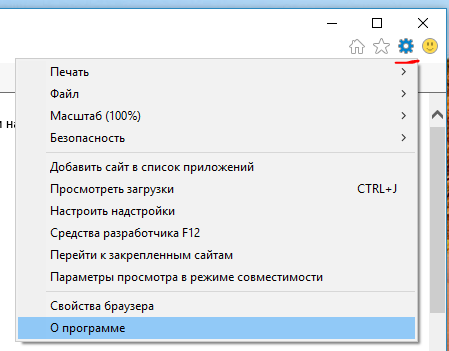
Откроется окно, в котором сказано какая версия браузера установлена на компьютере.
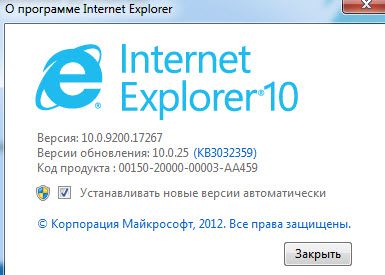
И если обновление необходимо, то приступим к выполнению следующих шагов.
Обновление
Для того, чтобы обновить браузер IE, следует:
- Открыть официальный сайт сервиса Майкрософт.
- В верхнем меню нажать на загрузки, если такой вкладки не видно, то нажимайте — ещё — посмотреть всё.
- Найти раздел Загружаемые файлы — IE.
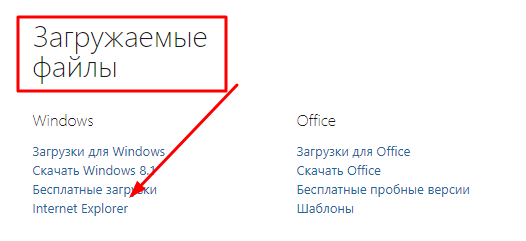

- Выбрать, скачать, установить на компьютер самую последнюю версию IE.
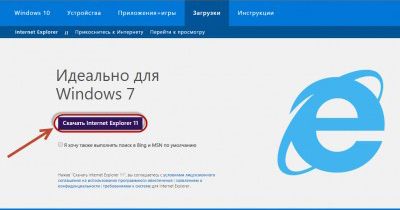
В том случае, если браузер не желает обновляться до 11 версии, значит на Windows много устаревших компонентов. Рекомендую проверить и найти обновления для вашей ОС. Для этого откройте панель управления, зайдите в настройки безопасности и нажмите на проверку.
Настройка автоматических обновлений
После обновления системы попробуйте установить браузер ещё раз и перезагрузить компьютер. А для того, чтобы в дальнейшем не возникало проблем с обновлением всех систем ОС, советую настроить автообновление:
- Панель управления;
- Администрирование;
- Службы;
- Активировать службу обновлений Windows.
Как можно увидеть, обновить браузер Интернет Эксплорер до последней версии совсем не трудно. Если у вас возникают с этим проблемы, то советую проверить компьютер на вирусы и почистить от мусора и битых файлов.
А также, включить синхронное автообновление всех компонентов операционной системы.
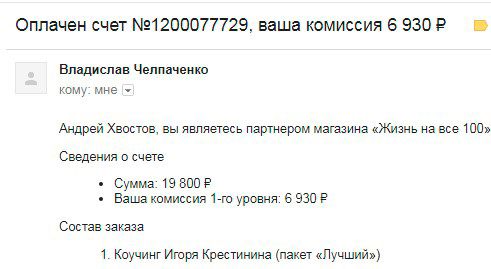
P.S. Прикладываю скриншот моих заработков в партнёрских программах. И напоминаю, что так зарабатывать может каждый, даже новичок! Главное — правильно это делать, а значит, научиться у тех, кто уже зарабатывает, то есть, у профессионалов Интернет бизнеса.
Заберите список проверенных Партнёрских Программ 2017 года, которые платят деньги!

Скачайте чек-лист и ценные бонусы бесплатно
=>> «Лучшие партнёрки 2018 года»
Похожие записи:
 Как обновить браузер Опера бесплатно, с сохранением…
 Как обновить Торрент до последней версии, бесплатно
 Какие драйвера нужны для Windows 10, обновление и установка
 Как обновить драйвера на компьютере Windows 7
 Как проверить версию DirectX
 Как исправить ошибку 0xc000012f Windows 10
Понравилась статья? Скажи автору спасибо, поделись с друзьями!
Источник: http://ingenerhvostov.ru/kompyuter-i-internet/kak-obnovit-internet-eksplorer-do-11-versii-dlya-windows-7.html
Блог молодого админа
Увлекательный блог увлеченного айтишника
Как обновить Internet Explorer до последней версии?

Браузер Internet Explorer (IE) впервые увидел свет еще в далеком 1995 году и был выпущен в комплекте с операционной системой Windows. Несмотря на то, что доля обозревателя уменьшается относительно конкурентов, именно IE до сих пор является самым популярным браузером в мире, согласно Википедии. В России, правда, он находится лишь на пятом месте.
В былое время IE можно было установить даже на такие операционные системы, как Linus или Mac, однако с некоторых пор поддержка продукта была прекращена. Тем не менее, на других ОС браузер все-таки можно установить с помощью эмуляционной среды WinAPI Wine.
В интернете можно встретить много страшилок, в которых рассказывается, какой плохой браузер этот IE. Так ли это? Смотря о чем идет речь. Специалисты ведущих компаний не раз заявляли, что данный обозреватель действительно хуже сопротивляется различным вредоносным фалам и ПО, а кроме того, работает намного менее производительно, чем конкуренты. Наконец, он далеко не самый удобный для использования. По этим и не только причинам пользователи выбирают обозреватели других компаний и я нахожусь в их числе. Тем не менее, в нашей стране огромное количество людей, предпочитающих IE и статья, которую вы сейчас читаете, посвящена именно им — я расскажу о том, как провести обновление данного обозревателя.
На текущий момент вышла 11 версия Internet Explorer. В отличии от других обозревателей, IE пока нельзя обновить непосредственно через интерфейс, поэтому первым делом нужно зайти на сайт компании Microsoft по адресу https://windows.microsoft.com/ru-RU/internet-explorer/products/ie/home. Перед вами откроется окно, в котором в верхней части экрана будет красоваться кнопка «Скачать». Нажмите на нее и начнется загрузка файла.

После того, как он будет загружен, просто запустите его.
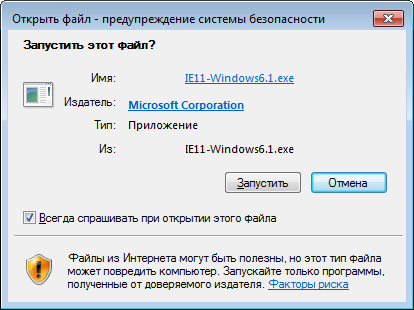
Следуйте всем необходимым инструкциям, которые появляются на экране. Возможно, система попросит вас закрыть все программы, так или иначе связанные с установкой браузера. Закройте их самостоятельно, после чего продолжайте установку.
Вам стоит также помнить о том, что в зависимости от версии обозревателя он либо полностью скачивается на компьютер, либо сначала загружается лишь небольшой файл, который после запуска начнет скачивать необходимые файлы для установки с сервера Microsoft. В этом случае установка может несколько затянуться, так как она полностью зависит от скорости вашего соединения.
Кроме того, опасность может поджидать в самом неподходящем месте — последние версии IE не поддерживают некоторые версии операционных систем Windows. Например, не поддерживается Windows 7 без пакета обновлений SP1. Получить его можно, включив автоматическое обновление ОС.
Напоследок необходимо перезагрузить компьютер для начала использования IE.
Стоит отметить, что последние версии данного обозревателя получились не только интересными внешне, но и достаточно удобными. Правда, долго ими пользоваться я не рискнул, памятуя о не самых приятных словах, высказанных об этом браузере.
Комментарии к записи “ Как обновить Internet Explorer до последней версии? ”
вот этим вот кто-то еще пользуется?)))
Не поверишь, пользуется большинство
им пользуются люди которые не шарят ни грамма в компьютерах, бабульки там всякие и дядьки, для которых сенсорный телефон — инопланетные технологии. И это далеко не большинство. Бест регардс!
не знаю, что вы здесь смешного, у нас ie пол офиса использует и не жалуется.
Ну и зря, я бы его со всех компов удалил и забыл как страшный сон 🙂
на самом деле последняя версия получилась нормальной и работает очень шустро.
Visual studio требует обновления expl для работы
Его не обновлять, а удалять нужно…
Фигню вы пишите. Я пользуюсь ie несколько лет, работает отлично.
у меня для тебя плохие новости 😉
пользуюсь 11 версией ie. мне нравится. не понимаю, почему вы так плохо о ней отзываетесь.
когда вирусы снесут всю информацию, тогда поймете 😉
Такое ощущение, что только у меня и знакомых нет никаких вирусов. Или это вы лазаете там, где не следует)
Открою тайну — вы об этом можете банально не знать, отсюда все беды. Не удивлюсь, если у вас на компьютере нет антивируса.
Вирусы скорее всего снесут, если Вы будете пользоваться вместо IE полукустарными поделиями с вшитыми троянами.
вирусам пофиг какой у тебя браузер, ты ведь сам их устанавливаешь с прогами, скачанными неизвестно где
Спасибо, все обновилось
так он автоматом обновляется вместе с обновлениями винды
Я до сих пор седьмым ie пользуюсь и ничего 😀
Поздравляю. Только не жалуйся, когда украдут аккаунт в социальной сети.
что бы не обновлять, можно просто винду новую установить ахаха 😀
его даже обновить из самого браузера нельзя — ржунимогу!)))
не обновляется. нашел способ как его удалить, оставлю только ХРОМ.
Его не надо обновлять, его надо удалять! Не могу понять, как люди пользуются этим браузером из 20 века!
Замучился обновлять IE-7. Легче перейти на ХРОМ.
можно обновиться с 8 версии сразу до 11??
ие — часть ядра виндовс, если его не обновлять? а удалять, то винда и программы будут работать криво
У меня IE-10. Есть обновления перейти на IE-11. До сих пор была довольна его работой, хотя много негативного прочитала в комментария выше. Стоит ли обновляться до 11 версии — не знаю.
без него скайп не работает.
IE 11.0 приятно удивил. Быстрый и довольно удобный. Никакого сравнения со старыми версиями до IE 8.0 А учитывая, что это штатный браузер операциоки, дополнительный плюс. Спасибо! 🙂
Подскажите, пожалуйста, можно ли обновить IE 8 до новой версии? Браузерные игры не идут.
второй раз втюхался в это. Это я о ВИНДОУС-10?! Пришло обновление, после чего пропала КАМЕРА на СКАЙпе.
Зря издеваетесь над «ишачком» — он еще фиг знает сколько будет пахать на просторах всевозможных госпорталов. Просто его создателям надо постараться обеспечить в нём функциональность и безопасность на должном уровне. А вобщем-то последние обновы 11-й версии сделали его вполне даже пригодным для нормального юзания в качестве основного браузера как по работе, так и вне её. 🙂
У меня Win 7 64 разр. стоит IE 8.0, попытался обновить до IE 11, не устанавливается… . Как обновить не знаю… Может кто подскажет, как обновить?
когда захожу с IE старой версии фиг знает какой версии, короче, захожу с этого браузера в сайт майкрософт, чтобы скачать новую версию и у меня пишет «У вас устарел браузер», мда пойду лучше скачаю другой браузер
и да, запятые для слабаков
Источник: http://fulltienich.com/kak-obnovit-internet-explorer-do-posledney-versii/
- Как отключить обновление windows 8 - как отключить обновления на виндовс 8
- Каким образом вы хотите открыть файл в Windows 10 - как вы хотите открывать ссылки такого типа как убрать windows 8
- Windows: Меню Пуск как в Windows XP или Windows 7 - как на виндовс 8 сделать меню пуск как в windows 7
- Как снять пароль с компьютера windows 8 - как снять пароль с компьютера windows 8
- Как отключить пароль на Windows 8 и 8 - как в windows 8 отключить пароль при входе
- Как открыть командную строку в Windows 8 | HowWindows - как открыть командную строку в windows 8
- Как полностью удалить McAfee в Windows 7 и 8? - как удалить mcafee с windows 8 полностью
- Как активировать Виндовс 8? Способы активации Windows 8 - как активировать windows 8
- Как обновить драйвера на Виндовс 8 - как обновить драйвера на виндовс 8
- Чистая установка Windows 8 - пошаговое руководство - как установить виндовс 8
Добавить комментарий