Как отключить обновление windows 8 — как отключить обновления на виндовс 8
20.04.2019И так чтобы отключить обновление Windows 8, вам на своем компьютере нужно выполнить следующие действие:
На рабочем столе Windows 8, наведите курсор мыши в правый верхний угол экрана, после чего раскроется меню windows 8, в котором вам нужно выбрать пункт «Параметры».
Как отключить обновление windows 8
Здравствуйте уважаемый посетитель сайта! Если на вашем компьютере включено обновление windows 8 и вы не знаете как отключить обновление windows 8 или же у вас не получается отключить обновление windows, то вам тогда сюда в этом уроке я подробно и пошагово расскажу вам, как отключить обновление Windows 8.
И так чтобы отключить обновление Windows 8, вам на своем компьютере нужно выполнить следующие действие:
На рабочем столе Windows 8, наведите курсор мыши в правый верхний угол экрана, после чего раскроется меню windows 8, в котором вам нужно выбрать пункт «Параметры».
Когда вы выберите пункт «Параметры», на вашем компьютере откроется дополнительное меню Windows 8, в котором вам нужно перейти в «Панель управления».

Далее на вашем компьютере откроется окошко панель управление компьютером, в котором вам нужно перейти по ссылке «Система и безопасность».

Когда вы перейдете по ссылке «Система и безопасность», на вашем компьютере откроется окошко дополнительные приложения, в этом окошке вам нужно перейти по ссылке «Администрирование».

Когда вы перейдете по ссылке «Администрирование», на вашем компьютере откроется окошко с дополнительными функциями, где вам нужно навести курсор мыши на пункт «Службы» и два раза нажать по пункту «Службы».

После чего на вашем компьютере откроется окошко «Службы», где вы и сможете отключить обновление Windows 8.
И так чтобы продолжить и отключить обновление Windows 8, вам нужно навести курсор мыши на пункт «Центр обновлений Windows» и два раза нажать правую кнопку мыши.

После чего на вашем компьютере откроется окошко «Центр обновлений Windows», в котором вам нужно напротив строки «Тип запуска» выбрать пункт «Отключена» и нажать на кнопку «Остановить».

Когда вы нажмете на кнопку «Остановить», обновление windows 8 будет остановлено и отключено.
Чтобы завершить и сохранить проделанную работу, вам нужно нажать на кнопки «Применить» и «OK».
Вот таким вот простым и доступным способом можно отключить обновление windows 8 на своем компьютере.
Источник: http://computerhom.ru/uroki_windows_8/kak_otkluchit_obnovlenie_windows_8.htm
Отключаем автоматическое обновление
Обновление для Windows необходимы, т.к. они помогают улучшить систему и исправляют найденные ошибки в безопасности и делают её более совершенной. Но часто такие обновление могут и испортить то, что уже есть или работа может стать нестабильной. А некоторым пользователям и вовсе не нужна такая функция, поэтому я покажу Вам как можно её отключить.
Как отключить автоматическое обновление Windows 8 (8.1)
Заходим в панель управления и выбираем пункт «Система и безопасность» (при отображении просмотра по «Категориям»):


Вот здесь и выбираем в меню «Важные обновления» параметр «Не проверять наличие обновлений»
Можете ещё снять галочки в этом окошке, а затем жмем кнопку «ОК» и всё сделано
Как отключить получение обновлений Windows 8 (8.1)
Это немного другое действие, т.к. здесь мы ещё укажем как запретить получать обновления, тем самым «добьем» систему чтобы вообще ничего не приходило.
Для этого нужно отключить службу обновления. Делается это следующим образом:
Снова идём в Панель управления и там выбираем «Администрирование» (при просмотре «Крупные значки»)


Ну а далее как обычно — жмем кнопки Применить и ОК и на этом процесс отключения автоматического обновления завершен.
Напоследок хочу добавить, что порой эта функция снова запускается при установке новых программ. Поэтому Вам лучше или запомнить, или создать закладку на этой странице, чтобы Вы знали Как отключить автоматическое обновление в Windows 8.
Источник: http://vindavoz.ru/windows8/admin8/438-otklyuchaem-avtomaticheskoe-obnovlenie.html
Как отключить обновления в Windows 8.1 (Windows 8)
В операционной системе Windows 8.1 (Windows 8), при настройках по умолчанию, обновления системы загружаются и устанавливаются автоматически. Один раз в месяц или чаще, в случае возникновения особых обстоятельств, например, для срочной установки заплатки в систему, закрывающую уязвимость.
Обновления операционной системы, в основном, закрывают бреши в области безопасности, выявленные в процессе эксплуатации Windows. Установка обновлений повышает общую безопасность операционной системы. Кроме того, с помощью обновления в ОС устанавливаются исправления для улучшения работы системы.
- Как отключить автоматическое обновление Windows 8.1
- Как отключить обновление Windows 8.1 навсегда
- Отключение автоматических обновлений с помощью Windows Update Blocker
- Выводы статьи
- Как отключить обновления Windows в Windows Update Blocker (видео)
По некоторым причинам, пользователи отказываются от обновлений Windows, отключая такую возможность на компьютере. В основном, причины для отказа в поиске, получении и установки обновлений Windows следующие:
- после установки обновлений, возможно появление неполадок в работе операционной системы и программ;
- при лимитированном тарифе интернета, получение обновлений приводит к расходу значительного количества трафика;
- пользователи боятся потерять активацию Windows после установки обновления;
- обновления после установки занимают много места на диске.
Поэтому у пользователей возникают вопросы: как отключить обновления на Виндовс 8, или как отключить обновления Виндовс 8.1. Решить данную проблему можно самостоятельно, изменив настройки системы.
В этих операционных системах, процесс отключения обновления проходит одинаково. Поэтому я объединил данные операционные системы в одной статье. Из названий ОС понятно, что Windows 8.1 является усовершенствованной версией операционной системы Windows 8 (поддержка данной операционной системы прекращена со стороны корпорации Microsoft).
В статье я расскажу, как отключить обновление Windows 8 в автоматическом режиме, и как отключить обновление Windows 8.1 навсегда, на примере Windows 8.1 Update (в Windows 8 все происходит аналогично), с помощью двух разных способов средствами операционной системы.
Как отключить автоматическое обновление Windows 8.1
В автоматическом режиме операционная система самостоятельно ищет, скачивает и устанавливает обновления на компьютер пользователя через Центр обновления Windows (Windows Update).
Для отключения автоматического обновления системы, выполните следующие настройки:
- Войдите в параметры компьютера из меню «Пуск» в Windows 8.1, или из списка приложений в Windows 8.
- В окне «Все элементы панели управления» нажмите на «Центр обновления Windows».
- В окне «Центр обновления Windows» нажмите на ссылку «Настройка параметров».
- В окне «Настройка параметров», в настройке «Важные обновления» выберите опцию «Не проверять наличие обновлений (не рекомендуется)».
- Далее нажмите на кнопку «ОК».

Дополнительно можно снять галки с настроек «Рекомендуемые обновления» и «Центр обновления Майкрософт».
Для загрузки и установки обновлений системы вручную, выберите опцию «Искать обновления, но решение о скачивании и установке принимается мной». В этом случае, вы самостоятельно решите, что из предложенных обновлений необходимо установить на компьютер.
Как отключить обновление Windows 8.1 навсегда
Другим способом обновление Windows 8 отключается путем остановки службы, отвечающей за обновление системы.
Для отключения службы обновления Windows, выполните следующие действия:
- Войдите в «Панель управления», выберите «Администрирование».
- В окне «Администрирование» щелкните два раза левой кнопкой мыши по ярлыку «Службы».

- В окне «Службы» найдите службу Центр обновления Windows.

- Щелкните по службе Центр обновления Windows правой кнопкой мыши, в контекстном меню выберите «Свойства».
- В окне «Свойства: Центр обновления Windows (Локальный компьютер)», во вкладке «Общие», в настройке «Тип запуска» выберите опцию «Отключена».
- В настройке «Состояние» нажмите на кнопку «Остановить».
- Затем нажмите поочередно на кнопки «Применить» и «ОК».

Обратите внимание на то, что при установке приложений производства Microsoft, служба Центра обновления Windows может быть включена системой. Поэтому, после установки подобных приложений, необходимо снова отключить службу обновления операционной системы.
- Как отключить обновления в Windows 7 — 3 способа
- Как отключить обновления в Windows 10 — 5 способов
Для включения обновления Windows 8, в окне «Свойства: Центр обновления Windows (Локальный компьютер)» выберите тип запуска: «Автоматически (отложенный запуск)» или «Вручную».
Отключение автоматических обновлений с помощью Windows Update Blocker
В бесплатной программе Windows Update Blocker имеется функция для отключения службы автоматического обновления операционной системы Windows. Программа Windows Update Blocker переведена на русский язык, приложение не требует установки на ПК, запускается из папки.
Программу Windows Update Blocker необходимо скачать с официального сайта разработчика.
Пройдите следующие шаги:
- Сначала необходимо распаковать ZIP-архив на компьютере.
- Откройте папку «Wub», а затем запустите приложение «Wub.exe».
- В окне приложения Windows Update Blocker необходимо включить кнопку «Отключить Обновления», сразу после этого, автоматически установится галка в пункте «Защитить Параметры Службы».
- Для выключения обновлений системы, нажмите на кнопку «Применить».

- Служба Центра обновлений Windows отключена, цвет индикации состояния службы изменится на красный цвет.

Узнать о состоянии службы обновления можно с помощью кнопки «Меню». В открывшемся контекстном меню нажмите по очереди на пункты «Центр обновления Windows» и «Службы Windows», чтобы увидеть результаты работы программы.
Для включения автоматической службы обновления Windows потребуется в окне программы Windows Update Blocker активировать параметр «Включить Обновления», а затем нажать на кнопку «Применить».
Выводы статьи
В операционной системе Windows 8.1 или Windows 8 пользователь может отключить автоматическое обновление системы, или навсегда отключить установку обновлений для Windows. Программа Windows Update Blocker отключает службу Центра обновлений Windows, препятствуя получению обновлений системы.
Как отключить обновления Windows в Windows Update Blocker (видео)
Источник: http://vellisa.ru/disable-update-windows-8
Как отключить обновление Windows 8

Не будем оригинальными и в очередной раз скажем, что обновления операционной системы Виндовс 8 крайне важны. Каждая новое обновление закрывает уязвимости системы, а также защищает пользователя от потери важных данных. Но по определённым причинам очередная таблетка от Майкрософт, в некоторых случаях, может вызвать ряд трудностей. Чаще всего это потеря активации (для не совсем лицензионных Виндовс) при установке одного из патчей для проверки подлинности ОС, которые регулярно приходят в систему в автоматическом режиме. Лимитированный трафик, а также малый объём дискового пространства. Обновления занимают довольно прилично места на диске. 
Не говоря уже, что каждое новая таблетка может быть недоработанной и вызвать в системе серьёзные сбои. Загрузку обновлений в Виндовс 8 можно отключить.
Win 8 отключить обновления
- Как отключить автообновление Виндовс 8? Для этого нужно попасть в «Панель управления».

- Здесь мы переходим в раздел «Система и безопасность», удобнее всего в графе «Просмотр» переключится на вид «Категория».
- Идём в Центр обновления Windows.
- Смотрим в левой колонке пункт «Настройка параметров» — жмём сюда.
- В графе «Важные обновления» переключаемся на пункт «Не проверять обновления». Этот пункт, естественно, отмечен предупреждением «Не рекомендуется», так как отключая загрузку и установку патчей безопасности, система остаётся незащищённой.
- Ниже есть ещё два пункта относящихся к загрузке и установке важных патчей, с них тоже нужно снять маркеры.

Есть ещё способ, как отключить автоматическую загрузку программного обеспечения от Майкрософт на Виндовс 8, точнее, это полная остановка службы центра обновлений.
- В меню Панели управления, переключаемся на крупные значки, чтобы быстрее отыскать раздел «Администрирование».
- Здесь нам нужна функция «Службы».

- Запускаем её, и в списке служб ищем «Центр обновленияWindows».

- Двойным кликом по службе открываем параметры и отключаем её, далее жмём «Применить» и Ок.
- После чего, службу нужно остановить.

Так как в январе 2016 года компания Майкрософт прекратила поддержку Виндовс 8, то и работа службы Центра обновлений в принципе контрпродуктивна, так как Центр обновления Виндовс регулярно запускает поиск новых патчей и соответственно не находит, при этом активно жуёт ресурсы компа. Так что решение по отключению автообновлений вполне целесообразное.
Источник: http://top-advice.ru/kak-otklyuchit-obnovlenie-windows-8.html
Как отключить на Виндовс 8 обновления
Windows 8 — все еще достаточно популярная система от известной корпорации Майкрософт. Она работает достаточно шустро, однако есть факторы, замедляющие работу. Одним из таких факторов является автоматическое обновление. Как выключить эту функцию — в этой статье.

Важно! Относитесь к своему решению внимательно. Перед началом работы обязательно установите сторонний антивирус. Связано это с тем, что служба обновления встроенного антивируса «Защитник Windows» связана со службой обновления системы. Если он перестанет обновлять базы, ваш компьютер может оказаться под угрозой заражения вирусом.
Использование современного интерфейса
В Windows 8 появился новый пользовательский интерфейс — Modern UI. Дизайн и функционал его — достаточно спорные темы, однако для отключения автоматического обновления можно воспользоваться панелью настроек, выполненной именно в этом, новом стиле.
Отключение обновлений в стиле Modern UI
- Проведите мышью к правому краю экрана, к верхней части, если у вас компьютер или смахните влево от правого края, если у вас планшет с сенсорным управлением. В выскочившем меню выберите последний пункт «Параметры».


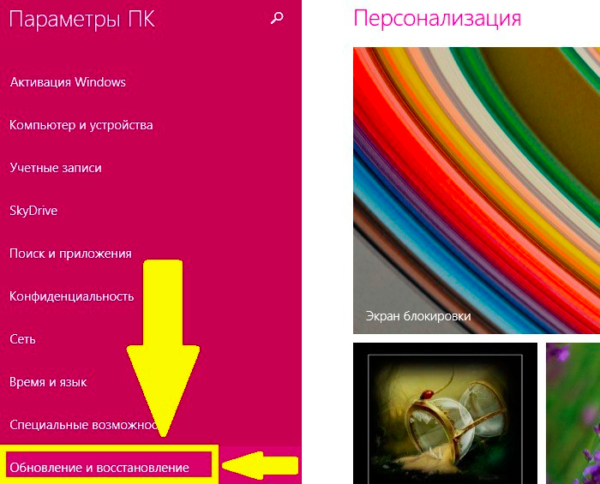

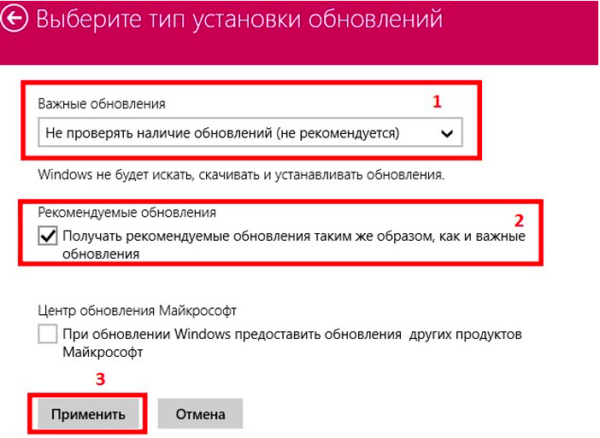
Готово! Теперь ваш компьютер не только не будет самостоятельно устанавливать обновления, но даже искать или загружать их.
Использование классической «Панели управления»
Однако не все одобряют использование нового интерфейса. Кому-то неудобно пользоваться полноразмерной панелью настроек, кому-то не нравится дизайн… Так или иначе, мы подготовили для вас инструкции по отключению обновлений в Windows 8 с использованием классической «Панель управления» — как в предыдущих версиях Windows.
Отключение обновлений в классической «Панель управления»
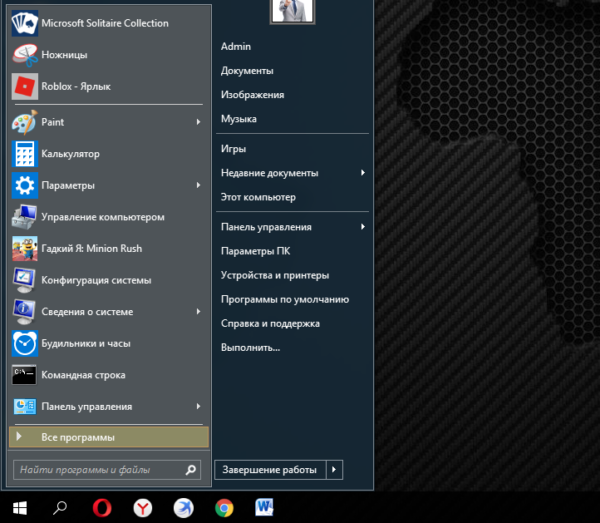
- Перейдите в «Панель управления». Для этого откройте новое окно «Проводника» и в строке адреса напишите «Панель управления». Нажмите Enter.


- если не хотите полностью отключать автоматическое обновление — выберите первый пункт из выпадающего меню;
- если хотите, чтобы система сама загружала файлы, но спрашивала вас о том, хотите ли вы их установить, то выбирайте второй пункт;
- если хотите, чтобы система спрашивала разрешение даже на загрузку файлов, то нужен третий пункт;
- и, наконец, если хотите забыть про обновления, как про страшный сон, то выберите последний пункт.
Не обращайте внимание на грозные слова «Не рекомендуется!» — это грозит вам лишь постоянными напоминаниями от системы, что вы сделали не очень хорошо. Через неделю где-то все эти напоминания должны наконец исчезнуть.

Теперь отметьте пункт «Получать рекомендованные обновления таким же образом, как и важные», и примените внесенные изменения. Готово! Вы отключили автоматическое обновление системы.
Выключение службы Центра Обновления
Помните, в конце предыдущего пункта я упоминал про то, что система будет мучить вас назойливыми уведомлениями о необходимости включить обновления? От этих уведомлений вполне можно избавиться, причем довольно простым способом. Нужно отключить специальную службу, которая отвечает за Центр обновления Windows.
- Итак, на клавиатуре нажмите комбинацию клавиш Windows + R. Это вызовет консоль запуска приложений. Введите в строку «msconfig» и нажмите Enter.

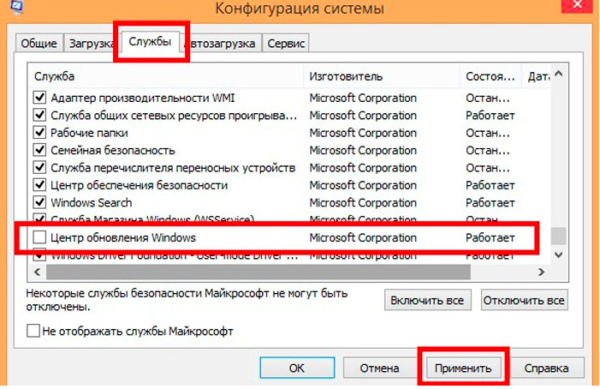
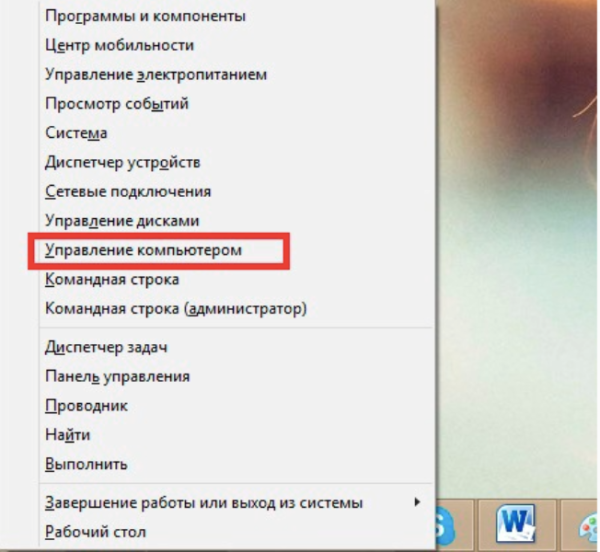

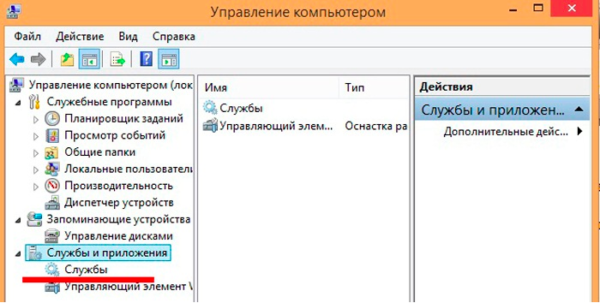


Примените сделанные изменения. Обязательно перезагрузите компьютер, чтобы они вступили в силу.
Примечание! Вы всегда сможете вернуть все обратно, повторив все действия, описанные здесь, в обратной последовательности.
Видео — Как отключить на Виндовс 8 обновления
Понравилась статья?
Сохраните, чтобы не потерять!
Источник: http://pc-consultant.ru/operatsionny-e-sistemy/kak-otklyuchit-na-vindovs-8-obnovleniya/
- Каким образом вы хотите открыть файл в Windows 10 - как вы хотите открывать ссылки такого типа как убрать windows 8
- Windows: Меню Пуск как в Windows XP или Windows 7 - как на виндовс 8 сделать меню пуск как в windows 7
- Как снять пароль с компьютера windows 8 - как снять пароль с компьютера windows 8
- Как отключить пароль на Windows 8 и 8 - как в windows 8 отключить пароль при входе
- Как открыть командную строку в Windows 8 | HowWindows - как открыть командную строку в windows 8
- Как полностью удалить McAfee в Windows 7 и 8? - как удалить mcafee с windows 8 полностью
- Как активировать Виндовс 8? Способы активации Windows 8 - как активировать windows 8
- Как обновить драйвера на Виндовс 8 - как обновить драйвера на виндовс 8
- Чистая установка Windows 8 - пошаговое руководство - как установить виндовс 8
- Как раздать Wi-Fi без роутера - YouTube - как раздать вай фай с ноутбука виндовс 8 на телефон без роутера
Добавить комментарий