Каким образом вы хотите открыть файл в Windows 10 — как вы хотите открывать ссылки такого типа как убрать windows 8
12.04.2019- Выбор приложений для открытия файлов по умолчанию в Windows 10
- Как вы хотите открывать ссылки такого типа http как убрать сообщение
- Как в Windows 8 и 8.1 отключить сообщение «У вас есть новые приложения…»
- Как убрать окно “Вы хотите запустить этот файл?”
- Как вы хотите открывать ссылки такого типа как убрать windows 8
В Windows 10 поначалу вообще предлагается сразу искать в Магазине Windows
Выбор приложений для открытия файлов по умолчанию в Windows 10
В Windows, если Вы хотите открыть какой-то неизвестный до сих пор файл, появляется окно с выбором приложения (программы) для последующего открытия по умолчанию.
Или же, если Вы уже назначили программу для открытия, например архиватор для открытия архива, а затем установили ещё один, то это окно так же может появится для выбора.
В Windows 10 поначалу вообще предлагается сразу искать в Магазине Windows

Конечно, можно нажать на ссылку «Ещё приложения» и выбрать в списке, но сейчас я покажу как убрать это предложение для поиска приложения в Магазине Windows 10.
Для этого нам нужно зайти в реестр (сочетание клавиш Win + R и ввести regedit ) и перейти в ветку:

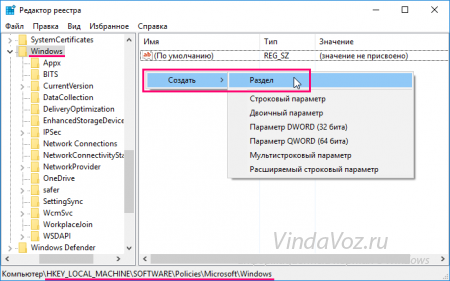
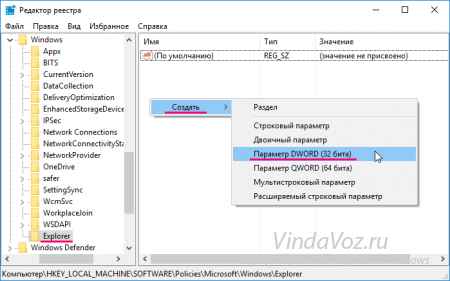
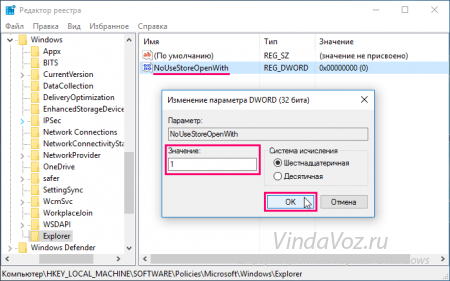

Windows Registry Editor Version 5.00
Windows Registry Editor Version 5.00
Скачиваете и запускаете нужный. Или же создаете его сами (думаю знаете как) взяв его код выше.
Теперь пойдем немного дальше и создадим ассоциацию для открытия других типов файлов (ведь не для каждого же файла брать и указывать через что ему открываться).
Про это есть несколько статей на сайте: Настройка программ по умолчанию, Как назначить программу для открытия фалов одного типа?, Как создать ассоциацию файлов ? .
Они хоть и старые, но принцип до сих пор остался тот же. Единственное отличие, что в Windows 10 некоторые не смогут найти эти самые настройки (т.к. в статье описаны более старые версии Windows).
Но всё же закрепить материал стоит.
Итак, Выбор программ по умолчанию в Windows 10
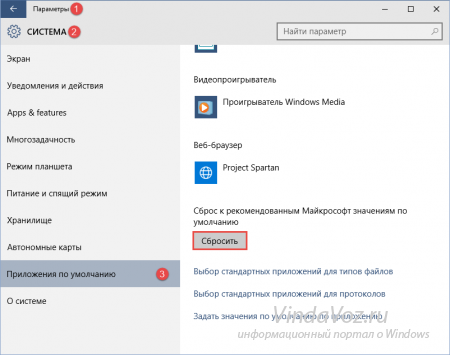
Открываем Пуск, затем Параметры. В разделе «Система» и выбираем «Приложения по умолчанию».
Обратите внимание на кнопку Сбросить . Она понадобится чтобы установить приложения по умолчанию, если Вы совсем уж запутались:

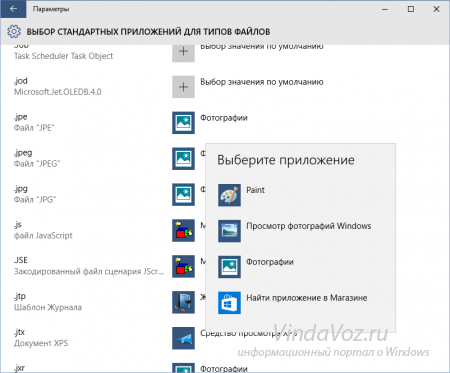
Если этого мало, то можно перейти в Панели управления на Программы по умолчанию. Здесь есть Сопоставление типов файлов или протоколов с конкретными программами.
Выбираете расширение и указываете программу:
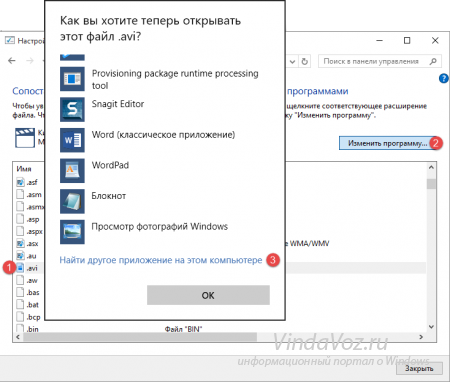
Этим самым мы указали каким приложением (программой или утилитой) открывать конкретный тип файла. А что если наоборот нужно указать какой программе открывать какие типы файлов? Тогда жмем ссылку Задать значения по умолчанию по приложению и выбираем (1):

Вот и всё на этом. Мне кажется что ответ на вопросы типа «Как сопоставить приложение типам файлов» или «Задать программу для конкретного файла» или что-то типа такого раскрыт в полной мере. В Windows 10 точно.
Источник: http://vindavoz.ru/windows_10/718-vybor-prilozheniy-dlya-otkrytiya-faylov-po-umolchaniyu-v-windows-10.html
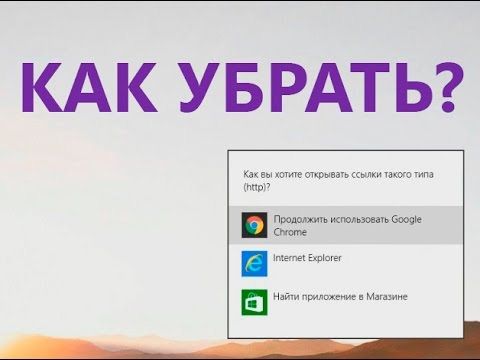
Как вы хотите открывать ссылки такого типа http как убрать сообщение
Добрый день, уважаемый пользователь! Сегодняшняя статья будет посвящена проблеме вирусов. Если вы подхватили вирус, то наверняка ваша компьютерная жизнь превратилась в ад. Все потому, что вирус, сам по себе создан для того, чтобы вам навредить. Некоторые вирусы воруют информацию, некоторые выводят на экран рекламу, некоторые уничтожают ваши файлы и так далее. Однако есть более простые вирусы, которые создают неуютную обстановку и еще в довесок высвечивают на экране вашего монитора всякий бред. Остановимся на одном таком вирусе.
Нам не известно официальное название вируса, однако все, что он делает — это высвечивает на экране сообщение: Как вы хотите открывать ссылки такого типа http как убрать сообщение. Работаете вы за компьютером и тут бац: Как вы хотите открывать ссылки такого типа http как убрать сообщение, нажимаете что-то и продолжаете работать и тут снова бац: Как вы хотите открывать ссылки такого типа http как убрать сообщение, и так будет продолжаться до бесконечности. Независимо от того, что вы нажали, сообщение все равно будет появляться, причем через определенное время. Другими словами, вирус работает по весьма примитивным правилам, высвечивая через заданный промежуток времени определенное сообщение. И справиться с таким вирусом можно вполне себе примитивным способом.
Давайте подумаем, где в системе можно задать правило, для выполнения какого-либо действия через заданный промежуток времени? Правильно! Планировщик заданий.
Наша задача, убрать данную задачу с планировщика.
Идем Пуск — Панель управления — Администрирование — Планировщик заданий (путь может отличаться, в зависимости от версии операционной системы).
Среди различных задач в Планировщике заданий, вам необходимо отыскать задание под именем InternetAC. Мы не встречали других название данного вируса, но вполне можем предположить, что конкретно у вас, название задачи будет иным, а может быть и нет.
Так или иначе, нам необходимо убрать задачу InternetAC с Планировщика задач и заодно удалить это задание вовсе. Не просто выключаем, а сносим раз и навсегда. Для убедительности можно перезагрузить компьютер.
Подобная последовательность действий, приведет к положительному результату.
Для пущей уверенности, мы посоветуем вам воспользоваться антивирусным программным обеспечением и просканировать вашу операционную систему Windows на наличие вирусов. Помните, что антивирус необходимо периодически проверять на обновление, как самого модуля, так и баз данных. Также учтите, что при посещении подозрительных сайтов, не стоит соглашаться на установку разного рода информеров и дополнений, расширений. Подобные вирусы можно подцепить где угодно…
Таким образом, мы познакомились с вами с вирусом, которому можно дать название InternetAC. Это разновидность слабенького вируса, который создает в Планировщике заданий задачу, которая выводит на экран вашего монитора длинное сообщение Как вы хотите открывать ссылки такого типа http как убрать сообщение. Независимо от того, что вы нажмете — никакие изменения не произойдут и сообщение вновь высветится через заданный промежуток времени. В нашем случае, данный промежуток составлял 22 минуты, однако, вполне возможно, что у вас будет установлен другой временной интервал.
Если данная статья была для вас полезной, то не забывайте заходить к нам на сайт чаще, ведь благодаря большой посещаемости сайта у нас есть энтузиазм писать как можно больше статей, тем самым просвещая вас.
Источник: http://pchelp24.com/kak-vy-hotite-otkryvat-ssylki-takogo-tipa-http-kak-ubrat-soobshhenie.html
Как в Windows 8 и 8.1 отключить сообщение «У вас есть новые приложения…»

- Настройка реестра
- Использование редактора локальных групповых политик

Всякий раз, когда вы устанавливаете на компьютер под управлением Windows 8 или 8.1 новую программу, которая может использоваться для обработки протоколов или файлов, в верхней правой части дисплея появляется сообщение «У вас есть новые приложения, которые могут открывать файлы такого типа».
Как по мне, опция очень полезная, помогает быстро определиться с программой, которая будет открывать файлы по умолчанию. Один клик и ассоциация расширений уже изменена.
Но может такое статься, что вы не хотите ничего менять, а программы, с помощью которых вы открываете известные типы файлов, вполне вас устраивают. В таком случает сообщение «У вас есть новые приложения…» наверняка будет вас только раздражать. Так вот, от него можно даже очень легко избавится, изменив одну единственную настройку в системном реестре или редакторе групповых политик. Рассмотрим оба варианта.
Настройка реестра

Нажатием клавиш Win + R вызовите окошко «Выполнить», введите в него команду regedit и нажмите ввод. В открывшемся редакторе реестра отыщите ветку HKEY_Local_Machine/Software/Policies/Microsoft/Windows/Explorer.
Перейдите в последний каталог и создайте в нем новый параметр типа DWORD с названием NoNewAppAlert. Делается это следующим образом: кликаем правой кнопкой мыши по пуст в контекстном меню выбираем «Создать» > «Параметр».


Значение 32 или 64 бит должно соответствовать разрядности вашей операционной системы. Теперь дважды щелкните по созданному параметру в открывшемся окошке установите значении 1. Чтобы отключить настройку поменяйте 1 на 0 или просто удалить параметр NoNewAppAlert.

Использование редактора локальных групповых политик


Второй способ не столь же прост. Так же открываем окошко «Выполнить», но на этот раз выполняем команду gpedit.msc. В расположенном слева меню переходим по адресу Конфигурация компьютера > Административные шаблоны > Компоненты Windows > Проводник. В правой части окна в открывшемся списке отыщите пункт «Не показывать уведомление “установлено новое приложение”» и дважды кликните по нему мышкой.
В открывшемся новом окне установить радиоперключатель в положение «Отключено», примените настройку и сохраните результат. Можете перезагрузить систему.
Больше сообщения «У вас есть новые приложения, которые могут открывать файлы такого типа» при установке новых программ появляться не будут.
Источник: http://www.softrew.ru/instructions/1313-kak-v-windows-8-i-81-otklyuchit-soobschenie-u-vas-est-novye-prilozheniya.html
Как убрать окно “Вы хотите запустить этот файл?”
В статье приводится пару простых вариантов как избавиться от надоедливого окна с надписью в шапке ” Вы хотите запустить этот файл ? ” при попытке запустить давно проверенную программу. Я работаю в Windows 10, однако описанное подойдёт и для других версий.

Здравствуйте, в статье блога продолжаем избавляться от очередных “лишних” настроек Windows, и сегодня убираем надоедливые окна, предупреждающие о вероятных опасностях при запуске программы. Ну, кто же не видел окошко, подобное тому, что выше? Бьюсь об заклад, это предупреждение появляется в тот момент, когда вы запускаете именно программу, скачанную из сети.
Причём, что характерно – появляющаяся в нижней части возможность отключить подобные уведомления в будущем, снимая галочку напротив “Всегда спрашивать при открытии этого файла”:

окно-то никуда не денется, а чек-бокс пропадёт!
ничего не изменит. Разве что… пропадёт САМА возможность что-то изменить в появлении таких уведомлений. Издеваются что-ли?
Вы хотите запустить этот файл? Обманем Windows.
Раз Windows заметила, что запускаемый нами файл из сети, заставим её подумать, что это не так. Думаю, у всех вас есть какой-нибудь архиватор. RAR или 7 ZIP или нечто подобное. Смысл дальнейших действий, думаю, понятен: положим программу в архив, а потом её из этого архива вернём на место. Поехали.
- из сети на компьютер попала небольшая утилита Autoruns.exe, контролирующая автозапуск Windows; и вот эта беда сопровождает каждый её запуск:

- запаковываю программу в zip-архив
- переименую файл программы, скажем, в Autoruns1.exe :
- а теперь просто распакуем, сохраним и запустим. Окно с предупреждением “Вы хотите запустить этот файл?” при запуске программы больше не беспокоит.
Вы хотите запустить этот файл? Это можно отменить в настройках.
Чтобы уведомления подобного рода больше нас не тревожили, обратимся к сетевым настройкам. Точнее, к настройкам обозревателя. Вызовем окно Параметров с помощью быстрой команды Windows в строке поиска:
и разрешим запуск скачанных из сети файлов. Все шаги – в одном рисунке:

Пробуйте. У кого получилось?
ПРЕДУПРЕЖДЕНИЕ.
Если вы решите пойти таким путём, вам придётся столкнуться с появлением ещё более назойливых сообщений со стороны Windows: на этот раз со стороны Центра уведомлений. Они будут появляться всякий раз при загрузке . Так что в следующий раз мы отрегулируем появление сообщений Центра уведомлений Windows.
Источник: http://computer76.ru/2018/01/05/vy-hotite-zapustit-etot-fajl/
Как вы хотите открывать ссылки такого типа как убрать windows 8
Количество просмотров на 12770
Похожее видео
Скачать [ТУТОР] Что делать, если постоянно вылазит окно Как вы хотите открывать ссылки такого типа
Поделитесь этим видео
QR-код с URL-адресом:
Ссылка на страницу с видео:
HTML-ссылка на страницу с видео:
Код для вставки плеера:
Комментарии к этому видео:
Последние комментарии на сайте
Keystrokes Mod v5 Download | 1.7.10 — 1.8.9
⇒ «лол» Смотреть полностью.
Добавлено — 26.05.2020 Мультик «Про Диму»
⇒ «Классный, поучительный мультфильм.» Смотреть полностью.
Добавлено — 26.05.2020 Отец проверяет дневник сына || КВН
⇒ «Очень нравятся такие веселые монологи и сцены! Ролик поднимает настроение и настраивает на позитив, можно посмеяться, а этого порой так не хватает в нашей жизни! Уверена, проверять дневник у своего ребенка приходится абсолютно всем родителям, — забавно когда «открываешь» для с. » Смотреть полностью.
Добавлено — 26.05.2020 Укорачивание Обрезка моста ВАЗ без токаря. Мой вариант.
⇒ «класс. » Смотреть полностью.
Добавлено — 26.05.2020 Шашлыки запретили, дроны охотятся на россиян, Путин замуровался в бункере
⇒ «Думаю, что меры предосторожности полностью оправданы, ведь чем быстрее ослабнет пандемия, тем лучше для людей. Просто многие карантин воспринимают так, как будто это дополнительный отпуск, а значит, можно гулять и отдыхать где угодно и как угодно. Удивило такое безответственно. » Смотреть полностью.
Добавлено — 26.05.2020 Новые приключения Буратино. Сказки У. Квартал 95.
⇒ «офигенно» Смотреть полностью.
Добавлено — 26.05.2020
Смотрите и скачивайте видео из YouTube в высоком качестве.
Источник: http://videolika.ru/watch/ZXFaNFllX3pEVDA=
- Windows: Меню Пуск как в Windows XP или Windows 7 - как на виндовс 8 сделать меню пуск как в windows 7
- Как снять пароль с компьютера windows 8 - как снять пароль с компьютера windows 8
- Как отключить пароль на Windows 8 и 8 - как в windows 8 отключить пароль при входе
- Как открыть командную строку в Windows 8 | HowWindows - как открыть командную строку в windows 8
- Как полностью удалить McAfee в Windows 7 и 8? - как удалить mcafee с windows 8 полностью
- Как активировать Виндовс 8? Способы активации Windows 8 - как активировать windows 8
- Как обновить драйвера на Виндовс 8 - как обновить драйвера на виндовс 8
- Чистая установка Windows 8 - пошаговое руководство - как установить виндовс 8
- Как раздать Wi-Fi без роутера - YouTube - как раздать вай фай с ноутбука виндовс 8 на телефон без роутера
- Как раздать Wi-Fi с ноутбука Windows 8 (8 - как раздать wifi с ноутбука windows 8
Добавить комментарий