Как установить КриптоПро на компьютер — как установить криптопро на компьютер пошагово с чего начать
20.04.2019На этом этапе нужно убедиться, не установлена ли на вашем компьютере старая версия этой программы. Сделать это можно, внимательно просмотрев все пункты меню Пуск на вашем компьютере, если вы не нашли в нем пункт КриптоПРО, то скорее всего данное ПО на вашем компьютере не устанавливалось.
Как установить КриптоПро на компьютер
КриптоПРО – это одна из криптографических утилит (криптопровайдер). Которая необходима для генерации электронной цифровой подписи (ЭЦП) и работы с сертификатами ключа. В этой статье мы подробно разберем процесс установки программы КриптоПРО на компьютер.
После того как вы приобрели лицензию КриптоПро CSP или решили опробовать бесплатный трех-месячный доступ к функциям программы, возникает вопрос, как установить КриптоПро на компьютер?
Как установить Крипто-ПРО
Ответ как всегда находится в руководстве пользователя, которое доступно на официальном сайте программы, а также прилагается при покупке лицензии. Но раз уж так повелось, что его всё равно никто не читает, опишем процесс установки по пунктам.
Первый шаг: проверка ПК
На этом этапе нужно убедиться, не установлена ли на вашем компьютере старая версия этой программы. Сделать это можно, внимательно просмотрев все пункты меню Пуск на вашем компьютере, если вы не нашли в нем пункт КриптоПРО, то скорее всего данное ПО на вашем компьютере не устанавливалось.
Если же вы нашли КриптоПРО в списке программ, убедитесь что ее версия устарела, для этого:
- Запустите КриптоПРО PKI
- Откройте вкладку Управление Лицензиями – КриптоПРО CSP
- Посмотрите номер версии в правом окне

Если версия программы 3.6.**** и выше, то переустановку совершать необязательно и можно приступить к четвертому шагу. Если указана версия ниже чем 3.6.****, удалите программу с помощью стандартных средств Windows и перезагрузите компьютер. Далее переходите к следующему шагу.
Второй шаг: загрузка дистрибутива
Для того чтобы скачать дистрибутив КриптоПРО CSP необходимо перейти по ссылке http://www.cryptopro.ru/downloads
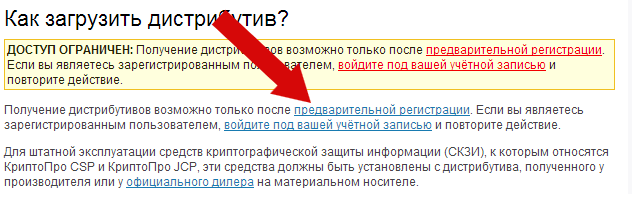
В открывшемся окне нажать на ссылку с предварительной регистрацией.
Заполнить необходимые поля, согласиться с лицензионным соглашением и перейти на следующую страницу (на момент написания инструкции она выглядела так):

Выберете самую верхнюю ссылку как показано на рисунке, чтобы скачать последнюю версию программы.
Далее нажмите на ссылку как показано на рисунке ниже:

Начнется загрузка программы. Дождитесь завершения загрузки и перейдите к следующему шагу.
Третий шаг: установка КриптоПРО CSP на компьютер
Запустите скачанный файл и переходите по шагам установщика пока не увидите следующее окно:

Введите необходимую информацию и Серийный номер, который вы получили, приобретая лицензию. Если вы хотите получить бесплатный тестовый доступ, оставьте это поле пустым и нажмите Далее.
Следуя рисункам ниже, нажмите Далее и Установить
 |  |
После завершения установки перезагрузите компьютер. Готово!
Четвертый шаг: ввод лицензионного ключа (опционально)
Если программа уже установлена на вашем компьютере и вам необходимо только ввести лицензионный ключ, пройдите по следующему пути:
ПУСК – ПРОГРАММЫ – КРИПТОПРО – КРИПТОПРО PKI
Нажмите правой кнопкой мыши на КриптоПРО CSP
Далее: Все задачи – Ввести серийный номер.

На этом всё! Теперь вы знаете, как установить КриптоПРО на компьютер. Проделанные шаги идентичны для любой версии Windows.
Если же вы все таки испытываете трудности в установке данного ПО, вы всегда можете обратиться к нам за БЕСПЛАТНОЙ ОН-ЛАЙН КОНСУЛЬТАЦИЕЙ с помощью чата внизу страницы.
Источник: http://good-tender.ru/poleznye-stati/95-kak-ustanovit-kriptopro-na-kompyuter
Установка КриптоПро
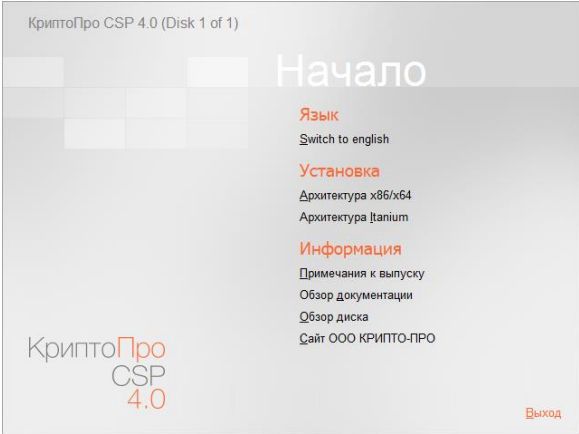
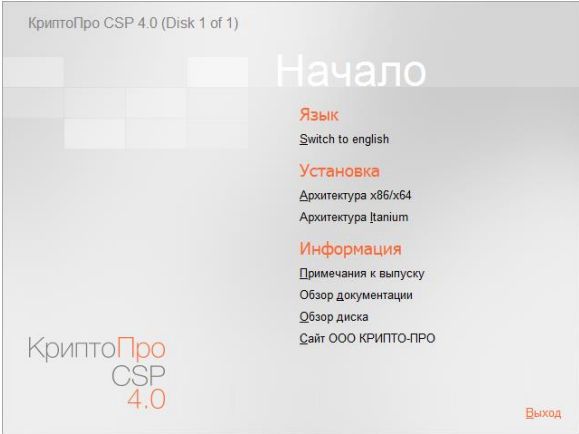
Установка КриптоПро — важный шаг в обеспечении безопасности информации компании. Средства криптографической защиты информации, в состав линейки также входит ПО, обеспечивающее защиту цифровых подписей, с использованием смарт-карт и USB-подписей. Комплекс программ гарантирует защиту Интернет-соединений, верификацию электронных подписей, защиту программного обеспечения от несанкционированного доступа.
Различные пакеты приложений КриптоПро помогут пользователям выбрать наиболее подходящую для себя лицензию. Есть версии, направленные на обеспечение российских криптографических стандартов с архитектурой Java, для установки на платформе Microsoft .NET Framework. Дополнительные модули обеспечивают максимальную степень защиты и позволяют наиболее эффективно использовать ПО для выполнения бизнес-задач. Купить КриптоПро в SoftMagazin можно, выбрав необходимый тип лицензии и дополнительные модули.
Как установить КриптоПро на компьютер, установка КриптоПро 4.0
КриптоПро CSP — является криптопровайдером и обеспечивает юридическую значимость электронной документации, защиту соединений. Это ключевой продукт, среди продуктов КриптоПро. О том, как КриптоПро CSP установить возникает больше всего вопросов. Предлагаем ознакомиться с приведенной ниже информацией для корректной инсталляции программы. Чтобы установить данное программное обеспечение на компьютер пользователь должен обладать правами администратора. ПО на диске нужно вставить в дисковод либо выбрать папку с дистрибутивом на компьютере. Запустив Мастер Установки, необходимо выбрать используемый язык. При инсталляции есть также возможность выбора уровня защиты(класс).
Дальнейшая установка проводится в соответствии с выбором действий, указанных Мастером Установки. Так может понадобиться указать серийный ключ, произвести настройку дополнительных датчиков, отрегулировать СКЗИ для использования службы хранения ключей. Установка может быть полной и выборочной, в зависимости от задач пользователя. Выборочная установка поможет установить дополнительные нужные компоненты. Желательно после инсталляции осуществить перезагрузку компьютера для корректной работы программы.

Ошибки при установке КриптоПро
КриптоПро устанавливается стандартным способом. После запуска Мастера Установки можно выбрать вид инсталляции. При выборочной установке можно выбирать дополнительные компоненты ПО, например, совместимость с продуктами Microsoft или установка службы хранения ключей.
Так, после подтверждения о включении режима усиленного контроля использования ключей может возникнуть ошибка. При включении данной опции необходимо будет предоставить данные с датчика случайных чисел. Если данные предоставлены неверно, Мастер Установки выдаст сообщение об ошибке. Нужно проверить регистрацию датчиков и обязательно произвести установку сертификатов при помощи специальной утилиты и выполнить перезагрузку компьютера.
Не устанавливается КриптоПро
При инсталляции СКЗИ может возникнуть проблема с корректной установкой. Запустив Мастер Установки пользователю нужно выполнить все предлагаемые этапы. Чтобы принять большее участие в настройке стоит выбрать выборочную установку, где есть возможность выбрать дополнительные компоненты.
Однако процесс инсталляции может затянутся. В окне сообщений может выскочить ошибка о невозможности доступа к VBScript. В таком случае необходимо удостовериться в корректности значений некоторых ключей. Конкретные ключи можно увидеть на официальном сайте разработчика, зайдя в раздел FAQ. Другим способом решения проблемы является установка более новой версии программы.


Как переустановить КриптоПро
Для переустановки КриптоПро необходимо запустить диск с программой либо найти искомую на компьютере. Мастер Установки выполнит все необходимые шаги при участии пользователя. После выбора уровня безопасности на рабочем столе должно появиться окно с информацией об обновляемой версии.
Программа предложит заменить старые компоненты программы. Нажав кнопку Далее, процесс переустановки продолжится. Дальнейшие действия будут стандартными при установке ПО. После завершения инсталляции желательно выполнить перезагрузку компьютера.
КриптоПро: можно ли устанавливать на несколько компьютеров
Одна лицензия КриптоПро устанавливается на один компьютер/рабочую станцию. Таким образом, если необходимо установить программу на несколько компьютеров сразу, необходимо приобрести лицензии на нужное количество устройств.

Ошибка установки драйвера КриптоПро
Если системное окно выдает сообщение об ошибке, возникшей в процессе установки драйвера, это могут быть несколько причин. Чтобы средства криптографической защиты информации работали корректно, необходимо устанавливать каждое на отдельном рабочем месте. В другом случае ПО может быть неработоспособно.
Если КриптоПро — единственная программа подобного плана, нужно выполнить следующие действия. Удалите программу и перезагрузите программу. Далее необходимо установить ПО заново, воспользовавшись веб-диском. Перезагрузите компьютер и снова загрузите сертификаты. Ошибка должна быть устранена.
Установлен ли КриптоПро
Чтобы выяснить, установлен ли КриптоПро на определенном компьютере, нужно через панель Пуск провести поиск. Для этого, из меню Пуск нужно перейти в настройка и выбрать Панель Управления. Далее необходимо найти конкретно программу КриптоПро CSP. Вторым вариантом может быть поиск через диск С. Зайдя через мой компьютер, нужно найти папку Program Files, также найти отображенных файлах название программы и выполнить поиск cpconfig .exe.
Более простой способ проверить наличие программы — найти ее у в уже установленных приложениях. В Установка и Удаление программ нужно найти в списке нужное название. Не найдя программу, можно судить о том, что ПО не установлено.
Источник: http://www.softmagazin.ru/articles/ustanovka_kriptopro/
Как установить КриптоПро — как установить личный сертификат в КриптоПро с флешки?
КриптоПРО представляет собой криптопровайдер, позволяющий генерировать электронно-цифровую подпись и дающий возможность работать с сертификатами ключа. Процессу установки КриптоПРО на персональный компьютер и посвящена настоящая статья. Рассмотрим детально, как установить КриптоПро CSP бесплатно. 
Описание этого процесса содержится в руководстве пользователя на официальном сайте, также прилагается при приобретении лицензии. Разберем процедуру пошагово.
Плагин КриптоПро не установлен в браузер
Перед началом работы пользователю необходимо удостовериться, не установлена ли на его ПК устаревшая версия продукта. Проверка производится в меню, если пункт КриптоПРО отсутствует, следовательно плагин КриптоПро не установлен в браузер.
Если интересующий пункт в меню найден нужно проверить, не устарела ли версия. Для этого запускаем КриптоПРО, во вкладке Управление Лицензиями в правом окне смотрим номер версии и срок действия лицензии.
Скачать КриптоПРО CSP
После того как выяснится, что не установлен КриптоПро эцп browser plug in, приступаем к скачиванию КриптоПРО CSP и установке его на свой ПК.
Так как провайдер является средством криптографической защиты информации, соответственно его распространение фиксируется в определенных надзорных органах. Для того чтобы скачать программу нужно будет пройти регистрацию. Далее обратиться к ссылке, направленной на вашу почту. Перейдя по ней, выбираем из списка продуктов КриптоПРО CSP.
Установка КриптоПРО на компьютер
Скачивание установочного файла производится перед тем, как установить КриптоПРО на компьютер. Чтобы произвести установку осуществляем запуск файла. Если система безопасности выдает предупреждение, то нужно разрешить программе внести изменения на ваш ПК. Далее нажимает «Установить» и ожидаем несколько минут. Участия пользователя на этом этапе не требуется. После установки рекомендуется произвести перезагрузку компьютера.
Лицензионный ключ КриптоПРО
Теперь вводим лицензионный ключ.
- В программах ищем КриптоПРО , выбираем КриптоПРО CSP
- Вводим серийный номер.
Проверьте, чтобы установленная версия совпадала с приобретенной вами. Если у вас версия 4.0, то, соответственно, выбираем КриптоПРО CSP 4.0. Эта версия рекомендуется для Windows 10.
Сертификат КриптоПРО
Так как весь электронный документооборот будет фиксироваться ЭЦП, нужно знать, как установить сертификат в реестр Крипто ПРО.
- Через пуск переходим на панель управления.
- Выбираем КриптоПРО и переходим на «Сервис».
- Далее кликаем «Посмотреть сертификаты в контейнере».
- Ищем свой сертификат, выбираем, и загрузка начинается автоматически.
- В окне выбор хранилища нажимаем обзор и выбираем «Личные». Нажмите далее и ОК.
- Дождитесь информирования об успешной установке сертификата.
Источник: http://severok.com/elektronnaya_podpis/kak_ustanovit_kriptopro.html
Как установить КриптоПро — как установить личный сертификат в КриптоПро с флешки?
КриптоПРО представляет собой криптопровайдер, позволяющий генерировать электронно-цифровую подпись и дающий возможность работать с сертификатами ключа. Процессу установки КриптоПРО на персональный компьютер и посвящена настоящая статья. Рассмотрим детально, как установить КриптоПро CSP бесплатно. 
Описание этого процесса содержится в руководстве пользователя на официальном сайте, также прилагается при приобретении лицензии. Разберем процедуру пошагово.
Плагин КриптоПро не установлен в браузер
Перед началом работы пользователю необходимо удостовериться, не установлена ли на его ПК устаревшая версия продукта. Проверка производится в меню, если пункт КриптоПРО отсутствует, следовательно плагин КриптоПро не установлен в браузер.
Если интересующий пункт в меню найден нужно проверить, не устарела ли версия. Для этого запускаем КриптоПРО, во вкладке Управление Лицензиями в правом окне смотрим номер версии и срок действия лицензии.
Скачать КриптоПРО CSP
После того как выяснится, что не установлен КриптоПро эцп browser plug in, приступаем к скачиванию КриптоПРО CSP и установке его на свой ПК.
Так как провайдер является средством криптографической защиты информации, соответственно его распространение фиксируется в определенных надзорных органах. Для того чтобы скачать программу нужно будет пройти регистрацию. Далее обратиться к ссылке, направленной на вашу почту. Перейдя по ней, выбираем из списка продуктов КриптоПРО CSP.
Установка КриптоПРО на компьютер
Скачивание установочного файла производится перед тем, как установить КриптоПРО на компьютер. Чтобы произвести установку осуществляем запуск файла. Если система безопасности выдает предупреждение, то нужно разрешить программе внести изменения на ваш ПК. Далее нажимает «Установить» и ожидаем несколько минут. Участия пользователя на этом этапе не требуется. После установки рекомендуется произвести перезагрузку компьютера.
Лицензионный ключ КриптоПРО
Теперь вводим лицензионный ключ.
- В программах ищем КриптоПРО , выбираем КриптоПРО CSP
- Вводим серийный номер.
Проверьте, чтобы установленная версия совпадала с приобретенной вами. Если у вас версия 4.0, то, соответственно, выбираем КриптоПРО CSP 4.0. Эта версия рекомендуется для Windows 10.
Сертификат КриптоПРО
Так как весь электронный документооборот будет фиксироваться ЭЦП, нужно знать, как установить сертификат в реестр Крипто ПРО.
- Через пуск переходим на панель управления.
- Выбираем КриптоПРО и переходим на «Сервис».
- Далее кликаем «Посмотреть сертификаты в контейнере».
- Ищем свой сертификат, выбираем, и загрузка начинается автоматически.
- В окне выбор хранилища нажимаем обзор и выбираем «Личные». Нажмите далее и ОК.
- Дождитесь информирования об успешной установке сертификата.
Источник: http://zakupki-gov-ru.com/kak-ustanovit-kriptopro-kak-ustanovit-lichnyj-sertifikat-v-kriptopro-s-fleshki/
Как установить криптопро на компьютер пошагово с чего начать
Количество просмотров: 108418
КриптоПро CSP — это криптопровайдер. Криптопровайдером называется независимый модуль в операционной системе, позволяющий осуществлять криптографические операции, такие как, создание электронной подписи, шифрование и имитозащита. Большинство известных программ для подписи и шифрования работают в связке с криптопровайдером и не могут ничего подписать при его отсутствии.
КриптоПро CSP — это СКЗИ (Средство криптографической защиты информации). СКЗИ необходимый программный компонент для сдачи электронной отчетности в государственные органы, участия в электронных торговых площадках, организации юридически значимого электронного документооборота и защиты конфиденциальной информации при передаче их по каналам связи.
Разработчиком КриптоПро CSP является компания «КРИПТО-ПРО», занимающая лидирующее положение на отечественном рынке программных СКЗИ. На сегодняшний день есть сразу три разные версий КриптоПро CSP: 3.6, 3.9 и 4.0. Они различаются между собой по поддерживаемым операционным системам, поддерживаемым криптографическим алгоритмам и срокам действия сертификатов соответствия, выдаваемых ФСБ России. На сайте «КРИПТО-ПРО» размещены таблицы сравнений версий, там также доступна информация о действующих сертификатах соответствия.
Рассмотрим процесс установки КриптоПро CSP на примере 4-й версии. Почему мы выбрали КриптоПро CSP 4.0? Все просто, это последняя из выпущенных версий, она поддерживает новые алгоритмы подписи ГОСТ Р 34.10-2012, которые приходят в замен устаревающим ГОСТ Р 34.10-2001. Работает на Windows 10, что востребовано для тех, кто уже перешел на «десятку» или планирует на будущее. К сожалению, КриптоПро CSP 4-й версии до сих пор не сертфицирована, и для загрузки доступна только предварительная версия. Но в компании утверждают, что сертификация продукта вот-вот будет завершена.
Скачать дистрибутив программы можно на сайте «КРИПТО-ПРО» после предварительной регистрации.

После регистрации вы увидите страницу страницу с лицензионным соглашением. Ознакомившись с правилами и условиями нажмите внизу экрана кнопу «Я согласен» для перехода в раздел загрузки дистрибутивов.

Выбрав вариант «КриптоПро CSP 4.0 для Windows и UNIX (несертифицированный)» вы увидите ссылку на дистрибутив «КриптоПро CSP 4.0 для Windows» над информацией с его контрольной суммой. Нажмите ЛКМ, чтобы начать загрузку.
Процесс загрузки и установки предельно прост. Кликаем по ссылке на дистрибутив и ждем, загрузка начинается автоматически. При ее завершении запустите загруженный файл CSPSetup.exe.
Во всплывающем окне предупреждения системы безопасности необходимо нажать на кнопку «Да» чтобы разрешить программе внести изменения на компьютере. Далее выбираем установку программы.

Сама установка проходит меньше чем за 30 секунд и не требует участия пользователя.
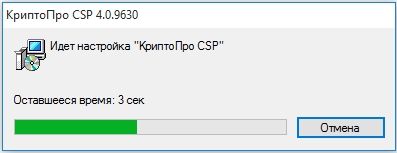
Программа установлена. Можно ли начать с ней работать? По условиям лицензионного соглашения срок использования демонстрационной версии КриптоПро CSP ограничен 90 днями с момента установки. Важное уточнение, демонстрационный период предоставляется лишь при первой установке программы на компьютере, при повторных установках получить его невозможно.
Чтобы посмотреть информацию о типе лицензии и сроке действия, откройте приложение КриптоПро CSP. В Windows 10 удобно воспользоваться поиском приложений (значок «Лупа» справа от кнопки «Пуск»), наберите «криптопро» и выберите КриптоПро CSP.

Во вкладке «Общие» КриптоПро CSP обратите внимание блок «Лицензия». В левой ее части указываются серийный номер (не полностью), имя владельца лицензии, название организации, срок действия, тип лицензии (клиентская либо серверная) и дата первой установки. В правой части можно запустить процесс онлайн покупки и ввести серийный номер лицензии.
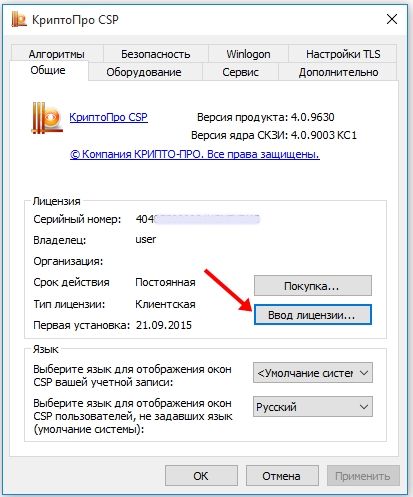
Если указанная в графе срок действия дата не истекла, вы можете пользоваться программой. В другом случае, нужно приобрести лицензию на программу. Купить лицензию на право использования КриптоПро CSP 4.0 вы можете у нас в интернет-магазине в любое время 24х7, мы отправим ключ вам на электронный адрес сразу после оплаты. Для ввода ключа (серийного номера) нажмите на кнопку «Ввод лицензии».

Это все, что нужно знать об установке КриптоПро CSP 4.0.
Источник: http://cryptoarm.ru/cryptopro-csp-4-0-ustanovka
- Как установить Viber на компьютер без телефона - как установить вайбер без телефона на компьютер
- Электронная подпись - как установить электронную подпись на компьютер
- Как правильно установить блютуз на компьютер - как на компьютер установить блютуз
- Microsoft Excel 2010 — скачать бесплатно, Excel 2010 для Windows - как установить эксель на компьютер бесплатно
- Как установить кастомное рекавери на Android - 4PDA - как установить рекавери на андроид через компьютер
- Обновление программы iTunes до последней версии - Служба поддержки Apple - как установить айтюнс на компьютер
- Как установить Вайбер на компьютер простая пошаговая инструкция - как вибер установить на компьютер
- Как установить Viber на компьютер без телефона | - viber как установить на компьютер без телефона
- Как установить игру в формате iso - как установить iso образ на компьютер
- Как установить второй жесткий диск - как установить второй жесткий диск на компьютер
Добавить комментарий