Как отключить запрос пароля в Windows 10 при включении — как отключить запрос пароля в windows 10 при включении
11.03.2019- Как отключить запрос пароля в Windows 10 при включении
- Как убрать ввод пароля при входе в Windows 10 (Автовход)
- Как убрать запрос пароля при входе в Windows 10
- Как полностью отключить запрос пароля при работе через учетную запись майкрософт в Windows 10, 8.1, 8
- Как убрать запрос пароля при входе в Windows
Если только вы пользуетесь компьютером, то запрос пароля при включении в принципе можно убрать. Для этого проделаем следующие манипуляции. Надо открыть Учетные записи пользователей, для этого нажимаем Win ( Пуск) + R и пишем команду netplwiz .
Как отключить запрос пароля в Windows 10 при включении
Если только вы пользуетесь компьютером, то запрос пароля при включении в принципе можно убрать. Для этого проделаем следующие манипуляции. Надо открыть Учетные записи пользователей, для этого нажимаем Win ( Пуск) + R и пишем команду netplwiz .
Затем, после появления окна, снимаем галочку рядом с пунктом «Требовать ввод имени пользователя и пароля».
Появится еще одно окно, где нужно подтвердить ваши действия вводом пароля два раза.
Это мы рассмотрели отключение запроса пароля на Windows 10 при включении, а сейчас разберем как убрать запрос пароля при выходе из спящего режима.
Выбираем Пуск — > Управление электропитанием.
Слева увидите ссылку: «Запрос пароля при пробуждении».
Нажимаем на «Изменение параметров, которые сейчас не доступны».
На следующем этапе нужно выбрать пункт «Не запрашивать пароль» и сохранить настройки.
После того, как вы проделали вышеуказанные пункты, запрос пароля будет отключен, как при включении компьютера под управлением Виндовс 10, так и при выходе из спящего режима. Если вашим компьютером пользуются и другие люди, то не обязательно убирать запрос пароля, можно создать несколько учетных записей, ваша будет под паролем, а другая со свободным доступом.
Источник: http://it-territoriya.ru/kak-otklyuchit-zapros-parolya-v-windows-10-pri-vklyuchenii/
Как убрать ввод пароля при входе в Windows 10 (Автовход)
Для входа в Windows 10 пользователю приходится каждый раз вводить пароль от своей локальной или онлайн учетной записи Microsoft. Это обеспечивает определенный уровень защиты данных компьютера от доступа третьих лиц, но неудобно для домашних пользователей, т.к. увеличивает время доступа к рабочему столу. В этой инструкции мы рассмотрим, как убрать запрос пароля пользователя на экране входа в Windows 10 (Windows Server 2016/ 2012 R2) и настроить автоматический вход в систему под определённой учтённой записью.
Отключение ввода пароля не означает, что у вашей учетной записи должен отсутствовать пароль. Просто при загрузке Windows 10 пароль для входа в компьютер будет подставляться самой системой. Во всех остальных случаях, например, при доступе с другого компьютера по сети или при подключении к удаленному рабочему столу (rdp), пароль придется указывать вручную.
- Отключение ввода пароля в настройках учетных записей
- Убрать пароль входа в Windows 10 через реестр
- Отключение запроса пароля при выходе их режима сна
- Безопасный способ включения автологона в Windows с помощью Autologon

Отключение ввода пароля в настройках учетных записей
Проще всего отключить запрос ввода пароля в настройках учетных записей пользователей системы.
- Нажмите сочетание клавиш Win+R;
- В окне запуска укажите команду netplwiz или control userpasswords2 ;


- В открывшемся окне со списком учетных записей системы снимите флажок «User must enter a username and password to use this computer» (Требовать ввод имени пользователя и пароля) и сохраните изменения (OK);

- Появится окно «Автоматический вход в систему», в котором нужно дважды указать свой текущий пароль и нажать “OK”;

- Перезагрузите компьютер и убедитесь, что система загружается сразу на рабочий стол без ввода пароля.
Убрать пароль входа в Windows 10 через реестр
Рассмотрим более универсальный способ отключения запроса пароля – с помощью редактора реестра. Этот способ позволяет отключить запрос пароля для учетной записи Microsoft, доменной или локальной учетной записи Windows 10.
- Нажмите сочетание клавиш Win+R, и введите regedit ;
- Перейдите в раздел реестра HKEY_LOCAL_MACHINE\Software\Microsoft\Windows NT\CurrentVersion\Winlogon;
- Измените значение параметра реестра AutoAdminLogon c 0 на 1;
- Создайте новый строковый параметр (типа String Value) с именем DefaultDomainName, в качестве значения которого укажите имя домена или имя локального компьютера;
Для включения автологона через реестр можно воспользоваться следующими командами (замените root и P@ssword на ваши имя пользователя и пароль, WORKGROUP нужно заменить на имя вашего домена AD, если учетная запись доменная):
reg add «HKLM\SOFTWARE\Microsoft\Windows NT\CurrentVersion\Winlogon» /v AutoAdminLogon /t REG_SZ /d 1 /f
reg add «HKLM\SOFTWARE\Microsoft\Windows NT\CurrentVersion\Winlogon» /v DefaultUserName /t REG_SZ /d root /f
reg add «HKLM\SOFTWARE\Microsoft\Windows NT\CurrentVersion\Winlogon» /v DefaultPassword /t REG_SZ /d P@ssword /f
reg add «HKLM\SOFTWARE\Microsoft\Windows NT\CurrentVersion\Winlogon» /v ForceAutoLogon /t REG_SZ /d 1 /f
reg add «HKLM\SOFTWARE\Microsoft\Windows NT\CurrentVersion\Winlogon» /v DefaultDomainName /t REG_SZ /d WORKGROUP /f
reg add «HKLM\SOFTWARE\Microsoft\Windows NT\CurrentVersion\Winlogon» /v IgnoreShiftOvveride /t REG_SZ /d 1 /f
reg add «HKLM\SOFTWARE\Microsoft\Windows NT\CurrentVersion\Winlogon» /v AutoLogonCount /t REG_DWORD /d 1 /f
Отключение запроса пароля при выходе их режима сна
Возможно стоит также отключить запрос пароля при выходе компьютера из спящего режима. Проще всего это сделать их интерфейса современной Панели управления.
- Щелкните по значку уведомлений в трее и выберите раздел All Settings (Все параметры);

- Перейдите в раздел Accounts (Учетные записи)->Sign-in options (Параметры входа);
- В разделе Require sign-in (Требуется вход) установите Never (Никогда);

- Также вы можете отключить ввод пароля при пробуждении или выходе из режима гибернации с помощью редактора локальной групповой политики. Для этого запустите консоль gpedit.msc (в домашних версиях Windows 10 консоль редактора локальной политики можно запустить так). Перейдите в раздел политики Конфигурация компьютера -> Административные шаблоны -> Система ->Управление электропитанием -> Параметры спящего режима (Computer Configuration -> Administrative Templates -> System -> Power Management -> Sleep Settings). Отключите политики «Требовать пароль при выходе из спящего режима (питание от сети)» и «Требовать пароль при выходе из спящего режима (питание от батареи)» (Require a password when a computer wakes);

- Теперь компьютер при выходе их режима сна или гибернации перестанет запрашивать пароль.
Безопасный способ включения автологона в Windows с помощью Autologon
Для более безопасного включения автоматического входа в Windows 10 вы можете использовать системную утилиту Autologon для Windows. Кроме того, все предыдущие способы включения автологона в Windows могут не работать, если компьютер включен в домен AD. Утилита входила в состав системных утилит Sysinternals и теперь доступна для загрузки на сайте Microsoft (https://technet.microsoft.com/ru-ru/sysinternals/autologon.aspx).
- Скачайте утилиту и запустите Autologon.exe с правами администратора;
- Примите условия лицензионного соглашения ;
- Укажите учетную запись, домен и пароль пользователя, под которым нужно выполнять автовход и нажмите кнопку Enable;
- Появится окно, в котором указано, что автологон включен, а пароль пользователя хранится в реестре в зашифрованной виде. Зашифрованный пароль хранится в формате LSA в ветке HKLM\SECURITY\Policy\Secrets и технически любой локальный администратор компьютера (но не пользователь) может расшифровать его .
Итак, мы рассмотрели, как отключить ввод пароля при входе в Windows 10 и загружать компьютер прямо на рабочий стол. Чтобы временно отключить автовход в Windows и вручную выбрать пользователя и указать пароль, под которым нужно войти в систему, нужно при загрузке Windows удерживать нажатой клавишу Shift.
Источник: http://winitpro.ru/index.php/2015/08/21/kak-otklyuchit-vvod-parolya-pri-vxode-v-windows-10/
Как убрать запрос пароля при входе в Windows 10
Несмотря на то, что сбросить пароль учётной записи Windows 10 можно довольно простым способом, он остаётся одним из основных элементов безопасности операционной системы. Windows 10 будет запрашивать его при каждой загрузке, выходе из режима сна или гибернации и так далее. Тем не менее, не на всех компьютерах и не всем пользователям необходимо. Если ваш ПК всегда находится у вас дома и используется только вами, тогда постоянная необходимость вводить пароль может раздражать. В этой инструкции мы расскажем, как отключить запрос пароля при входе в Windows 10.
Примечание: Предложенные способы были созданы для локальных учётных записей. При использовании учетных записей Microsoft описанные методы могут и не сработать.
Как отключить пароль при входе в Windows 10 с помощью параметров учётных записей
Обычно для отключения запроса пароля при включении компьютера на Windows 10 используются параметры учётных записей. Отметим, что этот способ не сработает, если компьютер подключен к домену.
- Нажмите Win + R. Введите команду netplwiz и нажмите Enter. Команда control userpasswords2 абсолютно аналогична netplwiz, так что вы можете использовать и её.
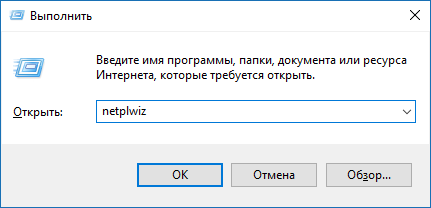
Чтобы вернуть всё обратно, достаточно поставить обратно галочку Требовать ввод имени пользователя и пароля.
Видеоинструкция

Отключение запроса пароля при входе в Windows 10 с помощью редактора реестра
Если ваш компьютер подключен к домену, или вы по каким-то причинам не можете воспользоваться предыдущим способом, убрать пароль при запуске Windows 10 выйдет с помощью редактора реестра. В таком случае он будет сохранён как значение одного из ключей в реестре, и вредоносные программы теоретически смогут его украсть.
- Нажмите Win + R. Введите команду regedit и нажмите Enter.
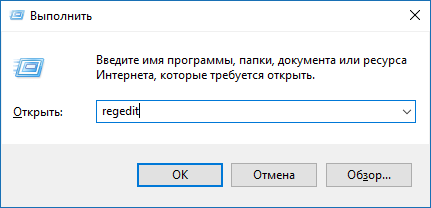
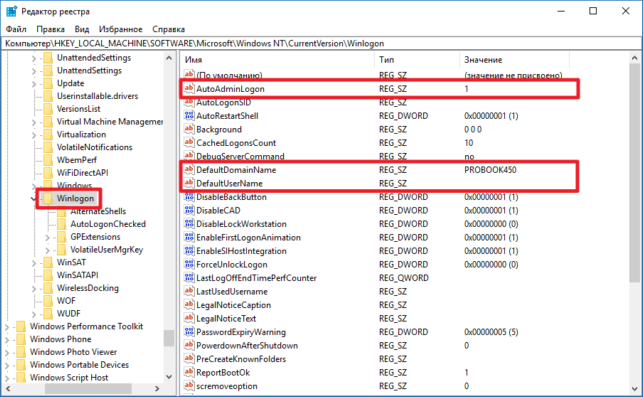
- Перейдите в: HKEY_LOCAL_MACHINE\Software\Microsoft\Windows NT\CurrentVersion\Winlogon.
- Найдите ключ AutoAdminLogon, кликните по нему два раза и измените его значение на 1.
- Отыщите ключ DefaultUserName, кликните по нему два раза и убедитесь, что его значение соответствует вашему имени пользователя. Измените его, если вы отключаете пароль для другой учётной записи.
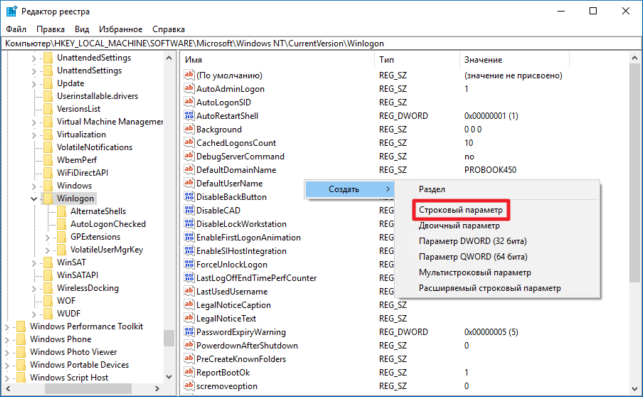
- Кликните в правой части редактора реестра правой клавишей мыши, выберите пункт Создать — Строковый параметр и назовите его DefaultPassword.
- Кликните по созданному ключу DefaultPassword два раза и измените его значение на свой пароль.
- Если вам необходимо обозначить имя домена, поищите ключ DefaultDomainName и отредактируйте его. Если такого ключа не будет, в правой части редактора реестра нажмите ПКМ, выберите пункт Создать — Строковый параметр и назовите его DefaultDomainName.
- Перезагрузите компьютер.
Вернуть все значения в предыдущее состояние сможет смена значение ключа AutoAdminLogon на 0. Ради безопасности стоит удалить ключ DefaultPassword (для этого надо кликнуть по нему правой клавишей мыши и выбрать соответствующую опцию).
Как убрать запрос пароля при входе в Windows 10 с помощью программы Autologon
Разработчики Microsoft создали и опубликовали простую утилиту для отключения запроса пароля. Она не требует установки и работает по принципу, описанному нами выше (изменяет значения ключей в реестре), но при этом шифрует ваш пароль. Это положительно скажется на его безопасности, так что этот способ будет предпочтительнее предыдущего.
- Скачайте программу Autologon для Windows с официального сайта.

- Распакуйте архив и запустите файл Autologon.exe. Примите условия соглашения, нажав кнопку Agree.

- Проверьте, совпадает ли имя пользователя в поле Username с необходимым.
- Если нужно, введите название домена в поле Domain.
- Введите свой пароль в поле Password.
- Кликните на кнопку Enable.

Если вы захотите включить запрос пароля обратно, зайдите в программу, введите все данные и нажмите кнопку Disable.
С помощью вот таких несложных процедур вы сможете отключить запрос пароля при входе в Windows 10.
Источник: http://wp-seven.ru/instruktsii/tips/windows-10-tips/kak-ubrat-zapros-parolya-pri-vhode-v-windows-10.html
Как полностью отключить запрос пароля при работе через учетную запись майкрософт в Windows 10, 8.1, 8
Добрый день. На моем прошлом проекте это была самая популярная тема. Но оно и понятно почему. Майкрософт навязывает использование учетной записи, для активации некоторых дополнительных функций. Но, ко всему прочему, благодаря синхронизации учетной записи и её настроек, несколько облегчается переустановка системы и синхронизация между несколькими устройствами (К примеру ПК и планшет или ноутбук). Достаточно ввести свой логин и пароль и вы автоматически получите свои языковые настройки и даже фоновую картинку рабочего стола. Но есть и небольшой минус, после перехода на учетную запись Microsoft, вам придется каждый раз вводить пароль при включении компьютера, а так после пробуждения ото сна. К счастью, его можно устранить;) И сейчас я расскажу вам, как легко это делается.
Статья состоит из двух частей: запросы при включении компьютера и запросы при пробуждении компьютера.
Как отключить запрос пароля учетной записи Microsoft при включении компьютера
Не бойтесь, все очень просто. Но нужно быть внимательным. Итак, нажимаем сочетание клавиш Win+R и в открывшееся окно вводим:
control userpasswords2
Если у вас не сработала эта команда, то вводим вот эту, они открывают одно и то же окно:
netplwiz

В открывшемся окне выделяем, внимание, вашу учетную запись с группой «Администраторы». Я специально отметил этот момент, так как учетных записей может быть несколько (как у меня), но нам же рабочую нужно использовать. Если же вы используете учетную запись гостя, тогда выбираете ее. Если вы продвинутый пользователь, то думаю сами разберетесь, я же пишу статью для максимального количества пользователей, а абсолютное большинство использует учетки администраторов.
После выделения снимаем галочку «Требовать ввод имени пользователя и пароля».

Жмем кнопку «Применить» появится небольшое окошко, в котором мы должны ввести логин и пароль от учетной записи, запуск которой мы хотим облегчить. И жмем ОК.

Все, мы избавились от пароля при включении компьютера. Выпейте кофе и переходим ко второй части:)
Как отключить запрос пароля при пробуждении компьютера (выход из сна, гибернации)
Думаю часть людей придет на эту статью уже после выполнения первой инструкции с какого-нибудь другого ресурса. Так как об этом моменте часто забывают. Суть в том, что даже если вы отключите запрос пароля при включении компьютера, запрос пароля при пробуждении останется. И он выключается несколько в другом месте. Но давайте лучше к делу;)
Нам нужно добраться до раздела «Электропитание» в «Панели управления». Вы можете сделать это и в ручную, но я предлагаю просто нажать Win+R, что запустить утилиту «Выполнить» и скопировать в неё следующую команду:
powercfg.cpl

Откроется окно «Электропитание». Жмем по заветной ссылке «Запрос пароля при пробуждении» в левой части окна.

Изначально возможность внести изменения в интересующий нас пункт будет закрыта, чтобы открыть доступ нужно нажать по сообщению «Изменение параметров, которые сейчас недоступны«.

Все, теперь ставим точку «Не запрашивать пароль» и жмем «Сохранить изменения».

Поздравляю, вы это сделали. Теперь пароль не должен никогда запрашиваться.
Вроде всё. Надеюсь эта статья оказалась вам полезной, нажмите одну из кнопок ниже, чтобы рассказать о ней друзьям. Также подпишитесь на обновления сайта, введя свой e-mail в поле справа или подписавшись на группу во Вконтакте.
Спасибо за внимание
Источник: http://geekteam.pro/kak-polnostyu-otklyuchit-zapros-parolya-pri-rabotu-cherez-uchetnuyu-zapis-maykrosoft-v-windows10-8-1-8/
Как убрать запрос пароля при входе в Windows
Пароль на вход в операционную систему Windows — это конечно замечательно, безопасность и все такое. Однако, если вы единственный пользователь компьютера или ноутбука, который, при этом, стоит у вас дома, то вводить пароль каждый раз при включении, может быть утомительно. Я покажу как отключить запрос пароля в операционной системе Windows.
Если вы ЗАБЫЛИ пароль администратора в Windows 10 — смотритель здесь. Если помните, то читайте далее.
Как отключить запрос пароля на вход в Windows
Данная инструкция актуальная для всех последних версий Windows (7, 8, 8.1, 10)
Нажимаем клавиши WIN + R и появляется такое окно, куда нужно скопировать строку:
control userpasswords2 либо netplwiz
 Вводим здесь control userpasswords2 либо netplwiz
В следующем окне откроется список пользователей компьютера.
 Выделяйте пользователя, чем пароль надо убрать
У меня тут всего лишь один пользователь, у вас их может быть несколько. Выделяем того пользователя, для которого нужно включить автоматический вход и убираем галочку «Требовать ввод имени пользователя и пароля». Нажимаем ОК
В следующем окне вводим текущий пароль для это пользователя. Повторяем ввод. Нажимаем ОК.
 Введите пароль для автоматического входа
Все получилось, при следующем включении компьютера запроса пароля не будет.
Источник: http://itech-master.ru/otklyuchaem-zapros-parolya-windows-10-pri-vklyuchenii-kompyutera/
- Как убрать запрос пароля при входе в Windows 10 | - как убрать пароль windows 10 при входе
- Как отключить защитник Windows 10 - пошаговое руководство - как выключить защитник windows 10
- Апдейт до Windows 10 останется бесплатным - как бесплатно обновиться до windows 10 после 29 июля
- Set user settings to driver failed в Windows 10: как исправить ошибку? - set user settings to driver failed windows 10 как исправить
- Как записать Windows 10 на флешку - как записать windows 10 на флешку
- Как в Windows 10 отключить пароль при входе - как в windows 10 отключить пароль
- Как обновить Windows 10 до Creators Update без проблем - как обновить windows 10 до creators update
- Как открыть панель управления в Windows 10, разными способами - как на виндовс 10 открыть панель управления
- Установка windows 10 с флешки через биос - как установить windows 10 с флешки через биос
- Как снять пароль с компьютера Windows 10 самым безопасным способом - как снять пароль с компьютера windows 10
Добавить комментарий