Как поменять пароль на компьютере Windows 10 — как изменить пароль на компьютере windows 10
11.03.2019Прежде всего, вам нужно узнать, через какой образец учетной записи вы работаете на ПК. Найти информацию об этом можно в Параметрах.
Как поменять пароль на компьютере Windows 10
Часто пользователи используют пароли на компьютере, чтобы запретить доступ к информации, которая хранится на нем. Но бывают случаи, когда нужно его изменить. Сделать это довольно легко, если конечно вы знаете нынешний пароль от учетной записи. Для его замены, можно воспользоваться несколькими приемами, описанными в данной инструкции. Если же у вас плохая память, или по другой причине, то потребуется его сбрасывать.
Прежде, чем приняться за работу, вам нужно кое-что знать: в системе Windows 10 имеется несколько учетных записей, локальная и от компании Майкрософт. Способ замены пароля через параметры подойдет для обеих записей, а вот остальное описано для каждой записи отдельно.
- Вступление
- Меняем пароль через меню Параметры
- Меняем ключ входа для учетной записи Майкрософт
- Варианты для локального пользователя, чтобы изменить ключ входа
Вступление
Прежде всего, вам нужно узнать, через какой образец учетной записи вы работаете на ПК. Найти информацию об этом можно в Параметрах.

Потом нужно выполнить вход в раздел Учетные записи.
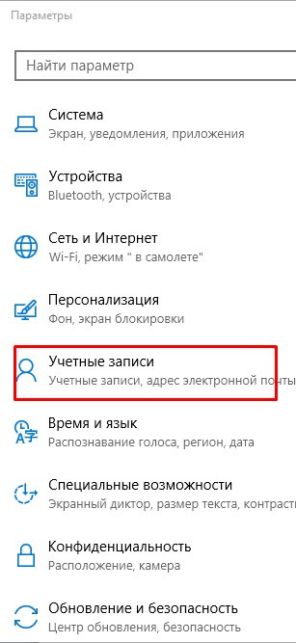
Правее вы должны увидеть подписанную учетную запись. Если вы пользуетесь записью от Майкрософт, то возле нее будет написан e-mail, если нет, вы увидите надпись «Локальная учетная запись».
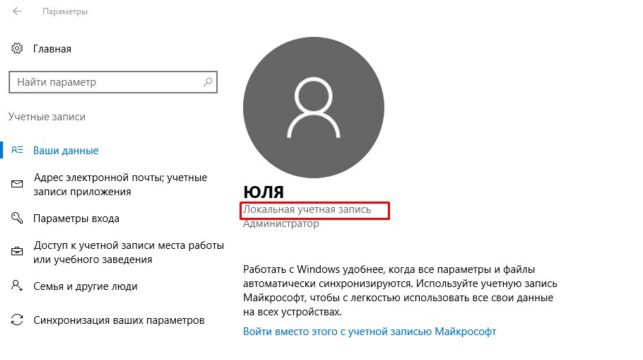
В нашем случае это Локальная запись, в другом варианте вы увидите электронный адрес.
Меняем пароль через меню Параметры
Этот метод легко выполнимый. Необходимо провести такие манипуляции.
1)Войти в пункт «Параметры входа», который находится по следующему пути.
Пуск — Параметры — Учетные записи.
2)Под пунктом «Пароль» есть функция «Изменить», на нее и жмем.

3)После проведенных манипуляций откроется окно изменения пароля. Вводим текущий пароль. В случаи изменения пароля в Майкрософте, нужно обязательное подключение к интернету.
4)Теперь можете ввести ново придуманный пароль (его потребуется ввести дважды).

5)Как только нажмете «Далее» и «Готово» в последующем окне, все настройки начнут действовать.
Меняем ключ входа для учетной записи Майкрософт
Сделать настройку пароля в Майкрософте можно через любое устройство, подключенное к интернет сети, но с условием, что ваш ПК тоже подключен к сети. Это нужно для дальнейшей синхронизации.
Итак, переходим по ссылке https://account.microsoft.com/?ref=settings . Входим в свою учетную запись, используя действующий пароль.

Теперь нажмите на словосочетание «Изменить пароль», который расположен под e-mail.

После того, ваш нажмете на «Изменить пароль», вы увидите новое окно. Вам придется выбрать вариант получения кода подтверждения.

Как только подтвердите код, окно смены пароля тут же откроется. В нем вы вводите предыдущий и новый ключ для входа в систему (дважды). И сохраняетесь.

Варианты для локального пользователя, чтобы изменить ключ входа
Помимо Параметров, можно воспользоваться и другими вариантами изменения пароля для локального пользователя.
Командная строка относится к таким способам. Откройте ее через Пуск, кликнув по его значку правой клавишей. И следуйте за нами.

- Введите команду net users, нажмите Enter ( ниже на картинке пример, как осуществляются команды
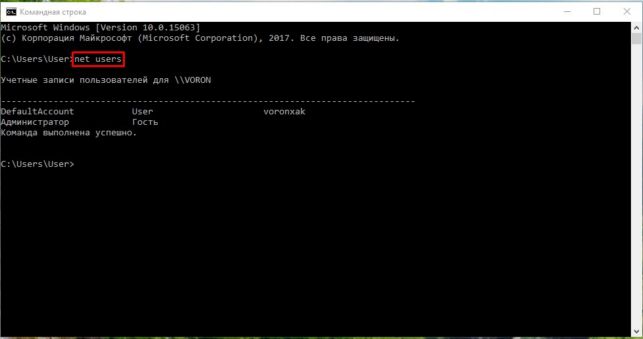
После проделанных манипуляций пароль должен установиться.
Еще можно поменять пароль через панель управления.
1)Через Панель управление, зайдите в Учетные записи пользователей.
2)Щелкните на «Управление другой учетной записью», эта задача находится в окне внесения изменений в Учетную запись.

3)Перед вами откроется окно с перечислением пользователей, нажмите на тот, что нужен вам и выберете «Изменить пароль».

4)Перед введением нового ключа, введите старый.
5)Нажмите «Готово».
На этом процедура завершена.
Надеюсь, вы смогли найти подходящий способ смены пароля для себя, и у вас не возникло дополнительных вопросов. Важно: после смены ключа – не забыть его. Для этого лучше запишите его где-нибудь.
Источник: http://voron-xak.ru/windows-10/pomenyat-parol-na-windows-10.html
Как поставить или изменить пароль на компьютер Windows 10
Даже если вы не сохраняете какую-либо карту сокровищ на своем компьютере, все равно не менее важно иметь пароль для Windows. Если вы чувствуете, что кто-то взломал ваш пароль, вы уже давно используете один и тот же пароль и хотите быть более безопасным или просто хотите изменить его, вы можете выбрать один из трех вариантов изменения пароля в Windows 10.
Вы всегда можете установить обычный пароль, который рекомендуется сочетать в виде букв, цифр и символов. В идеале, лучше, если новый пароль длиной не менее восьми символов. В этой статье будет показано, как установить или изменить существующий пароль на компьютере под управлением Windows 10.
Способ 1. Установка пароля в параметрах компьютера
- Нажмите комбинацию клавиш Ctrl + I, чтобы открыть параметры Windows.
- Выберите «Учетные записи».
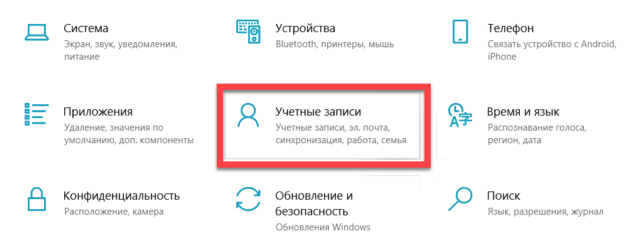
Вместо пароля вы можете использовать пин-код, делается все аналогичным способом, только вместо пароля указываем пин-код.
Как установить или изменить свой PIN-код
- Выполните шаги 1-2 из раздела «Установить или Изменить текущий пароль» выше.
- В разделе «Параметры входа» нажмите «Добавить PIN-код».
- Чтобы изменить свой пин-код, вам необходимо войти в систему с помощью текущего пароля учетной записи Microsoft. Введите пароль в поле. Нажмите «Войти».
- Введите новый вывод в первом поле и введите его во второй. Нажмите «ОК». Теперь вы можете использовать этот контакт для входа в свою учетную запись Microsoft.
Изображение вместо пароля
- Выполните шаги 1-2 из раздела «Установить или Изменить текущий пароль» выше.
- В разделе «Параметры входа» нажмите «Добавить графический пароль».

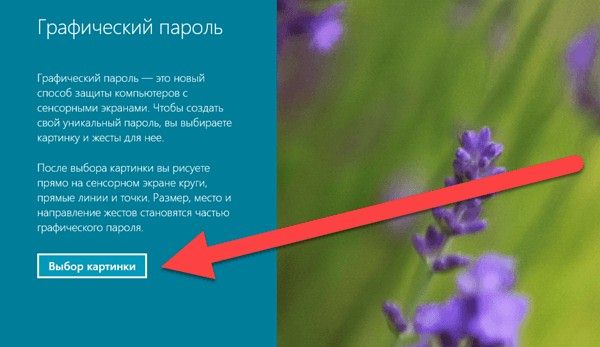
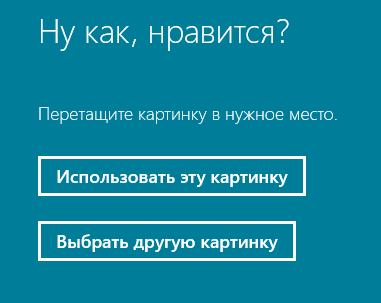
Нажмите «Использовать эту картинку», если вам нравится, или нажмите «Выбрать новое изображение», если вы хотите поменять. Вы можете перетащить свою фотографию, чтобы разместить ее, как хотите.

Способ 2. Установка пароля через Управление компьютером
- Откройте Управление компьютером. Чтобы открыть, введите в поиске «Управление».
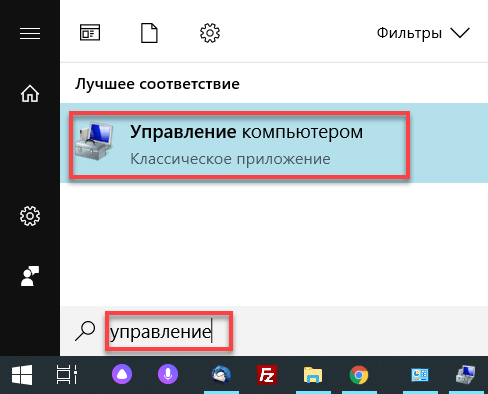
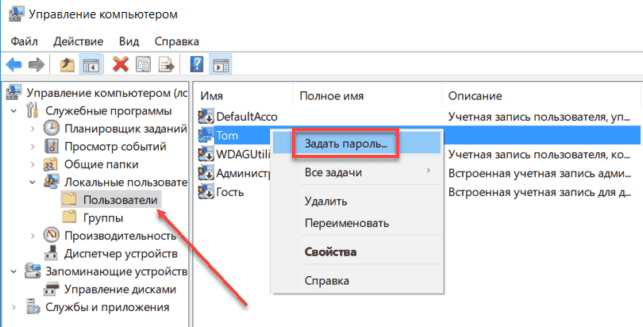
У вас запросят подтверждение, нажмите «Продолжить».
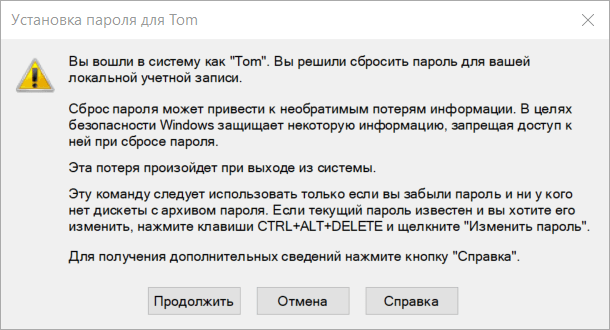

Способ 3. Установка пароля через панель управления
- Откройте панель управления.
- Зажмите Windows и нажмите клавишу «R».
- В открывшемся окне «Выполнить», введите «control».
- Нажмите на «Изменение типа учётной записи». Если у вас отличается вид, то переключите просмотр в «Категория».
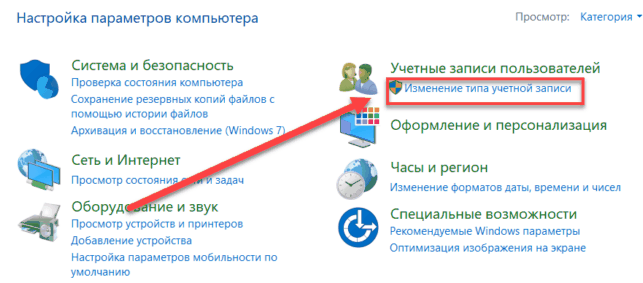
Способ 4. Установка пароля через командную строку
- Откройте командную строку от имени администратора.
- Нажмите Windows + X, выберите Командная строка (администратор) или Windows PowerShell (Администратор).
- Введите команду «net users». Это выведет список пользователей.
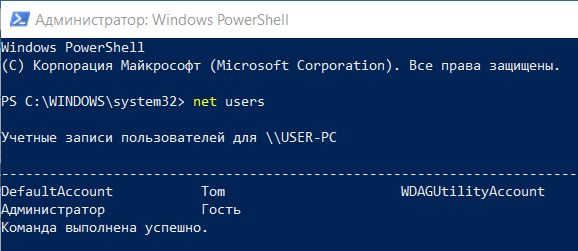
- имя_пользователя — замените на пароль.
- пароль — замените на ваш пароль.
Источник: http://comhub.ru/kak-postavit-parol-na-kompyuter/
Как поменять пароль на компьютере или ноутбуке Windows 10?

Если на вашем компьютере или ноутбуке с операционной системой Windows 10 уже установлен пароль для учетной записи, вы в любой момент можете его поменять, благо делается это очень просто. При этом вы должны знать текущий пароль, поскольку он вам тоже понадобится. Давайте приступать к процессу?
Как изменить пароль на Windows 10? Первый способ
Запустите раздел «Параметры». Для этого кликните по кнопке «Пуск», после чего нажмите на иконку в виде шестеренки.
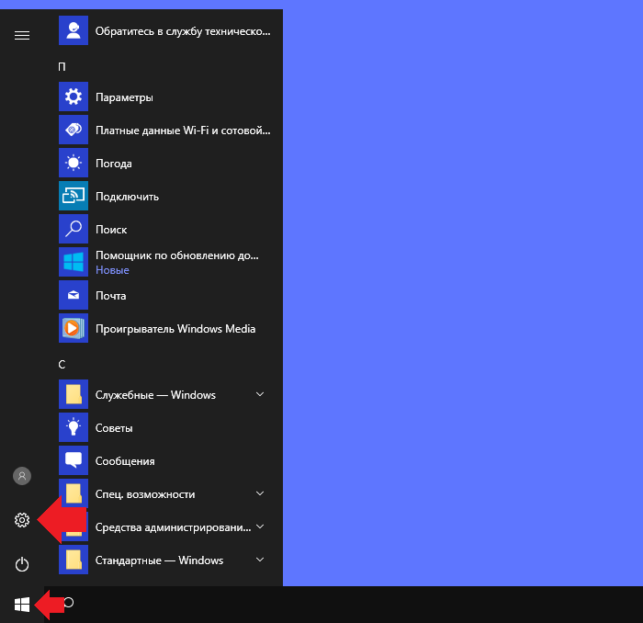
Можно сделать еще проще — нажать на клавиши Win+i на клавиатуре.

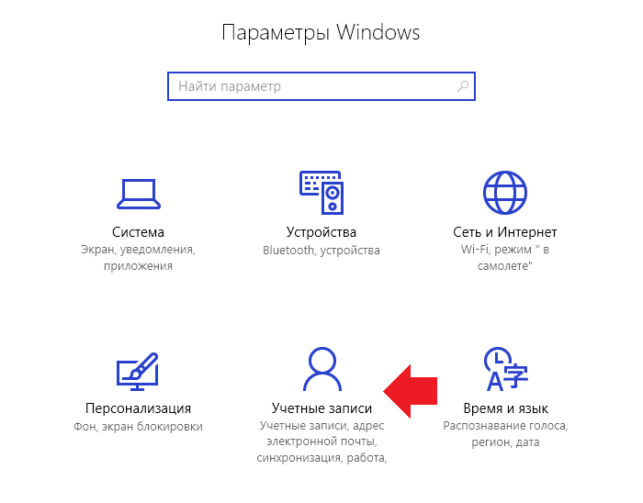
Откроется окно «Параметры», где вам нужно выбрать подраздел «Учетные записи».
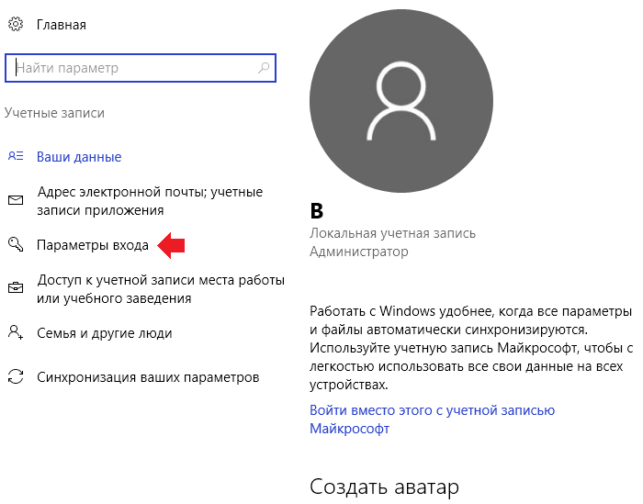
На следующей странице кликните по строке «Параметры входа».
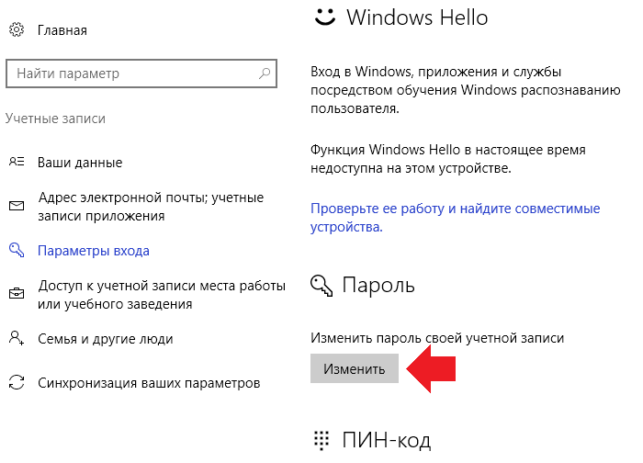
Видите строку «Пароль» крупными буквами? Под ней можно заметить кнопку «Изменить», которая в том числе говорит о том, что пароль для учетной записи установлен. Нажмите на нее.
Укажите текущий пароль и нажмите «Далее».

Теперь указываете новый пароль два раза и подсказку. Подсказку придумайте такую, чтобы ее суть была понятна только вам. Затем нажмите «Далее».
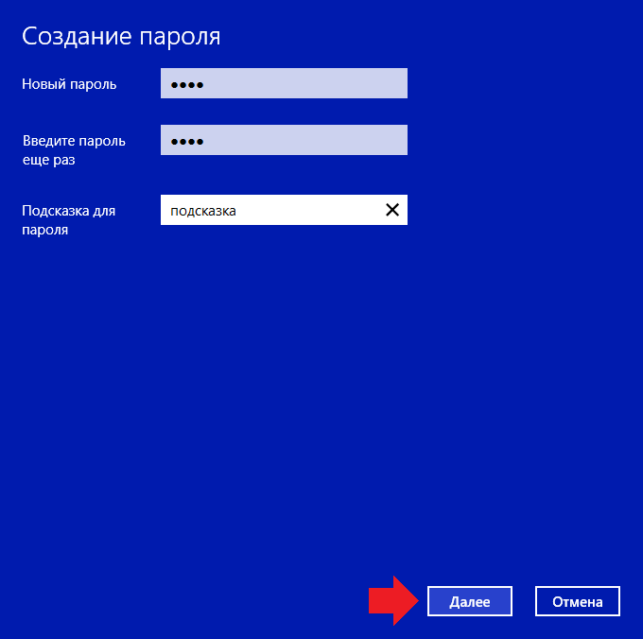
Новый пароль установлен.

Как поменять пароль на Windows 10? Второй способ
Откройте панель управления, для чего наведите курсор на кнопку «Пуск», нажмите на правую клавишу мыши, а затем, когда появится меню, кликните по одноименной строке.

Панель управления открыта. Здесь нажмите на пункт «Учетные записи пользователя».
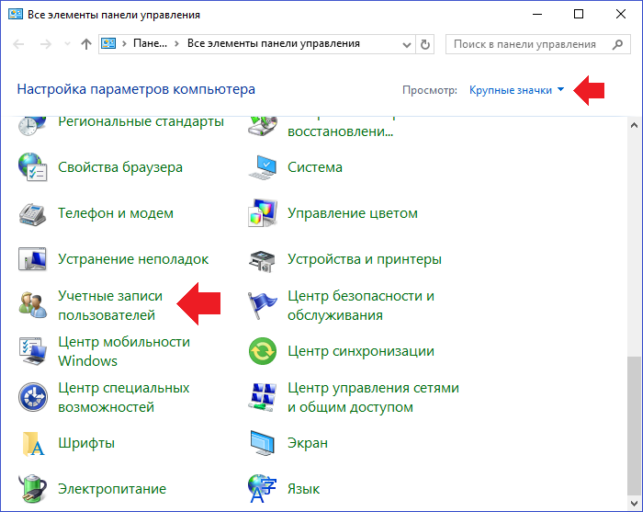
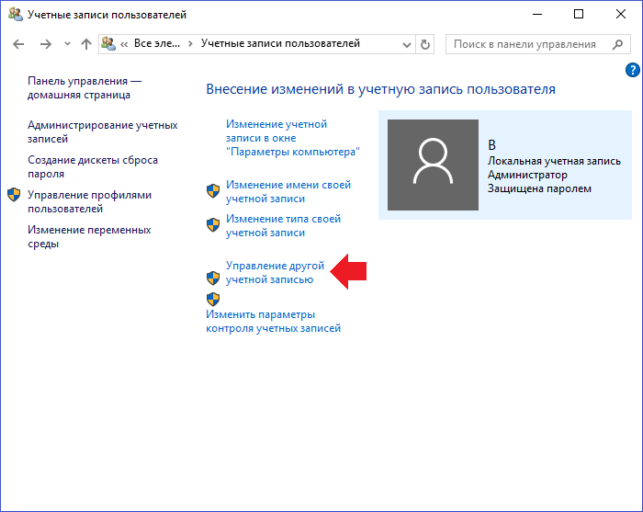
В новом окне кликните по строке «Управление учетной записи».
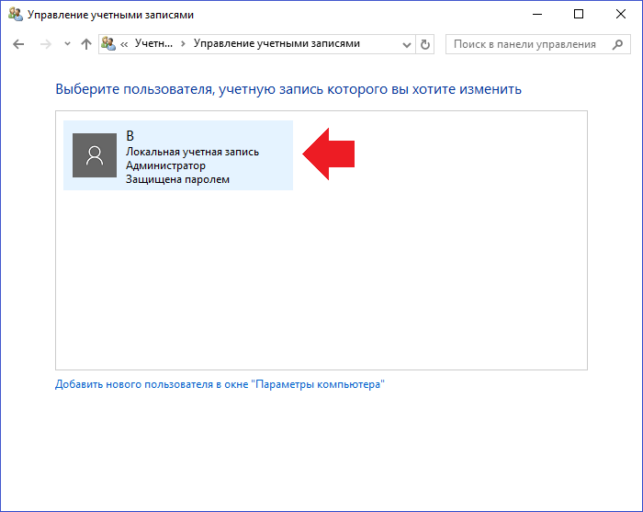
Выберите нужную учетную запись, если их несколько, нажав на нужную.
Кликните по пункту «Изменить пароль».
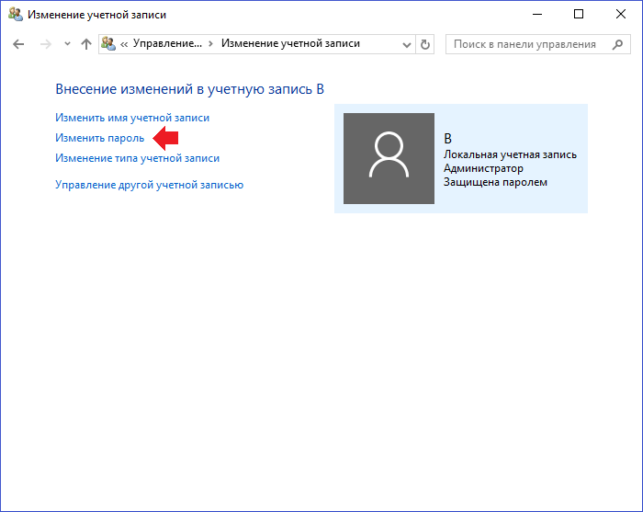
Укажите один раз текущий пароль, два раза — новый пароль, а также подсказку. Затем нажмите кнопку «Сменить пароль».
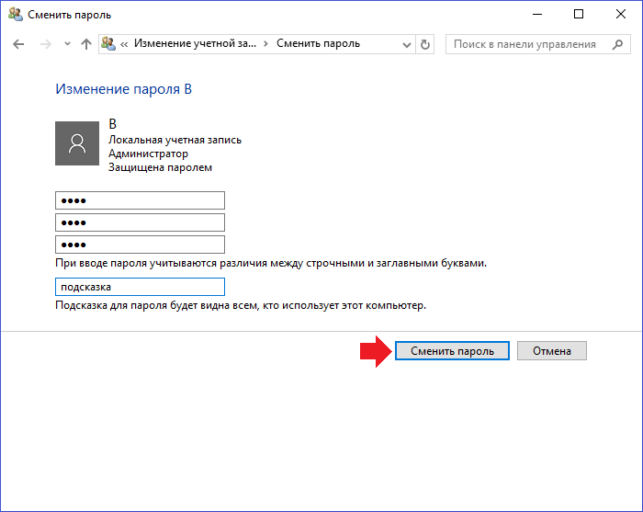
Пароль изменен, перед вами открылась страница учетной записи.

А вот если на этом этапе появятся ошибки, например, вы ошибетесь при указании предыдущего пароля, система непременно вам об этом скажет.
Уважаемые пользователи! Если наш сайт вам помог или что-то в нем не понравилось, будем рады, если вы оставите комментарий. Заранее большое спасибо.
Источник: http://siteprokompy.ru/kak-izmenit-parol-uchetnoj-zapisi-v-windows-10/
Как изменить пароль пользователя на компьютере в Windows 10 | ТОП-3 Способа

Стоит сразу отметить, что в самом процессе смены пароля нет ничего сложного. Просто существует несколько способов. И о них мы поговорим именно в данном материале.
Начнем с самого простого и понятного любому пользователю. Нам придется проделать несколько операций, которые нельзя назвать сложными. Но времени займут они довольно много.
Помните, что все нужно делать аккуратно, так как в случае неудачи или сбоя вы потеряете доступ к аккаунту.
Содержание:
- Использование настроек ОС
- Смена пароля на официальном сайте
- Смена пароля из приветственного экрана
- Итоги
- ВИДЕО: Как отключить запрос пароля при входе в Windows 10
Использование настроек ОС
В Windows 10 есть один хороший инструмент, который называется Параметры . С его помощью можно управлять практически всей системой. А еще он позволяет без проблем поменять пароль.
Рассмотрим же процедуру подробнее:
Сначала нажимаем на клавиатуре Win+R для запуска нужного меню. Затем в нем кликаем по пункту Учетные записи

Далее в столбце слева выбираем вкладку Варианты входа . Она третья по счету.

Затем просто щелкаем по пункту Пароль и нажимаем Изменить

Вводим действующий пароль, затем новый и кликаем Изменить

После этого просто жмем Готово

Как видите, все предельно просто
Для осуществления данной процедуры даже не нужно обладать какими-то специальными знаниями. Но это далеко не единственный способ. Сейчас мы рассмотрим еще один. Некоторым он покажется наиболее приемлемым.
Смена пароля на официальном сайте
Естественно, аккаунт пользователя находится на официальном сайте компании Microsoft. И для смены пароля нужно будет всего лишь посетить его. Сейчас мы расскажем о том, что и как нужно делать для того, чтобы добиться успеха. Для посещения сайта компании воспользуйтесь браузером.
Следуйте вот такой инструкции:
Сначала переходим на сайт компании и просто нажимаем на кнопку Войти

Теперь вводим логин от учетной записи и жмем на кнопку Далее

Далее вводим пароль и кликаем Вход

На странице аккаунта в верхней панели ищем раздел Безопасность и щелкаем по нему.

Щелкаем по пункту Изменить под надписью Изменить пароль

На следующем этапе выбираем, куда прислать проверочный код (это обязательно). Лучше выбрать адрес электронной почты.
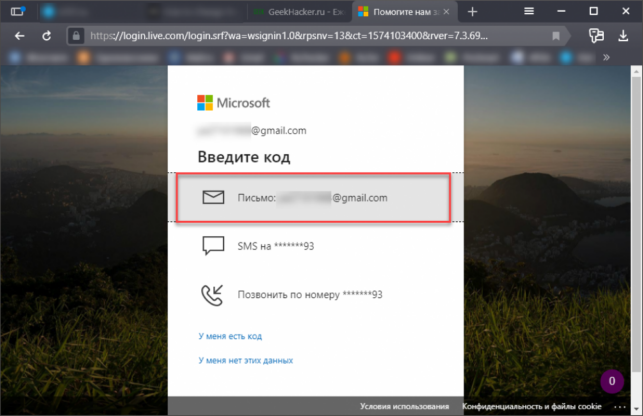
Далее переходим в почтовый ящик, ищем письмо с кодом и вписываем комбинацию в соответствующую строку. Жмем кнопку Подтвердить

Вводим текущий пароль, затем два раза новый и жмем кнопку Сохранить

На этом процесс завершен. Нужно будет только еще раз зайти в учетную запись. Но уже с новым паролем. После этого процедура точно будет окончена. Однако у нас есть еще один способ, который тоже может показаться вам неплохим. О нем в следующей главе.
Смена пароля из приветственного экрана
Всякий раз, когда вы запускаете Windows, перед стартом самой системы появляется окошко для ввода пароля. Это и есть приветственный экран. В нем тоже можно поменять код доступа к ОС.
Сейчас мы расскажем о том, как это сделать:
Итак, запускаем ПК и на этапе ввода нужной комбинации кликаем Сбросить пароль (Reset password) под полем ввода.

Затем потребуется последовательно ввести ответы на три секретных вопроса и кликнуть по кнопке с иконкой стрелки.
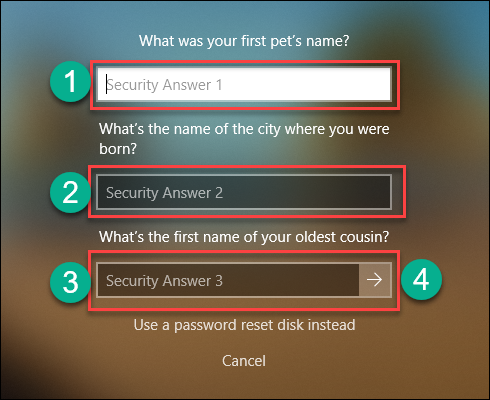
Теперь просто вводим новый пароль два раза и снова жмем на кнопку со стрелкой.

После этого вы сможете входить в систему при помощи нового пароля. Как видите, ничего сложного в данной процедуре нет. для многих этот вариант окажется предпочтительнее, так как нужно выполнять меньшее количество шагов.
Итоги
В данном материале мы рассказали о том, как сменить комбинацию для доступа к операционной системе Windows 10. Оказалось, что есть несколько способов для решения проблемы. И лучший из них выбирать только вам. Старый пароль заменить не так уж сложно.
ВИДЕО: Как отключить запрос пароля при входе в Windows 10
Как отключить запрос пароля при входе в Windows 10
Как изменить пароль пользователя на компьютере в Windows 10 | ТОП-3 Способа
Для нас очень важна обратная связь с нашими читателями. Оставьте свой рейтинг в комментариях с аргументацией Вашего выбора. Ваше мнение будет полезно другим пользователям.
Источник: http://geekhacker.ru/kak-izmenit-parol-polzovatelya-na-kompyutere-windows-10/
Как изменить пароль учетной записи в Windows 10?
В целях повышения безопасности работы за компьютером Microsoft предусмотрели защиту учётных записей пользователей паролем. Его можно устанавливать и изменять в любое удобное время из-под своего аккаунта или профиля с правами администратора. Ознакомимся со всеми способами изменить пароль учетной записи Windows 10 для локального пользователя. Это значит, что настройки применимы только к текущему компьютеру.
- Поменять через параметры
- Смена через браузер
- Командная строка
- Панель управления
- Управление компьютером
- Управление учётными записями
Поменять через параметры
Узнать, работаете из-под локального профиля или аккаунта Microsoft, просто: откройте Параметры и перейдите в раздел «Учёные записи…». Если увидите электронный адрес, значит, работаете из-под профиля Майкрософт.
2. Щёлкните по ссылке «Изменить».
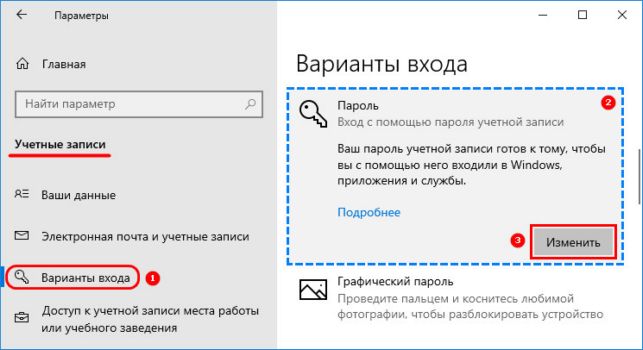
3. Введите текущий код безопасности.

4. Задайте новый пароль, если потребуется, с подсказкой или старый и два раза — новый для профиля Microsoft.
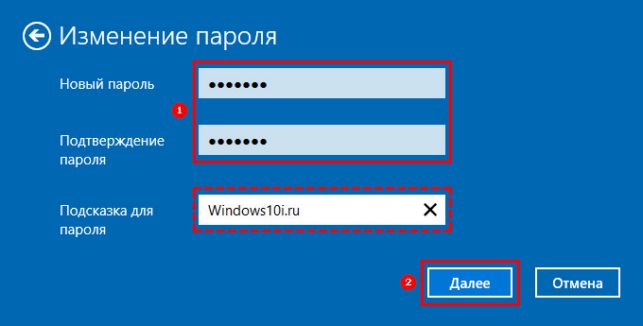
5. Закройте окно кнопкой «Готово».

Смена через браузер
Посредством интернет-обозревателя можно сделать изменения пароля для учётной записи Microsoft.
2. Кликните по соответствующей кнопке расположенной над аватаром.
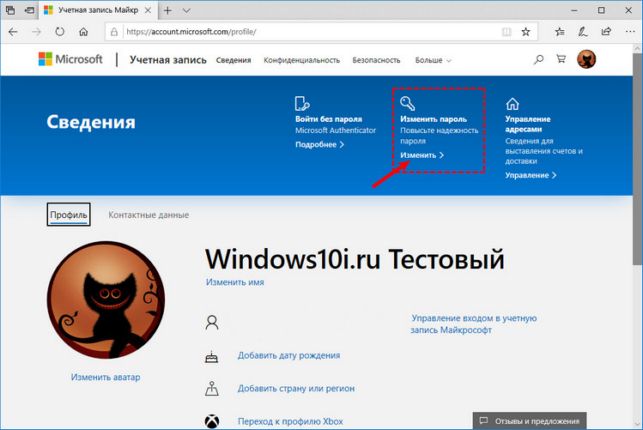
Откроется окно с Параметрами, где нужно выполнить 3-5 шаги из предыдущей инструкции.
Командная строка
1. Выполните правый клик по Пуску и вызовите инструмент с правами администратора.
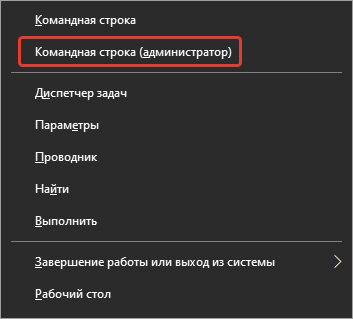
2. Для вывода перечня всех пользователей, если нужно узнать имя требуемого, выполните команду «net users».
3. Затем выполните её ещё раз со следующими аргументами: « net users профиль пароль », где вместо профиля введите имя пользователя и пароль для защиты входа.
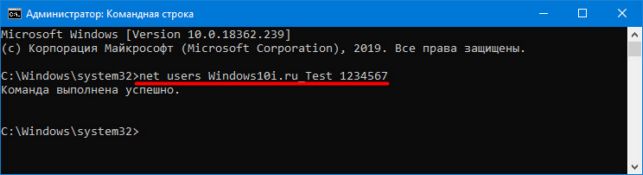
При следующей авторизации или на экране блокировки нужно вводить новый пароль.
Панель управления
1. Откройте Панель управления и переключите способ отображения её иконок на «Значки», если установлен иной.
2. Перейдите в раздел «Учётные записи…» и кликните по ссылке «Управление другой…».

3. Кликните «Изменить пароль».
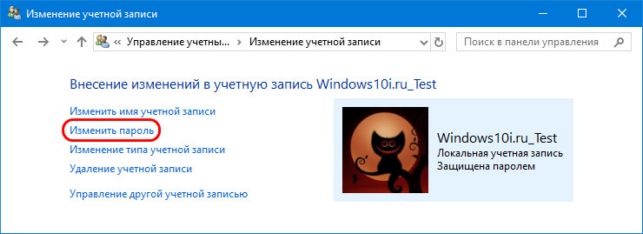
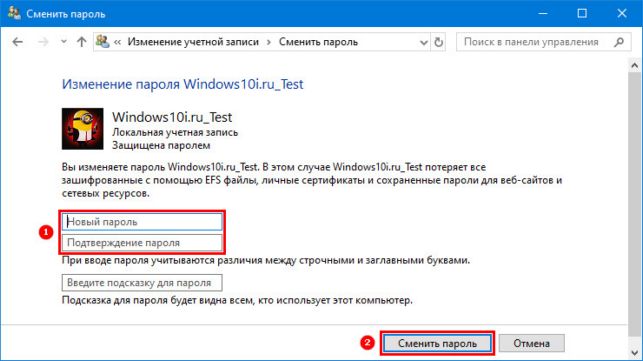
4. Введите дважды – новый код безопасности.
5. Сохраняйте изменения.
Управление компьютером
1. Запустите инструмент через поисковую строку.
2. Перейдите в каталог «Локальные пользователи» → «Пользователи».
3. Через контекстное меню юзера вызовите окно изменения или установки пароля.

Управление учётными записями
1. Выполните команду « control userpasswords2 » в окне Win + R.

2. Выделите профиль и кликните «Сменить пароль».

3. Введите новый код безопасности и его подтверждение и сохраните настройки.

Ещё проблема решается при помощи PowerShell, но и этих способов достаточно любому юзеру и даже большинству системных администраторов.
Источник: http://windows10i.ru/uchetnaya-zapis/parol/izmenit.html
- Как отключить запрос пароля в Windows 10 при включении - как отключить запрос пароля в windows 10 при включении
- Как убрать запрос пароля при входе в Windows 10 | - как убрать пароль windows 10 при входе
- Как отключить защитник Windows 10 - пошаговое руководство - как выключить защитник windows 10
- Апдейт до Windows 10 останется бесплатным - как бесплатно обновиться до windows 10 после 29 июля
- Set user settings to driver failed в Windows 10: как исправить ошибку? - set user settings to driver failed windows 10 как исправить
- Как записать Windows 10 на флешку - как записать windows 10 на флешку
- Как в Windows 10 отключить пароль при входе - как в windows 10 отключить пароль
- Как обновить Windows 10 до Creators Update без проблем - как обновить windows 10 до creators update
- Как открыть панель управления в Windows 10, разными способами - как на виндовс 10 открыть панель управления
- Установка windows 10 с флешки через биос - как установить windows 10 с флешки через биос
Добавить комментарий