Как открыть диспетчер устройств на Windows 7? — как открыть диспетчер устройств в windows 7
14.04.2020- Блог молодого админа
- Как открыть диспетчер устройств на Windows 7?
- Как открыть диспетчер устройств в Windows XP, Vista и Windows 7
- Как открыть диспетчер устройств Windows 7?
- Компьютер + Интернет + блог = Статьи, приносящие деньги
- Как открыть диспетчер устройств в Windows 7
- Как открыть диспетчер устройств в windows 7
Еще один вариант. Нажмите на кнопку «Пуск» и в строку «Найти программы и файлы» добавьте следующее слово: devmgmt.msc. Нажмите клавишу Enter.
Блог молодого админа
Увлекательный блог увлеченного айтишника
Как открыть диспетчер устройств на Windows 7?

В диспетчере устройств в операционной системе Windows собрана информация об аппаратном обеспечении компьютера или ноутбука. Диспетчер устройств необходим для того, что собрать сведения обо всех устройствах, которые установлены на компьютере. Также с его помощью можно удалить устройство из системы или обновить драйверы для него. В общем, этот диспетчер устройств — штука очень полезная и необходимая. Например, для установки драйверов после переустановки системы, когда точно не знаешь, для какого из компонентов стоит установить драйверы (рядом с названием устройства появляется восклицательный знак).
Сегодня я расскажу о том, как запустить диспетчер устройств. Сделать это можно различными способами и все они приводят к одному результату, поэтому какой из них стоит использовать, решать только вам. На все у вас уйдет несколько секунд времени.
Способ 1
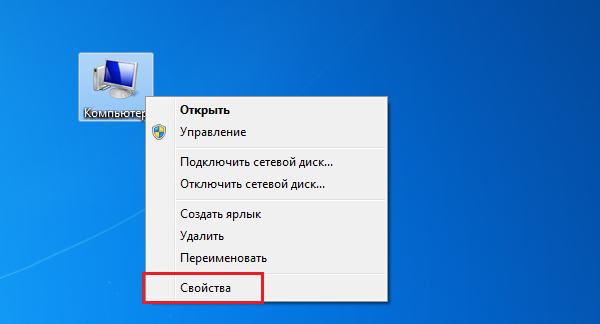
Находим на рабочем столе значок «Компьютер» (если его не видите, нажмите кнопку «Пуск» — он будет в правой части экрана), кликните по нему мышкой один раз и нажмите на правую кнопку. Появится меню, выберите пункт «Свойства».
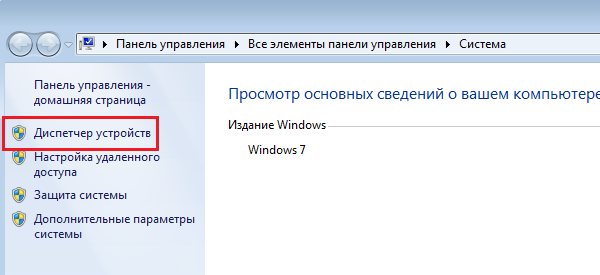
Перед вами окно просмотра основных сведений о вашем компьютере. В левой части окна вы увидите небольшое меню. Выберите в нем пункт «Диспетчер устройств».
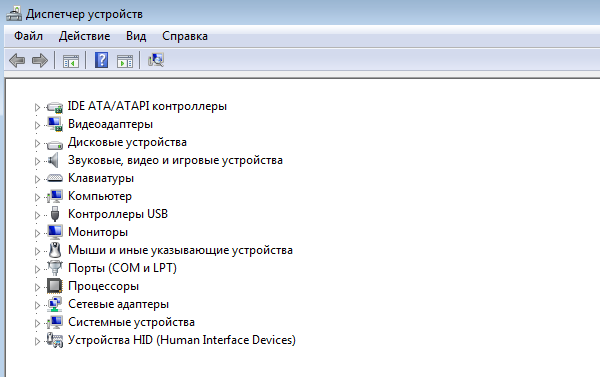
Вуаля, «Диспетчер устройств» запущен.
Способ 2
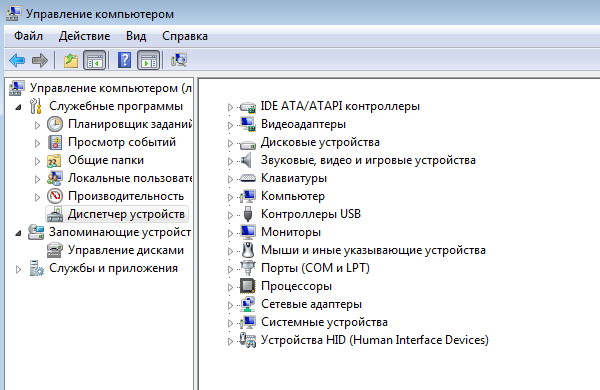
Вновь ищем значок «Компьютер» и нажимаем на правую кнопку мыши. Только теперь в меню выбираем пункт «Управление», а не «Свойства».
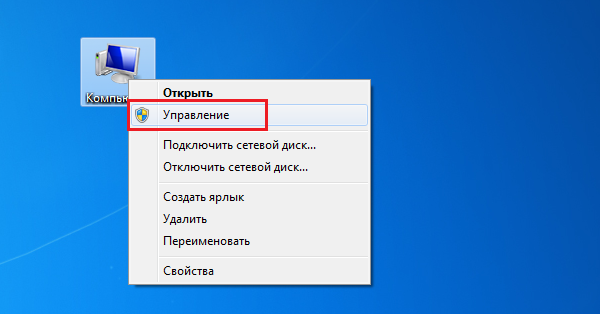
Появится окно с названием «Управление компьютером». Выберите здесь «Диспетчер устройств».
Способ 3
Еще один вариант. Нажмите на кнопку «Пуск» и в строку «Найти программы и файлы» добавьте следующее слово: devmgmt.msc. Нажмите клавишу Enter.
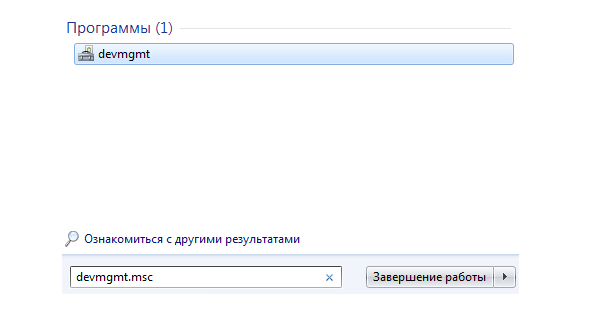
«Диспетчер задач» запущен.
Комментарии к записи “ Как открыть диспетчер устройств на Windows 7? ”
Класс, у меня получилось открыть диспетчер устройств
как
у меня в управление нет ничего, пусто
Источник: http://fulltienich.com/gde-nahoditsya-dispetcher-ustroystv-windows-7-8-10/
Как открыть диспетчер устройств в Windows XP, Vista и Windows 7
Бывает, возникает необходимость открыть диспетчер устройств. Например, чтобы посмотреть — все ли устройства установлены правильно и для всех ли устройств установлены драйвера. Также, потребность в диспетчере устройств может возникнуть при необходимости установить или переустановить драйвера для какого-либо устройства.
Поскольку вызов диспетчера устройств не требует каких-либо сложных действий, то в этой инструкции я расскажу о том, как открыть диспетчер устройств в Windows XP, Windows Vista и Windows 7.
Как открыть диспетчер устройств в Windows 7 и vista
Для того, чтобы добраться до диспетчера устройств в «Семёрке» нужно зайти в меню «Пуск» —>»Панель управления» —>»Оборудование и звук» …
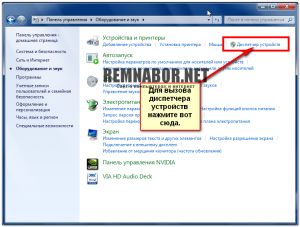 Для вызова диспетчера устройств в Win 7 нажмите вот сюда.
….и щелкнуть левой кнопкой мышки по пункту «Диспетчер устройств«. И всё.
Как открыть Диспетчер устройств в Windows XP
Нажимайте кнопку «Пуск«—>»Панель управления» —>»Система» (если в Панели задач у Вас нет таких пунктов — нажмите справа вверху на надпись «Переключится к классическому виду« )
Когда откроется окошко с заголовком «Система» — выберите закладочку (вверху) с заголовком «Оборудование» и нажмите на кнопку «Диспетчер устройств«.
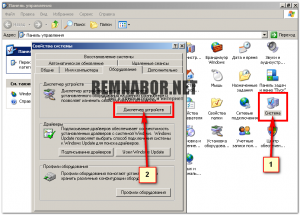 Процедура вызова Диспетчера задач в Windows XP
Вроде бы и просто, но думаю, что инструкция пригодится.
Источник: http://www.remnabor.net/kak-otkryt-dispetcher-ustrojstv-v-windows-xp-windows-vista-i-windows-7
Как открыть диспетчер устройств Windows 7?

Диспетчер устройств представляет из себя компонент операционной системы, созданный для управления подключенными устройствами к компьютеру. Иными словами, в этом разделе отображаются все устройства, которые подключены к компьютеру или ноутбуку.
Как открыть диспетчер устройств? Не все знают, что для этого нужно сделать, поэтому мы предлагаем воспользоваться одним из приведенных нами способов.
Первый способ
Нажмите на кнопку «Пуск», в окно «Найти программы и файлы» введите слово devmgmt.msc.
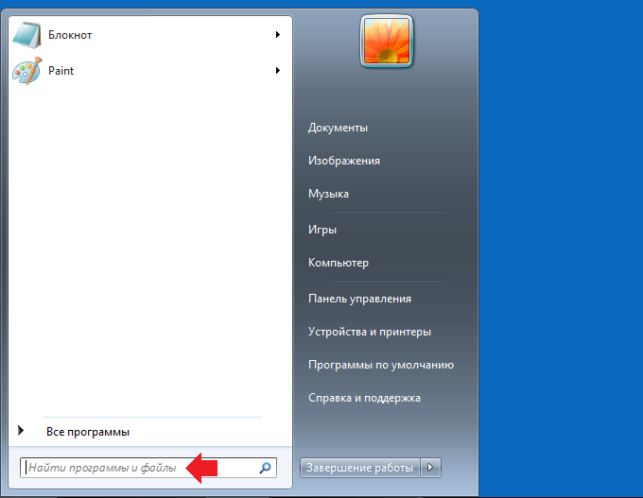
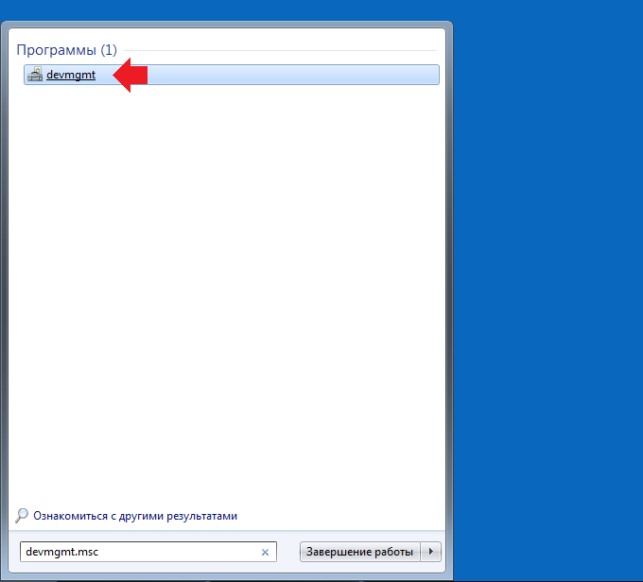
Далее просто выберите компонент devmgmt, как показано на скриншоте ниже.
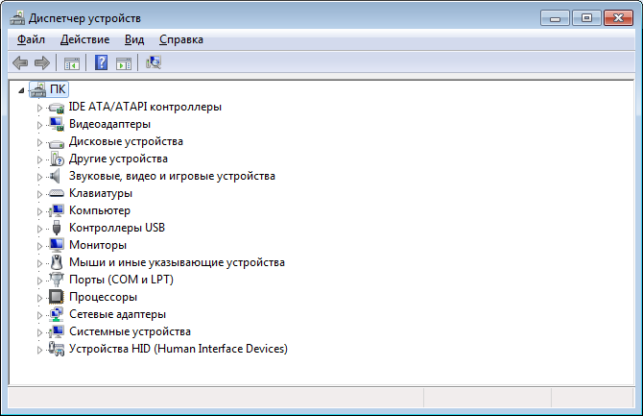
Диспетчер устройство открыт.
Второй способ
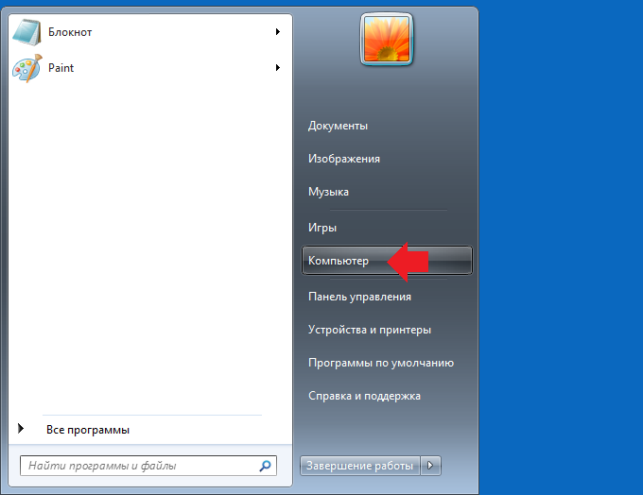
Находите на рабочем столе значок «Компьютер», наводите на него курсор мыши, нажимаете на правую кнопку мыши и в меню, которое появилось, выбираете пункт «Свойства».
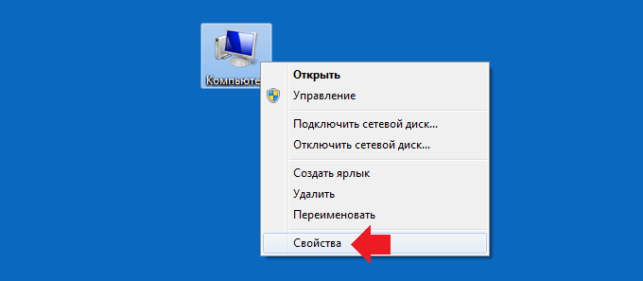
Если вдруг не нашли значок «Компьютер» на рабочем столе, нажмите на кнопку «Пуск» и увидите его там.
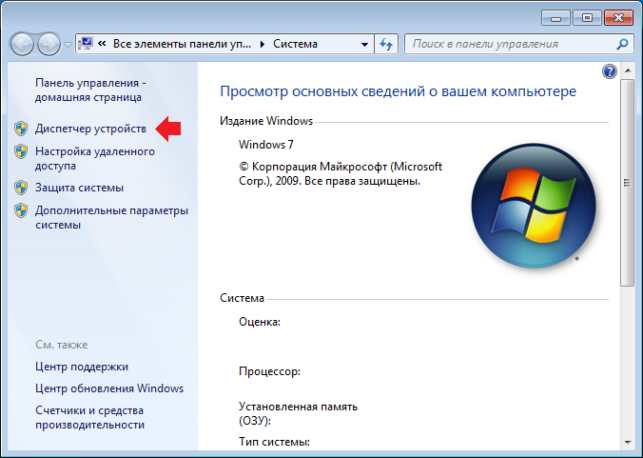
Смотрите в левую часть экрана и видите пункт «Диспетчер устройств». Нажимаете на него.
Третий способ
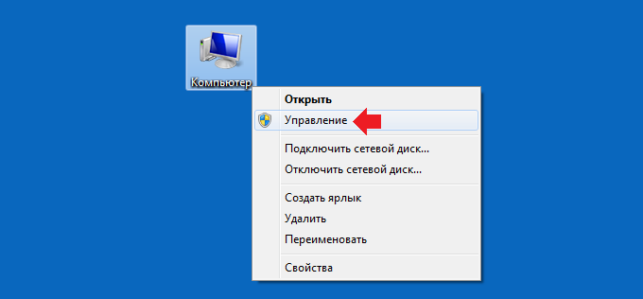
Нажимаете на «Компьютер» правой кнопкой мыши, в меню выбираете пункт «Управление».
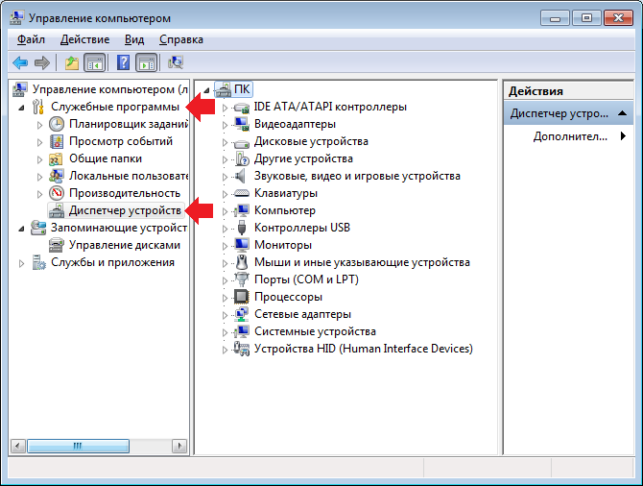
Далее откроется окно «Управление компьютером». Выберите пункт «Диспетчер устройств» в подразделе «Служебные программы» и увидите подключенные устройства прямо в этом же окне.
Четвертый способ
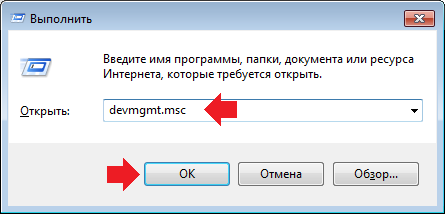
Нажмите Win+R на клавиатуре, чтобы вызвать окно «Выполнить». Добавьте в него команду devmgmt.msc и нажмите ОК.
Уважаемые пользователи! Если наш сайт вам помог или что-то в нем не понравилось, будем рады, если вы оставите комментарий. Заранее большое спасибо.
Источник: http://siteprokompy.ru/kak-otkryt-dispetcher-ustrojstv-v-windows-7/
Компьютер + Интернет + блог = Статьи, приносящие деньги
Забирайте в подарок мой многолетний опыт — книгу «Автопродажи через блог»
Как открыть диспетчер устройств в Windows 7
Как открыть диспетчер устройств в Windows 7
Хотите узнать как стабильно зарабатывать в Интернете от 500 рублей в день?
Скачайте мою бесплатную книгу
=>> «Как гарантированно зарабатывать от 500 рублей в день»
С помощью встроенной в ОС Windows утилиты «Device Manager (диспетчер устройств)», пользователь может просмотреть сведения обо всех подключенных к его ПК или ноутбуку устройствах.
Кроме этого, данная утилита предоставляет возможность установить новые драйвера, а в случае, если имеются некорректно работающие, сделать их отладку или переустановку.
Например, когда имеются некорректно работающие устройства рядом с ними стоит иконка в виде жёлтого треугольника с восклицательным знаком внутри.
Также, в качестве оповещения, может возникнуть крестик, вопросительный знак и другие знаки. Для устранения подобных значков потребуется произвести некоторые манипуляции.
Только с осуществлением поиска Device Manager могут возникнуть небольшие сложности и в итоге, у пользователей нередко появляется вопрос о том, как найти, и как открыть диспетчер устройств в Windows 7.
Как открыть диспетчер устройств в Windows 7
Чтобы войти в утилиту можно воспользоваться следующими вариантами его поиска:
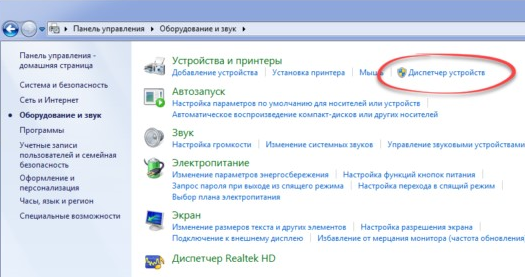
- Войдя в «Пуск» кликаете на «Панель управления» и переходите в раздел «Оборудование и звук». Справа в верхнем углу системного окна находится «Диспетчер устройств».

- Через раздел «Компьютер». Ещё одним несложным вариантом поиска и входа в утилиту через «Пуск», является кликанье правой клавишей мышки по разделу «Компьютер». Из списка выбираете «Управление».
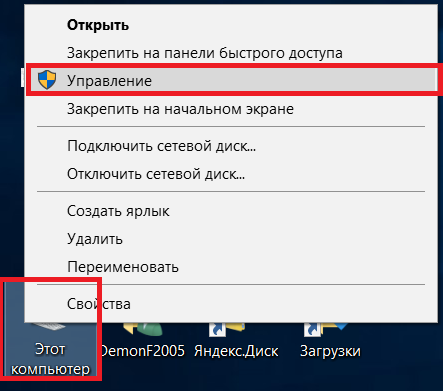 В раскрывшемся списке появится диспетчер устройств.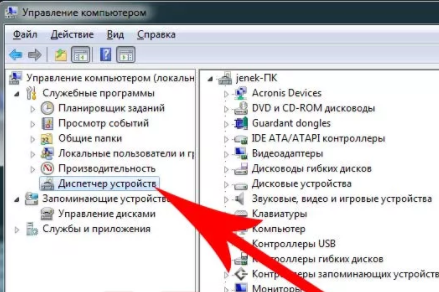
Кроме вышеописанных способов входа в утилиту Device Manager имеется ещё несколько вариантов.
Иные способы открытия
Для входа в диспетчер устройств, можно использовать ещё несколько несложных вариантов:
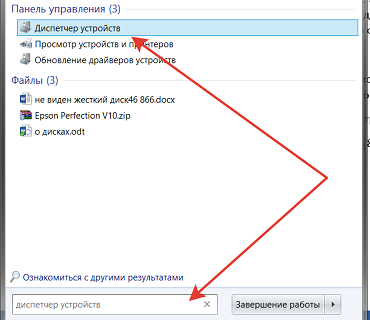
- Войдя в «Пуск», введите в поисковую строку слово «диспетчер» и нажмите на «Enter». После этого из предложенных вариантов выбираете нужный.
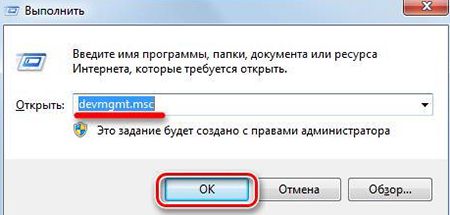
- Можно осуществить быстрый поиск, зажав одновременно клавишу с флажком (Win) и английскую букву «R». Таким образом, перед вами в левом нижнем углу экрана появится новое системное окно «Выполнить». В нём прописываете «msc» и нажимаете на «ОК».
- Для осуществления поиска можно использовать «горячие клавиши». Зажмите одновременно клавиши «Win + Pause Break» и в новом системном окне в колонке с левой стороны вы сможете найти «Диспетчер устройств».

Таким образом, увидеть для решения вопроса о входе в диспетчер устройств в Windows 7, имеется достаточно много самых разнообразных вариантов. Вам остаётся выбирать наиболее удобный из них.
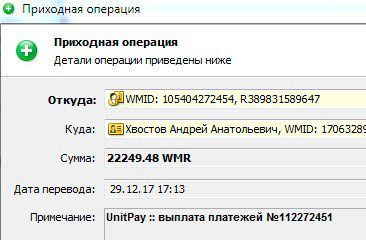
P.S. Прикладываю скриншот моих заработков в партнёрских программах. И напоминаю, что так зарабатывать может каждый, даже новичок! Главное — правильно это делать, а значит, научиться у тех, кто уже зарабатывает, то есть, у профессионалов Интернет бизнеса.
Заберите список проверенных Партнёрских Программ 2017 года, которые платят деньги!
[urlspan] [/urlspan]
Скачайте чек-лист и ценные бонусы бесплатно
=>> «Лучшие партнёрки 2017 года»
Похожие записи:
 Как включить камеру на ноутбуке Леново
 Как запустить службу аудио на Виндовс 7
 Компьютер не видит колонки Windows 7, что делать
 Как восстановить ярлыки на рабочем столе, инструкция
 Какие драйвера нужны для Windows 10, обновление и установка
 Как проверить веб камеру на ноутбуке
Понравилась статья? Скажи автору спасибо, поделись с друзьями!
Источник: http://ingenerhvostov.ru/kompyuter-i-internet/kak-otkryit-dispetcher-ustroystv-v-windows-7.html
Как открыть диспетчер устройств в windows 7
Диспетчер устройств — оснастка консоли MMC, позволяющая посмотреть все установленные на компьютер/ ноутбук устройства (процессор, жесткий диск, DVD привод и т.д.). Очень важная оснастка позволяющая понять, чем оснащен компьютер/ ноутбук, а главное с ее помощью можно понять все ли драйвера установлены на компьютере/ ноутбуке.
Как открыть Диспетчер устройств на Windows XP, 7, 8, 8.1.
Диспетчер устройств можно запустить несколькими способами и не важна какая операционная система используется Windows XP, Windows 7 или Windows 8. Вот эти способы:
1 Способ открыть Диспетчер устройств.
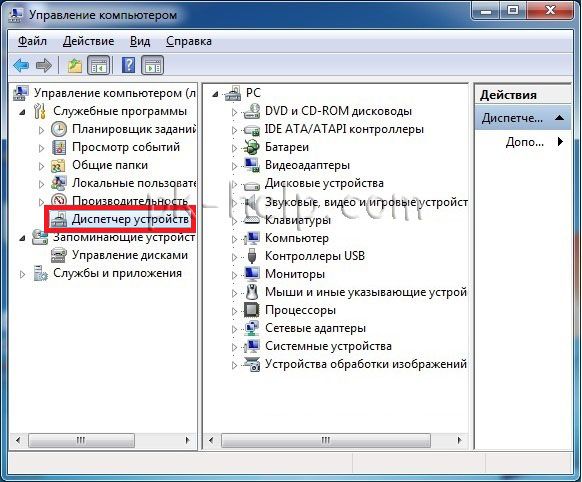
Нажмите правой кнопкой мыши на значок Мой компьютер/ Компьютер на рабочем столе и в контекстном меню выберите «Управление». Данный способ не будет работать, если на рабочем столе находится ярлык Мой компьютер/ Компьютер, а не его значок. Отличить ярлык от значка можно по наличию маленькой стрелочки на изображении ярлыка. Если у вас ярлык Мой компьютер/ Компьютер то вот статья — Как вывести значок Компьютер на рабочий стол .
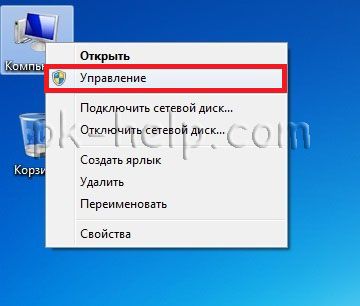
Осталось выбрать пункт «Диспетчер устройств».
2 Способ запустить Диспетчер устройств.
Нажмите сочетание клавиш «Win» + «R».
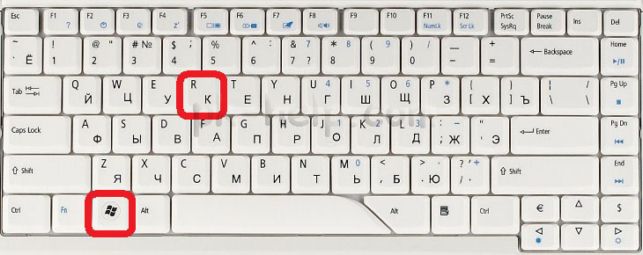
В строке поиска введите команду «devmgmt.msc» нажмите Enter.

3 Способ запустить Диспетчер устройств.
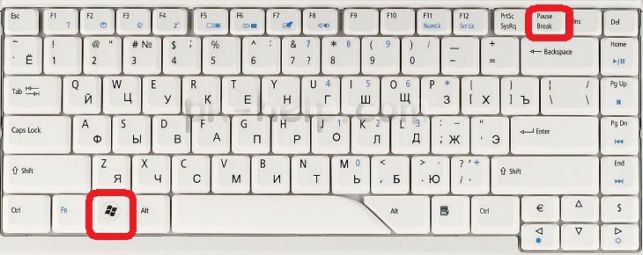
Еще более простой способ открыть Диспетчер устройств, нажать сочетание клавиш «Win» + «Pause Break».
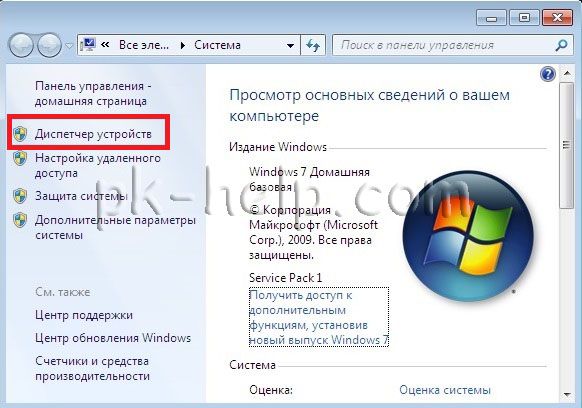
В открывшемся окне выбрать «Диспетчер устройств».
Вот такими простыми способами можно открыть диспетчер устройств. Если вы обнаружили, что какие то из устройств не опознаны, рекомендую найти и установить драйвер для них.
Источник: http://pk-help.com/workstation/device-manager
- Как очистить системный диск, удалив устаревшие обновления в Windows 7 SP1 | Windows для системных администраторов - как очистить диск с windows 7
- Как убрать стрелки с ярлыков рабочего стола в Windows 7, 8 - как убрать стрелки с ярлыков в windows 7
- Как установить пароль на папку в Windows 7? YouTube - как поставить на папку пароль в windows 7
- Как поставить пароль на компьютер виндовс 7: подробная инструкция - как на виндовс 7 поставить пароль
- Как сделать загрузочный диск с Windows 7 за 10 минут - АйТи Мен - как сделать загрузочный диск windows 7 из iso образа
- Как на ноутбуке включить блютуз Виндовс 7 - как на виндовс 7 включить блютуз
- Как зайти в безопасный режим на Windows 7 - как зайти в безопасный режим windows 7
- Как сделать Яндекс браузером по умолчанию - как сделать браузер по умолчанию в windows 7 яндекс
- Как открыть редактор реестра Windows, способы, инструкция со скриншотами - как войти в реестр windows 7
- Почему нет звука на компьютере Windows 7 - как настроить - как настроить звук на компьютере windows 7
Добавить комментарий