Как сделать Яндекс браузером по умолчанию — как сделать браузер по умолчанию в windows 7 яндекс
30.03.20202. Найдите в настройках пункт «Браузер по умолчанию», далее кликните по кнопке «Сделать Яндекс браузером по умолчанию». После этого Яндекс станет основным браузером.
Как сделать Яндекс браузер — браузером по умолчанию
Добрый день, уважаемые читатели! В сегодняшней статье, я объясню как сделать Яндекс браузером по умолчанию, на компьютере под управлением операционной системы Windows 7, 8, 10.
Практически у каждого пользователя компьютером, установлено несколько различных браузеров. Так как каждый браузер имеет определённое превосходство перед другими браузерами, и время от времени мы используем тот или иной браузер, для достижения различных целей.
Но лишь один браузер является браузером по умолчанию, он и выполняет все необходимые функции при сёрфинге в интернете. Стать основным браузером стремится каждый из них, не успели мы открыть какой либо браузер он сразу предлагает стать основным.
Также смена браузера по умолчанию может произойти с установкой каких либо программ, грязный метод. Если у вас по какой то причине изменились настройки и вы хотите сделать Яндекс браузером по умолчанию, следуйте инструкции описанной мной ниже.
Как сделать Яндекс браузером по умолчанию на Windows 7, 8, 10
1. Зайдите в браузер Яндекс, далее кликните по значку меню в правом верхнем углу, в выпавшем списке меню выберите пункт «Настройки». 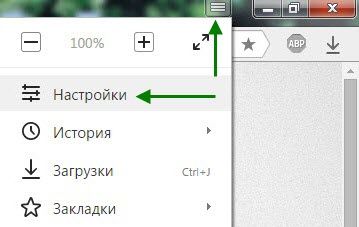
2. Найдите в настройках пункт «Браузер по умолчанию», далее кликните по кнопке «Сделать Яндекс браузером по умолчанию». После этого Яндекс станет основным браузером. 
3. Если на вашем компьютере установлена Windows 8, 10 то откроется вот такое окно «Как вы хотите открывать ссылки такого типа», кликаем на значок Яндекс браузера, после чего Яндекс станет основным браузером. 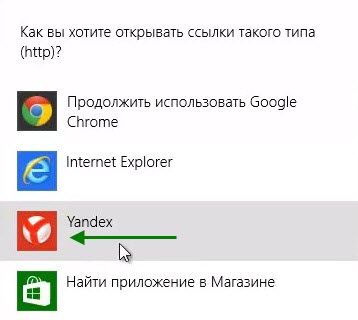
4. Теперь опять откройте настройки и убедитесь, что Яндекс стал браузером по умолчанию. 
Как я и говорил всё очень просто, читайте также о том, как поменять язык в Яндекс браузере. У меня на этом всё, желаю успехов.
Источник: http://normalnet.ru/internet/kak-sdelat-yandeks-brauzerom-po-umolchaniyu.html
Как сделать Яндекс браузером по умолчанию в Windows 7
Чтобы сделать Яндекс.Браузер браузером по умолчанию в Windows 7, можно воспользоваться несколькими способами. В этом случае, любая ссылка в документе или в сторонней программе будет открываться через этот обозреватель. Подробно рассмотрим все варианты.
- Способ 1: во время инсталляции Яндекс.Браузера
- Способ 2: при запуске
- Способ 3: настройки Яндекс.Браузера
- Способ 4: через ярлык браузера
- Способ 5: панель управления
Способ 1: во время инсталляции Яндекс.Браузера
Выбрать Яндекс.Браузер основной программой еще в процессе установки – самый простой способ. Для начала скачайте обозреватель, затем действуйте следующим образом:
- Дважды щелкните по установочному файлу.
- В первом окне нажмите на иконку в виде шестеренки рядом с кнопкой «Установить».
- Убедитесь, что напротив параметра «Сделать браузером по умолчанию» стоит галочка.
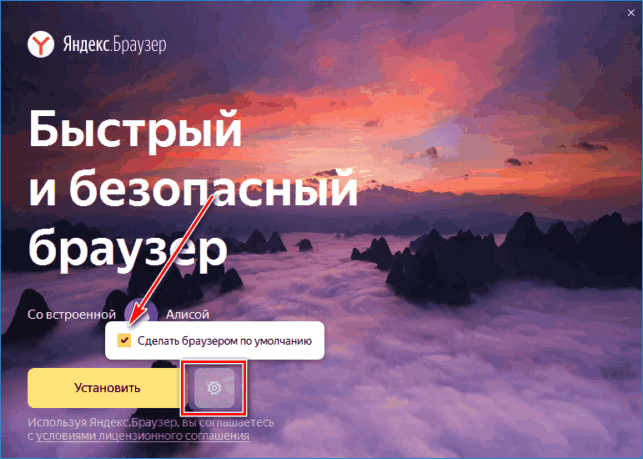

Затем нажмите на кнопку «Установить», чтобы запустить процесс инсталляции. После установки браузер станет основным без дополнительной настройки.
Способ 2: при запуске
Еще один несложный способ – это установить Яндекс.Браузер по умолчанию при его запуске. Отобразится всплывающее окно, которое запрашивает, сделать ли его приоритетным. Щелкните по кнопке «Сделать». 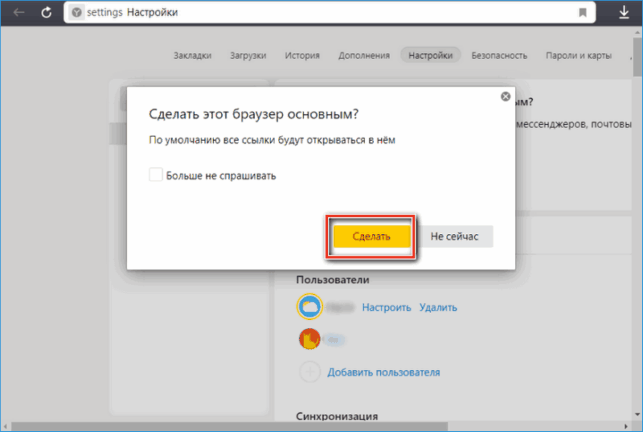
Иногда всплывающее окно не появляется. Если выбрать «Больше не спрашивать», придется менять настройки обозревателя или панели управления операционной системы.
Способ 3: настройки Яндекс.Браузера
Сделать Яндекс.Браузер основным можно и через настройки приложения.
Для этого следуйте инструкции:
- Перейдите в настройки, нажав на иконку в виде трех полосочек в верхнем правом углу.
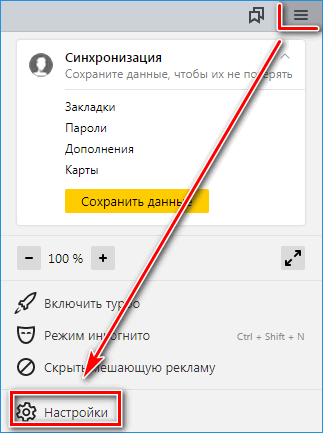
- В разделе «Общие настройки» сразу отобразится окно с предложением сделать обозреватель основным.
- Кликните по кнопке «Да, сделать».
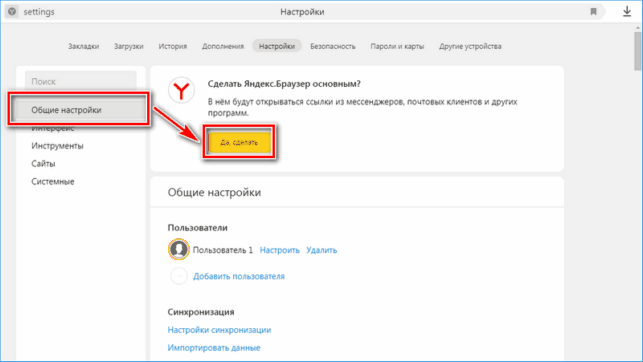
В старых версиях приложения выбор браузера по умолчанию располагается в соответствующем разделе в меню настроек.
Способ 4: через ярлык браузера
В ярлыки можно установить флаги, благодаря которым определяется поведение выбранного приложения еще до запуска. Этим пользуются хакеры при создании вирусного ПО. Но такой метод поможет сделать браузер основным. Хоть он и не простой, но действенный, если другие варианты не принесли результат.
Для этого действуйте согласно инструкции:
- Найдите ярлык обозревателя на рабочем столе. Если здесь он не отображается, придется найти его самостоятельно. Обычно он находится по адресу: C:\Users\Имя учетной записи\AppData\Local\Yandex\YandexBrowser\Application.
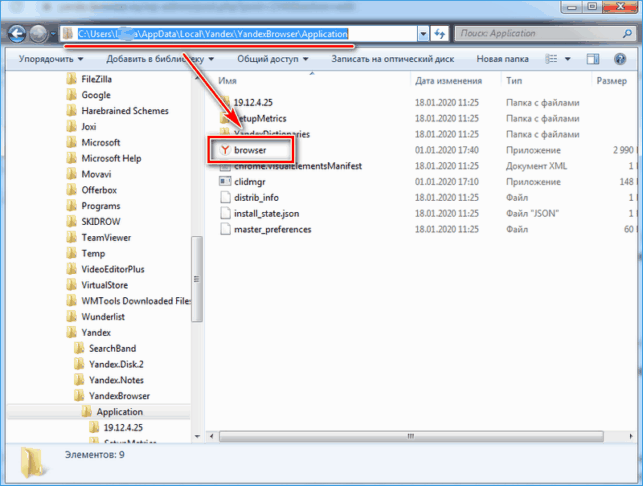
- Найдите приложение browser.exe и щелкните по нему правой клавишей мыши.
- В контекстном меню наведите мышь на «Отправить» и выберите «Рабочий стол (создать ярлык)».
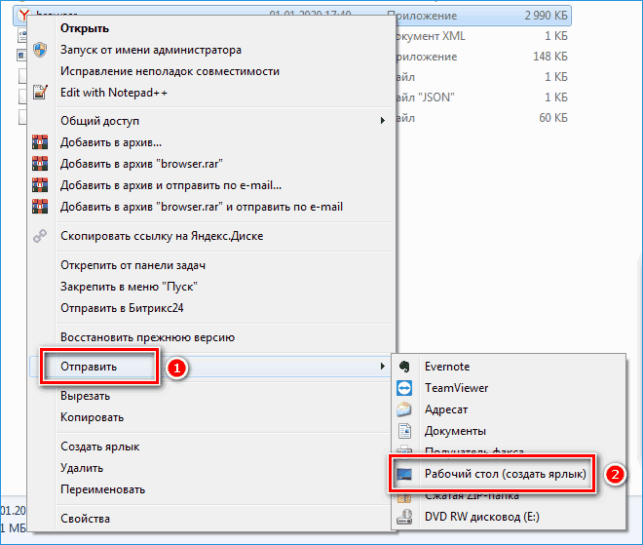
- Вернитесь на рабочий стол. Вызовите на созданном ярлыке контекстное меню ЛКМ и кликните по пункту «Свойства».
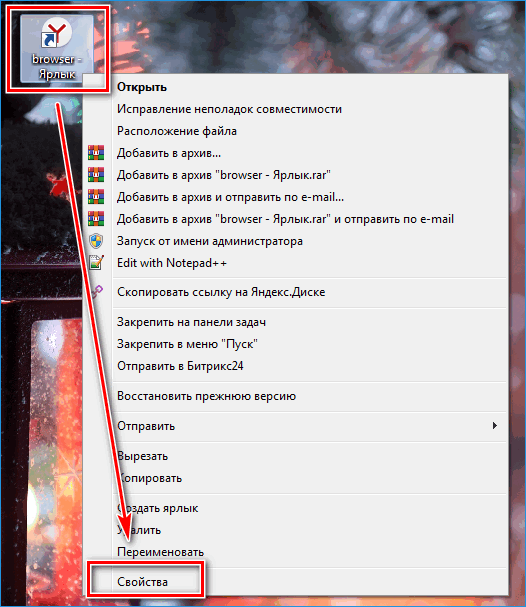
- Перейдите в раздел «Ярлык» и в строке напротив параметра «Объект» допишите —make-default-browser (между не забудьте поставить пробел).
- Нажмите на кнопку «Применить», затем «ОК».

Если не получается найти папку AppData, значит она скрыта. Чтобы такие папки отображались, в проводнике нажмите на кнопку «Упорядочить», затем в меню нажмите на «Параметры папок и поиска». 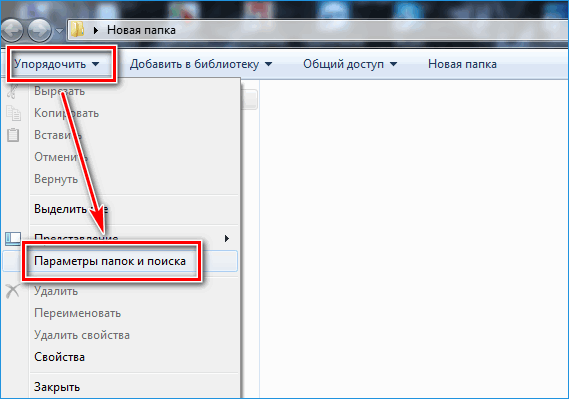
В появившемся окне перейдите на вкладку «Вид» и пролистайте список до конца. Сделайте выбор опции «Показывать скрытые папки, файлы, диски». Нажмите «ОК», чтобы изменения вступили в силу. 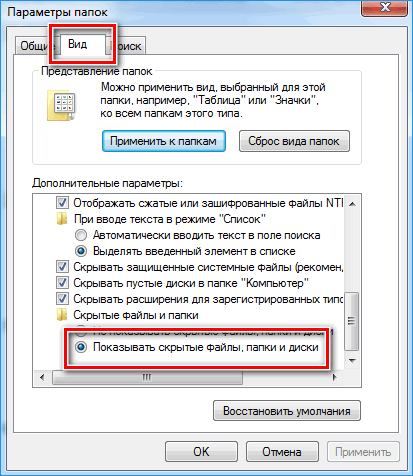
Обозреватель не запустится через ярлык с флагом. Двойное нажатие по нему внесет изменения в систему. После этого можно убрать дописанную фразу в строке «Объект» или создать новый ярлык.
Способ 5: панель управления
В ОС Windows 7 выбор основного обозревателя можно сделать с помощью ее базового инструмента – Панели управления:
- Нажмите на кнопку «Пуск» и в панели справа перейдите в Панель управления.
- Выберите «Программы по умолчанию». Если такая плитка не отображается, нажмите на вид «Мелкие значки» в панели сверху.

- Щелкните по «Задание программ по умолчанию».
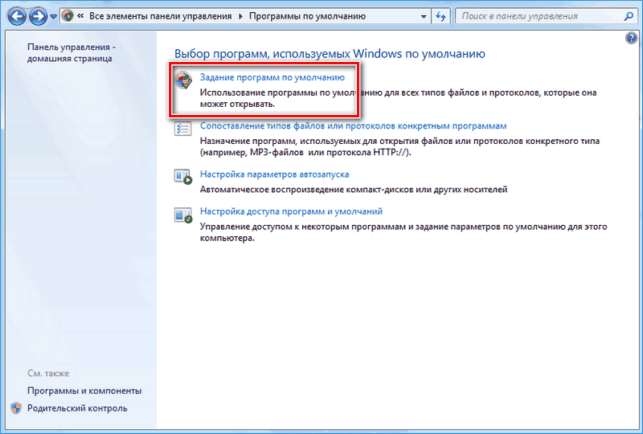
- В левом блоке отобразится список приложений. Среди них найдите Yandex Browser и выберите в правой части окна использование по умолчанию.
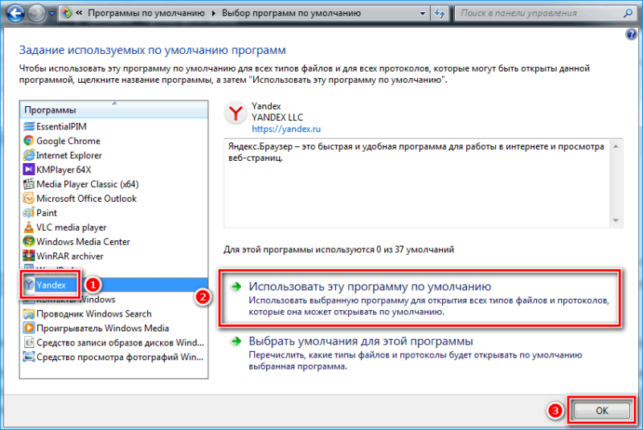
Возможно также дополнительно определить протоколы и форматы файлов, которые будут открываться основным браузером.
Сделать Яндекс.Браузер приоритетным можно через настройки обозревателя или воспользоваться инструментами операционной системы. Самый простой способ – заранее решить это и определить приложение по умолчанию еще в процессе установки.
Источник: http://yandx-browser.ru/faq/how-to-make-yandex-the-default-browser/
Как поставить Yandex Браузер основным
Ежедневно мы входим в интернет при помощи браузеров. Исключить этот элемент невозможно, ведь это примерно тоже самое, что было двадцать лет назад с системами — не установив Windows невозможно было пользоваться компьютерным железом. Огромное количество новостных и не только порталов создают путаницу… что имеется в виду? Многие сайты имеют активные ссылки, которые могут самопроизвольно открываться, отправляя вас на ресурсы, несущие потенциальную угрозу либо просто раздражающие своей постоянностью. В таких условиях не просто можно, а необходимо «поднастраивать» систему таким образом, чтобы все сайты открывались только в одном браузере. Сделать это можно разными способами и реализация механизма не составит никакого труда.
- Как сделать Яндекс браузером по умолчанию
- Пункт 1: Внешние настройки Яндекса
- Пункт 2: Внутренняя «тонкая» настройка
- Пункт 3: Настройка браузера при помощи Windows
Как сделать Яндекс браузером по умолчанию
Разберем два самых популярных способа решения проблемы:
- Урегулирование через внутренние настройки;
- Решение с помощью стандартных инструментов windows;
Внимательно следуйте инструкции, особенно это касается первого пункта. Обратите внимание на последние пункты, там могут возникнуть сложности из – за особенностей “основы”.
Пункт 1: Внешние настройки Яндекса
Чтобы браузер открывал все ваши ссылки по умолчанию сделайте следующее:
- Откройте браузер Yandex;
- Найдите справа сверху стрелку, после отыщите пункт «Настройка браузера»;
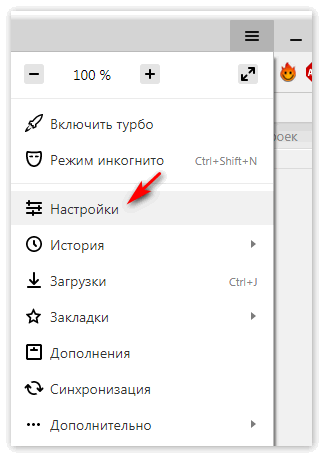
- Спускаемся внизу по — списку на открытой странице, выбираем триггер «Сделать яндекс defaut browser».
В случае, если вы видите сообщение «сейчас по умолчанию стоит другой браузер» выберете триггер еще раз, так как это может быть баг системы. 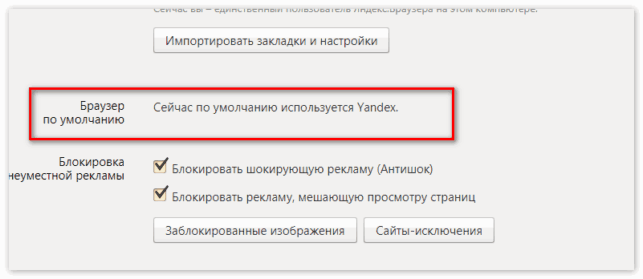
Ещё одним способом является использование адресной строки. Напечатайте там «browser://settings/» и нажмите «ввод», после чего откроется окно внутренних настроек.
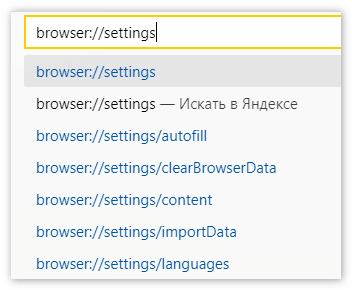
Пункт 2: Внутренняя «тонкая» настройка
После проделывания всех необходимых действий по конфигурированию, можно приступать к более «филигранной» и обдуманной настройке, сделать это можно внизу нажав на «Показать дополнительные настройки». Там идете по — списку — все просто и понятно.
Пункт 3: Настройка браузера при помощи Windows
Как поставить яндекс браузером по умолчанию, используя одну только систему? Давайте подробно разберемся.
Установка yandex по умолчанию средствами Windows:
- Привычный пункт «Пуск — Панель управления»;
- В настройках отображения должны быть маленькие значки;

- Заходим «Программы по умолчанию»;
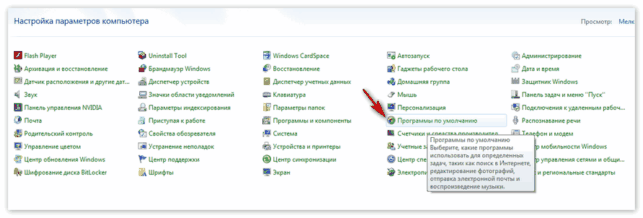
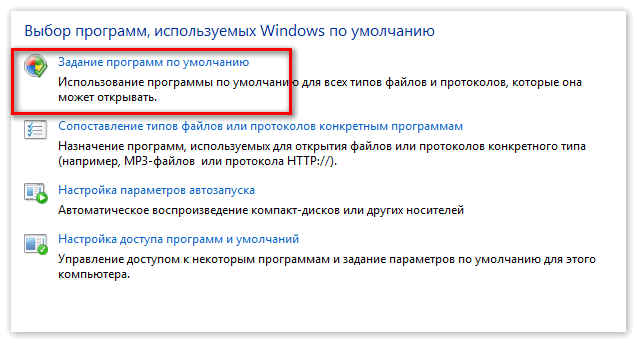
- Кликаем по «Задание программок по умолчанию», находящиеся выше всех;
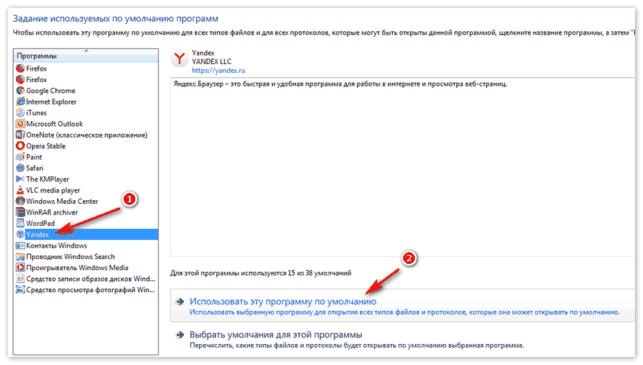
- Ждем окончания загрузки, после чего используем в настройке тот браузер, который хотим сделать основным, делая это нажатием правой кнопки мыши и выбрав пункт «Использовать эту программу по умолчанию», после чего сохраняем изменения.
- Готово, теперь Яндекс Браузер установлен по умолчанию на Вашем компьютере.
Источник: http://xn—-8sbcrj6cdv7h.xn--p1ai/postavit-yandex-brauzer-osnovnym.html
Как сделать Яндекс браузером по умолчанию на Windows и Android
Всем привет. В сегодняшней статье, я покажу как сделать Яндекс браузером по умолчанию, на компьютере Windows 7, 8, 10, а также на Android.
В настоящее время, в наличии пользователей имеется несколько популярных браузеров. Которые в той или иной степени отличаются, друг от друга.
Ну и естественно, конкуренция между ними тоже имеется, каждый старается любыми путями, стать браузером по умолчанию.
Заметить это довольно просто, стоит открыть браузер который не является основным, как он тут же предложит сделать его по умолчанию.
Также, многие сторонние программы, вместе с их установкой, могут поменять настройки браузеров, изменив их приоритет.
Для того чтобы вернуть всё на свои места и сделать Яндекс браузер браузером по умолчанию, необходимо сделать следующее.
Как сделать Яндекс браузером по умолчанию на Windows 7, 8, 10
- Открываем Яндекс браузер, далее заходим в меню, нажав на значок в правом верхнем углу браузера.
- В выпавшем меню, выбираем пункт «Настройки».
- Прокручиваем страницу с настройками в самый низ, далее жмём на кнопку «По умолчанию использовать Яндекс Браузер». После чего, Ядекс станет основным браузером.
Как сделать Яндекс браузером по умолчанию на Андроид телефоне
- Первым делом необходимо зайти в настройки телефона, обычно это значок шестерёнки.
- Далее переходим в пункт «Все приложения».
- На странице с приложениями, в низу экрана кликните по кнопке «Приложения по умолчанию».
- В разделе «Приложения по умолчанию», нажимаем на пункт «Браузер».
- Остаётся выбрать браузер по умолчанию, в нашем случае это Яндекс браузер.
Теперь вы знаете, как по умолчанию использовать Яндекс браузер, у меня на этом всё, желаю успехов.
Источник: http://tvojblog.ru/yandex-brauzer/kak-sdelat-yandeks-brauzerom-po-umolchaniyu-na-windows-i-android.html
Как сделать яндекс браузер по умолчанию в windows 10
Здравствуйте, уважаемый читатель сайта computerhom.ru. В этой инструкции речь пойдет о том, как сделать яндекс браузер по умолчанию в windows 10.
Инструкцию я старался написать более понятно и просто, чтобы каждый пользователь смог самостоятельно выполнить все указанные шаги.
Помню старенькие операционные системы, такие как windows xp, vista, windows 7.
В старых операционных системах браузер яндекс по умолчанию можно было сделать в самом браузер.
А вот в операционной системе windows 10, делается все по — другому.
В widnwos 10 настроить браузер по умолчанию нужно в настройках операционной системе.
Итак, давайте приступим к инструкции.
Ставим Яндекс по умолчанию
Переходим в панель — приложения по умолчанию
- В панели задач виндовс возле кнопки пуска нажимаем на кнопку с рисунком «Лупы».
После чего у вас откроется окошко поиска. - В поле поиска вводим следующие значение «приложения по умолчанию».
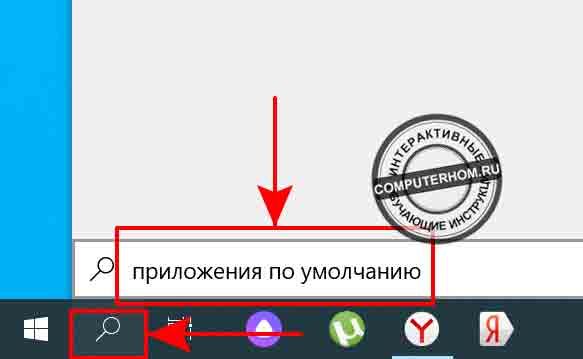
Когда вы в поле напишите слова приложения по умолчанию.
- В самом верху поиска отобразится специальное приложение, которое нам нужно открыть.
- Для этого нажимаем на пункт «Приложения по умолчанию».

В следующем шаге у вас должно открыться окошко — приложения по умолчанию.
Ставим Яндекс браузером по умолчанию
- В самом низу будет расположена кнопка «Веб-браузер».
Вот здесь мы и сможем сделать Яндекс по умолчанию.

- Итак, в пункте веб-браузер нажимаем на браузер, который установлен на вашей системе.
В моем случае это Microsft Edge. - Далее у вас откроется специальное окошко.
В этом окошке выбираем браузер «Yandex».
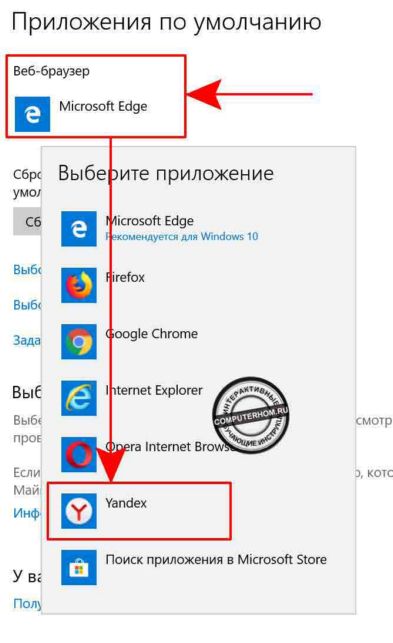
Далее у вас может открыться окошко подтверждение смены браузера.
Если оно у вас появилось жмем «Переключиться в любом случае».
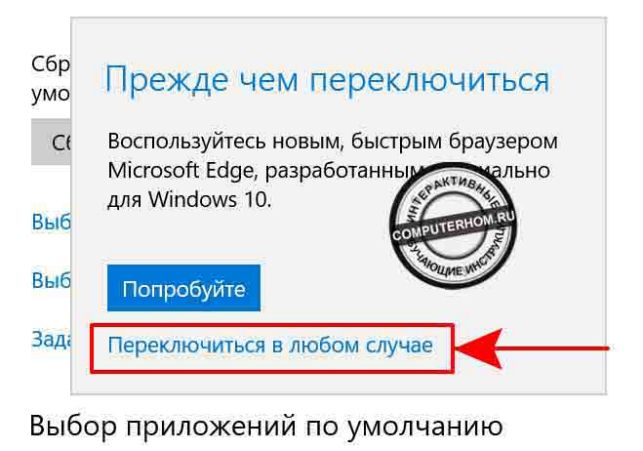
После всех выполненных действий, вы должны увидеть значок «браузера яндекс» напротив строки «Веб-браузер».
Если у вас что — то не получилось, оставляйте свой вопрос в комментариях.
Источник: http://computerhom.ru/uroki_internet/brauzer_yandex/yandex_brauzer_po_umolchaniyu_windows_10.htm
- Как открыть редактор реестра Windows, способы, инструкция со скриншотами - как войти в реестр windows 7
- Почему нет звука на компьютере Windows 7 - как настроить - как настроить звук на компьютере windows 7
- Stop: c0000145 Application Error Windows 7: как исправить ошибку после обновления при загрузке? - c0000145 application error windows 7 как исправить
- Как ускорить быстродействие Windows 7? - как увеличить быстродействие компьютера на windows 7
- Как изменить разрешение экрана на «Виндовс 7»: азы для начинающих - как изменить разрешение экрана на виндовс 7
- Как удалить Аваст с компьютера полностью Виндовс 7 - как полностью удалить avast с компьютера windows 7
- Как отключить автозапуск программ в Windows 7 (полная очистка видео) - как отключить автозапуск программ в windows 7
- Как узнать видеокарту на windows 7 - как узнать видеокарту на windows 7
- Как сменить ip адрес компьютера на Windows 7 - как поменять ip адрес компьютера на windows 7
- Как создать образ Windows 7/8/10/XP - как создать образ windows 7
Добавить комментарий