Как на ноутбуке включить блютуз Виндовс 7 — как на виндовс 7 включить блютуз
03.04.2020первым делом нужно попробовать установить драйвера с помощью поставляемого вместе с ноутбуком загрузочного диска. Вставьте его в дисковод, и осуществите установку с помощью мастера загрузки. Сложностей здесь возникнуть не должно, так как зачастую интерфейс таких установщиков интуитивно понятен;
Как на ноутбуке включить блютуз Виндовс 7
Bluetooth – крайне полезная беспроводная функция, о возможностях которой часто забывает большинство пользователей. Сейчас наличие блютуза на компьютере зачастую просто приятный бонус от разработчиков.
- Где найти и как включить Bluetooth на ноутбуке
- Видео — Как включить Блютуз на ноутбуке
- Что делать, если система не видит модуль Bluetooth?
- Видео — Установка драйверов для блютуз
Однако, беспроводные возможности этой технологии недооценены. Всевозможные гарнитуры, связь телефона и компьютера – всё это лучше осуществляется через эту удобную и безопасную сеть.
Чтобы вы смогли пользоваться этой удобной средой на ноутбуке, мы покажем, как найти и включить модуль Bluetooth на вашем устройстве. А также, рассмотрим проблемы установки модулей и их решение.
Как на ноутбуке включить блютуз Виндовс 7
Где найти и как включить Bluetooth на ноутбуке
Прежде всего, присмотритесь внимательнее к своей клавиатуре. Производители ноутбуков часто размещают клавишу активации беспроводного соединения, либо как отдельную, либо как элемент для сочетаний вида «Fn + любая кнопка на клавиатуре».
Если ваш производитель не предусмотрел лёгкого доступа до этой функции, следуйте за советами ниже.
- Откройте меню «Пуск», и выберите пункт «Панель управления».
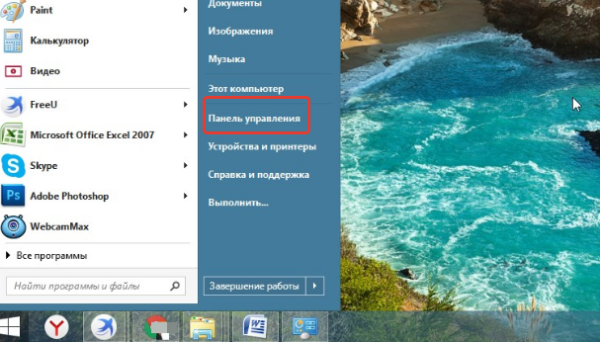
Открываем меню «Пуск», и выбираем пункт «Панель управления»
Не забудьте переключиться на вариант просмотра «Крупные значки». Среди меню выбора группы настроек панели управления нажмите на категорию «Диспетчер устройств».
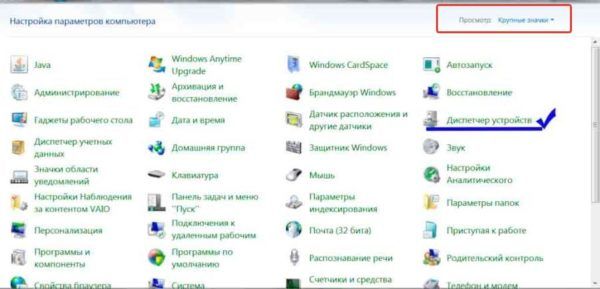
Переключаемся на вариант просмотра «Крупные значки», нажимаем на категорию «Диспетчер устройств»
В этой категории собраны все виды устройств, установленные на вашем устройстве, которые смогла распознать система. Среди прочих категорий найдите подменю «Радиомодули Bluetooth», и выберите установленный модуль.

Находим подменю «Радиомодули Bluetooth», выбираем установленный модуль
Важно! Обратите внимание, что следует выбрать название вашего модуля, а не «Microsoft Bluetooth Enumenator», так как второе – всего лишь виртуальный интерфейс, а не реальный элемент.
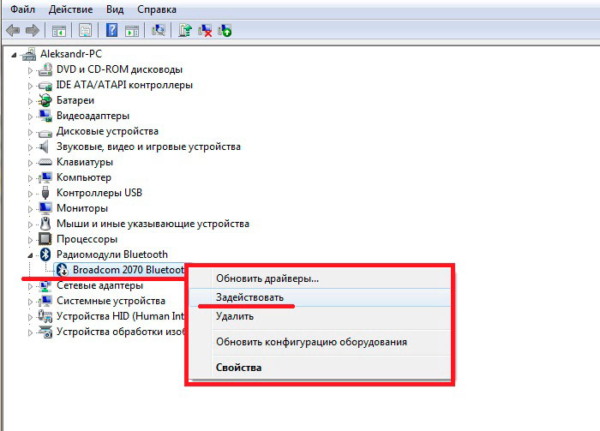
Щелкаем правой кнопкой мыши на название устройства, в меню выбираем «Задействовать»
Теперь значок Bluetooth появится у вас на панели инструментов возле остальных свёрнутых программ и вы сможете в любой удобный момент воспользоваться им, как Скайпом или другими фоновыми приложениями.
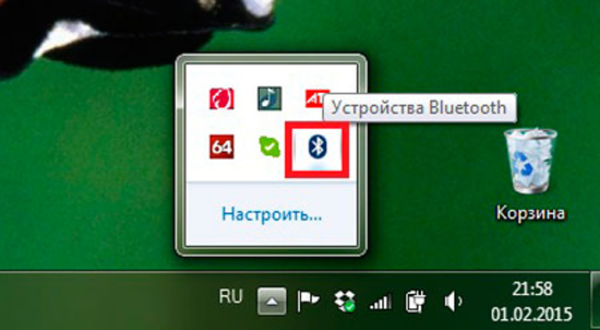
Значок Bluetooth появится на панели задач
Чтобы соединиться с помощью блютуз с гарнитурой, телефоном или другим компьютером, нажмите на появившийся значок правой клавишей мыши, открывая контекстное меню. Среди пунктов выберите «Добавить устройство». Так вы начнёте поиск активных устройств.

Нажимаем правой кнопкой мыши на значок блютуз, в меню выбираем «Добавить устройство»
Важно! Не забудьте предварительно включить блютуз на другом устройстве, и сделать его видимым для остальных.
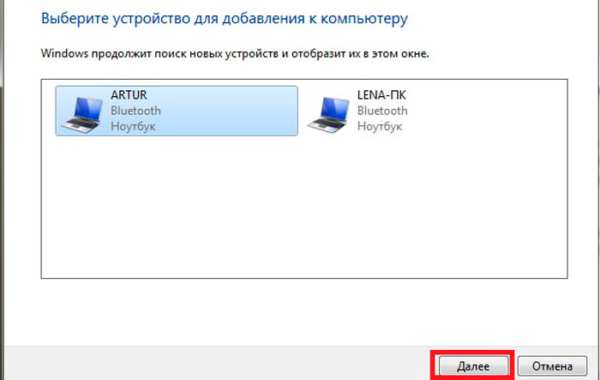
Windows покажет найденные устройства, выбираем нужное, нажимаем «Далее»
Если вам не удаётся вышеописанным образом найти и активировать блютуз, тем не менее, производитель заявил эту функцию в характеристиках, то дальнейшие инструкции – для Вас.
Видео — Как включить Блютуз на ноутбуке
Что делать, если система не видит модуль Bluetooth?
В случае, если Windows не может обнаружить модуль, который, тем не менее, присутствует в сборке, то проблема в драйверах к этому устройству. Эти драйвера зачастую не устанавливаются автоматически в комплекте с ОС, так как на большинстве стационарных ПК соответствующая функция отсутствует.
В таком случае, необходимо установить драйвера для Bluetooth.
- первым делом нужно попробовать установить драйвера с помощью поставляемого вместе с ноутбуком загрузочного диска. Вставьте его в дисковод, и осуществите установку с помощью мастера загрузки. Сложностей здесь возникнуть не должно, так как зачастую интерфейс таких установщиков интуитивно понятен;
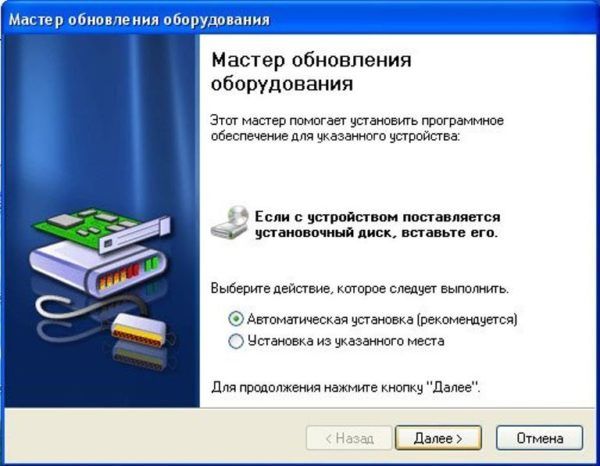
Запускаем диск с драйверами и следуем инструкции «Мастера обновления оборудования»
если установка с диска не помогает, он утерян либо отсутствует, посетите сайт изготовителя вашего компьютера. Там всегда присутствует удобный каталог с драйверами ко всем выпущенным устройствам.
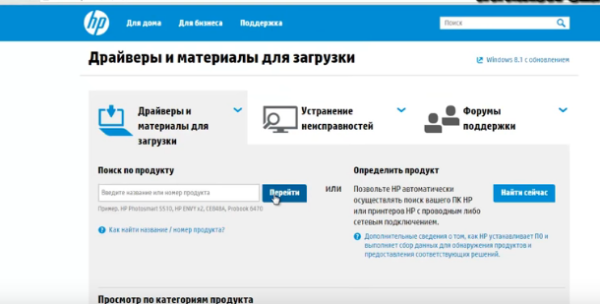
Переходим на официальный сайт производителя ноутбука и ищем драйвера для блютуз
Внимание! Скачивать драйвера нужно строго с официального сайта производителя, чтобы обезопасить свою систему. Установщики драйверов поставляются в расширении «.exe», и сторонний сборщик может интегрировать в такой файл вредоносные элементы.
Если перечисленные способы не работают – обратитесь в сертифицированный сервисный центр или к изготовителю.
Читайте подробную информацию в новой статье — «Как установить блютуз на компьютер».
Вот и всё! Приятного и комфортного пользования!
Видео — Установка драйверов для блютуз
Источник: http://spravkapc.ru/periferijnoe-oborudovanie/kak-na-noytbyke-vkluchit-blutyz-vindovs-7.html
Как настроить блютуз на ноутбуке под управлением ОС Windows 7
 Удаленный доступ к ресурсам компьютера – мечта любого пользователя. Даже мышкой было бы удобней пользоваться, если бы она не была подсоединена к системному блоку проводом. Bluetooth – именно та технология, которая позволяет включить данную опцию в число сервисов Windows.
В любой современный ноутбук встроено устройство обеспечения связи по протоколу Bluetooth. Установить драйвера Bluetooth, их правильно настроить в виндовс – вот задача, которой посвящена наша заметка. Ввиду распространенности технологии, информация о том, как правильно настроить блютуз в Windows 7 на ноутбуке – будет полезна практически каждому рядовому пользователю компьютера.
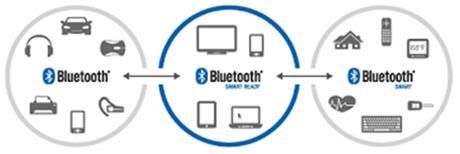 Будем рассматривать вопрос в такой последовательности:
- Выясняем, имеется ли устройство блютуз в ноутбуке.
- Проверяем, включено ли устройство блютуз в ноутбуке. Если нет, то пробуем включить блютуз.
- Разбираемся, как настроить параметры блютуз в ноутбуке.
Правильно выполняя все наши указания, вы без труда настроите bluetooth на своем мобильном компьютере с Windows. Ничего особенно сложного в данной процедуре нет, она вполне доступна даже тем, кто видит компьютер и Windows первый раз в жизни.
Первые шаги
Выяснить поддерживаем ли данный протокол связи вашим устройством можно разными способами. Обычно на корпусе ноутбука имеется наклейка, сообщающая о наличии поддержки bluetooth. Если такой наклейки нет, то лучше справиться об этом в сопроводительной документации к компьютеру.
Имеющийся передатчик может находиться во включенном или отключенном состоянии. Проверить его состояние можно при помощи программы поддержки протокола, имеющейся обычно в Windows. Для моделей ноутбуков Hewlett-Packard соответствующая программа называется «HP Wireless Assistant». Вот как выглядит ее окно:
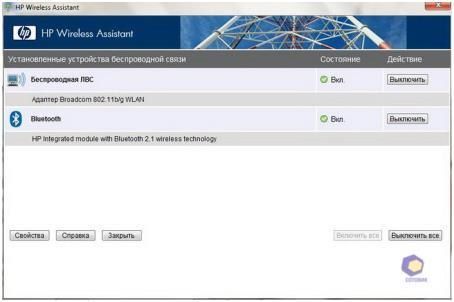 Прямо в главном окне программы имеется два индикатора: индикатор беспроводной сети ЛВС и индикатор bluetooth. Нас интересует главным образом второй. Если не горит зеленая лампочка индикатора, то ее можно активировать при помощи кнопки «Включить\Выключить».
Если включить передатчик таким образом не удается, то это свидетельствует, либо о его отсутствии в вашей модели, либо о его неисправности, что тоже возможно. В других моделях ноутбуков подобная программа может называться по-другому, но она наверняка присутствует в списке стандартных программ Windows – найти ее не составит труда по названию.
Дальнейшие наши действия
Включить передатчик bluetooth – это еще только полдела. Для нормальной работы устройства (например, беспроводной мыши) и исполнения им своих функций необходимо установить драйвера поддержки протокола. Делается это точно так же, как и в случае с драйверами других устройств в Windows. Установить их не трудно используя «Диспетчер устройств». При запуске «Диспетчер устройств» попытается произвести поиск нового оборудования. Если устройство блютуз отыщется – то все в порядке, если нет – то нужно прояснить следующие моменты:
- Подведено ли к устройству питание или заряжен ли его аккумулятор.
- Находится ли устройство в зоне действия беспроводной сети. На расстояние от компьютера обычно накладываются ограничения (см. документацию).
При наличии более одного удаленного устройства, каждое из них необходимо включить подобным же образом. Иногда это происходит совершенно автоматически, а иногда приходится воспользоваться драйверами на дисках, поставляемых вместе с устройством. Избирательно настроить блютуз, включить или отключить отдельные устройства – поможет программа наподобие «HP Mobility Center». В окне программы отображается каждое подключенной устройство вместе с органами его настройки (например, уровня громкости для колонок).
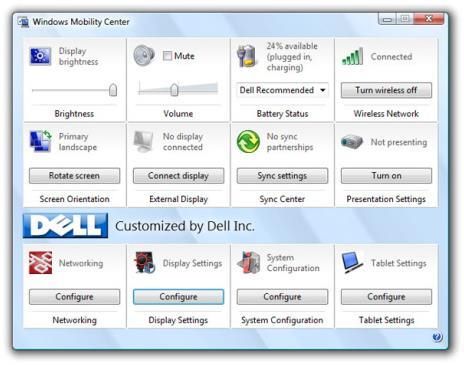 Другую информацию по данной теме можно легко отыскать в Сети.
Источник: http://windowstune.ru/win7/devices7/kak-nastroit-blyutuz-na-noutbuke-windows-7.html
Как включить блютуз (bluetooth) на ноутбуке Windows 7, 8, 8.1, 10 — инструкция от Averina.com
Блютуз (bluetooth) – это модуль, предназначенный для передачи данных между устройствами без проводов. Например, если вы хотите передать файлы (музыка, фото, видео) с ноутбука на смартфон или наоборот. Чтобы воспользоваться таким удобным способом вам надо знать есть ли в вашем ноутбуке этот беспроводной модуль, а также как включить блютуз на ноутбуке Windows 7, 8, 8.1, 10.
Пошаговая инструкция как включить блютуз (bluetooth) на ноутбуке с Виндовс 7, 8, 8.1, 10
Для этого воспользуйтесь следующим алгоритмом:
- Внизу экрана справа раскройте дополнительные значки. Если вы видите значок как на картинке, значит модуль bluetooth уже установлен в вашей windows. Нажмите на значок, чтобы увидеть какие есть возможности работы с устройствами по технологии блютуз.


- Если такого значка нет найдите технические характеристики ноутбука в интернет на сайте производителя. Наименование модели лучше брать с нижней крышки ноутбука со всеми цифровыми и буквенными обозначениями.
- Если в характеристиках ноутбука указано наличие блютуз, обратите внимание на клавиатуру или корпус. Обычно этот модуль включается при помощи переключателя на клавиатуре или одновременным нажатием Fn + «клавиша с обозначением значка блютуз». При этом в правом нижнем углу экрана ноутбука должно появиться соответствующее изображение.
- Обратите внимание на адаптер broadcom с синим значком в Диспетчере устройств windows (это и есть блютуз):
 Если в Диспетчере устройств эти адаптеры отображаются с восклицательными знаками, значит не установлены или установлены неправильно драйвера. Скачайте с сайта производителя ноутбука драйвера для вашей версии windows и установите их.
Блютуз устройства в панели управления windows
В Windows 7 включать, отключать и управлять беспроводными-устройствами удобно через «Пуск»-«Панель управления» – «Bluetooth Devices»

В Windows 8 перейдите в боковой панели в раздел «Параметры». Затем в пункт «Изменение параметров компьютера» — «Беспроводные сети»; передвиньте рычажок под пунктом «Bluetooth» в положение «ON».

Управлять же устройствами удобно из соответствующего значка блютуз справа внизу экрана.
В Windows 8.1 используя боковую панель, откройте «Параметры» — «Изменение параметров» — «Устройства» – «Bluetooth».
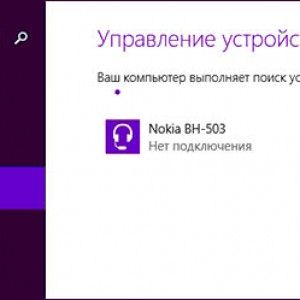
При этом Bluetooth автоматически включится и найдет все устройства в вашей windows, поддерживающие эту технологию. Либо воспользуйтесь значком Bluetooth справа внизу экрана.
В Windows 10 нажмите «Пуск» – «Параметры» – «Устройства» – «Bluetooth».
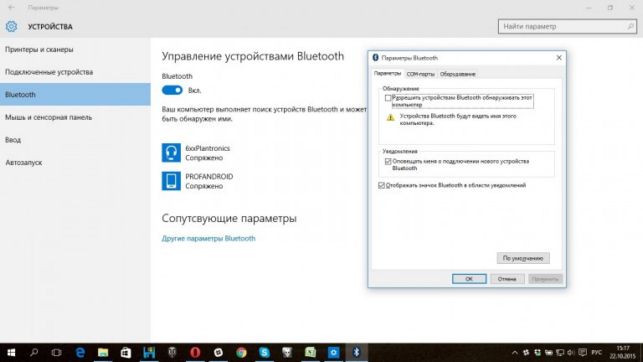
В этом окне вы сможете включить и выключить Bluetooth, а также выполнить поиск устройств поддерживающих эту технологию.
Если в устройствах виндовс ноутбука нет bluetooth
Если вам все-таки не удалось найти модуль блютуз в вашей системе, то вы можете приобрести внешний модуль. Обращайте только внимание какие операционные системы поддерживают его драйвера.

Источник: http://www.averina.com/ru/kak-vklyuchit-blyutuz-na-noutbuke-windows-7-8-8-1-10/
Где найти блютуз на ноутбуке, и как его настроить на Windows 7?
- Подготовка и проверка устройства
- Где искать блютуз в ноутбуке на Виндовс 7?
- Как настроить и использовать функцию?
- Соединение через блютуз двух ноутбуков
Довольно часто случаются ситуации, когда пользователь не может передать необходимую информацию со своего компьютера на другие устройства через функцию блютуз. Даже включенные устройства, находящиеся на одном столе, могут не видеть друг друга. В таком случае, пользователю стоит подробнее покопать информацию, как подключить bluetooth на ноутбуке Windows 7 и вообще где находится в Виндовс 7 блютуз на ноутбуке.
Подготовка и проверка устройства
Задумываясь над тем где найти блютуз на ноутбуке Windows 10 или другой операционной системе, в первую очередь владелец должен проверить имеет ли техника вообще такую функцию. Получить информацию можно через техническую инструкцию, наклейки, расположенные на корпусе, упаковку компьютера или интернет обзоры конкретной модели.
Обязательно понадобятся для того чтобы работал bluetooth на ноутбуке драйвера и дополнительные утилиты. Найти такие можно на диске, прилагаемом к покупке. Если диск был утерян, тогда придется отыскать необходимый софт в сети. Наиболее вероятно, что такие размещены на официальном сайте производителя.
Узнать установлены ли нужные программы на компьютере можно, выполнив следующие задания:
- одновременно нажать на клавиатуре «Пуск» и «R»;
- в открывшемся окне после этого, пользователь должен прописать: mmc devmgmt.msc;
- нажать «Ентер» и выбрать «Bluetooth» или «Радиомодуль»;
- во вкладке можно прочитать название адаптера, что используется.
Где искать блютуз в ноутбуке на Виндовс 7?
Совсем несложно найти нужную опцию в «седьмом». Путь к этой функции можно указать в нескольких шагах.
- Открыть главное меню компьютера, то есть нажать на кнопку «Пуск».
- Находим «Панель управления».
- В открывшейся вкладке выбираем «Диспетчер задач».
- Среди других функциональных частей операционной системы можно будет также увидеть знак Bluetooth, или надпись «B» или «Bluetooth».
Там же можно активировать функцию или отключить ее в случае необходимости.
Смотрите видео о том, как быстро включить блютуз на Виндовс 7.
Тем, кого интересует, где находится блютуз в ноутбуке Виндовс 7, полезно будет узнать, что осуществить включение функции можно и через кнопку на клавиатуре. Правда, для разных моделей кнопка может быть разной. Часто такая совмещается с кнопкой вай-фая. В большинстве случаев, на ней есть отметка антенны или знака Bluetooth. Часто функция доступна благодаря кнопкам: F5, F12, F10, F2. Воспользоваться такими можно только в паре с клавишей Fn.
Не придётся долго думать над тем, где найти блютуз на ноутбуке Windows 7, сразу после установления актуальных драйверов. Знак опции появится в правом нижнем углу рабочей панели — системном трее. Если навести на него курсив и нажать правой частью мышки, тогда откроется отдельное меню. В нем можно и включить функцию, и выключить, и удалить, и параметры пересмотреть.
Как настроить и использовать функцию?
После того, как вопрос с тем, где в ноутбуке блютуз включается на Виндовс 7, уже решен, можно попробовать использовать передачей данных.
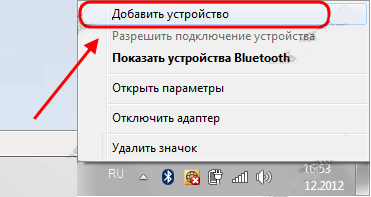
Для начала нужно в трее правой кнопкой мышки нажать на значок Bluetooth. Появится меню, и в нем выбрать пункт «Добавить устройство». Система автоматически начинает поиск доступных вариантов гаджетов, а тогда выдает список из тех, что находятся в зоне доступа.
Пользователь выбирает свой гаджет, гарнитуру т.д. и нажимает активную кнопку «Дальше». После этого можно действовать в соответствии с подсказками, что периодически появляются на мониторе.
Если же нужно, что бы другие объекты (например планшет или смартфон) распознавал компьютер, тогда придется выполнить некоторые настройки:
- Найти значок bluetooth на ноутбуке Windows 10 или иной ОП.
- При помощи правой части мышки открыть меню опции.
- В открывшемся окне, выбрать «Открыть параметры».
- В соответствующем разделе нужно поставить галочку рядом с пунктом «Разрешить устройствам находить этот ноутбук».
Соединение через блютуз двух ноутбуков
Не придётся много времени, усилий и инструментов для того, чтобы подсоединить блютуз: мышь для ноутбука и два устройства. Как правило, если на двух компьютерах установлено драйвера, и функция Bluetooth на обоих объектах подключена, они автоматически распознают друг друга и соединяются.
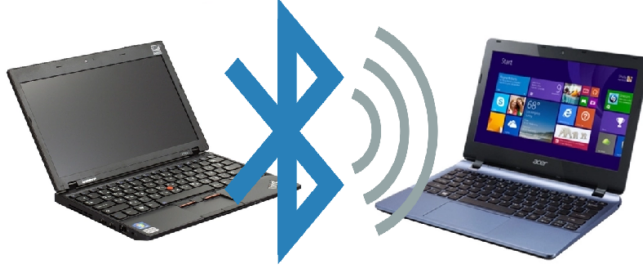
Если этого не происходит, пользователь должен самостоятельно ввести статический код вручную. Для того, чтобы соединить оба компьютера, нужно выполнить несколько шагов:
- Правой частью мышки нажать на кнопку Bluetooth. В окне меню откроется после этого выбрать пункт «Добавить гаджет».
- Среди тех вариантов, что откроются (если пользователь находится в многолюдном месте или многоквартирном доме, то таких может быть очень много), выбрать другой компьютер.
- Дальше пользователь получит от системы возможные варианты сопряжения. Стоит отметить, что выбранный вариант будет автоматически выбираться при следующих соединениях. Учитывая это, пользователю лучше позаботиться о надежной безопасности и создать так называемый код сопряжения (для этого нужно поставить отметку в соответствующем окне). После этого нажать кнопку «Дальше».
- На мониторе пользователь увидит уникальный код, выбранный системой случайным образом.
- Конечно, подтвердить такое соединение придется и на другой технике. Сделать это несложно. Через блютуз с первого ноутбука будет направлен запрос на второй. Открыв сообщение, пользователь увидит пустое окошко, в которое нужно ввести уникальный код, выданный системой ранее. Не стоит слишком оттягивать с активацией запроса, ведь время на подтверждение лимитированно.
- Нужно подождать пока пройдет первое полное соединение. Узнать о положительном результате можно благодаря сообщению на одном из компьютеров.
- Окно подключения можно закрыть, и, в случае необходимости, свободно обмениваться информацией.
Пользователи, которым сложно по описанным инструкциями найти в своем компьютере блютуз, осуществить его подключения, могут посмотреть видеогайды с четкой визуализацией подобных приемов.
А какое устройство хотите соединить с ноутбуком по блютуз вы? Оставьте свое сообщение в комментариях! А также смотрите видео о том, где скачать драйвера для блютуз на ноутбуке.
Источник: http://rutvet.ru/gde-nayti-blyutuz-na-noutbuke-i-kak-ego-nastroit-na-windows-7-10789.html
Как включить Bluetooth на ноутбуке?
Владельцы ноутбуков на базе OS Windows 7/8 могут не знать, как включить Bluetooth. Стоит сразу же отметить, что универсальной инструкции для этого нет, ведь производители ноутбуков реализовывают эту функцию по-своему. Однако даже для «чайника» не составит труда включить Bluetooth на своем ноутбуке, поскольку в большинстве случаев этот способ идентичен.
Вариант 1. У пользователя ноутбука имеется установленная операционная система, ноутбук поддерживающий Bluetooth и предустановленный драйвер.
В этом случае остается лишь включить саму опцию. Нередко на самом ноутбуке присутствует аппаратный переключатель, сдвинув который, можно будет увидеть настройки Bluetooth в системе. Поищите его на передней или боковой панели вашего ноутбука. Если его не включить, то воспользоваться Bluetooth не получится. На некоторых старых ноутбуках возможно и включение Bluetooth через клавиатурную комбинацию горячих клавиш Fn + клавиша со значком Bluetooth.
А теперь рассмотрим самые простые способы включения Bluetooth через саму ОС для Windows 8.1, Windows 8, Windows 7.
1. Открыть панель Charms
2. Нажать «Параметры»
3. Выбрать «Изменение параметров компьютера»
4. Выбрать «Компьютер и устройства»
5. Выбрать «Bluetooth»
После выбора данного параметра ноутбук сразу же начнет поиск устройств со включенным Bluetooth, а также сам станет доступным для поиска.
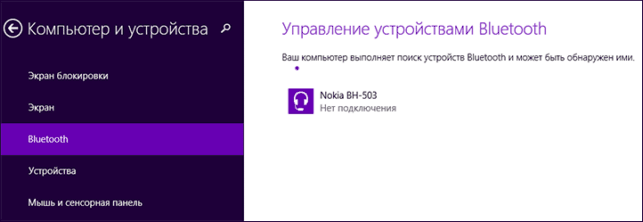
1. Открыть панель Charms
2. Нажать «Параметры»
3. Выбрать «Изменение параметров компьютера»
4. Выбрать «Беспроводная сеть»
Откроется управление беспроводными модулями, где и можно будет включить/отключить Bluetooth. После включения можно будет подключать устройства, для этого не выходя из «Изменение параметров компьютера» нужно выбрать «Устройства» и нажать «Добавить устройство».
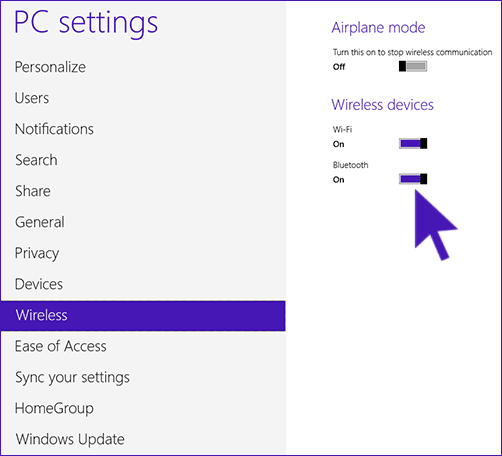
Если таким способом включить Bluetooth не получается, то можно воспользоваться альтернативным способом:
1. Нажать на клавиатуре Win + R
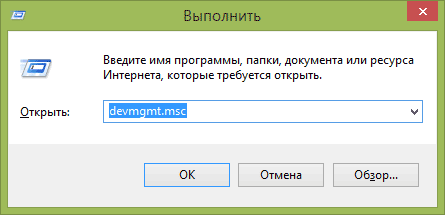
2. Ввести команду devmgmt.msc
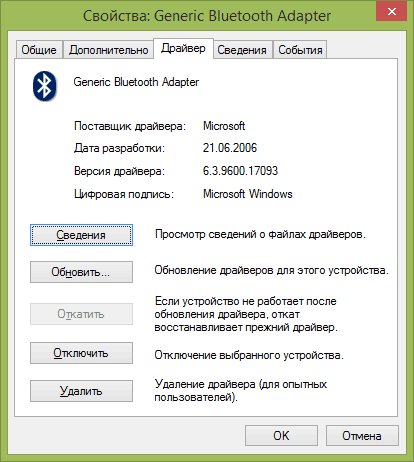
3. Найти Bluetooth Adapter
4. Нажать по нему правой клавишей мыши и выбрать «Свойства»
5. Проверить, работает ли он, при необходимости включить/обновить драйвер.
Чаще всего включить Bluetooth можно при помощи фирменной утилиты, найти которую можно через «Установка или удаление программ» или через поиск в системе. Также эта программа может находиться и в трее.

Если в области уведомлений значка нет, то используйте один из двух способов.
1. Зайти в «Панель управления»
2. Открыть «Устройства и принтеры»
3. Найти параметр с примерным названием Bluetooth Adapter (может быть иным, в зависимости от фирмы-изготовителя) и нажать по нему правой клавишей мыши
4. Выбрать «Параметры Bluetooth» либо нажать «Добавить устройство»

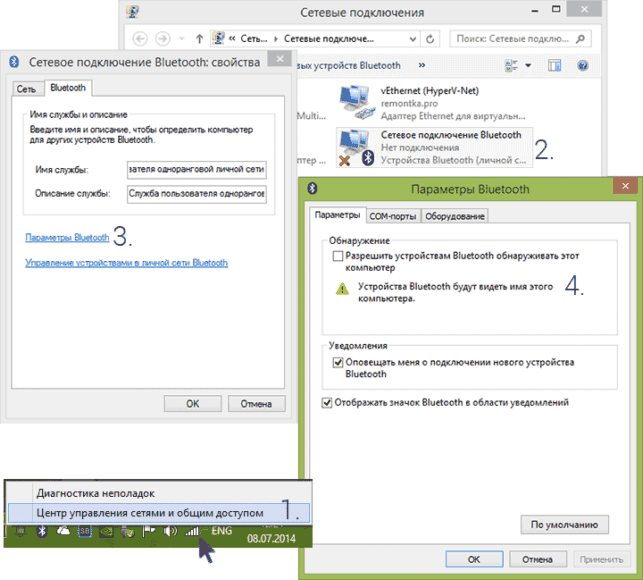
1. Нажать правой клавишей мыши по значку сети в трее и выбрать «Центр управления сетями и общим доступом»
2. В левой части меню выбрать «Изменение параметров адаптера»
3. Нажать правой клавишей мыши по «Сетевое подключение Bluetooth» и выбрать «Свойства»
4. Открыть вкладку «Bluetooth»
5. Во вкладке найти «Параметры Bluetooth»
6. В разделе «Обнаружение» поставить галочку рядом с пунктом «Разрешить устройствам Bluetooth обнаруживать этот компьютер»
Вариант 2 . ОС переустанавливалась пользователем.
В этом случае в ноутбуке будет отсутствовать драйвер Bluetooth и специальный софт для управления. Поэтому нужно обратиться на официальный сайт изготовителя ноутбука, отыскать там раздел с драйверами и скачать драйвер для своей версии ОС и ее разрядности. Возможно, на этом сайте можно скачать и утилиту для управления Bluetooth (есть не у всех изготовителей). Установить драйвер можно и через диспетчер устройств. Инструкцию, как зайти в диспетчер устройств и обновить через него драйвер, вы можете найти выше, в разделе Windows 8.
После установки драйвера и перезагрузки компьютера можно приступать к включению Bluetooth, используя Вариант 1.
Источник: http://freeprograms.me/426-how-to-enable-bluetooth-on-laptop.html
- Как зайти в безопасный режим на Windows 7 - как зайти в безопасный режим windows 7
- Как сделать Яндекс браузером по умолчанию - как сделать браузер по умолчанию в windows 7 яндекс
- Как открыть редактор реестра Windows, способы, инструкция со скриншотами - как войти в реестр windows 7
- Почему нет звука на компьютере Windows 7 - как настроить - как настроить звук на компьютере windows 7
- Stop: c0000145 Application Error Windows 7: как исправить ошибку после обновления при загрузке? - c0000145 application error windows 7 как исправить
- Как ускорить быстродействие Windows 7? - как увеличить быстродействие компьютера на windows 7
- Как изменить разрешение экрана на «Виндовс 7»: азы для начинающих - как изменить разрешение экрана на виндовс 7
- Как удалить Аваст с компьютера полностью Виндовс 7 - как полностью удалить avast с компьютера windows 7
- Как отключить автозапуск программ в Windows 7 (полная очистка видео) - как отключить автозапуск программ в windows 7
- Как узнать видеокарту на windows 7 - как узнать видеокарту на windows 7
Добавить комментарий