Как поставить пароль на windows 7 — как установить пароль на компьютер windows 7
20.06.2019Чтобы поставить пароль Windows 7 на своем компьютере, выполните следующие действие:
На рабочем столе Windows 7 на панели задач Windows 7 нажмите кнопку Windows (Пуск) или на своей клавиатуре нажмите клавишу Windows (Win).
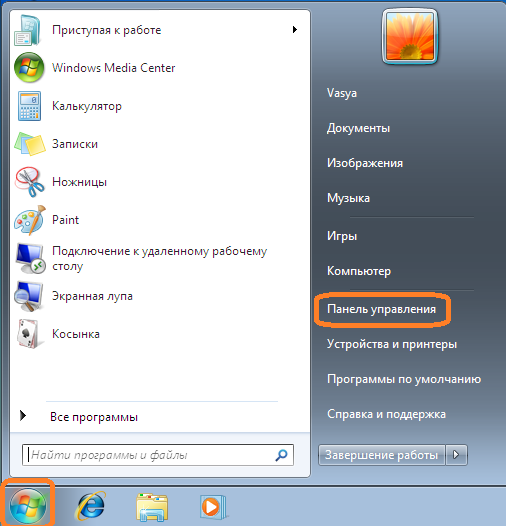
Затем в раскрывшемся меню Windows 7 выберите пункт «Панель Управления».
Как поставить пароль на windows 7
Здравствуйте уважаемый посетитель сайта! Если у вас возник вопрос на тему: как поставить пароль windows 7 или же вам по какой – либо причине нужно установить пароль Windows 7, то тогда вам сюда в этом уроке я подробно и пошагово расскажу вам, как установить пароль windows 7. Урок несложный и не займет у вас много времени.
Чтобы поставить пароль Windows 7 на своем компьютере, выполните следующие действие:
На рабочем столе Windows 7 на панели задач Windows 7 нажмите кнопку Windows (Пуск) или на своей клавиатуре нажмите клавишу Windows (Win).
Затем в раскрывшемся меню Windows 7 выберите пункт «Панель Управления».

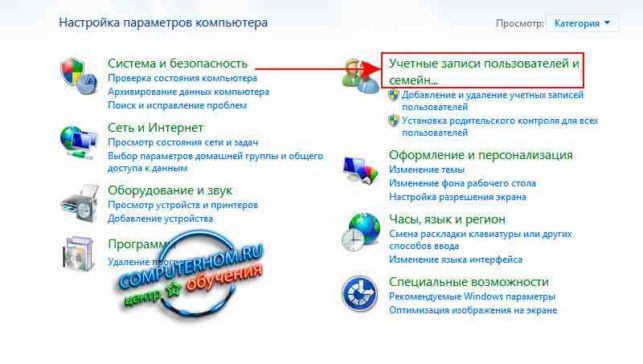
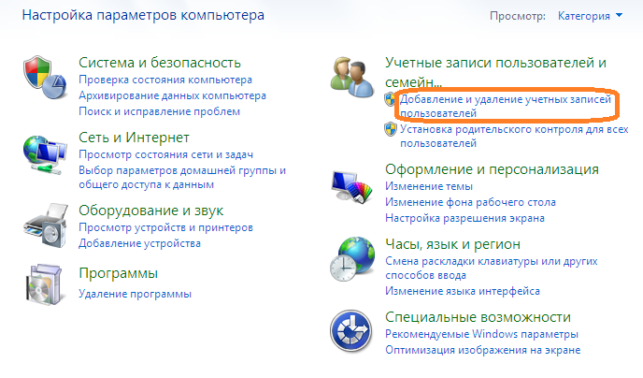
После чего откроется окошко Windows 7 – «Панель Управления», в этом окошке windows 7 выбираем «Учетные записи пользователей».
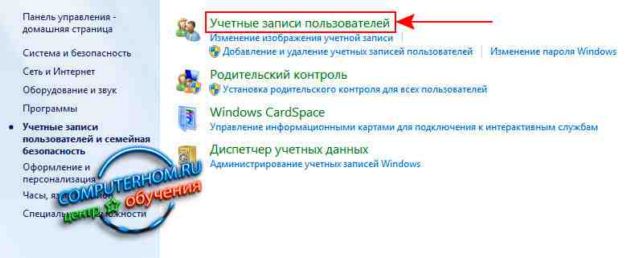
Затем откроется окошко учетные записи пользователей Windows 7, в этом окошке windows переходим по ссылке «Учетные записи пользователей».
Далее откроется окошко Windows 7, где вам нужно будет перейти по ссылке «Создание пароля своей учетной записи».
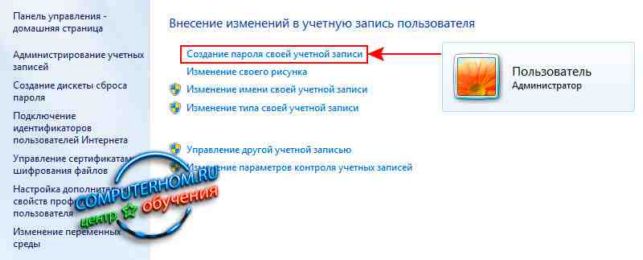
После того, как вы перейдете по ссылке «Создание пароля своей учетной записи», откроется окошко Windows 7, где вы и сможете установить пароль windows 7.
И так чтобы установить пароль windows 7, вам нужно будет выполнить следующие действие:
В первой строчке вам нужно будет указать свой пароль, пароль может состоять из цифр и букв.
После того, как вы придумали и указали свой пароль, переходите к следующей строчке.
Во второй строчке вам нужно будет указать пароль, который вы указали в первой строчке.
Обязательно запишите свой пароль в блокнот или на листок бумаги.
В последней строчке вы можете указать подсказку о пароле, также можно указать подсказку пароля, которая будет приводить другого пользователя в заблуждение о пароле.
После того, как вы завершите все настройки нажмите кнопку «Создать пароль» будет создан пароль администратора windows 7.
Источник: http://computerhom.ru/Windows_7/windows_7_kak_postavit_parol.htm
Как установить пароль на компьютер?
Безопасность компьютера для большинства пользователей является очень серьёзным вопросом. Однажды мы уже рассказывали вам на нашем сайте о том, какой антивирус лучше. На этот раз мы поведаем, как установить пароль на компьютер на примере операционной системы от компании Microsoft – Windows 7.
Провести установку пароля к учётной записи пользователя в ОС Windows можно двумя способами, о них поведают вам эксперты нашего сайта Masterservis24.ru.

Создание пароля на компьютере в Windows 7
Для установки пароля нужно войти в «Панель управления» и выбрать там пункт «Учётные записи пользователя».
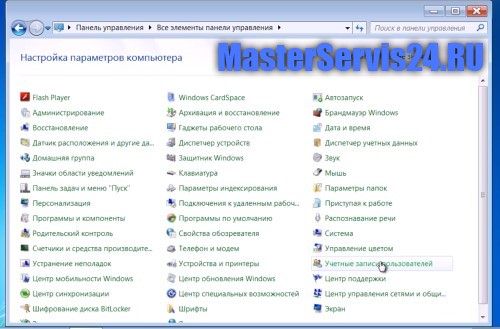
В появившемся окне вам нужно будет выбрать следующее: «Создание пароля своей учётной записи». Далее вам необходимо будет ввести сам пароль в соответствующее окно, и по желанию вы можете также ввести подсказку пароля, на случай если вы его вдруг забудете. Когда все необходимые действия произведены, клацаем на кнопку «Создать пароль».
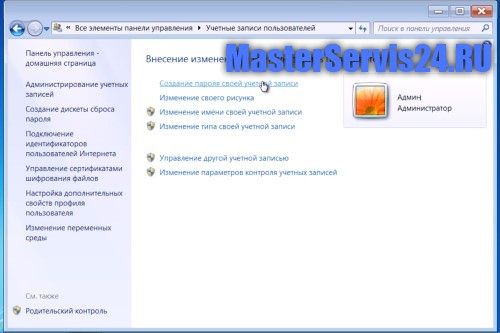
Затем рекомендуем произвести перезагрузку компьютера и сразу же при загрузке Windows 7 система попросит вас ввести пароль.
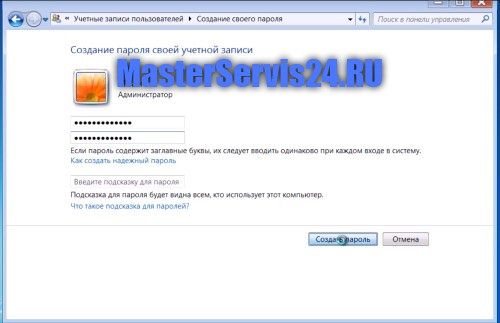
Создание пароля на компьютере в Windows 8
Что же касается установки пароля в системе Windows 8, то способ его установки схож с Windows 7, но, тем не менее, имеет несколько отличий. Для установки пароля на Windows 8 уведите мышку вправо и вызовете боковое меню. В боковом меню клацаем на кнопку «Поиск».

В появившемся окне справа выбираем раздел «Параметры» и в строке поиска прописываем слово «Пароль».
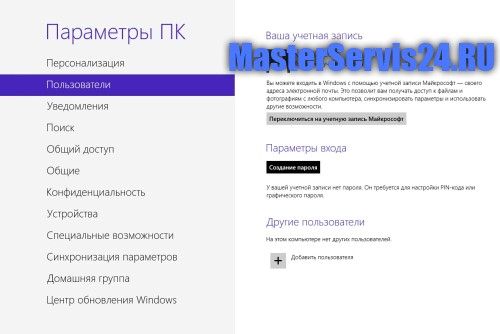
В появившемся окне будет кнопка «Создание пароля», на неё и нужно будет нажать.
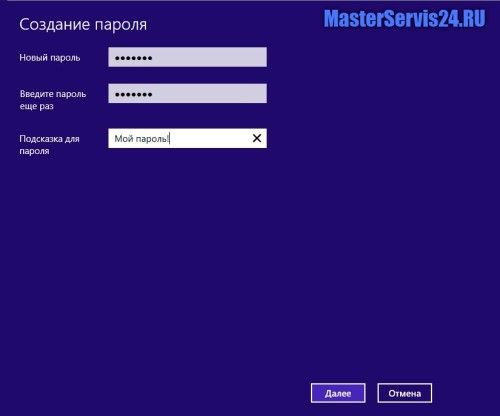
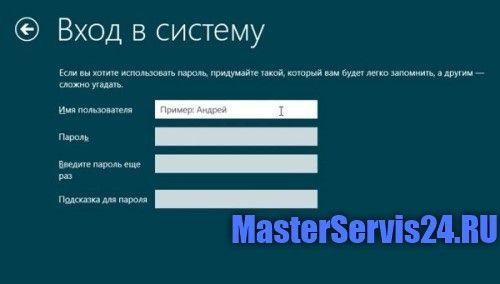
Далее вам нужно будет ввести желаемый пароль, и повторить его ввод. Если пароли совпали — при желании вы можете ввести подсказку к своему паролю. В тот момент, когда абсолютно во все поля введены данные – нажмите на кнопку «Далее». После применения параметров пароль будет установлен на вашу учётную запись. Также вы сможете внести определённые настройки ввода пароля, например, отключите требование его ввода при выходе компьютера из режима сна.
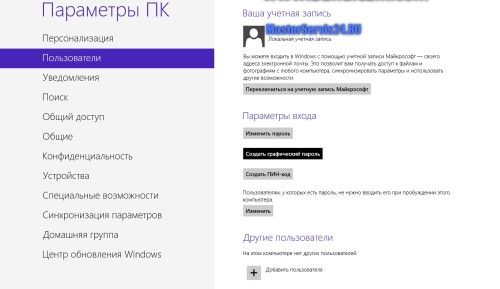
В Windows 8 и Windows 8.1 имеется одна интересная возможность: установка графического пароля. Суть его заключается в том, что вы можете заранее установленными жестами разблокировать компьютер, не вводя пароль.
Для этого после ввода пароля выбираем кнопку «Создать графический пароль», система попросит вас ввести пароль, для доступа к созданию графического пароля. Затем вы загружаете любую картинку и рисуете на ней три любых объекта. В качестве объектов могут быть круги, линии или точки. Очень важно запомнить место, размер, направление и порядок нарисованных объектов, так как без этого вы не разблокируете компьютер. Нарисовав графические объекты, нажмите на кнопку «Готово». Теперь графический пароль создан.
Установить пароль на Windows 7 и Windows 8 можно ещё при установке системы. В момент создания учётной записи пользователя система предложит ввести пароль и подсказку к нему.
Ещё один нюанс. Если вы используете несколько учётных записей на компьютере, то при запуске компьютера вам нужно будет выбрать свою учётную запись и ввести к ней пароль. Как правило, если вы хотите установить пароль на компьютер, а кроме вас иногда пользуется устройством ещё кто-то – вы можете для этого человека создать учётную запись с параметрами «Гость». Пользователь сможет, не вводя пароль, войти под этой учётной записью в систему с ограниченными правами.
Как выбрать пароль для компьютера
Очень важно правильно задать пароль, так как очень часто устанавливаемый пользователями пароль является ненадёжным и его не то чтобы легко взломать – его легко угадать. Во-первых, ваш пароль не должен явятся вашей датой рождения, номером паспорта или автомобиля. Во-вторых, комбинацию цифр и букв в пароле должны знать только вы, желательно придумать пароль исходя из какого-то события из жизни, введя дату, когда оно произошло. Намёк на это событие и можно ввести в подсказку к паролю.
Лучше всего пароль запомнить, а не записывать на бумажке. Если же у вас плохая память, то пароль можно записать в свой телефон, чтобы не забыть. В случае утраты пароля для входа в компьютер нужно будет переустанавливать систему.
Вообще, если у вас нет острой необходимости в пароле, то устанавливать его не рекомендуем, так как этот процесс замедляет запуск системы. Предлагаем также видеоинструкцию по установке пароля на операционную систему.
Источник: http://masterservis24.ru/100-kak-ustanovit-parol-na-kompyuter.html
Как установить пароль на компьютер в Windows 7, 8.1 и 10
Как то так получилось, что о самом главном мы с вами ещё и не поговорили, а именно о том, как установить пароль на компьютер. Правда о том, как установить пароль на WindowsXP я уже писала, но сейчас уже мало пользователей работают в этой системе, поэтому пора поговорить об этой проблеме для новых операционных систем, таких как Windows 7, 8.1 и 10. Вот этим мы сейчас и займемся.
Конечно это не панацея. При желании и умении взломать можно любую защиту и подобрать любой пароль, но для простых пользователей ( от детей, любопытных родственников и вашего соседа по работе) неплохо срабатывает и простая установка пароля на свой компьютер.
Сегодня мы с вами рассмотрим установку пароля сразу для трех операционных систем. Наверняка какое-то из этих описаний вам и пригодится. Можно еще установить пароль и на BIOS, но об этом мы поговорим в другой раз. А сейчас я расскажу вам, как устанавливается пароль под учетной записью администратора.
Первое, что необходимо сделать, это придумать пароль, который вы хотите установить на свой компьютер. Никаких имен и дат рождений быть не должно, т.к. такие пароли взламываются на раз, два, три. Нужен хороший пароль на 8-15 символов, в котором будут присутствовать и цифры и буквы. Главное, чтобы вы его могли запомнить, или запишите его где-нибудь тайно от чужих глаз.
При введении пароля, во время установки, не спешите и внимательно смотрите в какой раскладке (русской или английской) вы его вносите, а у меня были случаи, когда люди после установки пароля больше не могли войти в свою систему, и мне приходилось взламывать его.
Как установить пароль на компьютер
Устанавливаем пароль на компьютер сWindows 7
В операционной системе Windows 7 пароль устанавливается таким образом:
Самый быстрый способ:
- Откройте меню Пуск.
- Нажмите на картинку своей учетной записи.
- В открывшемся окне справа, выберите ссылку «Создание пароля своей учетной записи».
- Откроется окно, в котором необходимо два раза написать пароль и подсказку к нему.
Пароль пишите в 8-15 символов, а подсказку такую, чтобы никто не догадался о вашем пароле.
- Жмем кнопку «Создать пароль».
Теперь при перезагрузке или включении компьютера вам необходимо будет вводить пароль.
Если вам необходимо отойти от компьютера на некоторое время, то нажмите одновременно клавиши Win + L и компьютер заблокируется. А чтобы разблокировать компьютер вам необходимо нажать любую клавишу на клавиатуре или шевельнуть мышку, и ввести свой пароль.
Устанавливаем пароль на компьютер сWindows 8.1
В Windows 8.1 установить пароль на компьютер можно несколькими способами. Я опишу вам один из них.
кликните правой кнопкой мыши по кнопке меню Пуск, и выберите в контекстном меню пункт Панель управления.
В Панели управления находим «Учетные записи и семейная безопасность» и кликаем по пункту «Изменение типа учетной записи«.
Выбираем свою учетную запись и жмем кнопку «Переименовать«.
В следующем окне выбираем пункт «Создать пароль«.
Далее прописываем пароль, подтверждаем его, и прописываем подсказку. Жмем ниже кнопку «Создать пароль«.
Можно установить пароль через Параметры (иконка на Панели задач). Но тот способ, что описан выше, гораздо проще.
Устанавливаем пароль на компьютер сWindows 10
В операционной системе Windows 10 пароль устанавливается через Параметры. Попасть туда можно несколькими способами:
- Открыть меню Пуск и выбрать в внизу слева иконку с шестеренкой. Это и есть Параметры.
- Кликнуть правой кнопкой мыши по меню Пуск и в контекстном меню кликнуть по ссылке Параметры.
- Кликнуть по иконке поиска на Панели задач и внизу в окошке поиска написать слово «параметры» (без кавычек). Появится список всех параметров системы. Нам нужны просто Параметры с изображением шестеренки.
Далее в окне параметров находим иконку – Учетные записи — и кликаем по ней.
Далее переходим слева на вкладку «Параметры входа», а справа находим блок «Пароль». Жмем кнопку (Добавить/Изменить).
У меня уже был пароль, поэтому здесь написано «Изменить». Но все остальное делается точно также, как показано на картинках.
В первой графе пишем свой пароль. Во второй повторяем его, а в третьей пишем для себя подсказку. Пишите такую подсказку, чтобы никто другой не догадался какой у вас пароль задан. Иначе все ваши труды будут напрасны.
Жмите кнопку «Далее», а потом кнопку «Готово».
Вот и всё! Можете перезагрузить компьютер и попробовать войти в систему под паролем.
Если что-то не понятно — задавайте вопросы в комментариях. Отвечу на все ваши вопросы.
Источник: http://moydrygpk.ru/kompyuternye-problemy/kak-ustanovit-parol-na-kompyuter.html
Способы установки пароля на компьютере Windows 7
Безопасность домашнего или рабочего ПК – важный вопрос, который не стоит упускать из виду. Каждый пользователь хранит на своем устройстве большой объем информации, которая может быть конфиденциальной.
Избежать ее утечки и защитить свою приватность поможет простой способ – пароль, наличие которого предусмотрено в каждой версии Windows.
Зачем ставить пароль
Персональный компьютер давно стал хранилищем личной информации – документов, фотографий или видео. На нем могут храниться и более важные вещи, как, например, пароли к всевозможным интернет-аккаунтам, списки контактов, номера персональных банковских счетов и другие, не предназначенные для постороннего взгляда данные. Защитить их поможет простой и надежный способ – установка кодовой фразы на вход в компьютер.
Методы установки
Основными способами задания пароля являются:
- установка через панель управления;
- установка с использованием меню локальных пользователей и групп;
- использование стороннего программного обеспечения.
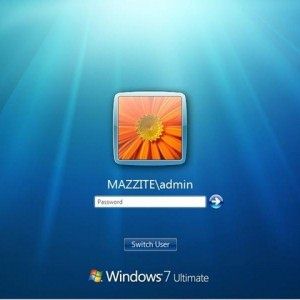
Фото: поле ввода пароля при запуске ПК
Стоит заметить, что способов установки пароля на ПК великое множество. Для этого можно использовать как имеющиеся в устройстве ресурсы, так и использовать другие возможности – сторонние программы.
Понятная настройка WIFI роутера TP- LINK TL WR741ND. Читать далее.
Чему отдать предпочтение? Более надежным и безопасным является, конечно же, использование собственного программного обеспечения ПК, что сводит к нулю риск заражения компьютера вирусами или шпионским ПО, которые часто сопровождают программы от непроверенных издателей.
Через панель управления
Рассмотрим первый и самый простой способ установки защиты при входе в систему.
Следуя этой пошаговой инструкции, любой пользователь сможет быстро справиться с этим заданием:
- открываем меню «Пуск» и затем «Панель управления»;
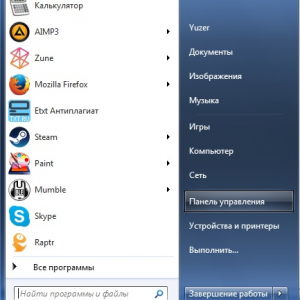
Фото: вход в панель управления
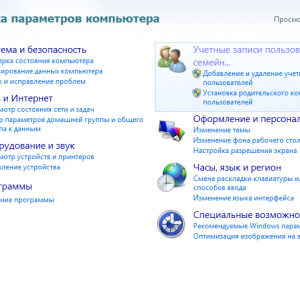
Фото: окно настройки параметров
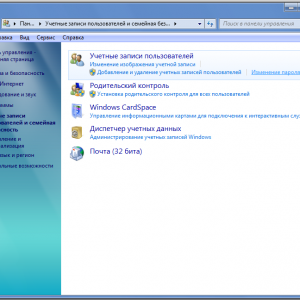
Фото: выбор учетной записи пользователя
Открываем окно настроек
Данное меню в виндовс 7 представляет собой окно настроек, которое поможет создать кодовую комбинацию. Ее необходимо ввести два раза, чтобы исключить возможность ошибки и затем подтвердить свой выбор, нажав «Создать пароль».
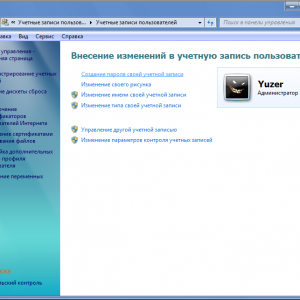
Фото: пункт создания пароля
Устанавливаем пароль
Рекомендации по выбору пароля:
- он должен состоять минимум из 8 символов, сочетать в себе цифры и буквы в верхнем и нижнем регистрах;
- быть хорошо запоминающимся для самого пользователя, но в то же время остаточно тяжелым, чтобы посторонние не смогли его «угадать»;
- лучше избегать использования имен и значимых дат, ведь именно на них в первую очередь обращают внимание хакеры;
- не стоит использовать целые слова, а также пароли, которые уже устанавливались ранее;
- идеальным вариантом является случайная последовательность символов, специально заученная для этой цели.
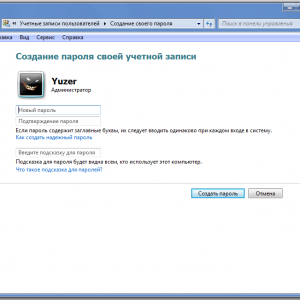
Фото: создание пароля
При создании пароля система также предложит выбрать подсказку для него. Это любая фраза, вопрос или числовая комбинация, которая поможет запомнить его и восстановить в случае необходимости. Она будет видна любому пользователю, имеющему доступ к компьютеру, поэтому с ее выбором стоит быть осторожным, не делая ответ слишком очевидным.
Видео: пароль в Windows
Пароль создан
После всех вышеописанных шагов, компьютер наконец-то защищен. Теперь при его запуске будет появляться специальное окно, проверяющее личность пользователя. Как мы видим, поставить пароль на компьютер windows 7 при включении совсем просто. В меню создания учетной записи можно также задать ее имя, а также выбрать аватарку из списка или загрузить понравившееся изображение с жесткого диска.
Как поставить пароль на Windows 7 — через Локальные пользователи и группы
В Windows присутствует возможность создания не только отдельных пользователей и паролей для них, но и групп, наделенных одинаковыми возможностями. В определенную группу может входить несколько учетных записей, зарегистрированных на компьютере.
Для них можно создать единый пароль, а также назначить или ограничить права на устройстве. Эта возможность широко применима на офисных ПК, которыми пользуется сразу несколько человек.
Для создания группы необходимо:
- в меню «Пуск» выберете опцию «Выполнить»;
- в появившемся окне введите команду «mmc», которая откроет консоль управления (для этого может потребоваться ввести пароль администратора);
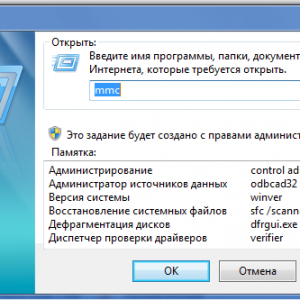
Фото: ввод команды «mmc»
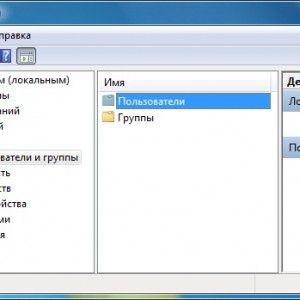
Фото: локальные пользователи и группы
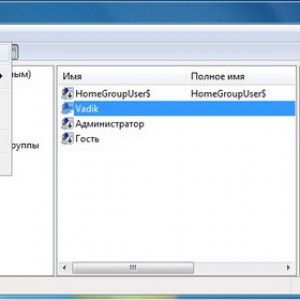
Фото: создание пользователя и пароля
Важно! Создание групп пользователей не поддерживается некоторыми версиями Windows 7: начальной, домашней базовой и домашней расширенной.
Такая простая и быстрая процедура поможет защитить учетную запись пользователя на персональном компьютере или ноутбуке.
Что делать, если ноутбук не подключается к WIFI? Ответ далее.
У Вашем планшете, почему — то не работает Play Market? Читайте здесь.
Самое главное – она достаточно простая и не требует больших познаний в программном обеспечении. Всего пара шагов – и данные на вашем ПК не попадут в посторонние руки.
Источник: http://proremontpk.ru/systems/windows7/kak-postavit-ustanovit-parol-na-windows-7.html
Как поставить пароль на компьютер Windows 7
Если есть вопрос ставить или не ставить защиту на свой компьютер, то ответ должен быть очевиден. Кому понравится, если его личная информация на компьютере станет доступной всем? Более того, даже родственники могут подойти и ненароком отключить важные программы и сервисы. Чтобы обезопасить себя не только от действий злоумышленников, но и от банальной и нелепой случайности, лучше запаролить Windows раз и навсегда.
Также есть возможность установить специальную кодовую комбинацию для каждого пользователя. Так никто не будет обижен, и для каждого будет своя установка операционной системы с требуемыми программами. Поставить пароль – это стандартная процедура, которая увеличивает безопасность каждой компьютерной системы. Достаточно почитать любое руководство, так там сразу обнаружится, что ставить пароли – это самая первая установка, которую должен создать владелец компьютера.
Настройка
Итак, чтобы поставить в Windows 7 некоторый код на вхождение, нужно совершить определенные действия. В этом нет ничего сложного, просто не наметанный глаз вряд ли сможет разобраться, что к чему. Прекрасно, что в сети полно инструкций.
- Сначала нужно открыть меню Пуск и зайти в Панель управления. Это меню открывается щелчком по значку в левой нижней части экрана или по кнопке Win на клавиатуре, которая обозначена плитками Windows.
- Откроется список, в котором находится много настроек системы. Пролистаем эти пункты и найдем Добавление и удаление учетных записей пользователей. Щелкаем по этому пункту и смотрим далее.
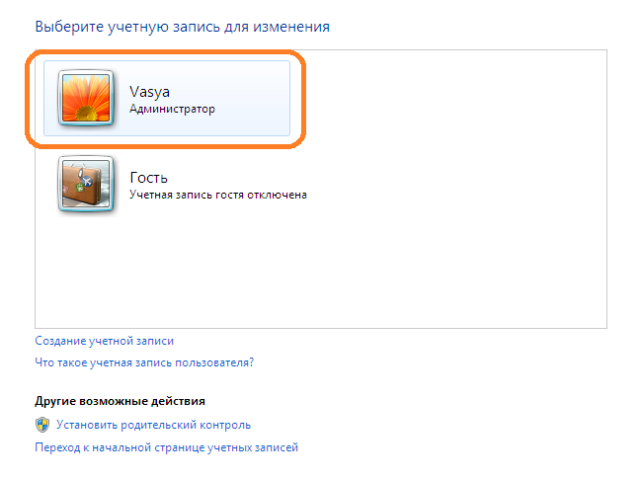
Здесь появится специальное окно, в котором указаны все пользователи этого компьютера. Щелкаем по тому персонажу, для которого нужно сделать пароль. В том случае, когда компьютер использует несколько человек, для каждого нужно создать свой пароль.
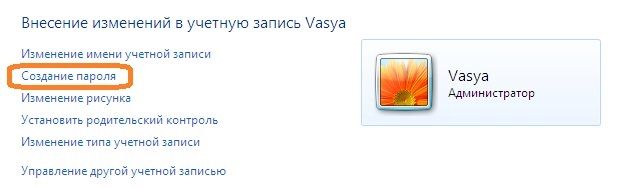
Откроется список действий, которые есть возможность сделать над учетной записью конкретного пользователя. Необходимо навести мышь на поле Создание пароля и щелкнуть по нему.
Новое меню предложит поставить пароль в специальные поля Windows 7 несколько раз, чтобы не обнаружилось ошибки. Важно ставить подсказку, которую система запросит, если пользователь ненароком забудет пароль. После данной процедуры нажимаем Создать пароль и ждем.
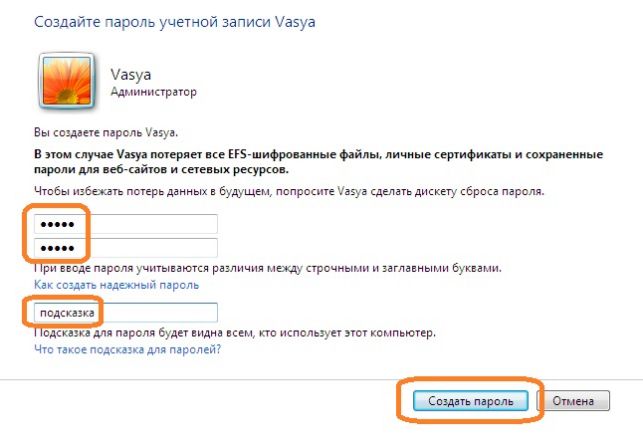
Вот и всё, запаролить Windows получилось. Теперь после очередной загрузки станет возникать специальное окно, которое будет приглашать пользователя ввести ключ. Как известно, если ставить такое ограничение для входа в систему, то нет никаких простых методов, чтобы обойти его. Конечно, есть возможность сделать так, что это окно сбросится из загрузки через USB с операционной системой Linux. Но это под силу только продвинутым ребятам, которые могут хотя бы поставить Linux на карту памяти. Установка на бдительность – это самая верная установка для безопасной и корректной работы в компьютерной сфере.
Источник: http://windowsprofi.ru/win7/kak-postavit-parol-na-kompyuter-windows-7.html
- Установка флеш плеера на компьютер бесплатно - как бесплатно установить адобе флеш плеер на компьютер
- Как установить Windows 7 с флешки USB | - как с флешки установить виндовс 7 на компьютер
- Как установить Windows 7 с диска - как установить windows 7 на компьютер с диска
- Как установить программу на компьютер? - как установить программу на компьютер
- Ammyy Admin - бесплатный удаленный доступ к компьютеру и удаленный доступ к рабочему столу - как установить удаленный доступ к компьютеру через интернет
- Vpn что это, как настроить vpn сервер и подключение для компьютера на windows 7 - как установить vpn на компьютер
- Как установить две операционные системы на один компьютер - как установить 2 операционные системы на один компьютер
- Как установить вай-фай на компьютер? ServiceYard-уют вашего дома в Ваших руках - как установить вай фай на компьютер
- Skype - установить Скайп бесплатно на компьютер - как установить скайп на компьютер бесплатно
- Как установить bluetooth на компьютер: Windows 7, Windows 8, Windows 8 - как установить блютуз на компьютер windows 7
Добавить комментарий