Как установить bluetooth на компьютер: Windows 7, Windows 8, Windows 8 — как установить блютуз на компьютер windows 7
16.05.2019
- Проверьте наличие значка Bluetooth в строке уведомлений внизу справа;
- Поищите устройство Bluetooth в списке устройств компьютера;
- В Панели управления откройте меню управление беспроводной связи.
Как установить bluetooth на компьютер windows 7
Bluetooth – технология передачи беспроводной связи на расстоянии до 10 метров. Блютуз появился давно и за последнее время распространился очень быстро. Практически все гаджеты оснащены этим модулем, вплоть до умных весов и смарт часов. Но в некоторых устройства всё же нет bluetooth, особенно это касается компьютеров и ноутбуков на базе Windows. В этой статье пойдет речь о том, как установить bluetooth на Windows 7, Windows 8, Windows 8.1 и Windows 10.
- 1 Как в компьютере может быть bluetooth?
- 2 Как проверить наличие bluetooth?
- 2.1 Значок блютуз в панели задач
- 2.2 Список устройств
- 2.3 Панель управления
- 3 Что если bluetooth не найден в компьютере?
- 4 Подключение адаптера и обновление драйверов
- 4.1 Драйвера в комплекте с адаптером
- 4.2 Автоматический поиск драйверов
- 4.3 Скачивание драйверов с интернета
Как в компьютере может быть bluetooth?
Данная технология является физической. Это значит, что для установки блютуз нужно вносить физические поправки в оборудование компьютера. Просто скачать программу или модуль не получится. Bluetooth может находится как в отдельном виде, так и в самой плате системы. При наличии компьютера на его материнской плате уже может быть поддержка блютуз определенной версии. Также и в ноутбуке – наличие bluetooth может быть изначальным.
Однако, если на плате устройства модуль bluetooth не установлен производителем, единственных выход – вставлять специальный адаптер. Это не очень удобное решение, однако для добавления блютузных гаджетов иных путей нет. Также для обновления версии модуля придется менять всё оборудование, так как обновление старых устройств не предусмотрено. К счастью, bluetooth более старой версии легко соединяется с другим bluetooth нового поколения.
Как проверить наличие bluetooth?
Узнать, есть ли в устройстве блютуз легко. Начиная с версии Windows XP существует несколько методов обнаружения этого модуля, а именно:
- Проверьте наличие значка Bluetooth в строке уведомлений внизу справа;
- Поищите устройство Bluetooth в списке устройств компьютера;
- В Панели управления откройте меню управление беспроводной связи.
Если одним из таких методов обнаружить модуль удалось – значит он есть в системе. Смело пропускайте этот шаг и читайте о включении блютуз и способах подключения устройств к нему.
Значок блютуз в панели задач
Для обнаружения bluetooth взгляните на панель задач внизу справа. Там должна быть синяя иконка с буквой «B». Если такой иконки нет, значит блютуз в компьютере не установлен либо он выключен.
Список устройств
Самый надежный метод – узнать наличие bluetooth через диспетчер устройств. Для этого откройте пуск и напишите в поиске «Диспетчер устройств». Появится окно со всеми модулями гаджета. Среди перечня устройств должен быть bluetooth. Если его нет, то компьютер не имеет в своем арсенале блютуза.
Панель управления
Откройте Панель управление, далее «Устройства» либо «Беспроводная связь» и найдите там пункт «Bluetooth». Если он есть, то модуль найден.
Что если bluetooth не найден в компьютере?
В таком случае поможет только покупка специального адаптера. Выглядит такой адаптер как обычная флешка, только с очень маленькой начинкой. Вставляется он в USB разъем любого поколения (2.0 или 3.0) независимо для скорости. Да, блютуз-адаптер будет занимать один разъём USB.
Для компьютеров это не так существенно, ведь у них в задней части корпуса есть дополнительные порты. Для ноутбука же торчащая шутка из порта будет портить монолитность. Но все современные ноутбуки на Windows 10 имеют блютуз без адаптера, так что с этим проблемы не должно возникнуть. Главное правильно установить драйвера.
Подключение адаптера и обновление драйверов
Адаптер достаточно просто вставить в любой USB разъём устройства. Тем временем на компьютере прозвучит сигнал и пойдет автоматическая настройка нового оборудования. В Windows 10 драйвер, если его нет, загрузится автоматически и bluetooth появится через пару минут после подключения. Но так работает не всегда, а для старых версий, например, Windows 7 без адаптера, придется вручную искать блютуз-драйвер на устройство.
Драйвера в комплекте с адаптером
Вместе с адаптером зачастую идут драйвера к нему. Они могут устанавливаться автоматически, а могут быть предоставлены отдельно на диске. Достаточно открыть файлы на диске чтобы установить драйвера.
Автоматический поиск драйверов
После подключения десятая Виндовс сама отыщет драйвера. В Windows 7 без диска можно установить драйвера с помощью сети, аналогичный способ действует и на остальные устаревшие версии:
- Откройте пуск и введите «Диспетчер устройств»;
- В появившемся окне найдите модуль bluetooth и нажмите на стрелочку возле него;
- Появится список всех драйверов для bluetooth, кликните правой кнопкой мыши по каждому и нажмите «Свойства»;
- Перейдите в «Драйвер»;
- Далее «Обновить драйвер»;
- Затем «Автоматический поиск драйверов».
Скачивание драйверов с интернета
Для установки драйвера с интернета нужно узнать производителя своего процессора. Для этого нажмите на Мой компьютер правой кнопкой мыши и выберите «Свойства». В появившемся окне найдите пункт «Процессор» и посмотрите какая компания произвела его: Intel или AMD.
Учтите, что нужно кликать Свойства не по ярлыку. Если на рабочем столе только ярлык, то введите в поиске Пуска слово «Система» и откроется такое же окно с процессором.
В зависимости от компании создателя чипа перейдите на сайт:
Для Intel существует программа автоматического обновления драйверов: https://www.intel.ru/content/www/ru/ru/support/products/80939/graphics-drivers.html
Эта программа сама найдет драйвер и установит.
Для AMD нужно выбрать тип устройства и скачать bluetooth-драйвер: https://www.amd.com/ru/support
Скачанный файл нужно открыть и разрешить доступ к компьютеру на установку. Поле этого перезагрузить компьютер. Возможно потребуется открыть этот файл в меню драйверов устройства, вместо «Автоматический поиск обновленных драйверов» выбрать «Выполнить поиск драйверов на этом компьютере» и указать путь к скачанному файлу.
Вот так легко установить драйвера для модуля bluetooth. Эта технология очень востребована в последнее время, поэтому подключить её несложно. Главное правильно подойти к делу и купить нормальный адаптер.
Источник: http://piar-m.ru/kak-ustanovit-bluetooth/
Как включить блютуз (Bluetooth) на ноутбуке в Windows 7
Блютуз (bluetooth — «синий зуб») – это специальный стандарт беспроводной связи, т. е. использующей электромагнитные колебания. Он используется для соединения двух мобильных устройств и передачи между ними данных. Изначально эта технология разрабатывалась для того, чтобы обеспечить работу беспроводной гарнитуры в мобильных телефонах, что позволяло вести разговоры без помощи рук (hands free). Но этим не ограничивается применение этой технологии в ноутбуке и других мобильных гаджетах – с его помощью можно также передавать файлы.
Всем давно известен ещё один стандарт беспроводной связи – Wi-Fi. В чём отличия нового стандарта от Wi-Fi? Их основные отличия такие:
- Разные диапазоны частот.
- Bluetooth имеет меньший радиус действия.
- При использовании блютуз нет необходимости настраивать аппаратную конфигурацию.
- С помощью этого стандарта нельзя настроить локальную сеть, т. е. соединить более двух устройств одновременно.
- У «синего зуба» скорость передачи существенно выше.
Как правило, в современном ноутбуке уже встроен радиомодуль беспроводной связи. Но если его нет (или одним из абонентов является настольный ПК), то можно купить внешний адаптер. Он напоминает флешку и подключается к USB-порту.

Узнать, есть ли в ноутбуке с Windows 7 встроенный радиомодуль, а также увидеть его состояние и включить его можно с помощью диспетчера задач. Для этого следует войти в панель управления, выбрать пункт «Администрирование», в нём открыть «Управление компьютером», далее выбрать «Диспетчер устройств». Если в перечне установленных устройств нет пункта «Радиомодуль Bluetooth», значит, в ноутбуке модуля блютуз нет. Если же он есть, но рядом с ним выдаётся вопросительный или восклицательный знак, то это означает, что драйверы адаптера требуют обновления или переустановки, но это тема отдельной статьи. При покупке внешнего адаптера к нему обычно прилагается компакт-диск с драйверами. После того как драйвер устройства будет установлен, Windows 7 его обнаружит, и пользователь сможет убедиться в этом аналогичными действиями.
Что делать, если блютуз не работает?
Такое состояние в ноутбуке с Windows 7 может возникнуть по трём причинам:
- Адаптер радиосвязи выключен и его необходимо включить.
- Адаптер неисправен.
- Драйверы адаптера не установлены или нуждаются в переустановке.
Нас интересует только первый случай – когда соответствующий адаптер выключен, и необходимо его включить. Это можно сделать несколькими способами.
Стандартный способ включить Bluetooth
В области уведомлений панели задач Windows 7 есть значок этого радиомодуля.

Чтобы настроить состояние адаптера, нужно по нему щёлкнуть, появится меню. Далее следует кликнуть по пункту «Добавить устройство».
С помощью аппаратных средств
Встречаются модели ноутбуков, оснащённые аппаратными кнопками выключения/выключения адаптера. Если таковая имеется, то её нужно установить в положение ON.
Включение с помощью клавиши Fn
Большинство ноутбуков имеют на своей клавиатуре клавишу Fn. Она предназначена для управления состоянием различного оборудования, установленного в компьютере, в том числе и блютуз. Верхний ряд клавиш – это функциональные клавиши (обычно F1 – F12), нажатие которых вместе с Fn как раз и выполняет такое управление. В ноутбуке, в зависимости от его производителя, клавише управления состоянием «синего зуба» могут соответствовать различные функциональные клавиши, как правило, это F3-F5. На такой клавише должен быть указан соответствующий значок.
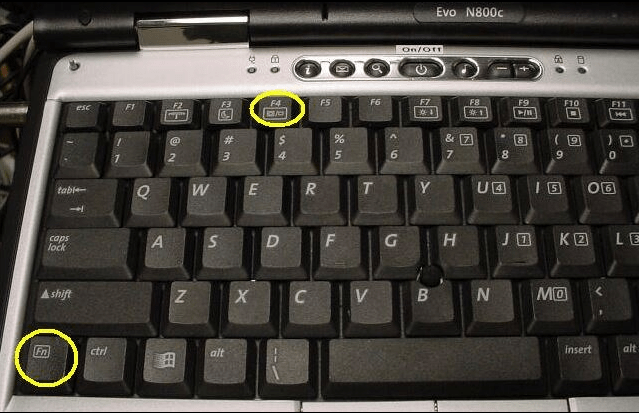
Иногда оба беспроводных адаптера выполнены в одном модуле, поэтому они включаются и выключаются одновременно с помощью такой функциональной клавиши.
Через Диспетчер устройств
Как зайти в Диспетчер устройств Виндовс, уже было сказано в начале статьи. Войдя в него, можно увидеть картинку с перечнем всех установленных устройств.

Нас интересует пункт «Радиомодули Bluetooth». Открываем его, выбираем соответствующий адаптер и щёлкаем по нему правой кнопкой мыши. Если этот модуль включён, то в появившемся меню будет присутствовать пункт «Отключить», в противном случае – пункт «Задействовать». Вот он-то и нужен – щёлкаем по нему, адаптер включается.
Включение модуля радиосвязи сторонними утилитами
В зависимости от производителя существует ряд сторонних утилит, с помощью которых можно включить адаптер радиосвязи. Это такие утилиты, как:
- Wireless Console (ноутбуки ASUS).
- ReadyComm (ноутбуки Lenovo).
- Utility Center (ноутбуки HP).
Все они очень просты в использовании, и их легко найти в интернете. После их установки в Windows 7 в панели уведомлений появляется иконка логотипа Bluetooth. Щелчок правой кнопкой мыши выведет меню, в котором будет элемент «Включить/отключить адаптер Bluetooth».
С помощью командной строки
Этот способ включить радиомодуль связи сложнее всех описанных выше, поэтому прибегать к нему следует лишь, если ни один из уже приведённых способов не помог. Для такого включения понадобится утилита DevCon – её легко найти в интернете и скачать. Если она будет скачана в архивном состоянии, то архив нужно распаковать. Программу необходимо поместить в каталог C:\Windows\system32. Кроме этой утилиты понадобится также идентификатор (ID) радиомодуля. Его можно узнать с помощью диспетчера устройств Windows 7.

В нём открываем пункт «Радиомодули Bluetooth», щёлкаем правой кнопкой мыши по нужному модулю и в появившемся меню выбираем «Свойства». Откроется окно, в котором нужно зайти на вкладку «Сведения», а в выпадающем списке «Свойство» выбрать «ИД оборудования». В окне «Значение» первая же строчка и содержит ID выбранного модуля радиосвязи.
Далее входим в режим командной строки. Для этого нажимаем «Пуск», в нижней строке поиска вводим cmd, открывается окно, в верхней строчке которого находится значение «cmd». Щёлкаем по нему, открывается окно для ввода командной строки. В нём вводим строку вида devcon enable ID (без кавычек). Вместо ID необходимо задать полученный из диспетчера устройств ИД оборудования. Нажимаем Enter, запускается утилита DevCon, которая включает отключённый радиомодуль.
Источник: http://sdelaicomp.ru/windows-7/kak-vklyuchit-bluetooth-na-noutbuke.html
Как скачать и настроить блютуз на компьютер windows 7
Модуль Wi-Fi хоть и является чрезвычайно распространенным модулем среди компьютерных пользователей, но и Bluetooth по-прежнему «на коне». Конечно, он уже не такой популярный, как раньше, тем не менее, спросом пользуется. Например, с помощью Блютуза можно подключить беспроводную гарнитуру, клавиатуру, перекинуть файлы и т.д.
Неопытным пользователям бывает сложно настроить данный модуль на своем компьютере. По этой причине я решил написать данную статью и ответить на наиболее актуальные вопросы, которые могут возникнуть при настройке Bluetooth. Итак, я расскажу о том, как скачать блютуз на компьютер windows 7, установить его и включить.
Установка драйверов
Первый этап, обязательный для выполнения, – установка подходящих драйверов. Если вы работаете за ноутбуком, то к нему обычно прилагается диск с установленными на него программами и драйверами. В случае с Bluetooth-адаптером тоже должен прилагаться специальный диск. Но даже если в комплекте его не было или, скажем, диск был утерян, не нужно волноваться: программногое обеспечение можно легко найти в Сети. Для этого достаточно знать полное название Блютуз-адаптера и производителя.
После того как драйвер будет установлен, компьютер найдет новое оборудование, и оно будет отображаться в Диспетчере устройств. Далее займемся настройкой Bluetooth. Делается это очень просто: в трее должен появиться соответствующий значок, по которому нужно кликнуть правой мышиной кнопкой. Появится небольшая менюшка, посредством которой можно отключить данный беспроводной адаптер, а также настроить его по своему усмотрению.
Кстати, если вы имеете дело с ноутбуком, то перед вышеописанными манипуляциями не забудьте предварительно включить модуль. За его включение отвечает функциональная кнопка над клавиатурой с соответствующим значком.
Настраиваем Bluetooth
Теперь чуть подробнее о том, как настроить параметра Блютуза.
- Как я уже сказал, кликните правой кнопкой мыши на значок в трее, в меню выберите «Открыть параметры».


- Появится окошко с большим количеством вкладок, перейдите на «Параметры».
- Поставьте галочку напротив пункта «Разрешить устройствам обнаруживать этот компьютер». Еще один флажок установите напротив «Разрешить подключаться к этому ПК».
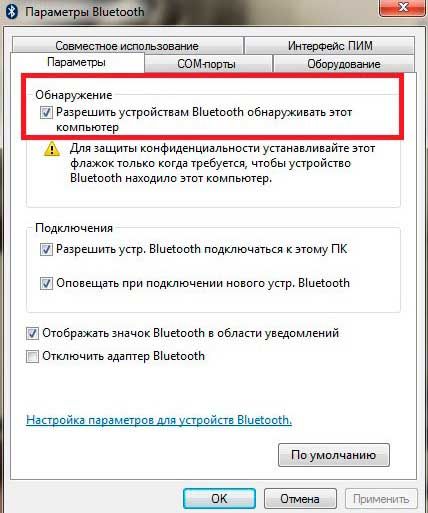
Само собой, это не все параметры настройки Bluetooth, который можно настроить, но это тот необходимый минимум, который необходимо выполнить перед запуском данного беспроводного модуля. В общем-то, ничего сложного, надеюсь, вы согласны со мной!
Источник: http://learnwindows.ru/kak-skachat-i-nastroit-blyutuz-na-kompyuter-windows-7.html
Как подключить Bluetooth адаптер к компьютеру Windows 7?
В данной статье мы с вами поговорим, как подключить и настроить Bluetooth-адаптер к компьютеру.
Несмотря на то, что сегодня очень популярна связь Wi-fi, Bluetooth все равно не теряет своей популярности. Данная технология позволяет решать много задач. К примеру, вы можете подключить мышку и клавиатуру, передать файлы со смартфона и многое другое. Поэтому часто встаёт вопрос — как подключить Bluetooth-адаптер к компьютеру Windows 7?
Как установить драйвера для Bluetooth на Windows 7?
В первую очередь, перед началом настройки, нужно выполнить установку драйверов. Это специальное программное обеспечение, которое позволяет управлять устройством для комфортного использования.
К каждому адаптеру, приобретённом в магазине, в комплекте прилагается специальный диск, где находится все нужное для нормальной работы. Хотя, если такой диск отсутствует, не стоит отчаиваться, так как все драйвера есть в свободном доступе в интернете. Просто укажите в любом поисковике модель вашего Bluetooth-адаптера и вы найдёте, что нужно.
Когда драйвера будут установлены, то компьютер тут же найдёт новое устройство, которое можно будет увидеть в диспетчере устройств.
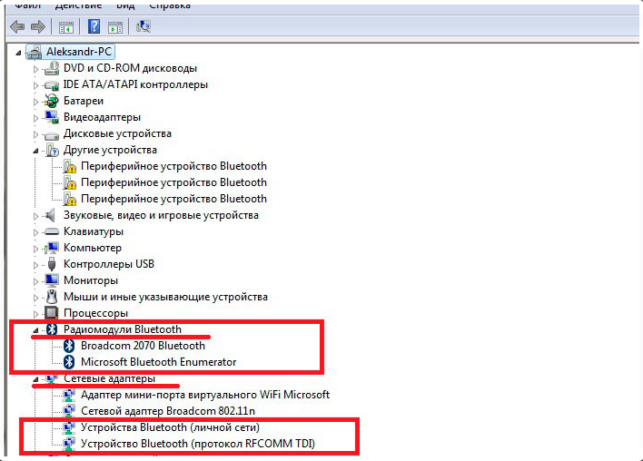
- Для открытия данного раздела одновременно нажмите Пуск+R
- В открывшемся окошке пропишите devmgmt.msc
- Дальше подтвердите действие и диспетчер задач откроется
Как настроить Bluetooth адаптер на Windows 7?
Стоит сказать, что у Windows 7 настройки беспроводной связи довольно гибкие. Это даёт возможность настраивать следующие моменты:
- Возможность обнаружения
- Автоматическая деактивация
- Папки для сохранения файлов
- Разрешать и запрещать отправку файлов
- И другие моменты
Итак, перейдем к настройке. После того, как драйвера будут установлены, в системном трее (область со значками и часами справа внизу рабочего стола) появится соответствующая иконка. Если вы нажмете на него правой кнопкой мыши, то откроется меню, где можно отключить адаптер или перейти к его настройке.

Иконка Bluetooth-адаптера в трее
- Сначала выберите клавишу включения устройства, если оно отключено, а затем перейдите в его параметры.
- Вы увидите новое окошко с несколькими вкладками. Первое, что нам нужно — «Параметры». Здесь осуществляется основная настройка параметров работы Bluetooth.

- Для начала разрешите устройствам обнаруживать ваш ПК, установив соответствующую отметку. Это позволит каждому устройству с Bluetooth обнаружить компьютер.

- Дальше, чтобы устройства могли подключаться к компьютеру, разрешите ему это действие, также поставив галочку в соответствующей строке.

- Чтобы вы всегда были в курсе, что к вам подсоединяется устройство, поставьте галочку напротив «Оповещать при подключении устройств».
- Для выбора папки, куда будут сохраняться загруженные файлы, пройдите к вкладке «Совместное использование».

Выбор папки для сохранения файлов
- Тут разрешите устройствам передавать файлы на компьютер и отправлять их.
- Чуть ниже выберите нужную папку и нажмите «ОК».
- Стоит сказать, что для экономии энергии блютуз может автоматически выключаться, если он бездействует долгое время. Чтобы этого не происходило, во вкладке «Оборудование» найдите название адаптера и двойным щелчком нажмите на него.

- Уберите отметку с «Отключения устройства» и нажмите «ОК».

Запрет автоматического отключения
Теперь вам известно, как можно настроить Bluetooth-адаптер на компьютере с Windows 7.
Источник: http://mobilkoy.ru/kak-podklyuchit-bluetooth-adapter-k-kompyuteru-windows-7
Как включить Блютуз на ноутбуке Windows 7
Технология Bluetooth появилась на старых телефонах, и в наше время телефонным вариантом программы никто не пользуется. На компьютерах Блютуз стал не надоедливой утилитой, которая потребляет энергию, а важной частью, необходимой для удобной работы.
На смартфонах с помощью программы можно передать данные или подключить беспроводную клавиатуру и мышку, но поскольку главная особенность телефона – компактность, такая функция со временем потеряла популярность.
Ноутбук воспринимается как более мощное, но тоже компактное устройство и в последние года провода клавиатуры и мыши стали надоедать, ведь иметь дорогой компьютер и пользоваться проводным подключением стало неудобно.
Именно поэтому Bluetooth до сих пор популярен, ведь теперь кабель заменяется маленьким датчиком, а в сумке мышь вмещается в маленький карман.

Но большинство пользователей при первом использовании не может обнаружить данную технологию на ПК. На большой части настольных компьютеров Блютуза нет. Если у вас ноутбук – ниже информация о том, как включить Блютуз на ноутбуке Windows 7, где он находится, существует ли он на вашем девайсе и как подключить устройства.
Где найти Bluetooth на ноутбуке Виндовс 7
Перед тем как искать способ, чтобы включить Bluetooth на Windows 7, проверьте, позаботился ли разработчик о внедрении этой опции. Если вы работаете на ПК, используя Вин 7 – в документации или на коробке найдите информацию о версии Bluetooth. Не значения, какие цифры написаны. Нам нужно только факт того, что он присутствует. Так же Вам может очень помочь приложение BlueTooth Driver Installer, для установки любых драйверов для вашего ПК, используя соединение BlueTooth
Если же по каким-то причинам нет доступа к документам и инструкциям – воспользуйтесь интернетом. На официальном сайте производителя присутствует любая информация обо всех выпущенных моделях. Найдите свою, используя поле поиска. В разделе технологий должна быть строка о Блютузе.
Поскольку список с характеристиками на сайте может быть неточным – воспользуемся системной утилитой – Диспетчер устройств:
- Win + R или «Выполнить» в служебной папке.
- Вписываем: devmgmt.msc —> Enter.
В открывшемся окне предоставлена иерархия со всеми компонентами, с которыми работает ноутбук. Блютуз подписан как «Радиомодуль» (следующий после списка «Процессоры») (Рисунок 2). Если «Радиомодуль» есть – Блютуз готов к использованию. Если этого пункта не нашли – в «Сетевых адаптерах» есть «Устройство Bluetooth». В таком случае нужно инсталлировать драйвера. Если ни в адаптерах, ни в модуле нет упоминания об опции – увы, но на вашем ноутбуке нет Блютуза.
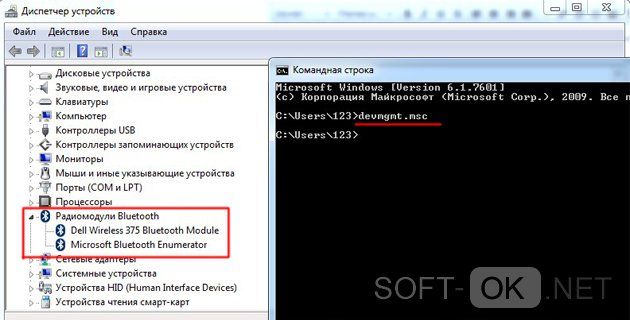
После того как вы убедились, что можете пользоваться функцией, читайте дальше материал о том как запустить Блютуз на Windows 7.
Как включить Блютуз на ноутбуке Windows 7
На разных компьютерах он включается по-разному, а иконка находится в отдалённых местах системы. В новых клавиатурах есть обозначения. На строчке со служебными клавишами (F1, F2 и т. д.) выбиты иконки. Найдите кнопку со знаком Bluetooth. Чтобы включить опцию, нужно нажать на эту клавишу. Зажмите fn (находится в нижнем левом углу) и свою клавишу, например, F7. Если есть световой индикатор, то он засветится.
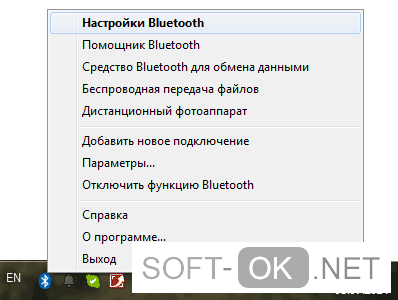
Ещё один вариант – на нижней панели разверните список со значками, нажав на треугольник, находящийся справа. Воспользовавшись быстрой кнопкой с логотипом Блютуза, можно оперативно запустить его. Чтобы активировать:
- Нажмите на иконку левой кнопкой.
- В списке выберите «Включить адаптер». Когда он отключён, списком и называется одна функция. После включения настроек стаёт больше (Рисунок 3).
Адаптер готов к работе. Теперь, когда всё настроено, подключите устройства ввода, принтеры, другие компьютеры. Как это сделать – далее в инструкциях. Так же если у вас Windows 10, Вам будет полезно изучить нашу статью по включению блютуз на Windows 10.
Подключение и отключение Блютуз устройств
Если понадобилось включить Bluetooth на ноутбуке Windows 7 для сопряжения с мышью или клавиатурой – этот материал для вас.
Рассмотрим случай, когда нужно задействовать мышку без USB-адаптера. Через нижнюю панель включаем адаптер. Из списка выбираем «Добавить устройство». В новом окне есть область с отображающимися компонентами. Со всем, что находится в окне можно соединиться. Выбираем мышку, нажимаем и жмём «Далее».
Примечание! Если в области нет мышки, то есть две причины, по которым она не отображается: совместимость и отключение специального параметра. Подробнее о второй причине ниже.
Вы не увидите устройство, потому что оно не имеет доступа к ноутбуку. Чтобы дать его, ЛКМ кликаем на значок и заходим в настройки через «Открыть параметры». Отмечаем галочкой строчку «Разрешить устройствам обнаруживать…». После этого повторяем попытку сопряжения.
«Далее». Готово, можете использовать мышь.
Не забываем про первую причину. Некоторые модели могут не подходить под Виндовс. Таких моделей очень мало, но возможно у вас именно такая. Дополнительная информация об этом есть на различных ресурсах и форумах.
По такому принципу работают и другие подключаемые устройства.
Источник: http://soft-ok.net/4995-kak-vklyuchit-blyutuz-na-noutbuke-windows-7.html
- Как установить Viber на компьютер (ПК)? Подробная инструкция установки - как установить viber на компьютер
- Как установить Windows с флешки | Компьютер для чайников - как установить винду с флешки на компьютер
- Скачать YouTube на ПК или ноутбук Windows бесплатно - как установить youtube на компьютер
- Скачать Sniper Elite 4 Таблетка (2017/Crack by CPY) торрент бесплатно - как установить снайпер элит 4 на компьютер
- VIBER 2020 | Скачать Вайбер на компьютер на русском языке - как установить вайбер на компьютер бесплатно на русском языке
- Как установить Вайбер на компьютер без телефона возможно ли? - как установить вайбер на компьютер если нет на телефоне
- Как создать электронную почту - пошаговая инструкция - как установить электронную почту на компьютере бесплатно
- Как установить ер на компьютер - как установить яндекс браузер на компьютер бесплатно
- Windows: как установить шрифт? - как установить на компьютер шрифт
- Как установить КриптоПро на компьютер - как установить криптопро на компьютер пошагово с чего начать
Добавить комментарий