Как установить две операционные системы на один компьютер — как установить 2 операционные системы на один компьютер
29.05.2019- Компьютерное обучение для новичков
- Установка второй операционной системы
- Как установить 2 операционные системы на один компьютер
- Установка 2 операционных систем на один компьютер. Как это осуществить?!
- Установка двух операционных систем на один компьютер
- Как установить две операционные системы на один компьютер
Если же ваше решение об установке еще одной ОС имеет под собой веские основания, то вам нужно решить следующие вопросы:
Компьютерное обучение для новичков
Как установить две ОС на один компьютер
Установка второй операционной системы
Рано или поздно вам может потребоваться установить на компьютер вторую (или третью) операционную систему. Для того, чтобы на вашем компьютере смогли мирно уживаться несколько операционных систем, вам необходимо знать несколько простых правил.
Я не буду в данной статье описывать процесс установки ОС. Так как неважно какой по счету устанавливается операционная система, сам процесс остается всегда одним и тем же. Вместо этого, я заострю выше внимание на важных деталях, которые необходимо знать при установке нескольких ОС на один компьютер.
Для начала определитесь, а точно ли вам нужна вторая операционная система? Например, если вы хотите установить еще одну ОС только ради любопытства, или баловства (например многим интересно узнать, что же такое Linux), то в данном случае не стоит заморачиваться с полноценной установкой ОС. Для этих целей вполне подойдет Live CD (для Linux), или более универсальное средство, это использование виртуальной машины (можно установить Linux, Windows, Mac OS X, и другие ОС ).
Если же ваше решение об установке еще одной ОС имеет под собой веские основания, то вам нужно решить следующие вопросы:
Куда ставить ОС?
В идеале, для каждой операционной системы, нужен отдельный жесткий диск. На практике же это выполнить достаточно проблематично (ведь HDD стоят денег, и немалых). Есть другой вариант, более рациональный, это использование одного жесткого диска, разбитого на разделы.
Хорошо, если вы в свое время разбили диск на несколько разделов. Но как обычно это бывает, свободного раздела у вас нету. В этом случае, вам надо создать новый раздел, это можно сделать средствами Windows:
1) Нажмите “Win” + “R”, напишите “diskmgmt.msc”, и нажмите Ok.
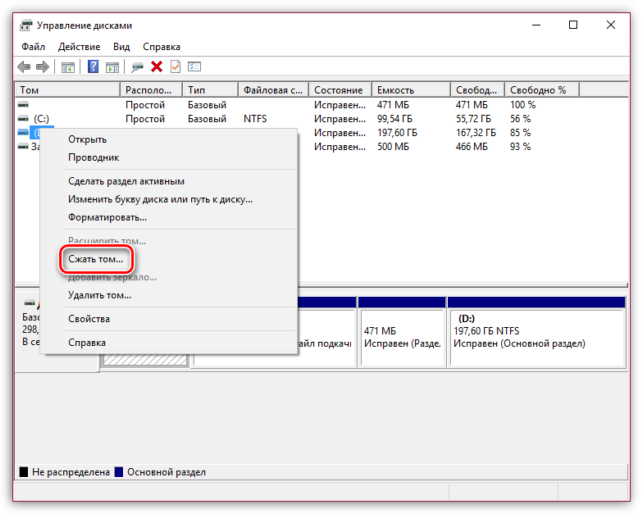
2) Выберите раздел (желательно не системный), от которого вы планируете “отобрать” часть свободного пространства, для создания нового раздела. Кликните по этому разделу правой кнопкой мыши, и выберете пункт “Сжать том…”.

Затем введите размер сжимаемого пространства, и нажмите кнопку “Сжать”.
3) После проделанной операции, у вас появится не распределенное пространство, которое можно использовать для установки новой операционной системы.
Последовательность установки
Это довольно важный момент, на котором многие “спотыкаются”. Дело в том, что установка операционных систем должна идти в определенной последовательности. Допустим вы хотите установить на один компьютер три ОС: XP, Семерку и Linux. В этом случае последовательность будет следующей:
- Первой ставится XP.
- Второй устанавливается Windows 7.
- Затем устанавливается Linux.
Это связанно с тем, что каждая ОС устанавливает свой загрузчик. Если вы поставите сначала Семерку, а затем XP, или сначала Linux, а затем Windows, вы потеряете доступ к ранее установленным системам.
Запомнить последовательность установки довольно просто, Windows устанавливается по дате выхода, сначала старая версия (95, XP), а затем новая версия (Windows 7, 8, и так далее). Linux же всегда устанавливается после Windows.
Таким образом, при наличии нужного количества свободных разделов, и правильной последовательности установки, у вас не возникнут проблемы при установки нескольких ОС на один компьютер.
В заключении хотелось бы сказать про безопасность. Самым ответственным моментом при установке ОС, на мой взгляд является подготовка жесткого диска. Начинающему пользователю, при отсутствии опыта, легко совершить ошибку наподобие: “случайно установил не на тот раздел”. Так что будьте предельно внимательны при установке, и своевременно позаботьтесь о резервной копии важных для вас файлов.
Понравилась статья? Поделитесь с друзьями!
Источник: http://the-komp.ru/kak-ustanovit-dve-os-na-odin-kompyuter.html
Как установить 2 операционные системы на один компьютер
Не знаю в чём проблема, с двух слов не поймёшь, ставил с 10 ки семёрку. Всё работатет, и наоборот. В смысле, наоборот ставил с 7 ки 10ку. Пробуйте программу WinNTSetup. Там всё понятно. Ничё не трогать, галки не ставить. Прямо из-под работающей винды развёртываете образ на чистый раздел. Указывете смонтированный образ .iso (виртуальный привод с затареным образом) винды и указываете раздел куда установить систему -ок- ок, после перезагрузки sysprep и порядок.
Причём, если ссд системный, а образ винды дефрагментирован и лежит на втором харде — скорость установки просто ПОРАЖАЕТ! 1-2 мин развёртка и после ребута ещё может максимум минут 5! Это тыщи файлов и с десяток гигов веса! Вот технологии современные на лицо вам
Да, забыл важную вещь — EFI. При таком раскладе, что устанавливаются системы, но одна перестаёт работать — нужно в биосе CSM (Compatible Support Module) модуль переключить из положения Аuto в Enabled и отключить Secure Boot — Disabled для загрузки 7 ки и возвращать обратно для 10 ки, если хотите, чтобы десятка работала в EFI режиме.
Название может отличаться, в биосе Secure Boot и т.д смотрите в биосе, CSM (Compatible Support Module) такая опция может отсутствовать вообще.
Семёрку в ЕФИ режиме с включенным Secure Boot установить помоему невозможно. Вроде нужно загружаться только с компакт диска оригинального, не знаю точно, но я не смог ни с флешки ни с харда заставить работать 7 ку с включенным Secure Boot EFI режиме.
Последний раз редактировалось severagent007, 28-11-2015 в 03:47 .
Сообщения: 42
Благодарности: 0
| Конфигурация компьютера | ||
| Материнская плата: Gigabyte Technology Co. Ltd. G41MT-D3V (Socket 775) | ||
| HDD: 465GB TOSHIBA DT01ACA050 ATA Device (SATA) | ||
| Конфигурация компьютера | ||
| Материнская плата: MAXIMUS V GENE | ||
| HDD: Hitachi 2000gb,ssd Intel 330 60 Gb | ||
| Звук: Realtek | ||
| Монитор: Philips1907s 19″ | ||
| Индекс производительности Windows: 7.9 | ||
| Конфигурация компьютера | ||
| Материнская плата: Gigabyte Technology Co. Ltd. G41MT-D3V (Socket 775) | ||
| HDD: 465GB TOSHIBA DT01ACA050 ATA Device (SATA) | ||
| Установка 2 операционных систем на один компьютер. Как это осуществить?! Большинство компьютеров поставляются пользователям с одной операционной системой, но при этом на одном компьютере их может быть установлено сколько вашей душе угодно. Наличие двух установленных OC и выбор между ними во время запуска — известен как процесс “двойная загрузка”. Пользователь волен выбирать как установить 2 операционные системы на один компьютер:
Как Работает Двойная ЗагрузкаОперационная система компьютера обычно устанавливается на внутренний жесткий накопитель. При запуске компьютера BIOS активизирует загрузчик с жесткого диска, а загрузчик уже догружает саму OC. Нет ограничений на количество операционных систем, кроме размеров жесткого диска, который установлен — нет ограничений на количество установок. Можно поместив второй жесткий диск в компьютер или установив отдельно, выбрать его в BIOS или меню запуска. Также есть возможность загрузить облегченную версию – например, live Linux или USB-накопитель Win To Go – с внешнего носителя. Один жесткий диск не проблемаДаже если у вас только один жесткий накопитель, иметь несколько операционных систем никто не запрещает. Можно разделить его на несколько разделов. Создать один раздел для одной операционной системы и другой раздел для другой, разделив диск между ними. В действительности, многие используют несколько разделов. Дело в том, что часть диска вы посвящаете одной OC, а часть – другой. Как установить 2 ОС на один ПК: при установке дистрибутива Линукс обычно устанавливается загрузчик Grub. Grub заменяет стандартный загрузчик во время запуска, если Виндоус уже была установлена, что позволяет выбрать дистрибутив, который пользователь хочет активировать. Последняя также имеет свой собственный загрузчик, который можно использовать для выбора между различными версиями сборками (работает только с разными версиями). Зачем требуется 2 OC?Различные операционные системы имеют разные цели применения и преимущества. Наличие более чем одной установленной OC позволяет быстро переключаться между двумя и иметь выбор лучшего инструмента для работы. Это также позволяет баловаться и экспериментировать с различными уникальными функциями. Например, у вас может быть установлен как Linux, так и Windows, используя Линукс для разработки, когда вам нужно использовать программное обеспечение только для Виндоус или играть в игру на ПК. Если вам нравится седьмая версия, но вы хотите попробовать сборку 8.1, вы можете установить 8.1 вместе с 7 и выбирать между ними во время запуска работы, зная, что вы всегда сможете вернуться к прежней версии. Если вы используете Mac, вы можете установить Windows вместе с Mac OS X и загрузиться в него, когда нужно запустить предусмотренное только для него программное обеспечение. Можно использовать программное обеспечение виртуальной машины вместо настройки с двойной загрузкой, но последняя позволяет использовать обе операционные системы на оборудовании на полной скорости. Вам не придется иметь дело с затратами на виртуальную машину, что особенно плохо, когда дело доходит до 3D-графики. Недостаток – можно использовать только один из установленных дистрибутивов одновременно. Переключение между OCЕсли каждая OC установлена на отдельный диск, можно переключаться между ними, выбирая другой в качестве загрузочного устройства при каждом включении. Переключайтесь между установленными операционными системами, перезагрузив компьютер и выбрав установленную версию, которую пользователь хочет использовать. Если у установлено несколько, вы должны увидеть меню при запуске компьютера. Это меню обычно настраивается при установке дополнительной OC. Настройка двойной загрузкиДанный процесс настройки довольно прост. Вот краткий обзор того, чего ожидать: Если у вашего ноутбука есть DVD-привод, достаточно легко записать ISO-файл на CD или DVD. Тем не менее, многие компьютеры больше не имеют оптических приводов, и многие пользователи больше не имеют пустых DVD-дисков. Для подавляющего большинства установок потребуется загрузочный диск или флэшка. С помощью множества утилит, которые есть в интернете (например, UltraISo или Rufus) создайте образ. Перезагрузите компьютер и в момент загрузки зайдите в BIOS. Выберете приоритет установки с флэшки и следуйте инструкциям, предложенным встроенным мануалом. Не забывайте, что Windows и Linux имеют разные архитектуры, а значит файлы между ними не смогут сообщаться между друг другом. Также не удается совместно использовать установки программы нужно будет установить программы в обеих версиях «Окон», так что правильная информация записывается в реестр для каждой отдельно, даже если вы разделяете данные программы. Windows и Linux: Сначала установите Windows, если на вашем компьютере не установлена операционная система. Создайте установочный носитель Линукс, загрузите его в установщик и выберите опцию установки Linux вместе с Windows. Windows и другой аналогичной системы: сократите текущий раздел изнутри и создайте новый раздел для другой версии. Загрузите другой установщик Windows и выберите созданный раздел. Linux и другой Linux: вы должны иметь возможность двойной загрузки двух дистрибутивов, установив сначала один, а затем установив другой. Выберите установку новой системы вместе со старой. Измените размер старых разделов в установщике и создайте новые, чтобы освободить место, если установщик не будет делать это автоматически. Mac OS X и Windows: утилита Boot Camp, входящая в состав Mac OS X, позволяет легко настроить систему двойной загрузки «окон» на вашем Mac. Mac OS X и Linux: Boot Camp не позволяет настроить систему Линукс с двойной загрузкой, поэтому нужно будет сделать немного больше работы. С полной информацией установки стоит ознакомиться на официальном сайте Ubuntu в подробном мануале. Источник: http://vacenko.ru/ustanovka-2-operacionnyx-sistem-na-odin-kompyuter-kak-eto-osushhestvit/ Установка двух операционных систем на один компьютер
В рабочих, учебных и иных целях пользователю может требоваться работа на разных операционных системах. Если дома компьютер один, то в качестве решения можно предложить установку двух операционных систем. Установить дополнительную операционную систему можно двумя способами: с помощью виртуальной машины, то есть программы, внутри которой будет установлена Windows или иная ОС, или путем установки полноценной операционной системы-соседки. В статье ниже речь пойдет об инсталляции двух операционных систем именно вторым способом. Установка двух операционных систем на компьютерДальнейшая процедура предполагает, что на вашем компьютере уже установлена одна операционная система, допустим, Windows 10, а дальнейшими действиями рядом с ней мы поставим и другую. Если у вас пока не стоит ни одной ОС, вам следует поставить первую желаемую версию Windows. Этап 1: создание раздела под вторую операционную систему
Прежде всего, вам потребуется запустить окно выполнить сочетанием клавиш Win+R и прописать в данном окне следующую команду:
На экране отобразится окно управления дисками, в котором вам потребуется щелкнуть по диску, на котором будет выделяться пространство в виде отдельной буквы диска, а затем в отобразившемся контекстном меню выбрать пункт «Сжать том».
Формировать раздел из выделенного пространства не следует, поэтому сразу закрывайте окно и переходите ко второму или к третьему этапу выполнения процедуры. Этап 2: подготовка загрузочного носителяРаздел имеется, теперь необходимо позаботиться о наличии загрузочной флешки или диска. В нашей работе нам потребуется программа UltraISO, скачать которую вы сможете загрузить по ссылке ниже, флешка (или диск), а также дистрибутив Windows в формате ISO, который можно скачать как с официального сайта Microsoft, так и со сторонних ресурсов.
На экране отобразится окно программы, в котором вам потребуется щелкнуть в левом верхнем углу по кнопке «Файл» и выбрать пункт «Открыть». В проводнике Windows вам следует указать ISO-образ Windows или иной операционной системы (в нашем примере все идет в направлении Windows).
Щелкните по кнопке «Самозагрузка» и пройдите к разделу «Записать образ Жесткого диска».
На экране высветится окно, в котором в поле «Disk Drive» вам потребуется указать свою флешку, а затем щелкнуть по кнопке «Форматировать», чтобы стереть с нее информацию и подготовить к записи установщика операционной системы.
Дождитесь окончания выполнения процедуры программой, после чего программу можно закрывать, а затем переходить уже к процессу установки дополнительной операционной системы. Этап 3: вход в BIOS и установка второй операционной системы
Войти в BIOS, вам потребуется установить флешку в качестве основного (первого) загрузочного носителя. Например, в нашем случае нам потребовалось пройти к разделу «Advanced BIOS Features», выбрать пункт «First Boot Device» и установить около него параметр «USB-HDD».
Сохраните настройки и покиньте BIOS. Начнется перезагрузка компьютера, после чего BIOS перейдет к загрузке системы с флешки, после чего на экране должно отобразиться окно программы установки Windows (или иной операционной системы, устанавливаемой на компьютер). Установите язык, а затем отметьте параметр «Выборочная установка».
Когда на экране высветится меню выбора диска, выделите пункт «Незанятое пространство», а затем пройдите к пункту «Создать» – «Создать диск нужных размеров».
После этого при каждом включении или перезагрузке компьютера на экране будет высвечиваться окно выбора операционной системы. Если вы не будете в нем ничего выбирать, спустя время автоматически будет загружена операционная система первая по списку.
Надеемся, данная статья была для вас полезна. Источник: http://sdelaycomp.ru/index.php?newsid=161 Как установить две операционные системы на один компьютерВ данной статье хотелось бы рассмотреть установку двух ОС (операционных систем) на один компьютер т.е без удаления системы Windows которая уже установлена на нашем компьютере. В статье описывается установка Windows 7 на компьютер с уже установленной Windows 8.1 Для начало нам нужен пустой локальный диск на который мы и будем устанавливать ОС Window 7, в моём случае это «Новый том (E:\)» желательно уделить не меньше 30 ГБ для установки системы. Если у вас нет пустого диска и вы не хотите удалять ничего с других локальных дисков, вы просто можете разделить какой нибудь из своих локальных дисков. Как это сделать смотрите в статье Разделение локального диска с помощью программы Acronis Disk Director или Как разделить жесткий диск с помощью инструментов Windows .
Итак, вы определились с диском, теперь вставляем диск или флэшку с виндой и загружаемся с неё. Далее начинается простой процесс установки Windows 7, подробную инструкцию о том как установить Windows смотрите в статье Как правильно установить(переустановить) Windows 7?.
Ставим галочку, нажимаем далее.
Выбираем полная установка
Здесь выбираем раздел на который будет установлена наша система. Напоминаю, если у вас возникают проблемы с установкой то смотрите статью Как правильно установить(переустановить) Windows 7?.
И после того как установка закончилась, при загрузке компьютера нам предоставится выбор операционной системы. Но в большинстве случаев на данном этапе загружается только Windows 7 не предоставляя нам выбора с какой системы загрузится, т.к установка затирает загрузчик системы которая стояла у нас первая в нашем случае это Windows 8.1. Для решения данной проблемы читаем статью до конца.
Как мы видим на картинке ниже, локальный диск который был с буквой (Е:\) теперь имеет букву (С:\). Но это только в Windows 7. А когда мы загрузимся в Windows 8.1 буква диска опять станет (Е:\).
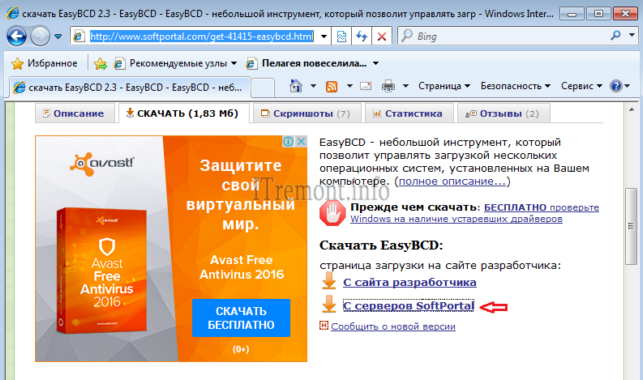
Для исправления проблемы загрузки нам понадобится программа под названием EasyBSD. Скачать её можно по ссылке http://www.softportal.com/get-41415-easybcd.html.
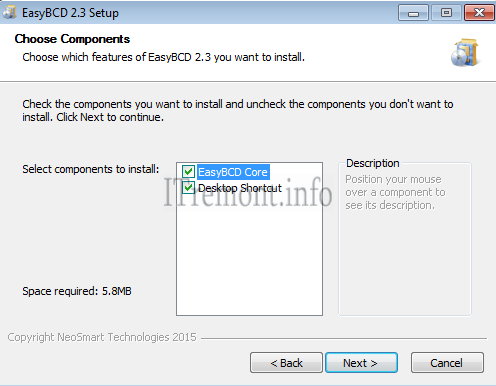
После скачивания запускаем установщик программы Next.
Оставляем галочки Next.
Программа установилась, запускаем её (обязательно от имени администратора) и выбираем язык Русский.
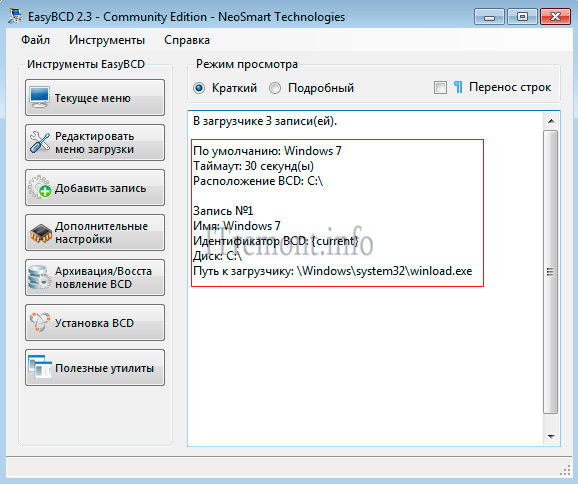
Итак мы видим что в загрузчике только Windows 7, наша задача добавить Windows 8.1
В пункте «редактировать меню загрузки» так же видно только Windows 7. Для добавления в загрузчик Windows 8.1 нажимаем на пункт «Добавить запись«.
В выпадающем списке в пункте тип: выбираем Windows Vista/7/8/10, ниже пишем любое имя, это имя будет отображаться при загрузке, далее выбираем диск на котором находится наша система в моём случае это диск (D:\) и нажимаем добавить.
В меню загрузки мы видим, что добавлена новая запись, которая будет выводится на начальном экране загрузки систем и мы сможем выбрать ту которая нам нужна. Так же можно выбрать операционную систему которая будет загружаться (по умолчанию) по окончанию 30 секундной задержки, просто поставив галочку напротив неё. Нажимаем кнопочку сохранить.
Теперь при загрузке системы мы можем выбрать с какой именно нам загружаться.
О ставляйте своё мнение о данной статье, ну и конечно же задавайте свои вопросы, если у вас что-то вдруг пошло не так. Источник: http://itremont.info/microsoft-windows/43-kak-ustanovit-dve-operatsionnye-sistemy-na-odin-kompyuter/ Читайте также:
← Как убрать спящий режим на виндовс 7: отключение и удаление — как убрать спящий режим на компьютере windows 7Как убрать надпись; Активация Windows 10? Встроенные методы Программы — активация windows 10 как убрать надпись → |









Добавить комментарий