Как удалить Касперского с компьютера полностью Windows 10 | — как полностью удалить касперского с компьютера windows 10
15.03.2019Пользователей интересует, как полностью удалить Касперского с компьютера под управлением Windows 10. Одной с возможных причин могло стать тестирование большинства антивирусов в боевых условиях. Независимо от продукта, встроенный защитник не уступает современным антивирусным программам, он также с лёгкостью смог обнаружить все вирусы, которые ещё не попали в базу данных.
Как удалить Касперского с компьютера полностью Windows 10
Пользователей интересует, как полностью удалить Касперского с компьютера под управлением Windows 10. Одной с возможных причин могло стать тестирование большинства антивирусов в боевых условиях. Независимо от продукта, встроенный защитник не уступает современным антивирусным программам, он также с лёгкостью смог обнаружить все вирусы, которые ещё не попали в базу данных.
Эта статья расскажет, как полностью удалить антивирус Касперского с компьютера. Не будем привязываться к отдельным продуктам Kaspersky Internet Security или Free, так как процесс удаления по факту не отличается. Рекомендуется использовать утилиту только тогда, если не получается выполнить удаление средствами системы.
Как удалить Касперского с компьютера Windows 10
Антивирус Касперского относится к классическим приложениям и его соответственно нужно полностью удалять, как программу с компьютера Windows 10. Ранее рассмотренные способы удаления программ и помогут в текущей ситуации.
Перейдите в раздел Параметры > Приложения > Приложения и возможности. Теперь в списке установленных приложений найдите установленную версию Касперского и после её выделения нажмите два раза кнопку Удалить.

По аналогии можно открыть раздел установленных программ в классической панели управления. Выполните команду Control panel в окне Win+R. Перейдите в раздел Программы > Программы и компоненты. Дальше выделите программу Касперского и нажмите кнопку Удалить/Изменить.

После чего в любом из случаев будет запущен деинсталятор антивируса Касперского. Вам же нужно будет первым делом подтвердить собственные намерения нажав кнопку Продолжить в открывшемся окне. Касперский будет сопротивляться, сообщая о том, что это действие снизит уровень защиты Вашего компьютера.
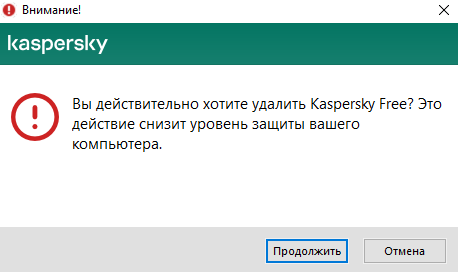
Подтвердив намерение удалить, достаточно следовать шагам деинсталятора антивирусной программы. Если же ранее был установлен пароль для повышения защиты, тогда нужно будет его ввести. В случаях когда пользователь не знает пароль и нужно удалить антивирус Касперского, тогда сразу же можно переходить к следующему способу.
После нескольких нажатий кнопки далее в открывшемся окне Вы сможете полностью удалить антивирус Касперского. Вам остаётся только дождаться завершения удаления антивирусной программы и при необходимости перезапустить компьютер.

Как удалить антивирус Касперского утилитой Kavremover
Kavremover — бесплатная утилита для удаления программ Лаборатории Касперского, которые не удаётся удалить стандартными средствами Windows 10. Скачать бесплатно Kavremover можно с официального сайта производителя.
Запустите скачанную утилиту Kavremover с правами администратора. При необходимости смотрите, как запустить программу от имени администратора Windows 10. В открывшемся окне достаточно выбрать продукт среди списка обнаруженных, после чего для удаления продукта введите указанный код и нажмите кнопку Удалить.

В принципе после удаления можно воспользоваться программами для оптимизации компьютера с Windows 10. Конкретно в нашем случае можно дополнительно выполнить автоматическую очистку реестра и временных файлов. Только после этого можно утверждать, что получилось удалить Касперского с компьютера полностью. Для удаления приложений и очистки системы отлично подойдёт программа CCleaner для Windows 10.
Процесс удаления действительно простой, несмотря на то что он может занимать продолжительное время. Обычно средств операционной системы достаточно для полного удаления антивируса Касперского с Вашего компьютера. Если же по непонятным причинам деинсталятор попросту не запускается, тогда уже стоит обратиться за помощью к утилите Kavremover.
Источник: http://windd.ru/kak-udalit-kasperskogo-s-kompyutera-polnostyu-windows-10/
Полное удаление антивируса Касперского с компьютера с помощью утилиты
- Как полностью удалить Касперского с помощью Windows
- Как полностью удалить Касперского утилитой KavRemover
- Как удалить Касперского с компьютера сторонними утилитами
Как полностью удалить Касперского с помощью Windows
Любой софт, установленный на компьютере, можно убрать с помощью стандартных средств операционной системы. Антивирус также не исключение. Многие неопытные пользователи выбирают избавиться от папки с файлами приложения из директории Program Files. Такие действия крайне некорректны и ведут не только к неполному удалению элементов ПО из системы, но и к серьезным сбоем операционной системы, которые могут проявиться только спустя время после деинсталляции. Сама же утилита при этом, действительно, работать больше не будет.
Чтобы удалить Касперского с компьютера правильно, воспользуйтесь свойствами Виндовс и собственно антивируса, предназначенным для этого.
- Найдите значок антивируса на панели задач;
- Щелкните правой клавишей;
- Выбирайте «Выход»;
- Пройдите по пути Пуск – Панель управления – Установка и удаление (Программы и компоненты);
- Выбирайте продукт, который хотите убрать;
- Нажмите Изменить/Удалить;
- Откроется утилита Касперского для удаления;
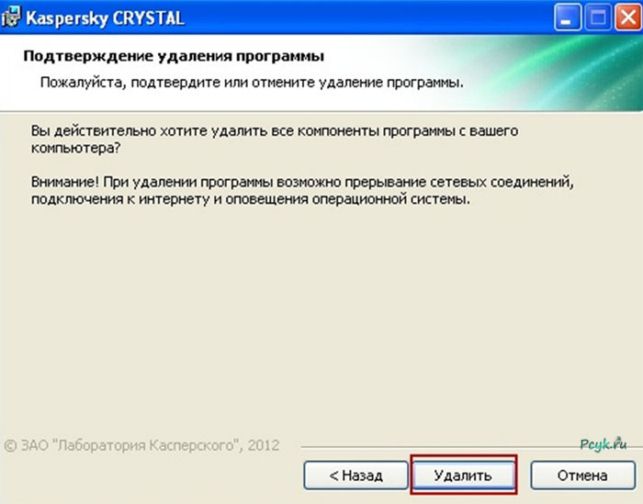
- Следуйте указаниям деинсталлятора;
- После окончания процедуры, нажмите ОК.
Это лучший способ удалить Касперский полностью с помощью утилиты. Но иногда и он может подводить, так как могут оставаться некоторые компоненты утилиты в системных файлах.

Описанный метод подойдет для «семерок» и ХР. Обладателям Windows 8 будет еще проще. Перейдите на стартовый экран и начните набирать название приложения. Откроется поле для ввода. Допечатайте название антивируса и нажмите Ввод или Поиск (кнопку с изображением лупы).
В результатах поиска выбирайте компонент, который будете стирать и кликните на него правой клавишей. Откроется такое же меню, как в предыдущем способе. Остальные действия также аналогичные ему. В результате Вы сможете полностью удалить Касперского с компьютера.
Как полностью удалить Касперского утилитой KavRemover
Это официальная утилита, разработанная Касперский Лаб – лабораторией Касперского, для полного устранения этого антивируса. Ее можно применять ее «с нуля». Но для корректного удаления необходимо сначала деинсталлировать антивирус способом, описанным выше. Очистите системный реестр, и только после этого применяйте данное приложение для полного устранения остатков и следов антивируса в системных файлах ОС.
Скачать приложение можно на сайте kaspersky.ru . Архив так и называется – kavremover. Распакуйте архив себе на компьютер. Далее сделайте следующее:
- Найдите в папке файл kavremover.exe и дважды щелкните по нему. Программа установки запустилась;

- В окошке Kaspersky Lab Products Remover введите защитный код. Посмотреть можно в поле над строкой для печати;

- Выпадающее меню Обнаружены нужно для выбора продукта, который Вы удаляете. Выбирайте удалить «Касперский»;
- Нажмите Удалить;
- Если у Вас несколько продуктов Лаборатории, то избавиться от них через kaspersky remover можно только по – очереди;
- Дождитесь появления сообщения, что деинсталлирование успешно завершено. В зависимости от параметров ОС это занимает от нескольких минут до часа;

Таким образом получится удалить Касперского полностью на windows 7, 8, 8.1 и т.д. Эта универсальная для всех продуктов этой лаборатории утилита, очистит файлы компьютера от следов антивируса.
Как удалить Касперского с компьютера сторонними утилитами
Скачиваются и сторонние универсальные утилиты для того, чтобы устранить Касперский на windows 10, но делать это не слишком целесообразно, при наличии официального деинсталлятора для продуктов Лаборатории. При условии большого количества «проблемного» софта разных разработчиков, которые нужно стереть, есть смысл скачать один универсальный деинсталлятор.
Действенная программа для удаления касперского с компьютера полностью, которая дает результат – CCleaner. Популярны и Crystalidea Uninstall Tool, Revo Unistaller и др. Это приложения – аналоги, которые являются действенными чистильщиками ненужного ПО. На примере работы с CCleaner рассмотрим алгоритм действий с каждой из них:
- Скачайте приложение;
- Установите;
- Запустите с ярлыка;
- Нажмите Сервис;
- Выбирайте раздел Удаление программ;
- Укажите утилиту в списке, которую требуется стереть;
- Нажмите Удаление (на скрине Деинсталляцию);
- Подтвердите выбор;
Источник: http://pcyk.ru/program/polnoe-udalenie-antivirusa-kasperskogo-s-kompyutera-s-pomoshhyu-utility/
Удаление Касперского утилита kavremover скачать
Рано или поздно практически у каждого пользователя антивируса Касперского может появиться необходимость в его полном удалении. Связано это может быть с переходом на совершенно другой антивирус или с обновлением имеющейся версии Касперского.
На первый взгляд здесь все очевидно и просто. Удаление Касперского можно осуществить через “Программы и компоненты” в панели управления. Точно так же как с обычной программой. Но не спешите с выводами.
Полное и правильное удаление антивируса Касперского
Все дело в том, что Антивирус Касперского является не просто программой. Это сложный программный комплекс, который при установке на компьютер плотно интегрируется в операционную систему, тесно взаимодействую с ее компонентами. И для того, чтобы его полностью и с минимальным вредом для операционной системы удалить недостаточно просто воспользоваться стандартным средством удаления программ Windows.
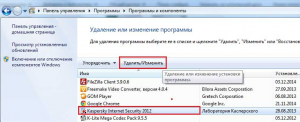
Удаление Касперского через панель управления
В связи с этим компанией «Лаборатория Касперского» была разработана программа под названием “kavremover”. Ее задачей является полное, правильное и безопасное удаление практически всех продуктов «Лаборатории Касперского». Скачать ее можно на официальном сайте.
Похожая утилита, для удаления своего антивируса есть и программного продукта “Аваст”.
Далее вам останется лишь распаковать скачанный архив и запустить исполняемый файл kavremvr.exe от имени администратора.
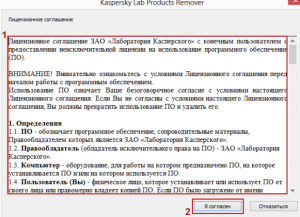
Начало работы с программой kavremover
После этого нужно согласиться с лицензионным соглашением и ввести капчу в соответствующее поле, подтвердив тем самым что вы действительно хотите удалить Антивирус Касперского со своего компьютера.
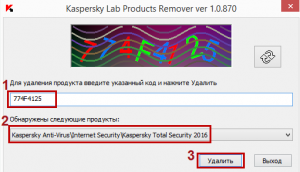
Удаление Касперского утилитой kavremover
Далее утилита kavremover сама найдет антивирус, установленный на вашем компьютере, и удалит его, как только вы нажмете кнопку “Удалить“.
Таким образом при помощи специализированной программы “kavremover” вы без труда, а также без вреда для операционной системы удалите любой антивирус Касперского со своего компьютера под управлением любой версии Windows, включая Windows 10.
Источник: http://helpadmins.ru/kak-udalit-kasperskogo-s-kompyutera/
Как без малейших проблем удалить со своего компьютера антивирус Касперского?
Протестировав пробную версию антивируса, многие пользователи решают подыскать другой метод защиты компьютера от вирусов, шпионских и прочих вредоносных приложений. Кого-то не устраивает вечное обновление или зависание программы, кому-то хочется более простого и удобного интерфейса, другие же попросту искушаются более свежими антивирусными решениями с кучей новых возможностей. Не выдерживают конкуренции даже пресловутые программные продукты от лаборатории Касперского. Только вот удалить их с компьютера оказывается не так просто, как кажется на первый взгляд.
- Способ № 1: Удаление системными средствами Windows
- Способ № 2: Удаление при помощи утилиты Remover Tool
- Способ № 3: Удаление через утилиту CCleaner
Достаточно часто в процессе деинсталляции антивируса Касперского выскакивают системные ошибки, всяческие сообщения о потенциальных угрозах, избавиться от которых достаточно сложно. При этом нередко программка оставляет после себя резервные копии отчетов о проверке системы, журналы обновлений и прочие мусорные файлы. Однако не стоит думать, что удалить этот антивирус полностью с компьютера невозможно. При желании избавиться от него можно за считаные минуты.
Способ № 1: Удаление системными средствами Windows
Перед тем как удалить антивирусную программу Касперского с компьютера, в обязательном порядке нужно ее отключить. Для этого находим на панели задач значок антивируса, клацаем по нему правой кнопкой мышки и выбираем в отобразившемся списке пункт «Выход». Далее заходим в меню «Пуск», открываем раздел «Панель управления» и кликаем в нем вкладку «Программы и компоненты»:

После этого находим в открывшемся списке программ антивирусный продукт от Касперского и клацаем по нему мышкой. В результате на экране появится вся актуальная информация о нем. Для особо внимательных пользователей здесь найдется и ответ на вопрос, как узнать версию Касперского: номер выпуска антивируса прописан в самой последней колонке.
Если после прочтения всех данных программки желание удалить ее с компьютера не исчезло, продолжаем двигаться дальше. Для этого выбираем в верхнем меню параметр «Удалить / Изменить» и подтверждаем удалением нажатием кнопки «Принять»:
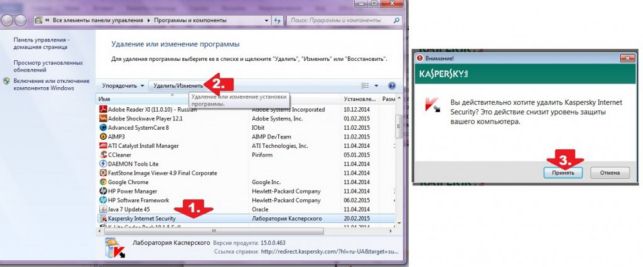
После этого с запуском Мастера установки жмем «Далее», снимаем в новом окошке галочки со всех пунктов в разделе сохранения данных программы на ПК, вновь выбираем «Далее» и нажимаем кнопку «Удалить»:

Теперь потребуется только дождаться окончания процесса деинсталляции антивируса с компьютера, затем перезапустить систему.
Способ № 2: Удаление при помощи утилиты Remover Tool
В том случае если удалить стандартным способом антивирусную программу от Лаборатории Касперского не удается, можно воспользоваться бесплатной утилитой Remover Tool, предназначенной для удаления этого антивируса. Как с ней работать?
После того как файл с программкой загрузится на компьютер, дважды щелкаем по нему левой клавишей мышки и жмем кнопку «Запустить». Далее соглашаемся с условиями лицензионного использования и дожидаемся, пока утилита автоматически обнаружит установленный на компьютере антивирусный продукт Касперского:

Следующий шаг – вводим в появившемся окошке капчу (проверочный код) и жмем кнопку «Удалить» для завершения удаления с ПК антивируса Касперского:
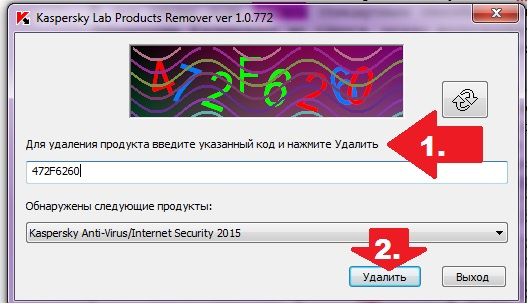
Дожидаемся появления системного извещения об окончании процесса и перезапускаем Windows.
Способ № 3: Удаление через утилиту CCleaner
Удалить с ноутбука антивирусную программу Касперского можно также при помощи специальных утилит-чистильщиков. Это может быть Crystalidea Uninstall Tool , Revo Uninstaller , CCleaner или любая другая программа-аналог. В частности, принцип работы с утилитой CCleaner такой:
- запускаем программку, выбираем в меню слева вкладку «Сервис», а в ней раздел «Удаление программ»;
- находим в перечне установленных программ антивирус Касперского, клацаем по нему мышкой и жмем кнопку «Деинсталляция»:
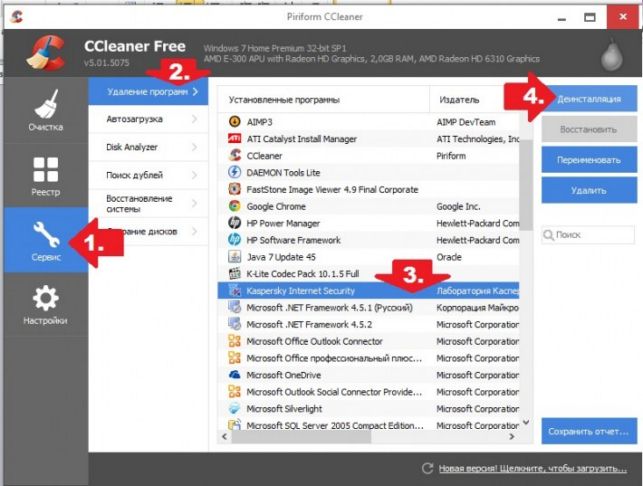

- подтверждаем удаление, выбрав параметр «Принять», и следуем дальнейшим указаниям Мастера установки до окончания процесса деинсталляции антивируса (см. способ № 1).
Как видите, полностью избавиться от антивирусных продуктов Касперского можно разными методами и без каких-либо особых усилий. Дерзайте!
Источник: http://windowstune.ru/prog/antivirus/kak-udalit-kasperskogo-s-kompyutera.html
Не удаляется Касперский с компьютера Windows 7
Защита компьютера с Windows – одна из основ нормального функционирования системы. Ввиду этого большинство пользователей предпочитает использование одной из самых надежных антивирусных программ – разработки лаборатории Касперского. Наряду с обеспечением компьютера максимальной степенью защиты, что выражается в потреблении немалого объема системных ресурсов, Касперский предоставляет юзерам Windows 7 и немало хлопот, когда его необходимо удалить. Чаще всего это случается при истечении пробного периода бесплатного использования программы или из-за ее прожорливости. Как бы то ни было, рассмотрим, что делать, если антивирус Касперского не удаляется стандартными средствами Windows 7 и встроенным деинсталлятором.
Удаление приложения через стандартный деинсталлятор
Если решили удалить антивирусное приложение из компьютера, выполните предложенные ниже действия.
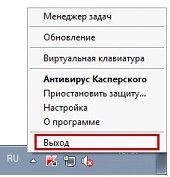
- Вызываем контекстное меню иконки программы, расположенной в трее.
- Кликаем «Выход» и подтверждаем завершение функционирования защиты компьютера.
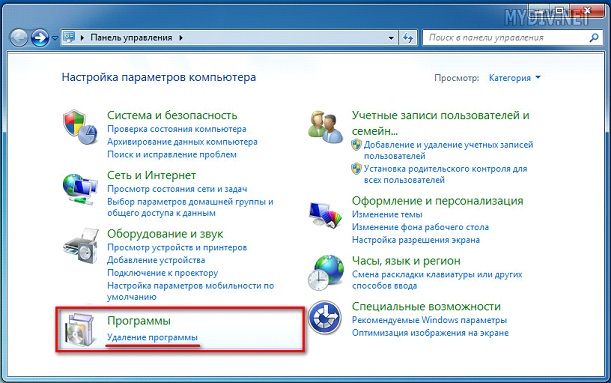
- Заходим в апплет панели управления под названием «Программы и компоненты».
В случае отображения ее элементов в виде категорий, находим и запускаем апплет «Удаление программы».
- В списке установленного на Windows 7 программного обеспечения находим антивирусную программу Касперского и вызываем команду «Удалить/Изменить» через контекстное меню или при помощи одноименной кнопки панели инструментов.
- Вследствие этого запустится деинсталлятор приложения, в диалоговом окне которого необходимо подтвердить намерение удалить программный продукт.

Внимание! После удаления приложения и перезагрузки Windows 7 обязательно установите более приемлемый для вас антивирус, ведь без подобной программы степень защиты компьютера значительно понижается.
- Жмем «Далее», завершив работу всех сторонних приложений, и следуем предлагаемым инструкциям.

В окне с предложением сохранить какую-либо информацию рекомендуется оставлять флажок только возле первой опции, если удаляете лицензионную копию приложения.
- Кликаем «Далее».

- Жмем «Удалить» для запуска процесса остановки служб, удаления всей файлов антивируса и касающихся его записей реестра Windows 7.

- Соглашаемся на перезагрузку компьютера, если хотите завершить удаление прямо сейчас, или жмем «Нет», дабы отсрочить завершающий этап деинсталляции.

Удаление посредством KAV Remover Tool
Приложение разработано создателями антивируса Касперского специально для удаления любой версии антивируса, если возникли проблемы с его деинсталляцией классическим способом (рассмотрен выше).
- Скачиваем архив с портативной утилитой, распаковываем его и запускаем «kavremover.exe».
- Соглашаемся с условиями эксплуатации продукта.

- Вводим появившиеся на рисунке символы, используя для этого английскую раскладку клавиатуры, жмем «Удалить».
Ввод капчи создан специально, чтобы вредоносные приложения или скрипты не смогли удалить антивирусную программу в автоматическом режиме.
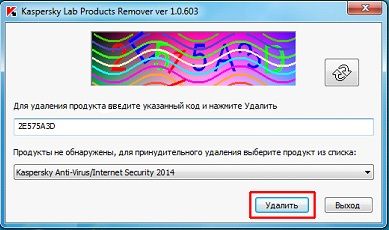
- Спустя минуту-две перезагружаем Windows 7, после чего компьютер запустится без антивируса. Если не доверяете программе полностью и уверены, что на ПК остались какие-либо следы ее функционирования, ощущения вас не подвели. Деинсталлятор никогда не очищает несколько записей реестра. Исправим это.
- Вызываем редактор реестра (команда regedit), воспользовавшись строкой поиска.

- Находим приведенные ниже записи и удаляем их вручную.
- Для надёжности удаляем все, что касается поискового запроса «Kaspersky», но это рекомендуется делать только опытным пользователям, чтобы удаление Касперского не привело к необходимости восстанавливать Windows 7 или же переустанавливать ее.
Возможные проблемы
Разработчики позволяют защищать настройки и основные функции антивируса Касперского паролем. В список протекций входит и доступ ко встроенному в продукт деинсталлятору.
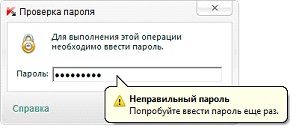
Без пароля нельзя:
- завершить работу приложения;
- изменить его настройки;
- выполнить деинсталляцию программного продукта.
Если вы не можете вспомнить, какой пароль был установлен, тогда обращайтесь напрямую к специалистам, работающим в лаборатории Касперского, иначе проблему не решить.
Источник: http://windowsprofi.ru/win7/ne-udalyaetsya-kasperskij-s-kompyutera-windows-7.html
- Как удалить windows old в Windows 10 - как удалить windows old windows 10
- Как поменять пароль на компьютере Windows 10 - как изменить пароль на компьютере windows 10
- Как отключить запрос пароля в Windows 10 при включении - как отключить запрос пароля в windows 10 при включении
- Как убрать запрос пароля при входе в Windows 10 | - как убрать пароль windows 10 при входе
- Как отключить защитник Windows 10 - пошаговое руководство - как выключить защитник windows 10
- Апдейт до Windows 10 останется бесплатным - как бесплатно обновиться до windows 10 после 29 июля
- Set user settings to driver failed в Windows 10: как исправить ошибку? - set user settings to driver failed windows 10 как исправить
- Как записать Windows 10 на флешку - как записать windows 10 на флешку
- Как в Windows 10 отключить пароль при входе - как в windows 10 отключить пароль
- Как обновить Windows 10 до Creators Update без проблем - как обновить windows 10 до creators update
Добавить комментарий