Как включить экранную клавиатуру на Windows 7 — как включить экранную клавиатуру на виндовс 7
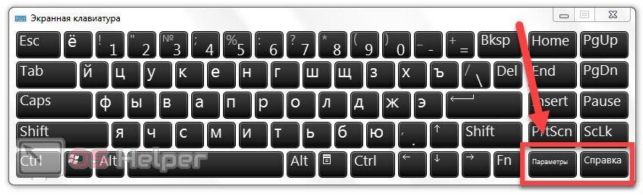
13.03.2020После запуска инструмента на экране появится панель с активными клавишами. С помощью кнопок в правой части окна можно перейти к настройкам приложения или открыть справку.
Как включить экранную клавиатуру на Windows 7
Экранная клавиатура Windows – специальное средство для упрощения использования клавиш. Приложение представляет собой окно с активными кнопками, на которые можно кликать курсором мыши. В данной статье мы расскажем, как включить экранную клавиатуру на «Виндовс 7» всеми способами.
Запуск через меню «Пуск»
Начнем с включения программы через меню на панели задач.
Поиск
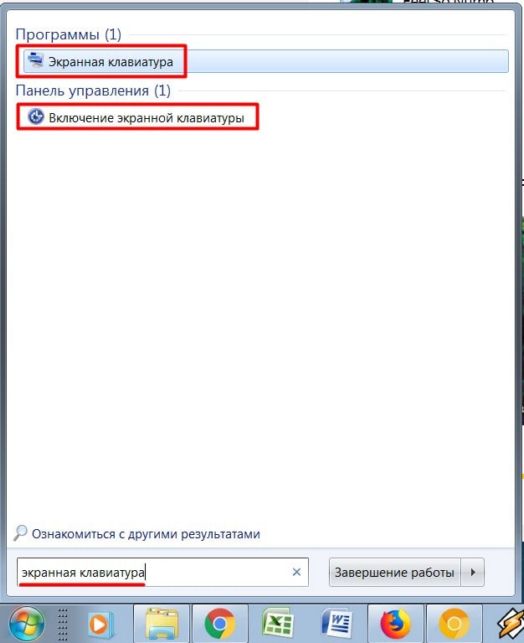
Самый быстрый вариант – это вписать название приложения в поисковую строку «Пуска». Если вписать запрос в поиске, то появится строка для запуска самой клавиатуры, а также пункт для перехода к настройкам специальных возможностей.

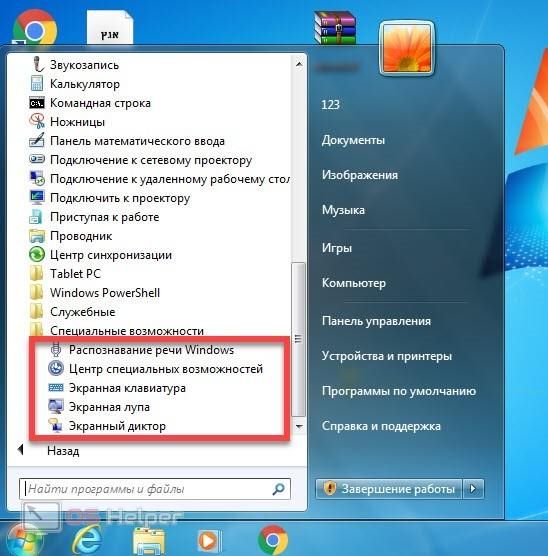
Найти утилиту можно и через стандартное древо папок и приложений. Для этого необходимо открыть «Пуск», перейти в раздел «Все программы», затем в «Специальные возможности». В данной ветке будут находиться ярлыки для включения экранной клавиатуры, лупы и диктора.
«Панель управления»
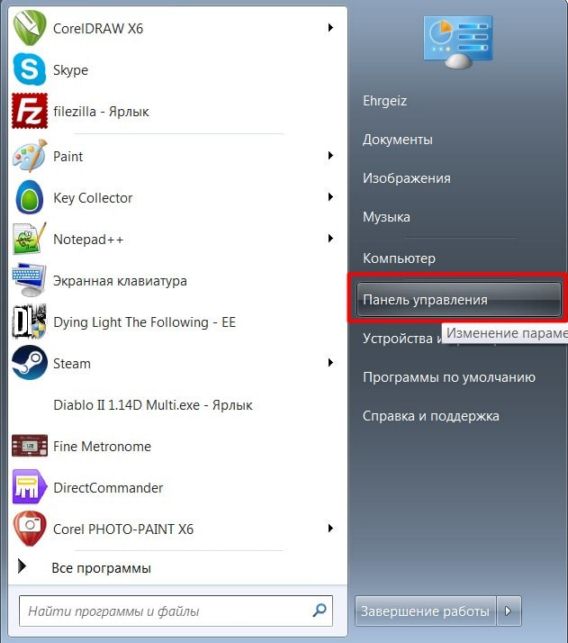
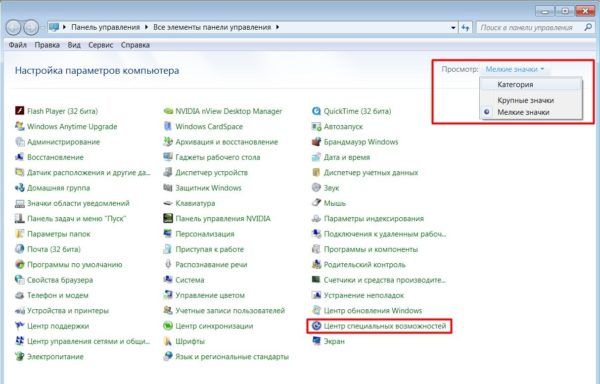
Следующий вариант требует больше действий со стороны пользователя. Сначала запускается «Панель управления». Сделать это можно через правую часть меню «Пуск». В открывшемся окне необходимо перейти к разделу «Специальные возможности», если выставить тип просмотра «Категория».
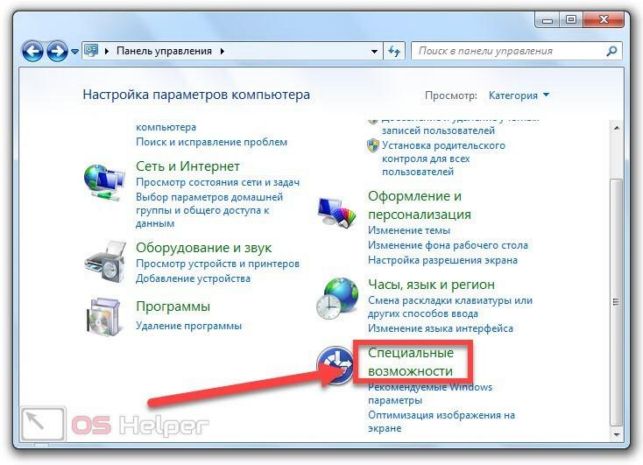
Дальше снова кликаем по одноименному разделу и переходим к настройкам специальных возможностей. Запускаем утилиту отмеченной кнопкой.
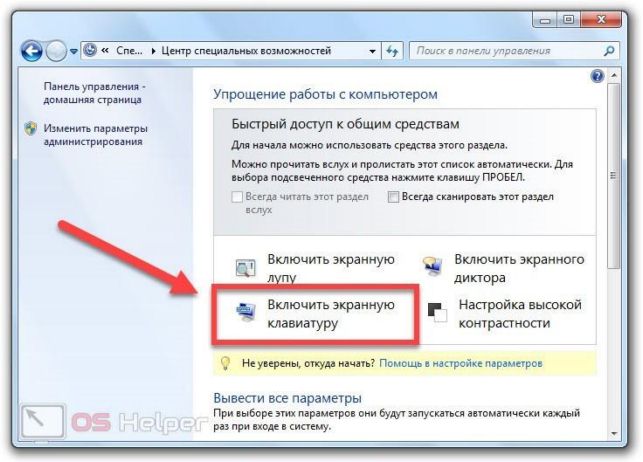
Если пролистаете окно вниз, то найдете дополнительные настройки помощников по упрощению работы с ПК.
Окно «Выполнить»
Этот вариант подразумевает ввод команды. Сначала открываем приложение «Выполнить» через клавиши Win + R . В строку вписываем osk и запускаем выполнение.
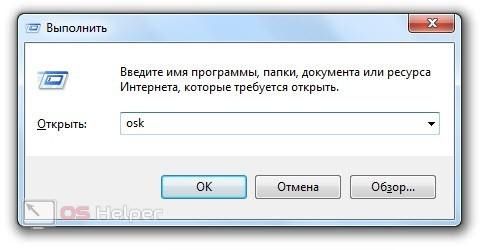
После этого сразу запустится экранная клавиатура.
Включение из проводника
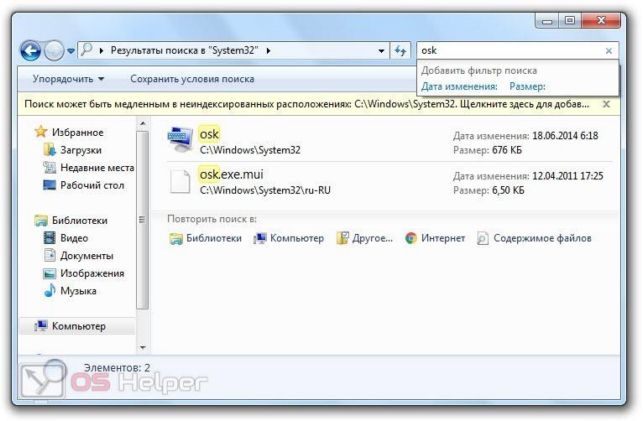
Последний вариант запуска – это поиск исполнительного файла в системной папке. Для этого откройте проводник и зайдите в раздел жесткого диска, на котором установлена ОС. Затем перейдите в Windows/System32. Чтобы быстро найти файл, введите запрос «osk» в поисковой строке.
Настройка быстрого запуска
Если вам приходится постоянно пользоваться данным средством, то имеет смысл настроить функцию быстрого включения. Один из вариантов – вынос ярлыка на рабочий стол. Для этого достаточно найти программу в «Пуске» и перетащить ее.
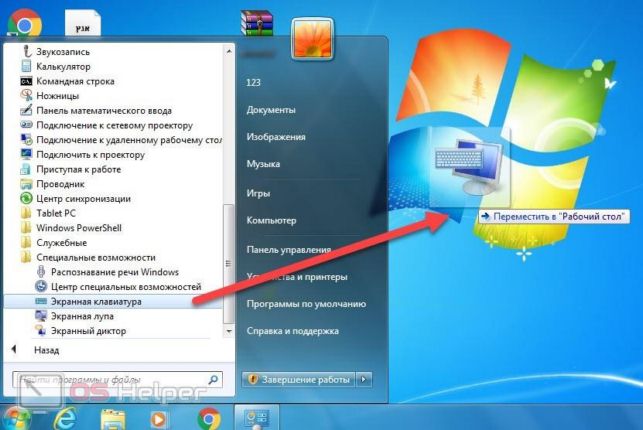
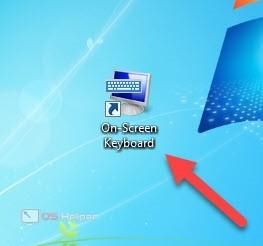
В результате появится ярлык с названием On-Screen Keyboard.
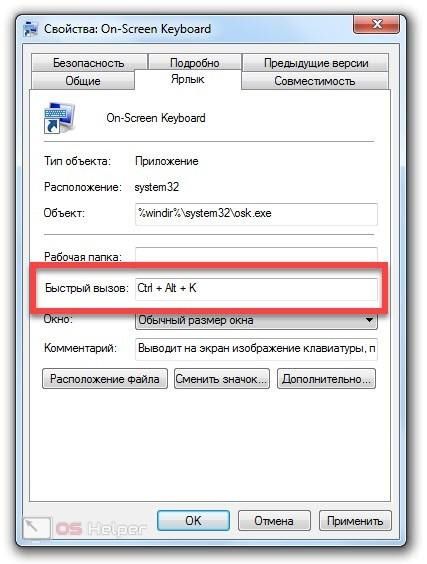
Второй способ быстрого запуска – это настройка комбинации клавиш. Для этого зайдите в свойства программы через «Пуск». В строке «Быстрый вызов» можно назначить комбинацию из трех кнопок.
Для этого кликните в поле и зажмите две системные клавиши, например, Shift + Alt . Не отпуская эти кнопки, нажмите на одну из букв. Результат должен появится в строке, как показано на картинке.
Настройки клавиатуры
После запуска инструмента на экране появится панель с активными клавишами. С помощью кнопок в правой части окна можно перейти к настройкам приложения или открыть справку.
В окне настроек можно включить звуковое сопровождение нажатий кнопок, активировать цифровой блок и прочее.

Другие варианты
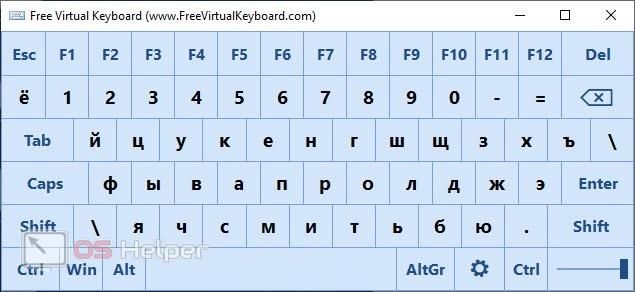
Если вас не устраивает стандартное приложение экранной клавиатуры, то скачайте портативную утилиту Free Virtual Keyboard. По функционалу она похожа на программу из Windows, но отличается внешним видом и настройками.
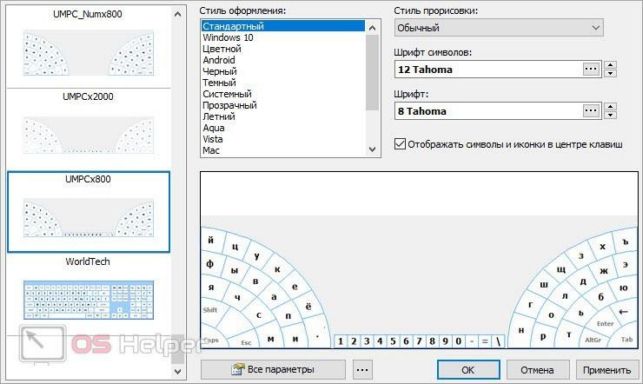
Еще один удобный вариант – это программа Comfort On-Screen Keyboard. Этот софт отличается возможностью детальной настройки отображения на экране.
Например, вы можете расположить виртуальные клавиши так, чтобы они не мешали при наборе текста и не закрывали большую часть рабочей области.
Видеоинструкция
Чтобы закрепить изученный материал и наглядно ознакомиться со всеми методами включения данной программы, обязательно посмотрите представленный видеоролик.
Заключение
Теперь вы умеете включать экранную клавиатуру всеми возможными методами. Эта информация вам обязательно пригодится, если специальные возможности Windows 7 будут использоваться регулярно.
Источник: http://os-helper.ru/windows-7/kak-vklyuchit-ekrannuyu-klaviaturu.html
Как включить экранную клавиатуру на виндовс 7
Экранная клавиатура может быть лучшим способом ввода информации, если использование физической клавиатуры по той или иной причине затруднено. Она выглядит так же, как обычая. Буквы могут быть выбраны с помощью мыши, переключателя или джойстика.
Есть несколько ситуаций, когда экранная клавиатура может пригодиться, из них три наиболее распространенные причины:
- Некоторые клавиши на вашей физической клавиатуре не работают, это часто случается, после попадания воды, особенно на ноутбуке, где сменить ее бывает непросто.
- Физическая клавиатура полностью перестала работать. Такое бывает из-за проблем с драйверами и вирусов.
- Вам нужна иноязычная клавиатура. Даже если она работает, вводить текст на иностранном языке, с физической клавиатуры, которая подписана лишь кириллицей и латиницей, крайне сложно. В этом случае эта утилита во многом упростит работу с компьютером.
Это не значит, что вам придется пользоваться постоянно, но переждать какое-то время до ремонта с нею вполне можно.
Видео — установка экранной клавиатуры на Windows 7
Включение экранной клавиатуры
Шаг 1. Откройте меню «Пуск», нажав на одноименную кнопку, клавишу Windows или Ctrl + Esc. Откройте панель управления.
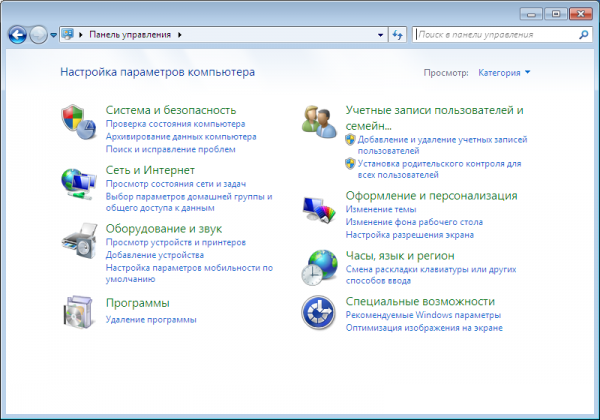
Шаг 2. Перейдите в раздел «Специальные возможности». Этот раздел содержит ссылки, которые помогут вам внести изменения в настройки вашего компьютера для более удобного использования. Изменения, внесенные в настройки компьютера, будут сохранены, так что при следующем входе в систему пользоваться компьютером будет проще.
Вы также можете использовать эти инструменты, чтобы отменить все сделанные вами изменения и вернуться к исходным настройкам компьютера.

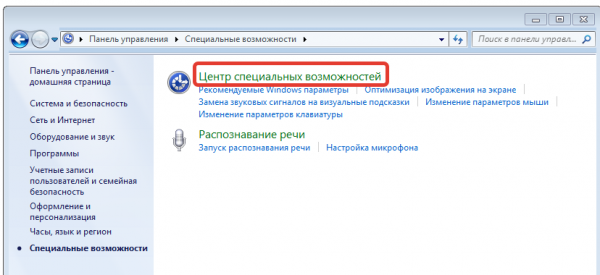
Шаг 3. Переходим в раздел «Центр специальных возможностей».
Шаг 4. В меню «Центр специальных возможностей» нажмите на кнопку «Включить экранную клавиатуру».
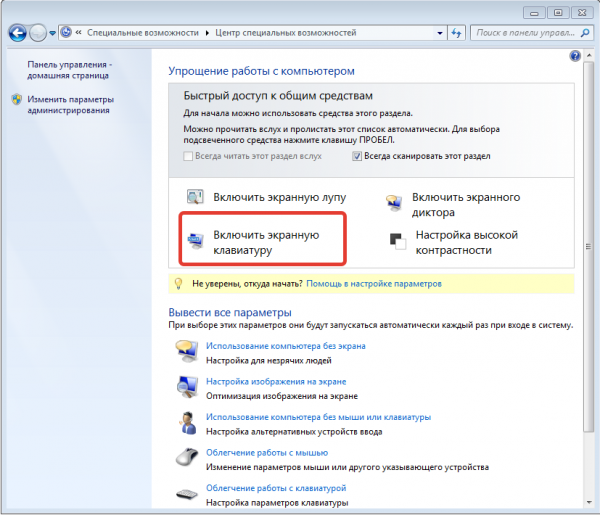
Как только вы нажмете на эту кнопку на экране появится клавиатура. Ею сразу же можно будет пользоваться, однако также можно внести кое-какие изменения.
Шаг 5. Если вы приглядитесь к ней, то заметите две специальные кнопки в правом нижнем углу. Это кнопки «Параметры» и «Справка». Нажмите на первую, чтобы вести персональные изменения.

Существует два способа ввода:
- ввод посредством нажатия кнопки мышью;
- ввод посредством наведения курсора и удержания его в одном положении.
Для второго случая необходимо настроить индивидуальную длительность нажатия. Это удобно при работе на ноутбуке без мыши.
Настроить это можно и с помощью сочетания клавиш:
- «Alt»+«C» для ввода каждого отдельного символа нажатием мыши.
- «Alt»+«H», чтобы получить доступ к клавиатуре с помощью мыши или другого указывающего устройства, наводя курсором на символ для его ввода.
- «Alt» + «S» для доступа к клавиатуре с использованием пробела, переключателя или геймпада.
Шаг 6. Когда клавиатура настроена, можно закрепить ее в панели задач для более быстрого и удобного доступа.

Сторонние программы для управления клавиатуры с компьютера
Стандартная утилита Windows удобное приложение, которое позволяет справляться с управлением, однако это не единственная разработка. Их масса, и каждая из них имеет свои собственные преимущества и недостатки.
| Название | Краткое описание | Преимущества |
|---|---|---|
| On-Screen Keyboard Portable | Программа представляет собой виртуальную клавиатуру, которую вы можете установить на USB-накопитель, и запустить ее на любом ПК. Сама клавиатура не особенно привлекательна, но функциональна. Вы можете изменить его размер, чтобы выбрать, что хорошо, и он запоминает ваши настройки при выходе. Этот тип клавиатуры защищает вас от аппаратных клавиатурных шпионов, но не против программного обеспечения для кейлоггеров, поэтому он не защищает вас от вредоносных программ, которые пытаются сохранить введенные пароли и так далее | Легкость и портативность |
| Exbi Keyboard | Эта экранная клавиатура позволяет легко вводить тексты на разных языках без необходимости установки полного языкового пакета. Он может обрабатывать одновременно несколько языков. Он поставляется с английским и урду по умолчанию, но вы можете добавить и другие языки, а также легко переключаться, нажимая клавиши CTRL + Space. Бесплатная и поддерживает множество языков Unicode | Пользователь может изменять цвет фона и самих клавиш |
| Jitbit Virtual Keyboard | Вы можете набирать текст мышью, стилусом (цифровое перо, используемое устройствами Tablet PC с сенсорным экраном). Виртуальная клавиатура также защищает ваши надежные данные, предотвращая слежение за ними. Вводите безопасные пароли, личные данные, секретную информацию с помощью виртуальной клавиатуры Jitbit | Абсолютно бесплатная, защищает ваши конфиденциальные данные |
Примечание! Будьте осторожны с приложениями, которые вы используете. Доверяйте только проверенным разработчикам, и, конечно же, по возможности используйте стандартную утилиту от Windows, чтобы обезопасить себя от происков злоумышленников.
Итак, поломка физической клавиатуры — не беда, эта проблема решается в два клика. Воспользуйтесь одним из предложенных способов, и тогда вы без особых трудностей дождетесь дня, когда ваша физическая клавиатура будет починена.
Видео — Как включить экранную клавиатуру на Windows 7
Понравилась статья?
Сохраните, чтобы не потерять!
Источник: http://pc-consultant.ru/soft/kak-vklyuchit-e-krannuyu-klaviaturu-na-vindovs-7/
Как включить экранную клавиатуру на Виндовс 7
Виндовс 7 (Windows 7) — пожалуй, одна из самых популярных операционных систем от Microsoft, несмотря на то, что есть и более новые версии. Одна из функций «семёрки» — экранная клавиатура, которая вызывается практически идентично с другими версиями ОС. Сломалась ли у вас физическая клавиатура, или вам удобнее работать с экранной — вам не помешает знать, как включить экранную клавиатуру на Виндовс 7. О чём мы вам и расскажем ниже.
Включаем экранную клавиатуру разными способами
Включением экранной клавиатуры на Windows 7 заведует файл osk.exe, что в системной папке system32 операционной системы. Но совсем необязательно лезть туда каждый раз, ведь есть удобные способы запуска.
Меню «Пуск» — Стандартные — Специальные возможности — Экранная клавиатура
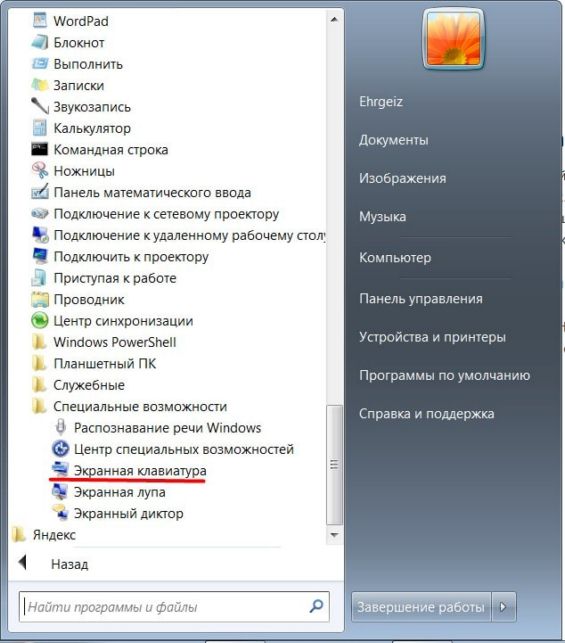
Меню «Пуск» — быстрейший способ включить экранную клавиатуру на Windows Seven. Нужный значок показан на скриншоте выше и находится по адресу: Пуск — Все программы — Стандартные — Специальные возможности — Экранная клавиатура. Клик по нему вызовет нужное окно с клавиатурой.
Значок «Специальные возможности» на экране ввода пароля
Клавиатура не запускается на экране ввода пароля, а зайти на компьютер надо? Для таких случаев разработчики Виндовс 7 предусмотрели вызов экранной клавиатуры с заставки ввода пароля. Нажмите значок специальных возможностей, находящийся в левом нижнем углу. Появится меню, через которое вы выведите клавиатуру на экран.

Так может выглядеть значок специальных возможностей
Панель управления
Она тоже находится в меню «Пуск«. Откройте его и нажмите на меню «Панель управления«.
В панели управления нужно выставить вариант просмотра «мелкие значки«, как показано на скриншоте ниже. Это позволит вам нажать на «Центр специальных возможностей«.
 Откроется меню специальных возможностей Виндовс 7, среди которых — включение экранной клавиатуры. Эта кнопка показана на скриншоте ниже.
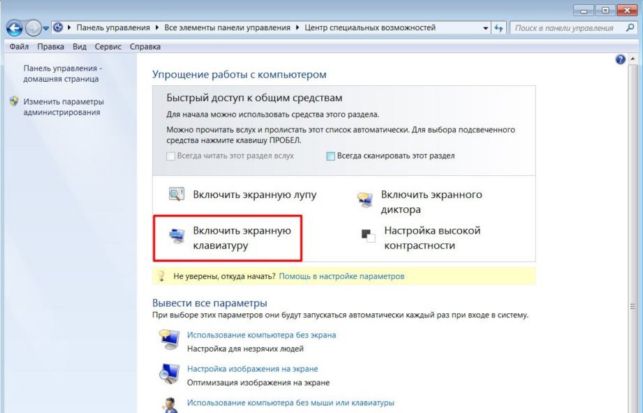
Нажмите на неё и тут же явите экранную клавиатуру.
При помощи поиска в меню «Пуск»
В Windows 7 в меню «Пуск» есть поиск. Чтобы не шастать самому по разным меню, просто введите в поисковую строку «Экранная клавиатура» и нажмите на появившийся значок, любой из них.
Устанавливаем автозапуск экранной клавиатуры в Windows 7
Если экранная клавиатура нужна постоянно, то упростите себе жизнь, настроив её автозапуск, чтобы не включать её снова каждый раз.
- Запустите электронную клавиатуру любым способом.
- Нажмите на кнопку «Параметры» на экранной клавиатуре.
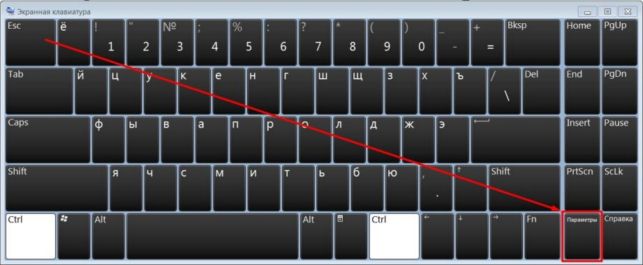
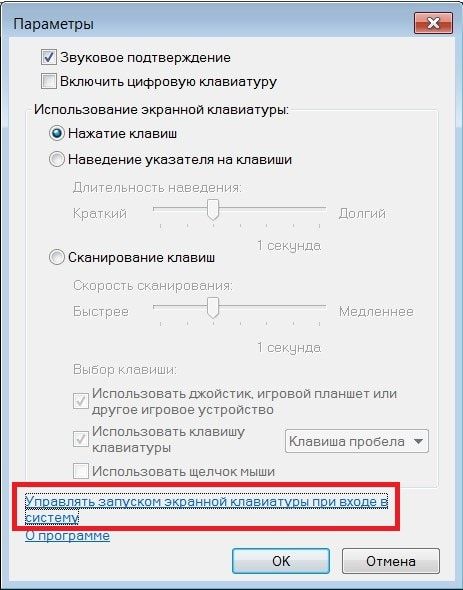
- Затем нажмите «Управлять запуском экранной клавиатуры при входе в систему», как показано на картинке ниже. Откроется меню, где вы сможете настроить автозапуск и задать другие интересные функции.
Теперь вы знаете всё о запуске экранной клавиатуры на Виндовс 7. Вводите данные с неё на здоровье!
Источник: http://lifeo.ru/kak-vklyuchit-ekrannuyu-klaviaturu-na-vindovs-7/
Как включить экранную клавиатуру Windows
Как включить экранную клавиатуру
Экранная (она же «виртуальная») клавиатура присутствует в компьютерах с установленной операционной системой Windows и предназначена. Процесс включения экранной клавиатуры для Windows 7 и Windows 8 отличаются, так что рассмотрим оба варианта.
Экранная клавиатура Windows 7
Проходим по пути кнопка Пуск > Программы > Стандартные > Специальные возможности > Экранная клавиатура .

В Windows 7 экрананя клавиатура находится в папке «Специальные возможности» главного меню
Экранная клавиатура, также как и обычная, предназначена для работы как с кириллицей так и с латиницей. Однако в отличие от «реальной» клавиатуры, на виртуальной отображаются только символы кириллицы или только символы латиницы.
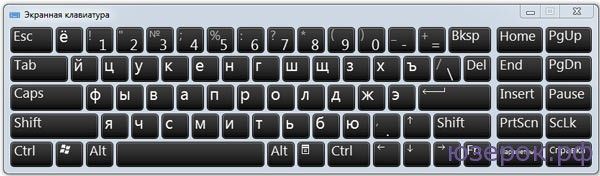
Экранная клавиатура Windows 7
Экранная клавиатура Windows 8
Применительно к Windows 8, экранная клавиатура приобретает более важное значение, чем с Windows 7. Это не случайно, ведь Windows 8 «заточена» под устройства с сенсорным экраном.
Шаг 1. Проведите пальцем от правого края экрана и затем коснитесь чудо-кнопки Поиск . (Если вы пользуетесь мышью, переместите указатель в верхний правый угол экрана, затем вниз и нажмите чудо-кнопку Поиск .)
Шаг 2. Введите «Экранная клавиатура» в поле поиска, а затем выберите вариант «Экранная клавиатура».
Клавиатура появляется на экране и может использоваться для навигации между компонентами компьютера и ввода текста.
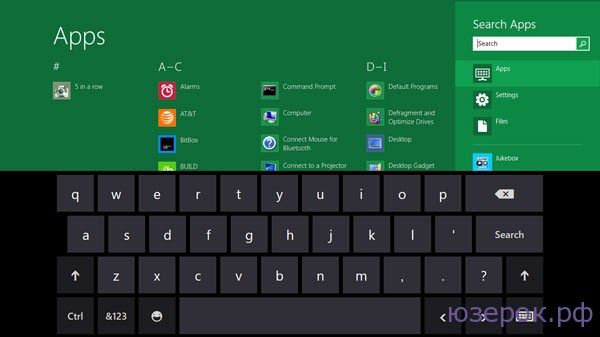
Экранная клавиатура Windows 8
Клавиатура останется на экране, пока не будет закрыта.
Источник: http://xn--e1adkpj5f.xn--p1ai/kak-vklyuchit-ekrannuyu-klaviaturu-windows/
Как включить экранную клавиатуру Windows
Экранная клавиатура отличный способ временно заменить вашу нерабочую или отсутствующую клавиатуру. Также она будет очень полезна людям с ограниченными возможностями. В этой статье вы узнаете, как включить экранную клавиатуру на компьютере и некоторые советы по работе с ней.
При её включении на экране монитора появляется виртуальная клавиатура, очень похожая на обычную клавиатуру ноутбука. Вводить информацию в компьютер можно с помощью мышки или пальцами, если у вас сенсорный экран.
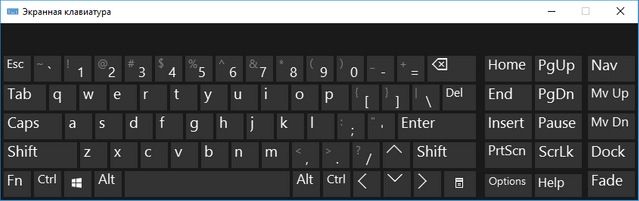
Как включить экранную клавиатуру
Переходим к инструкции по запуску экранной клавиатуры на компьютере или планшете с операционной системой Windows. Мы пишем на примере Windows 10, но процесс её включения в других версиях особо не отличается. Также, чтобы наш урок получился более универсальным, поговорим о разных способах включения экранной клавиатуры.
Через меню Пуск
- В Windows 10 нажмите на меню Пуск «Спец. возможности / Экранная клавиатура».
- В Windows 7 нужно перейти по такому пути: «Все программы / Стандартные / Специальные возможности / Экранная клавиатура».
Через поиск Windows
Если у вас есть доступ к обычной клавиатуре, экранную можно открыть через поиск или окно «Выполнить» (Windows+R) введя команду «OSK». Также в поиске можно просто ввести «экранная клавиатура» и нажать Enter.
Через панель управления
2. Затем перейдите в «Специальные возможности / Центр специальных возможностей / Включить экранную клавиатуру».
Настройки экранной клавиатуры Windows 10
В десятке экранная клавиатура изменила свой вид и немного обновилась функционально. Ниже поговорим о работе с ней.
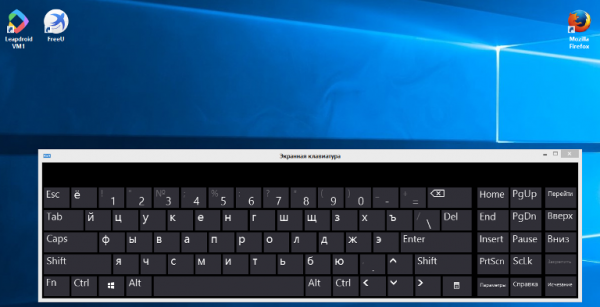
Для начала вы можете зайти в параметры, чтобы настроить её под себя. Кнопка «Параметры» находится в нижнем правом углу клавиатуры.
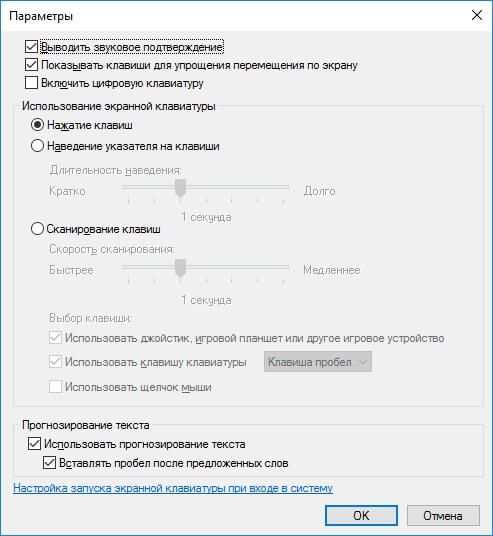
Из полезных настроек можно выделить включение/выключение звука, включение цифровой клавиатуры и галочка «Показывать клавиши для упрощения перемещения по экрану», которая добавляет кнопки управления экранной клавиатурой. А именно:
- «Перейти» — сворачивание в узкий блок кнопок навигации
- «Вверх» и «Вниз» – перемещение клавиатуры
- «Закрепить» – закрепление экранной клавиатуры внизу экрана
- «Исчезание» – добавление эффекта полупрозрачности
Названия этих кнопок, а также кнопок «Параметры» и «Справка» зависят установленного в данный момент языка ввода.
Источник: http://linchakin.com/posts/kak-vklyuchit-ekrannuyu-klaviaturu/
- Скачать Скайп для Виндовс 7 на русском бесплатно - Установить Skype для Windows 7 - как установить скайп на компьютер бесплатно windows 7
- Как поставить пароль на компьютер Windows 7 и XP - как поставить пароль на компьютер виндовс 7
- Как удалить папку на Windows 7 и 8 | Компьютерная помощь - как удалить папку windows old в windows 7
- Ваша версия Windows не является подлинной - ваша копия виндовс 7 не является подлинной сборка 7600 как убрать
- Как установить живые обои на Виндовс 7 - как установить живые обои на рабочий стол для windows 7
- Тестовый режим windows 7 сборка 7601 что это? | - тестовый режим windows 7 сборка 7601 как убрать
- Как восстановить загрузчик Windows 7 - windows 7 как восстановить загрузчик
- Как в Windows 7 показать скрытые папки? - как в виндовс 7 показать скрытые папки
- Как правильно установить windows 7 | Блог любителя it - как правильно установить windows 7
- Как изменить расширение файла в Windows 7 - как изменить расширение файла в windows 7
Добавить комментарий