Как установить тему на виндовс 7: советы — как установить тему на виндовс 7
26.03.2019Далее переходим к установке темы. Для этого скачайте архив с темой и распакуйте его, после чего зайдите в папку. Содержание архива с темой будет каждый раз разным, ведь у каждого свой создатель, имейте это в виду. Далее делаем вот что: в папке нужно найти файл темы в формате .theme и папку с аналогичным названием. Их необходимо перенести в C/Windows/Resources/Themes, ведь это именно та папка, которая содержит абсолютно все темы вашей ОС.
Как установить тему на Windows 7
На определенном этапе использования компьютера пользователю частенько хочется что-то изменить, внести, так сказать, новизну в однообразие. Как вариант, можно поменять стандартную тему оформления в системе Windows 7 или же поставить живые обои на рабочий стол, но ведь не все знают, как это делается. А на самом-то деле, процесс очень простой, и реализовать его может каждый юзер, даже с минимальным уровнем компьютерных знаний.
Перед тем, как рассказать о том, как установить тему на виндовс 7, хочу заметить, что первоначальная настройка займет у вас некоторое время, но лишь потому что придется пропатчить систему, а также научиться устанавливать новые темы. В дальнейшем весь процесс будет проходить намного быстрее.
Как пропатчить ОС
Итак, как я уже сказал, сначала вы должны пропатчить свою операционную систему, и делается это лишь с одной целью: дабы получить возможность устанавливать темы, которые не подписаны компанией Microsoft. Для этого скачайте одну программу на выбор:
- UxStyle Core, которая никак не отражается на оригинальных файлах и запускается в виде дополнения к службе «Темы» от Windows;
- UXTheme Multi-Patcher, в отличие от предыдущего варианта, это приложение изменяет оригинальные файлы, а также делает копию, чтобы потом можно было их восстановить;
- VistaGlazz работает так же, как и предыдущая прога.
Скачайте любую из этих программ, запустите от имени администратора и выполните ее установку. После этого нужно будет перезагрузить компьютер, чтобы изменения вступили в силу. Хочу отметить, что выполнять подобные действия нужно лишь один раз. Для того чтобы в будущем изменить темы оформления, больше не нужно будет повторно устанавливать патчи.
Как установить тему
Далее переходим к установке темы. Для этого скачайте архив с темой и распакуйте его, после чего зайдите в папку. Содержание архива с темой будет каждый раз разным, ведь у каждого свой создатель, имейте это в виду. Далее делаем вот что: в папке нужно найти файл темы в формате .theme и папку с аналогичным названием. Их необходимо перенести в C/Windows/Resources/Themes, ведь это именно та папка, которая содержит абсолютно все темы вашей ОС.
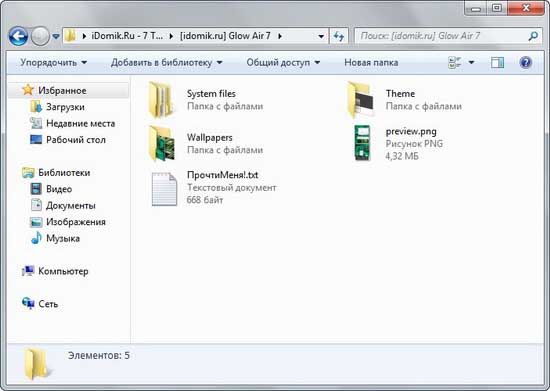
Теперь кликните по свободной области на рабочем столе и выберите пункт «Персонализация», там отыщите категорию «Установленные темы» и выберите ту, которую только что перенесли в папку с темами. Вот, в общем-то, и все, вы успешно изменили тему на Windows 7. Как видите, кнопка «Пуск» осталась прежней, не изменились и кнопки навигации в проводнике.
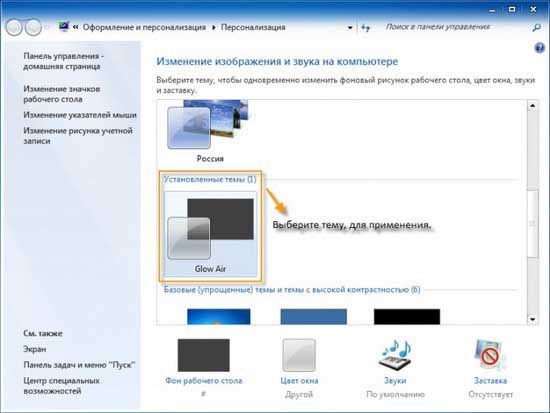
Ничего сложного в установке новой темы оформления в ОС Windows 7 нет. Выполните всю работу, описанную здесь, один раз, и потом вы уже сможете менять темки намного быстрее, буквально в несколько кликов!
Источник: http://learnwindows.ru/kak-ustanovit-temu-na-windows-7.html
Как установить тему в Windows 7
Операционная система Windows 7 позволяет нам устанавливать довольно таки красивые и стильные темы оформления. Для тех, кто не знает что это такое скажу, что тема Windows – это определенные стили для окон, кнопок и текста вашей операционной системы.
В зависимости от сборки ОС Windows 7, существуют уже стандартные, так сказать «вшитые» темы. Меняются они довольно просто, достаточно лишь нажать правой кнопкой по рабочему столу и выбрать пункт «Персонализация» . В данной же статье я хотел объяснить, как можно лучше всего установить новую тему, которой еще нет в базе нашей операционной системы.
Способов установить тему в Windows 7 достаточно много. Стоит лишь взглянуть на сайты, которые предлагают скачать вам темы оформления Windows: на одном предлагается скачать специальную программу, на другом что-то пропатчить, на третьем темы предлагаются в виде файлов с расширением .ехе непонятного содержания. Хочу сразу сказать, что устанавливая какие-то программы и .ехе файлы вы очень сильно рискуете поставить на свой компьютер куча ненужных вкладок, утилит или вообще запустить вирус. Я, честно говоря, сам пытался однажды устанавливать таким способом, потом удалял Mail.ru отовсюду. «Как удалить Guard mail.ru».
Скачанный вами архив должен содержать в себе сам файл темы плюс еще папку со стилями. Такие я скачивал с сайта http://tochpc.ru/ . Вы можете подобрать, какой-нибудь другой ресурс для себя, если захотите. Вот как выглядит распакованный архив:
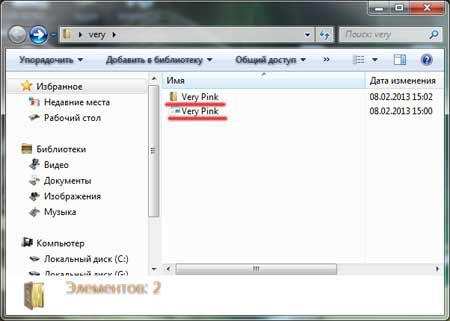
Как я и говорил, это файл темы плюс папка с одноименным названием. Копируем их и вставляем по следующему пути:
С -> Windows -> Resources -> Themes.
Именно в этой папке и хранятся все темы, которые мы можем менять.
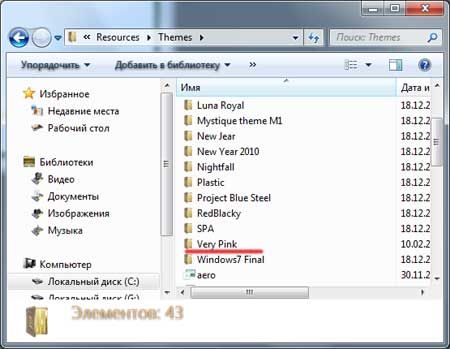
После того, как скопировали тему в вышеуказанную папку, кликаем по рабочему столу правой кнопкой мыши и выбираем пункт «Персонализация»
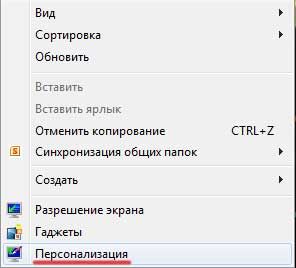
В следующем окошке находим нужную нам тему и кликаем по ней:
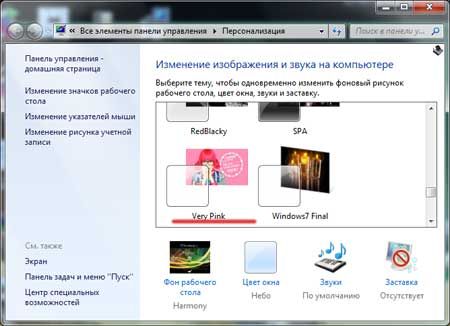
Все, теперь вы знаете, как установить тему в Windows 7.
А также смотрим тематическое видео:
Источник: http://pc-knowledge.ru/content/kak-ustanovit-temu-v-windows-7
Расскажите плиз как установить тему на Windows 7 и потом переключаться между темами?
Устанавливаем новую тему на Windows 7.
1. На Рабочем столе кликните по пустому месту правой кнопкой мышки – Персонализация.
2. Откроется окно со стандартными темами Windows 7. В зависимости от сборки вашей ОС, у вас могут быть в списке тем самые разнообразные из них.
3. Если желаете поменять текущую тему на что-то новое – выберите из списка приглянувшуюся тему и кликните на нее один раз.
После небольшой паузы включится режим предпросмотра. Вы сможете увидеть, как тема выглядит на самом деле. Дальше вы сможете ее либо принять, либо сменить на что-то другое.
Важно! Перед тем, как просматривать другие темы – сохраните вашу текущую, чтобы всегда была возможность вернуться к понравившимся настройкам.
4. Если вам стандартных тем мало – кликните на ссылку «Другие темы в Интернете».
5. Откроется сайт Майкрософта с огромным списком самых разнообразных тем для Виндовс 7. Чтобы познакомиться подробнее с каждой интересной вам темой – кликните на ссылку Details. Это включит режим предпросмотра.
6. Понравившуюся тему можно скачать. Кликните на кнопку Download. Она сохраниться на ваш ПК. А дальше запустите эту тему двойным щелчком, и она автоматически станет на Рабочий стол.
Источник: http://softobase.com/ru/vopros/rasskazhite-pliz-kak-ustanovit-temu-na-windows-7-i-potom-pereklyuchatsya-mezhdu-temami
Как установить тему на Windows 7
Сегодня разберем, как установить тему на Windows 7, и полную персональную настройку. Если сравнивать с предшествующими версиями операционных систем, в Windows 7 Вы с легкостью можете настроить много аспектов, таких как:
- Фон, используемый темой
- Звуковые сигналы
- Цвет окон
- Прозрачность
Вы сможете создавать свои собственные темы или поставить скачанные, без каких-либо технических знаний в этой области. Рекомендации не подойдут для установки темы на Windows 7 домашняя базовая и предшествующих редакций.
Где располагаются установленные темы Windows 7
Вам надо открыть пункт «персонализация», располагающийся на панели управления. Нажмите правой кнопкой мыши по пустому месту (где нет объектов) на рабочем столе и из выпадающего меню выберите «персонализация».
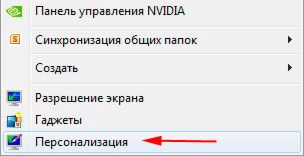
После чего Вы увидите окно с 3 разделами:
1. Мои темы — содержит оформления, созданные или измененные Вами.
2. Темы Aero – используются по умолчанию. Aero характеризуются улучшенным внешним видом, эстетичностью и эффективностью пользовательского интерфейса. Наиболее очевидным отличием между основными темами и Aero является прозрачность окон.
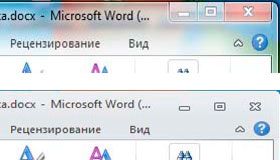
Другие интересные особенности – предпросмотр миниатюр приложений и некоторые дополнительные функции, которые доступны при работе и настройке панели задач Windows 7.
3. Базовые (упрощенные) темы — набор объектов, которые не содержат специальные особенности Aero. Они похожи на темы из Windows XP или Windows 2000, если говорить о внешнем виде.
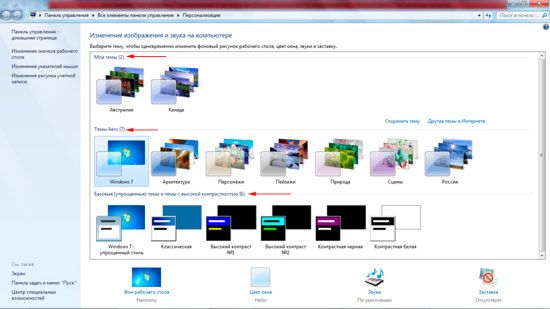
Перед тем, как установить тему на Windows 7, желательно закрепить свои знания в области персональной настройки.
Как установить и настроить тему на Windows 7
Перейдите на сайт Microsoft, скачайте тему. Двойным кликом запустите файл темы, подождите пока она установится и применится. Также тема будет доступна в настройке «персонализация». Существует куда более обширный и интересный перечень тем сторонних разработчиков, чтобы их использовать читайте далее.
Стандартными средствами Windows 7 не дает возможности устанавливать не подписанные Microsoft темы, но есть несколько простых способов обхода этого недоразумения:
- Universal Theme Patcher – программа заменяет системные файлы на свои.
- UxStyle – это приложение работает полностью в памяти, без какой-либо модификации системных файлов.
Рассмотрим установку на примере UxStyle:
- Скачайте, распакуйте zip архив с 2 элементами утилиты: UxStyle-Core.zip
- Узнайте разрядность Windows 7 и в соответствием с этим запустите установщик (UxStyle_Core_Jul13_x64.msi – для 64 разрядной, UxStyle_Core_Jul13_x86.msi – для 32 разрядной).
- В окне инсталлятора отметьте пункт флажком (показано на скриншоте), дождитесь окончания установки и нажмите кнопку «finish».
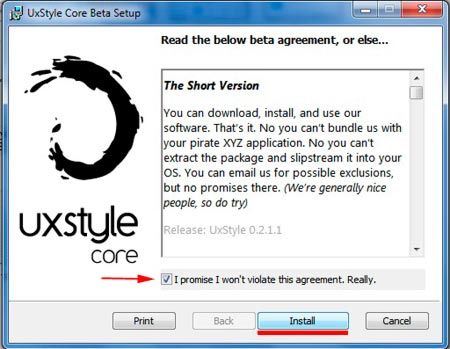
Cкачайте понравившуюся тему. Часто, в архиве расположен файлик с расширением .theme и папка с элементами оформления. Скопируйте эти объекты в папку, которая располагается по пути:
Перейдите к окну «персонализация», там увидите новый раздел «установленные темы» с вашими скачанными компонентами.

Для того чтобы применить понравившуюся тему, Вам просто необходимо кликнуть на нее мышкой. Спустя некоторое время оформление изменится. Есть возможность более гибкой настройки.
В нижней части окна есть 4 особенности персонализации: фон рабочего стола, звуки, цвет окна, заставка.
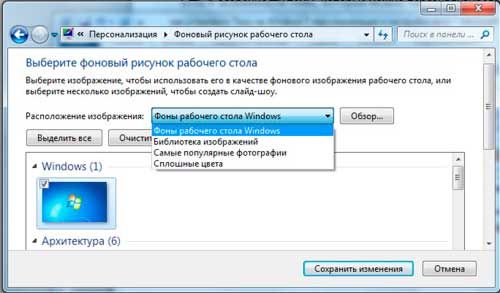
1. Фон рабочего стола – настройка для изменения установленной картинки используемой темы. Дает возможность ставить свое изображение, показ слайдов и так далее. Подробнее читайте, как изменить фон рабочего стола на Windows 7.
2. Цвет окна – используется для изменения цветовой гаммы панели задач и стандартной темы. Здесь Вам предоставляется выбор одного из подготовленных цветов. Кроме того есть возможность включить или отключить прозрачность окон, а так же установить интенсивность цвета, перемещая ползунок.
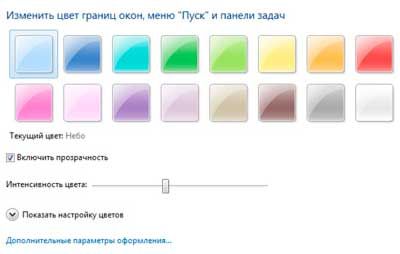
Если не понравились предустановленные цвета, нажмите на «показать настройку цветов» и настройте 3 свойства цвета: оттенок, насыщенность, яркость. Поиграйте с 3 ползунками и посмотрите какие цвета получите.
Вы можете сделать более тонкую настройку окон. Вам понадобиться нажать на «дополнительные параметры оформления». В результате чего откроется «цвет и внешний вид окна». Здесь Вы можете задавать размер, цвет, границы и многое другое. После внесенных изменений нажмите на кнопки применить и ok. Это отдельная тема будет рассматриваться подробнее в другой статье.
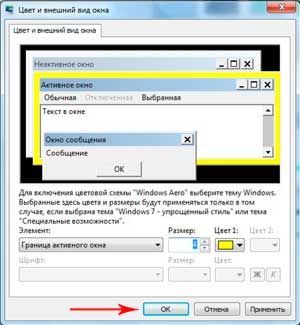
3. Звуки – в данном разделе выбираются звуковые сигналы на определенные действия. Их настройка занимает довольно много времени, в зависимости от того, что вы хотите сделать: изменить существующую схему или создать новую.
4. Заставка – этому пункту посвящена отдельная статья, как изменить заставки в windows 7.
Как сохранить или удалить темы
После завершения настройки, обязательно сохраните изменения, нажав на «сохранить тему».
Если вы хотите удалить тему, имейте в виду, что нельзя удалить активную тему. Поэтому придется применить другую, затем щелкните правой кнопкой на ту, которую хотите удалить, и выберите «Удалить тему».
Как видите, не сложно настроить и установить установить тему на Windows 7, изменяя многие аспекты. Вы можете создать свой собственный цвет и звуковые комбинации. По больше тренируйтесь и успех Вам гарантирован.
Источник: http://nastrojcomp.ru/windows-7/kak-ustanovit-temu-na-windows-7.html
Устанавливаем темы на Windows 7 с официального сайта
Возможность устанавливать темы оформления знакома пользователям ещё с Windows XP. Темы позволяют двумя кликами изменить всё оформление операционной системы: обои, цвет и текстуру окон, заставку, и даже иконки и указатели мыши. И чем больше развивалась Windows, тем больше возможностей появлялось у данной функции. Позже темы научились менять даже звуковое сопровождение системы, а в качестве обоев на рабочем столе устанавливать не одно, а сразу несколько изображений.

С выходом Windows 10 возможность работать с темами не была потеряна, но немного отодвинулась на задний план. Однако специалисты и дизайнеры из Microsoft всё ещё активно поддерживают старые версии системы и выкладывают на своём сайте потрясающие подборки изображений. Установить темы на Windows 7 можно именно с официального сайта, выбрав ту, которая больше подходит по настроению или вкусу пользователя. В основе таких тем лежат снимки профессиональных фотографов, а над звуками работали высокооплачиваемые композиторы.
Быстрая навигация по статье
Скачивание и установка
Для того чтобы скачать тему для Windows 7 с официального сайта Microsoft, потребуется:
- Щелкнуть правой кнопкой мыши по рабочему столу.
- Выбрать пункт «Персонализация».
- Пролистать список доступных на компьютере тем и щелкнуть по ссылке «Другие темы в Интернете».
- На открывшейся странице выбрать нужную категорию и ознакомиться со списком доступных в ней тем.
- Перейти на страницу понравившейся подборки.
- Щелкнуть по кнопке «Скачать тему» и подтвердить сохранение файла.
После того, как файл будет загружен, потребуется лишь дважды щелкнуть по нему, чтобы открыть, и тема будет применена. Сохранять файл или перемещать его в какую-то папку не требуется: Windows автоматически скопирует ресурсы из темы по своим каталогам, а исходный файл можно будет удалить.
Стоит отметить, что не рекомендуется скачивать темы с непроверенных сайтов и не использовать подборки, которые для своей установки требуют подменять системные файлы или устанавливать дополнительное программное обеспечение. В лучшем случае это лишь плохо скажется на производительности компьютера, в худшем – станет причиной ошибок и сбоев.
Редактирование и сохранение
Даже если скачанная тема была создана профессионалом, некоторые картинки в ней могут быть изображения, которые не нравятся. Или, например, пользователь сам подобрал фоновую картинку на рабочий стол, настроил цвет окон и установил свои звуки, и теперь хочет попробовать создать еще одно оформление, но при необходимости быстро вернуться к тому, что у него получилось. Для таких случаев Microsoft добавили возможность сохранить текущие настройки персонализации в новый файл темы.
Чтобы сохранить текущие настройки, потребуется открыть раздел «Персонализация» и убедиться, что сейчас используется «Несохраненная тема». Пролистать список немного вниз и найти кнопку «Сохранить тему». Система предложит указать название для сохраняемого файла – можно использовать любые слова и символы, и даже придумать какое-либо вполне осмысленное и красивое название для сохраняемого файла. После того, как тема будет сохранена, она появится в списке всех тем компьютера и будет всегда доступна для быстрой установки обратно.
Поделитесь этой статьёй с друзьями в соц. сетях:
Источник: http://podskajem.com/ustanavlivaem-temy-na-windows-7/
- Как установить Windows XP на Windows 7? - как на windows xp установить windows 7
- Решено Как откатить windows7? - как сделать откат системы на виндовс 7
- Что за файл и как Удалить его в Windows 10, 7 - hiberfil sys что за файл и как удалить windows 7
- Как ускорить windows 7: настройка времени загрузки и запуска системы | (Upd - как ускорить загрузку windows 7
- Как переустановить Виндовс 7 через интернет бесплатно - как переустановить виндовс 7
- Как включить встроенный микрофон на ноутбуке в Windows 7 и 8 - как включить микрофон на компьютере windows 7
- Как отключить таймер выключения компьютера Windows 7 - СЦ КомпрайЭкспресс - как поставить таймер на выключение компьютера виндовс 7
- Прекращена работа проводник - как устранить ошибку? - прекращена работа программы проводник windows 7 как исправить
- Как установить или изменить пароль в Windows XP, Windows 7 - как установить пароль на компьютере при входе windows 7
- Как установить живые обои на windows 10/8/7/XP - как сделать живые обои на windows 7
Добавить комментарий