Что за файл и как Удалить его в Windows 10, 7 — hiberfil sys что за файл и как удалить windows 7
25.03.2019Операционная система Windows создает файл с именем hiberfil.sys, когда вы включаете функцию спящего режима (гибернации). Файл hiberfil.sys сохраняется в корневом каталоге установочного диска Windows. Например, если вы установили систему windows на локальный диск «C», то файл находится именно там. Файл hiberfil.sys не видно с настройками по умолчанию. Вам нужно настроить в проводнике отображение защищенных системных файлов, а также скрытые файлы и папки. В зависимости от размера оперативной памяти, установленной на вашем компьютере или ноутбуке, файл hiberfil.sys может потреблять от нескольких сотен МБ до ГБ. Как правило, размер файла hiberfil.sys в windows 10, windows 7 составляет примерно 30-70% от объема оперативной памяти на вашем компьютере, ноутбуке.
Что за файл Hiberfil.sys и как Удалить его в Windows 10, 7
Операционная система Windows создает файл с именем hiberfil.sys, когда вы включаете функцию спящего режима (гибернации). Файл hiberfil.sys сохраняется в корневом каталоге установочного диска Windows. Например, если вы установили систему windows на локальный диск «C», то файл находится именно там. Файл hiberfil.sys не видно с настройками по умолчанию. Вам нужно настроить в проводнике отображение защищенных системных файлов, а также скрытые файлы и папки. В зависимости от размера оперативной памяти, установленной на вашем компьютере или ноутбуке, файл hiberfil.sys может потреблять от нескольких сотен МБ до ГБ. Как правило, размер файла hiberfil.sys в windows 10, windows 7 составляет примерно 30-70% от объема оперативной памяти на вашем компьютере, ноутбуке.
Спящий режим он же «Гибернация», это фантастическая функция, так как вы можете отключить свой ПК, не выключая компьютер и не закрывая все запущенные программы. Функция спящего режима полностью отличается от режима ожидания. Если по какой-то причине вы не используете функцию спящего режима, вы можете рассмотреть удаление файла hiberfil.sys, чтобы освободить достаточное количество свободного места на ПК с Windows 10 или Windows 7. В этом руководстве мы рассмотрим, как посмотреть размер файла hiberfil.sys и как его удалить в windows 10,7.
Просмотреть файл hiberfile.sys и проверить его размер
- Откройте корень вашего диска, где установлена система Windows 10 или Windows 7. Примерно это C:\.
- Для отображения срытого файла Hiberfil.sys нужно настроить скрытые папки и отображение защищенных системных файлов.

У меня к примеру этот файл занимает место около 3 Гб, что довольно для некоторых может оказаться много, особенно для тех, которые используют ноутбук на SSD дисках.

Как Удалить файл hiberfil.sys в Windows 10 и Windows 7
Чтобы удалить файл hiberfile.sys, вам необходимо отключить функцию спящего режима.
- Откройте командную строку от имени администратора. Наберите в «Поиске» cmd и нажмите в появившимся Командная строка, правой кнопкой мыши и выберите запуск от имени админа.
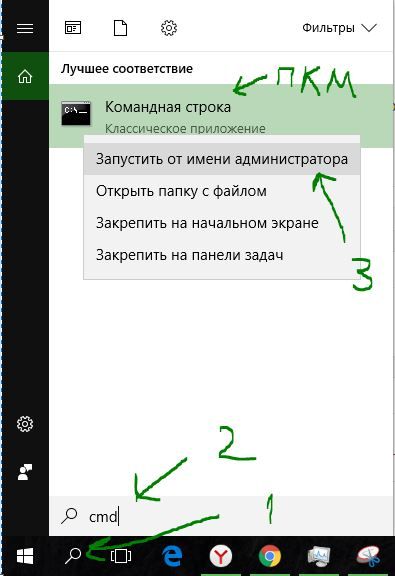
В командной строке введите следующую команду, чтобы отключить спящий режим гибернации и удалить файл hiberfile.sys.
- powercfg /hibernate off — отключить.
- powercfg /hibernate on — включить.
Источник: http://mywebpc.ru/windows/udalit-hiberfil-sys-v-windows/
Как удалить hiberfil.sys в Windows 7

hiberfil.sys – что это за файл
hiberfil.sys – это файл, который создаётся операционной системой для функционирования и корректной работы спящего режима и режима гибернации (при данном режиме, потребление энергии на вашем компьютере происходит на пониженном уровне). То есть, при переходе операционной системы в спящий режим, Windows перемещает всё содержимое оперативной памяти на жёсткий диск, а именно в тот самый файл, который называется – hiberfil.sys. Поэтому, объём оперативной памяти будет равняться объёму данного файла.
Соответственно, если вам режим гибернации или спящий режим не нужны, то можно удалить файл hiberfil.sys, да и после этого, места на жёстком диске станет побольше. Вопрос об удалении данного файла в Windows 7 волнует многих пользователей, ведь он занимает много места на жёстоком диске (иногда несколько гигабайт). В этом видео подробно описано об этом файле и способах его удаления.
Как удалить hiberfil.sys в Windows 7
В Windows 7 при отключении спящего режима, файл hiberfils всё равно остаётся. Но, ничего страшного, и с этой ситуации есть выход. Рассмотрим всё по порядку:
1. Сначала нам нужно отключить режим сна, для того чтобы это сделать в Windows 7 необходимо иметь права администратора.
Пуск → Панель управления → Электропитание, затем выбираем «настройка плана электропитания» и в открывшемся окне напротив пункта «переводить компьютер в спящий режим», выбираем пункт «никогда», в заключение нажимаем на кнопке «сохранить изменения».
Но, даже после того, как будут проведены вышеперечисленные действия, файл hiberfil.sys, всё равно не будет удалён и никуда не исчезнет. Поэтому для его полного удаления, дальше переходим к следующему этапу.
2. Нажимаем Пуск → Выполнить и вводим в строке команду: powercfg – h off или же powercfg – hibernate – off и нажимаем OK. После проведённых действий, файл должен удалится.
Источник: http://razuznai.ru/kak_udalit_hiberfilsys_v_windows_7.html
Hiberfil sys: что за файл, как удалить его в Windows 8, 7

- Hiberfil.sys что это за файл
- Как удалить Hiberfil sys
- Деактивация гибернации через настройки и правкой реестра
При очередном запуске ОС он выгружается обратно в оперативную память. При этом вы можете смело выдернуть шнур из сети или вытащить батарею — вся информация сохраняется в Hiberfil sys.
Hiberfil.sys что это за файл
Гибернация полезна ноутбукам и других устройствам, работающих от аккумулятора. Нет смысла закрывать файлы и завершать работу ПО, чтобы при последующем включении открывать по новой. При входе в режим гибернации и выходе из него компьютер отключается и включается чуть дольше, зато элементы рабочей среды остаются на своих местах. Вдобавок, это не режим сна, при котором хоть и немного, но потребляется электроэнергия.
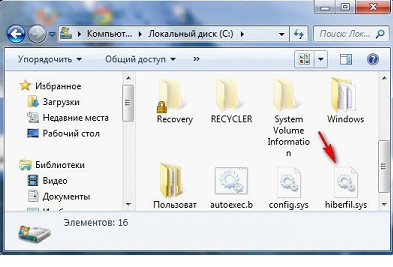
Если места на жестком диске мало и важен каждый гигабайт, например, на SSD 64 или 128 ГБ (одна современная игра весит около 50 ГБ), а гибернация не нужна, но возникает потребность удалить Hiberfil sys.
Как удалить Hiberfil sys
Hiberfil sys вручную удалить нельзя: он системный и защищен от удаления и перемещения. Если каким-то образом это и сделать, то ОС сама создаст его, пока этот функционал остается включенным. Поможет отключение режима гибернации в Windows 7, при котором и сам .sys исчезнет. Есть три метода:
- в консоли;
- правкой реестровых ключей;
- настройкой в панели управления.
Первый — самый простой. Нажмите на Пуск, найдите командную строку в стандартных приложениях. Правой кнопкой выберите запуск программы с администраторскими правами. . Файл Hiberfil .sys исчезнет, потому что операционка перестанет в нем нуждаться.

- Кликните по Пуску, далее Панель управления.
- Откройте раздел Электропитание.
- Уберите выделение с пункта Разрешить использование спящего режима.
Ваша ОС — семерка или 8:
- Зайдите в Windows из-под учетной записи админа.
- Откройте Пуск и зайдите в Панель управления.
- Найдите раздел Элетропитание.
- Там отыщите Настройку плана электропитания.
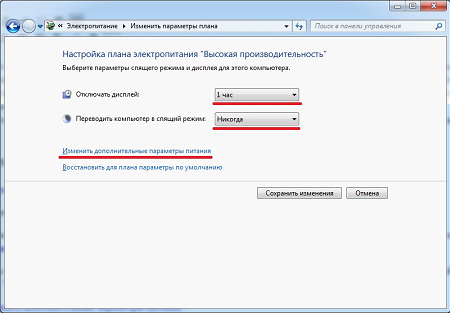
- Сохраните результат.
Но этого недостаточно, чтобы включить гибернацию полностью. Перейдите в «Изменить дополнительные параметры питания». Здесь тоже отключите режим засыпания. Но сам пресловутый файл, из-за которого все затевалось, останется в системных папках диска C. Чтобы он исчез, запустите командную строку с правами админа и введите powercfg –hibernate –off.
Остается последний, третий вариант, как отключить гибернацию — через настройки реестра. Неизвестно зачем он нужен, если есть способ через панель управления или командную строку, но для особо пытливых и любознательных умов стоит привести и его. Откройте меню Пуск и в строке «Выполнить» введите Regedit, нажмите Enter. Откроется реестр. Ваша задача найти ветку HKEY_LOCAL_MACHINE\SYSTEM\CurrentControlSet\Control\Power и выставить Hiberfil syseSizePercent и HibernateEnabled в 0.
Источник: http://pcyk.ru/windows/fajl-hiberfil-sys-dlya-chego-nuzhen-vklyuchenie-i-otklyuchenie-gibernacii/
Как отключить гибернацию и удалить файл hiberfil.sys в Windows 7
После установки Windows 7 на жёстком диске/SSD съедается довольно много гигабайт. Один из файлов, который «съедает» свободное место — является файл для режима гибернации (Hibernation), он создаётся на диске по умолчанию и его размер составляет примерно 70-75 процентов от общего объёма установленной оперативной памяти (RAM) в вашем компьютере. Режим гибернации нужен в основном для мобильных ПК (ноутбуков), т.к. скидывает образ оперативной памяти на диск и питание ноутбука можно отключить совсем, а потом успешно восстановить сеанс работы (выйти из спящего режима). Как полностью отключить гибернацию и удалить файл, который отвечает за неё — узнаете в этой заметке.
Просто так удалить файл гибернации (hiberfil.sys) с диска не получается, потому что он является системным и скрытым файлом. На диске он выглядит вот так, как на скриншоте ниже.
 |
| Файл, отвечающий за гибернацию. |
При отключении гибридного спящего режима файл гибернации всё равно остаётся на диске, занимая свободное место. Если вы не пользуетесь этим режимом (не путайте со спящим режимом), то можно выполнить специальную команду, которая отключит режим гибернации и удалит файл гибернации (hiberfil.sys). Но при этом, спящий режим останется и вы сможете пользоваться им также, как и раньше.
Кстати, отключение гибернации и удаление файла hiberfil.sys — это довольно полезное и актуальное решение, если у вас в компьютере или ноутбуке стоит SSD-накопитель. Как известно, все современные SSD имеют некий ресурс записи, и чем меньше будет записано на диск информации — тем лучше для SSD в целом. Если у вас, к примеру, установлено 8 Гб оперативной памяти, то каждый раз при погружении компьютера/ноутбука в гибридный спящий режим — на HDD/SSD записывается столько информации, сколько у вас было занято оперативной памяти в этот момент. Допустим, из 8 Гб ОЗУ (оперативной памяти) у вас было занято 5 Гб и вы решили отправить ноутбук в сон, но перед тем как ноутбук уйдёт в сон он запишет на HDD/SSD всё содержимое ОЗУ — то есть примерно 5 Гб. Если отключить режим гибернации, то содержимое ОЗУ не будет записываться на HDD/SSD, таким образом будет меньше расходоваться ресурс записи на SSD. С обзором хорошего SSD можно ознакомиться по этой ссылке. Я там более подробно рассказываю о ресурсе записи и прочих моментах в работе SSD.
Итак, что бы полностью отключить режим гибернации и удалить файл hiberfil.sys, вам нужно зайти в командную строку и ввести специальную команду. Что бы попасть в командную строку — нужно нажать на кнопку Пуск и в поиске ввести cmd, в результатах поиска вы сразу увидите этот файл. Запускать его нужно от имени администратора, нажав на нём правой кнопкой мыши и выбрав соответствующий пункт — «Запуск от имени администратора». Ещё один способ попасть в командную строку: Нажимаем Пуск — > Все программы- > Стандартные — > Командная строка — > (правой кнопкой мыши) «Запуск от имени администратора». Перед вами откроется командная строка, в которой нужно ввести следующую команду и нажать Enter:
powercfg.exe -h off
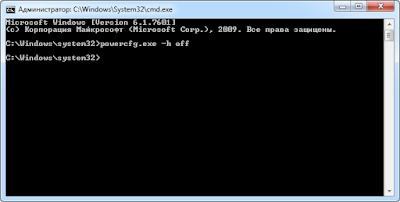 |
| Ввод команды в командной строке. |
Вводить команду можно на клавиатуре, но проще — скопировать её и вставить через мышку, а потом уже нажать Enter на клавиатуре.
Потом можно закрыть окно командной строки, перезагрузить компьютер и посмотреть на результаты. Режим гибернации будет отключен, файл удалён, а Вам возвращены гигабайты на жёстком диске/SSD.
Если вам нужно будет снова активировать режим гибернации, то в командной строке (запускать её надо будет также — в режиме «Запуск от имени администратора») набираем следующую команду и жмём Enter:
powercfg.exe -h on
Если всё сделали правильно и ничего не помогло, то, вероятно, изменение состояния гибернации не фиксируется в реестре. Чтобы исправить это — нужно будет править реестр.
Выполните следующие действия:
1. Откройте редактор реестра Windows 7 (нажимаем кнопку Windows+R > пишем regedit > OK).
2. Зайдите в эту ветку реестра:
HKEY_LOCAL_MACHINE\SYSTEM\CurrentControlSet\Control\Power
(Power нужно только выделить, но не раскрывать). В правой колонке вы увидите значения для параметра Power. Параметр HibernateEnabled отвечает за включение/отключение гибернации. Нужно дважды кликнуть по параметру HibernateEnabled и установить значение равным нулю (0), после чего нажмите ОК, закройте редактор реестра и перезагрузите компьютер.
SSD HyperX Savage
3. Параметр HiberFileSizePercent — отвечает за объём файла гибернации. Как уже упоминалось в начале статьи — обычно он равен 70-75% от общего объёма ОЗУ. Если в этом параметре стоит значение 75, то это означает, что файл гибернации равен 75% от объёма ОЗУ. Можно на всякий случай изменить и этот параметр (поставить в нём значение 0), если точно решили выключить гибридный спящий режим и удалить файл гибернации. Но, обычно изменять этот параметр не нужно, достаточно лишь изменить значение параметра HibernateEnabled.
Источник: http://compi-life.blogspot.com/2014/05/kak-otklyuchit-gibernaciyu-i-udalit-fajl-hiberfil-sys-v-windows-7.html
Hiberfil.sys что за файл, за что отвечает, можно ли удалить?

Здравствуйте. Если перед пользователем остро становится проблема освобождения места на диске C, то в ход идут любые способы – удаление приложений, мусорных файлов. А если включить отображение скрытых элементов, то можно обнаружить в корне системного раздела объект, занимающий немало памяти — hiberfil sys что за файл, почему он так много «весит», стоит ли его отправлять в Корзину? Сейчас расскажу подробно, как поступать в подобной ситуации.

Описание файла гибернации
Когда я впервые заметил у себя такой элемент, то сразу начал грешить на вирус. Ну давно это было, тогда еще не знал, что к чему. Но ведь большинство юзеров могут также оказаться в состоянии ступора, не понимая – что делать дальше (удалять или не трогать).
Hiberfil.sys как раз-таки и отвечает за «гибридный сон» компьютера, когда система на время переходит в режим экономии энергии, а все данные активных приложений сохраняются в указанном файле. После «пробуждения» информация из него быстро считывается, и Вы снова можете перейти к использованию программ.
То есть, мы имеем дело с некоторым подобием временного хранилища. Его размер является динамичным и зависит от объема потребляемой оперативной памяти. Назвать точную цифру я не могу. Вот как это выглядит в реальной жизни, если просмотреть свойства файла:

Давайте рассмотрим основные отличия существующих типов экономии энергии:
- Режим сна – компьютер будто «засыпает», потребляя минимальное количество электричества. Процесс возврата в рабочее состояние занимает несколько секунд. Но данные записываются в ОЗУ. И если возникнет сбой в питании, то они будут потеряны.
- Гибернация – как уже было сказано выше, информация о приложениях переносится в отдельное расположение на жестком диске, за что отвечает файл Hiberfil sys. Выход из данного режима занимает чуть больше времени;
- Гибридный сон – думаю, и так понятно, что этот способ является совмещением двух предыдущих. То есть, информация хранится как в «оперативке», так и на HDD. И если никаких проблем с питанием не возникнет, то «просыпание» произойдет быстро. В обратном случае, данные начнут подгружаться из файла, и это займет чуть больше времени.
Если же всё вышеперечисленное Вами не используется, то стоит узнать методы отключения или полного удаления «увесистого» объекта, занимающего несколько гигабайт дискового пространства.
Автор рекомендует:
Как удалить файл hiberfil sys в Windows 7
Для «семерки» следует выполнить такую последовательность манипуляций:

- Выбираем режим просмотра «Мелкие значки» и кликаем по пункту «Электропитание»:

- Слева увидите ссылку на настройку перехода в спящий режим (не обращайте внимание на стрелку, выбирайте самый последний пункт, связанный с переходом в спящий режим):

- Теперь во всех вариантах работы компьютера (от сети, аккумулятора) указываем опцию «Никогда» и сохраняем внесенные изменения:

- Теперь не спешите закрывать окно – ниже есть ссылка на дополнительные параметры питания. Откроется новое окно, где стоит отыскать «Сон» и кликнуть по «плюсику». Отобразиться несколько значений, где предстоит произвести некоторые действия, как показано на скриншоте ниже:

Первый этап пройден. Мы отключили все разновидности спящего режима. Но сам файл пока еще занимает место.
Как полностью избавиться от hiberfil sys
Нам не обойтись без утилиты командной строки, запущенной с админ правами. Независимо от версии ОС, открывается консоль проще всего через поиск:

Теперь скопируйте нижеприведенный код и перейдите в «черное окно», кликните правой кнопкой мышки для вставки. Затем Enter для отправки запроса на обработку:
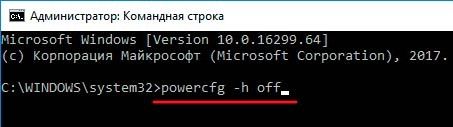
Вот и всё! Можете зайти на диск С и убедиться, что файл гибернации исчез, высвободив на HDD несколько гигов пространства.
Как восстановить файл hiberfil.sys
Бывает и обратная ситуация – когда нужно вернуть недостающий объект. Причины разные – у каждого свои. Суть не в том. Инструкция очень похожа на вышеописанную. Через консоль запускаем команду:
Источник: http://it-tehnik.ru/software/windows-10/hiberfil.html
- Как ускорить windows 7: настройка времени загрузки и запуска системы | (Upd - как ускорить загрузку windows 7
- Как переустановить Виндовс 7 через интернет бесплатно - как переустановить виндовс 7
- Как включить встроенный микрофон на ноутбуке в Windows 7 и 8 - как включить микрофон на компьютере windows 7
- Как отключить таймер выключения компьютера Windows 7 - СЦ КомпрайЭкспресс - как поставить таймер на выключение компьютера виндовс 7
- Прекращена работа проводник - как устранить ошибку? - прекращена работа программы проводник windows 7 как исправить
- Как установить или изменить пароль в Windows XP, Windows 7 - как установить пароль на компьютере при входе windows 7
- Как установить живые обои на windows 10/8/7/XP - как сделать живые обои на windows 7
- Как исправить ошибку; отсутствует; в Windows 7 - comctl32 dll ошибка windows 7 как исправить
- Отключение Контроля учетных записей в Windows 7; Поддержка пользователей Windows 7-XP - как отключить контроль учетных записей в windows 7
- Ошибка 0x80080005 Центра обновления Windows 10 - ошибка центра обновления windows 0x80080005 windows 7 как исправить
Добавить комментарий