Как отключить таймер выключения компьютера Windows 7 — СЦ КомпрайЭкспресс — как поставить таймер на выключение компьютера виндовс 7
21.03.2019Это приведёт к отмене уже запущенной процедуры отложенного выключения . Назначить, которую, в свою очередь, можно командой: shutdown /s /t 1000
Как поставить таймер на выключение компьютера виндовс 7

Затрудняетесь, как отключить таймер выключения компьютера Windows 7 ?
Для того чтобы отключить уже запущенный таймер для выключения компьютера в операционной системе Windows 7, наберите в окне команды «Выполнить»: shutdown /a
Это приведёт к отмене уже запущенной процедуры отложенного выключения . Назначить, которую, в свою очередь, можно командой: shutdown /s /t 1000
Где число «1000», в данном случае, означает количество секунд до выключения компьютера. Здесь можно указать любое желаемое число в диапазоне от 0 (мгновенное выключение) и до нескольких миллионов, если планируете его отключить через несколько лет 🙂
Выключение компьютера по таймеру через .bat файл
Вы можете настроить выключение компьютера (или ноутбука) через определенное время, создав и запустив файл .bat с необходимой командой для отключения по таймеру, чтоб не вводить команды в командной строке, а просто запустить файл.
- Создайте обычный «текстовый документ» Блокнота
- Поменяйте расширение у этого файла с .txt на .bat
- Через контекстное меню выберите » Изменить » или «Редактировать»
- Пропишите следующую команду в этом файле: shutdown /s /t 600
- Нажмите закрыть файл и » сохранить изменения»
Цифра «600» указывает время в секундах , через которое должен отключиться компьютер, можете указать свое значение.
Вы можете скачать уже готовые .bat файлы в одном архиве. Также вы можете самостоятельно создать несколько файлов с другими временными промежутками и использовать их при надобности.
- файл .bat для выключения компьютера через 10 минут
- файл .bat для выключения компьютера через 30 минут
- файл .bat для выключения компьютера через 1час
- файл .bat для отмены выключения компьютера
Система комментариев DISQUS была отключена, старые комментарии скопированы простым текстом. В дальнейшем, будет установлена др. система комментирования.
• Максим • год назад:
Также добавлю для тех, кто хочет посмотреть, какие еще добавлены задачи на вашем компьютере, выключить таймер можно через планировщик заданий. Для запуска нужно нажать Win+R и ввести taskschd.msc.
• Лера Савельева • 2 года назад:
Дома я давно пользуюсь десятой виндой и давно к ней привыкла, а вот на работе стоит семерка, и часто у меня с ней возникают проблемы. Очень неприятно было, когда пишешь отчет, вышел с кабинета, приходишь, а комп выключен и отчет утерян. Спасибо за статью, с помощью файл .bat настроила запланированное время отключения компьютера. А в настройках системы нашла , где отключить автовыключение компа, т.е. отключение жесткого диска.
• Иван Щепелин • 2 года назад:
Всё это, конечно, очень здорово и нужно знать всем тем, кто забывает выключать компьютер. Прибавляет немного знаний. Но если человек забывает нажать на кнопку пуск, не забудет ли он поставить таймер?
ПРЕИМУЩЕСТВА РЕМОНТА В СЦ КОМПРАЙЭКСПРЕСС

Выезд мастера или курьера в течение 1 часа

Доставка до сервисного центра

Диагностика на новейшем оборудовании


Официальная гарантия на ремонт
Добавьте страницу в Закладки «ctrl + D»
★ Москва, ул. Краснобогатырская, 13
Компьютерная Помощь ВАО, ЦАО, СВАО, ЮВАО, ЮАО, ЮЗАО, ЗАО, СЗАО, ЗелАО.
Ремонт Компьютеров, ноутбуков в Балашихе, Мытищи, Перово, Новогиреево, Химки, Одинцово, Марьино, Солнцево, Домодедово, Новопеределкино, Узловая, Каширская, Студенченская, Кожухово, Щелковская, Измайлово, Люблино, Сергиев Посад, Багратионовская, Сходненская, Тушино, Аннино, Строгино, Гольяново, Отрадное, Проспект Вернадского, Павловский Посад, Павшинская Пойма, Зуево, Кунцевская, Реутове, Фрязино, Фили, Пролетарская, Алтуфьево, Войковская, ВДНХ, Переделкино, Ленинский Проспект, Фрунзенская, Преображенская Площадь, Сокольники, Соколиная Гора, Чертаново, Академическая, Авиамоторная, Жулебино, Коломенская, Щербинка, Юго Западная, Свиблово, Водный Стадион, Черкизовская, Кузьминки, Динамо, Крылатское, Красногвардейская, Сокол, Университет, Рязанский Проспект, Филевский Парк, Аэропорт, Бауманская, Бабушкинская, Красносельская, Котельники, Раменки, Теплый Стан, Ховрино, Царицыно, Щелково, Щекино, 1905 года, Беговая, Бирюлево, Вешняки, Дегунино, Звездная, Матвеевкая, Кантемировская, Пражская, Преображенское, Черемушки, Шоссе Энтузиастов и др. станции метро, районы Москвы. Выезд компьютерщика в любой район Москвы! Вы можете получить услуги, даже не выходя из дома!
Сервисный центр КомпрайЭкспресс.ру © 2010-2020 Все права защищены
Копирование материалов сайта разрешено только при указании активной, прямой ссылки на сайт ComprayExpress.ru.
Вся информация на этом сайте, включая цены, носит характер исключительно информационный и ни при каких обстоятельствах не является публичной офертой, определяемой положениями Статьи 437 (2) Гражданского кодекса РФ.
Источник: http://comprayexpress.ru/blog/kak-otklyuchit-taymer-vyklyucheniya-kompyutera-windows-7/
Как отключить таймер выключения компьютера Windows 7?
Операционная система Windows 7 предоставляет возможность настройки отключения компьютера через заданное время. В данной статье мы рассмотрим как включить и отключить такой таймер.
(4 голоса, в среднем: 1.3 из 5)
Отключение компьютера по таймеру
Чтобы установить таймер прекращения работы, необходимо:
- Открыть меню «Пуск» . В поле поиска программ и файлов ввести слово «выполнить» .


- Появится окно, в которое необходимо ввести команду shutdown /s /t 1000 . Число «1000» в данном случае означает время в секундах. По истечении этого срока будет инициирована процедура завершения текущего сеанса.

Как отменить выключение компьютера по таймеру
Но как убрать таймер выключения компьютера Windows 7, если вы передумали? Это еще проще сделать:
- Вызовите окно «Выполнить» так же, как делали это для запуска таймера.

- Введите команду «shutdown /a» и нажмите клавишу Enter.
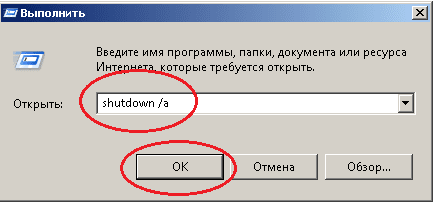
После этого запланированное отключение будет отменено, о чем вас уведомит короткое сообщение, которое ненадолго высветится над панелью задач рабочего стола. Теперь вы знаете, как отключить таймер выключения компьютера Windows 7.
Источник: http://mobobzor.com/obzory-programm/windows-7/kak-otklyuchit-tajmer-vyklyucheniya-kompyutera-windows-7.html
Таймер выключения компьютера в windows 7
По вопросам полезных функций в windows 7, хочу выделить функцию настройки автоматического выключения компьютера в определенное время, путем планирования задачи. Таймер выключения компьютера можно поставить благодаря встроенной системной утилите, под названием планировщик задач. В данной статье рассмотрим подробную настройку данной функции.
Применение таймера автоматического выключения полезно использовать, если вам нужно установить или скачать игру которая занимает большое количество времени, а вам надо куда-то идти, либо просто вам нужно завершать работу включенного компьютера, в связи с вашим незапланированным уходом с работы. В принципе примеров можно найти много. Но давайте же разберемся, как же нам это осуществить.
Для этого нам потребуется открыть планировщик задач — это встроенный компонент windows, который дает нам такую возможность. Заходим в меню пуск, в поиске пишем название компонента и открываем его.
В открывшемся окне нажимаем на пункт создать простую задачу.
Где вводим имя задачи (на свое усмотрение) которую необходимо задействовать.
В следующем пункте ставим условие запуска, т.е когда будет запускаться данная задача. К примеру я выбрал еженедельно.
Далее выбираем дату, время и день недели запуска функции выключения компьютера.
Во вкладке действие, ставим маркер напротив пункта запустить программу и нажимаем далее.
В строке ввода печатаем команду shutdown и добавляем аргументы —s -f которые служат для выключения компьютера и принудительного завершения работы программ.
В следующем окне можем убедиться в том, что все сделали правильно и жмем готово.
Окончательно убеждаемся в создании нужного условия, в пункте библиотека планировщика задач, где можно увидеть созданную задачу.
Уведомление о завершение работы будет показано за минуту до автоматического выключения компьютера.
Есть еще вариант один настроить таймер выключения, путем вставки команды в системную консоль «выполнить». Которая находится в меню пуск.
Если данную консоль вы не обнаружели в пуске, ее нужно добавить. Для этого кликаем правой кнопкой мыши по меню пуск и нажимаем свойство.
Переходим во втрое окно, где жмем на вкладку настроить.
В списке находим команду выполнить и ставим галочку напротив, подтверждая выбор, нажимаем ok.
В строке ввода вводим команду shutdown -s -f -t 2000, где -t 2000 означает через какое количество секунд будет осуществлено выключение компьютера.
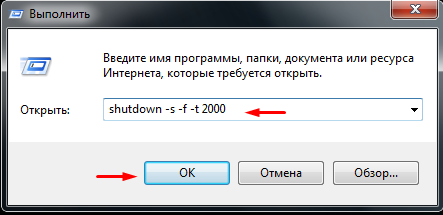
После нажатия кнопки ok, будет показано через сколько и во сколько будет завершена работа сеанса.
О ставляйте своё мнение о данной статье, ну и конечно же задавайте свои вопросы, если у вас что-то вдруг пошло не так.
Источник: http://itremont.info/microsoft-windows/windows-7/78-tajmer-vyklyucheniya-kompyutera-windows-7/
- Прекращена работа проводник - как устранить ошибку? - прекращена работа программы проводник windows 7 как исправить
- Как установить или изменить пароль в Windows XP, Windows 7 - как установить пароль на компьютере при входе windows 7
- Как установить живые обои на windows 10/8/7/XP - как сделать живые обои на windows 7
- Как исправить ошибку; отсутствует; в Windows 7 - comctl32 dll ошибка windows 7 как исправить
- Отключение Контроля учетных записей в Windows 7; Поддержка пользователей Windows 7-XP - как отключить контроль учетных записей в windows 7
- Ошибка 0x80080005 Центра обновления Windows 10 - ошибка центра обновления windows 0x80080005 windows 7 как исправить
- Ваша копия Windows не является подлинной; Лечим Windows 7 Ultimate 7601 (SP1); //; ОПТИМИСТ - как убрать надпись ваша копия windows 7 не является подлинной 7601
- Как сделать загрузочную флешку Windows 7 через UltraISO - как создать загрузочную флешку windows 7 с помощью ultraiso
- Как увеличить производительность компьютера в играх | Подскажем - как повысить производительность компьютера на windows 7 для игр
- Как отключить брандмауэр в Windows 7 | HowWindows - как отключить брандмауэр windows 7
Добавить комментарий