Как установить Windows 7 на ноутбук — как на ноутбук установить виндовс 7
11.12.2019
- носитель с записанным на него дистрибутивом ОС;
- драйвера.
Установка Windows 7 на ноутбук: подробная пошаговая инструкция

- Перед установкой
- Что необходимо для установки
- Создание загрузочного носителя
- Подготовка драйверов
- Настройка BIOS
- Установка Windows 7
В этой инструкции разберемся, как произвести инсталляцию ОС начинающему пользователю.
Существует миф, что установка Windows 7 с диска или флеш-накопителя – сложный процесс, доступный только профессионалам. Но это не так.
Перед установкой
Обязательно сохраните важные данные на других носителях. Вовремя инсталляции вся информация на диске C будет уничтожена. Допускается использовать другой раздел для сохранения данных, если под рукой нет подходящих носителей информации.
Важно! Помните, что рабочий стол и папка с документами расположены на диске C.
Установка с диска Windows 7 приведет к их потере.
Определитесь с редакцией и разрядностью ОС. Современные ПК обычно используют 64-разрядную версию Windows 7, а редакцию стоит подбирать под собственные нужды и задачи. На слабых машинах лучше работают 32-разрядные ОС.
Что необходимо для установки
Перед тем как установить Windows 7 на ноутбук с чистого листа необходимо подготовить:
- носитель с записанным на него дистрибутивом ОС;
- драйвера.
Дополнительно потребуется выставить загрузку с загрузочного носителя в BIOS.
Установить Винду 7 допускается с диска или флешки. Фирменный носитель присутствует обязательно в комплекте с коробочным вариантом поставки. Если его нет – следует скачать образ из интернета и подготовить флешку или DVD-диск.
Совет. Используйте оригинальные образы созданные компанией Microsoft для инсталляции ОС. Это помогает без проблем установить Windows на ноутбук самостоятельно по инструкции. Непроверенные сборки содержат вирусы или сбоят, и являются причиной того, что тормозит компьютер. Оригинальный образ доступен для загрузки в интернете.
Создание загрузочного носителя
Рассмотрим, как подготовить загрузочный носитель, используя фирменную утилиту USB/DVD Download Tool:
Скачиваем утилиту с официального сайта и необходимый дистрибутив в виде iso-образа.
Инсталлируем программу, следуя подсказкам, и запускаем ее через Пуск.
Источник: http://pcyk.ru/windows/ustanovka-windows-7-na-noutbuk-podrobnaya-poshagovaya-instrukciya/
Как установить Windows 7 на ноутбук HP
Приветствую Вас, мои дорогие читатели. На днях мне принесли интересный ноутбук: HP 255 G2 с предустановленной Windows 8.1 (как сейчас и положено) , однако его владелец не хотел переучиваться и слезно просил поставить привычную семерку. Как говорится: хозяин — барин, и было принято решение снести Windows 8.1, которая шла в комплекте и установить Windows 7. Однако все оказалось не так просто, как я думал на первый взгляд!
Как установить Windows 7 на ноутбук HP в картинках
Так как установить Windows 7 на ноутбук HP 255 G2, даже если стандартными delete или f2 не дают нам попасть в привычный BIOS ноутбука? (что меня не слабо так озадачило) . Тут то я и вспомнил умную фразу: если ничего не помогает, то прочти ты наконец инструкцию!
Инструкция в комплекте была очень скудная: показано как батарейку вставить и на что нажать чтобы включился… ну и пару страничек о том, как пользоваться Windows 8.1. Как понимаете такое чтиво мне мало пользы принесло и пришлось зайти на официальный сайт за ответами, и я их нашел!
Вот такая вот информация… чтобы попасть в BIOS! для выставления загрузочного устройства нам нужно нажать при запуске ноутбука сперва [ESC] а потом [F10], после этого вы попадете в BIOS, где и сможете провести настройки.
Как установить Windows 7 на ноутбук HP
Так как в новых ноутбуках HP (почти во всех) вместо привычных нам BIOS находится UEFI (Этакая современная альтернатива BIOS) то здесь есть свои тонкости (UEFI — это тема отдельной статьи, поэтому здесь мы этого рассматривать не будем, просто разберемся как залить семерку на ноутбук) … Кстати контроль качества проверял мой верный кот, который ни на минуту не отходил от ноутбука 🙂
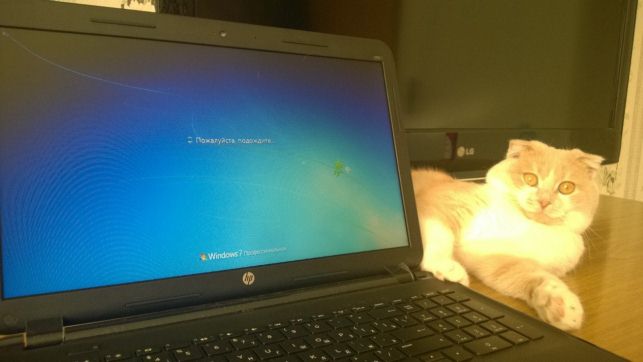
Если бы не кот, даже не знаю: разобрался бы я или нет
Итак, если вкратце рассказать о нововведениях UEFI, то основным костылем в установке любой другой ОС отличной от восьмерки — режим SECURE BOOT, который увеличивают защищенность ОС. Основная проблема в том, что кроме Windows 8 никто этой функции не поддерживает (из настольных ОС конечно же) , поэтому чтобы установить Windows 7 на наш ноутбук HP 255 G2 или аналогичный, нужно всего лишь выключить SECURE BOOT и вместо него активировать Legacy Support , после этих манипуляций может будет просто установить любую другую операционную систему… хоть ubuntu 😉
Как только Вы включили ноутбук сражу жмите [ESC] а потом [F10] пока не попадете в BIOS. Тут переходим во вкладку System Configuration и выбираем пункт Boot Options в меню…
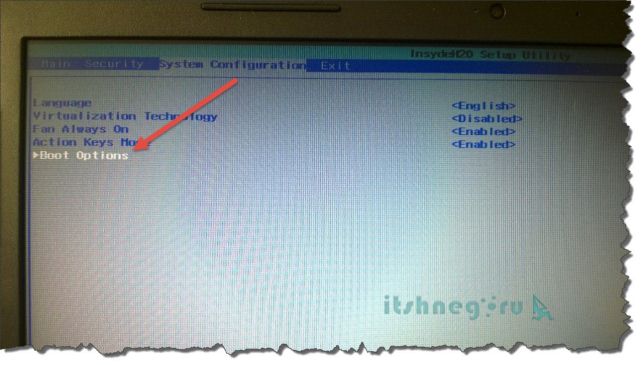
Как видите, настроек тут совсем немного, поэтому сложностей здесь возникнуть не должно… для того чтобы нам установить Windows 7 — нужно отключить Secure Boot (Выбрать ) и включить Legacy Support (Выбрать ) . К сожалению в некоторых ноутбуках от HP это может выглядеть немного иначе, но смысл всегда будет одинаков: Secure Boot — Disabled, Legacy Support — Enabled.

Теперь, чтобы сохранить все наши настройки нужно лишь нажать [F10], вылезет окошко, которое нам сообщает: что вы изменили способ загрузки ОС, вы действительно уверены? Конечно же мы уверены… жмем [YES]

Однако это еще не все, так как изменение способ загрузки не позволит загрузиться восьмерке, то нам нужно ввести код подтверждения и нажать [Enter]. Предупреждаю сразу, что кнопки на цифровом блоке в данном случае не активны… набираем код (в моем случае 9993) и жмем Enter

Собственно на этом все… теперь при запуске жмем [ESC] + [F9] и попадаем в Boot Options — где нам нужно выбрать с чего загрузиться, на этом все, ноутбук HP готов к установке Windows 7.
Вместо послесловия: Если вы как и я решили установить Windows 7 с USB флэшки, то внимательно присмотритесь к USB портам в ноутбуке… тут есть порты USB 3.0, которые не совсем правильно работают без установки драйверов для них. Например у меня установка Windows 7 была невозможна из-за отсутствия драйверов на оптический привод, что звучит немного бредово — ставлю то я с USB накопителя… но имейте этой ввиду, если у вас такая же ошибка, просто вставьте флешку в другой USB порт ноутбука и повторите загрузку. Вот теперь у вас точно не останется вопроса: Как установить Windows 7 на ноутбук HP! На мой взгляд мы рассмотрели все возможные варианты;)
Источник: http://www.itshneg.ru/pc/setup_win/windows-7-na-noutbuk-hp/
Установка windows 7 на ноутбук
2012-12-18 / Вр:20:33 / просмотров: 179682
Вот и пришло время поговорить об установке операционной системы windows 7 на ноутбук. Говоря ноутбук, имею в виду такие модели, как asus, acer, lenovo, samsung и др. Приступим к установке windows 7 на ноутбук, но в начале нужно все подготовить.
1. Подготовка к установке Windows 7
Перед установкой windows 7 на ноутбук, нужно сделать маленькую подготовку. Первым делом, скопируйте все важные файлы с раздела, на который будете устанавливать систему. Обычно это раздел диск C:\ . При установке этот раздел будет форматироваться. Не забудьте просмотреть рабочий стол, так как и он тоже будет форматироваться.
Всю важную информацию вы можете скопировать на диск D:\, CD, DVD диск .
После того, как вы важную информацию скопировали на другой диск D:\, CD, DVD диск , можно переходить к следующим этапам.
2. Делаем загрузку с DVD-диска через BIOS ноутбука
Нам нужно, чтобы информация с DVD-диска считывалась первой. Чтобы включить загрузку с DVD-диска, нужно вначале зайти в BIOS и выставит DVD-диск первым. Как зайти в BIOS и выставить настройки, вы можете посмотреть тут.
3. Установка Windows 7 на ноутбук
После настройки BIOS можно приступить и к установке windows 7. При загрузке windows 7 с диска, должен появится вот такой экран, как на картинке снизу:
Жмем любую клавишу на клавиатуре. Если вы такую картинку не увидели, значит вы не правильно настроили BIOS или windows 7 является не загрузочным.
Выберете язык системы, после чего жмем «далее».
Для установки windows 7 жмем «Установить».
Принимаем условия лицензии, которые мы никогда не читаем
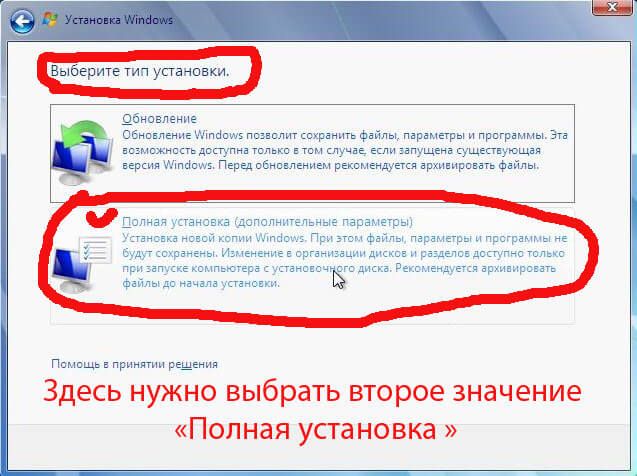
Выбираем в меню пункт «Полная установка» :
Выберем раздел, на который и будем устанавливать Windows 7. На примере снизу мы выбрали для установки Windows 7 диск с 25,2 ГБ.
Итак, 25,2 ГБ — это диск для Windows 7.
122.0ГБ — это диск для хранения личных файлов (музыка, фильмы, фото, картинки и т. д.)
Если вы видите на экране не два диска а три, так как на примере снизу, тогда в данном случае выбираем 100ГБ.
Итак, 100МБ — это сама система Windows 7 создает этот раздел, для шифрования системного раздела.
100ГБ — это диск для Windows 7
500ГБ — это диск для хранения личных файлов (музыка, фильмы, фото, картинки и т. д.)
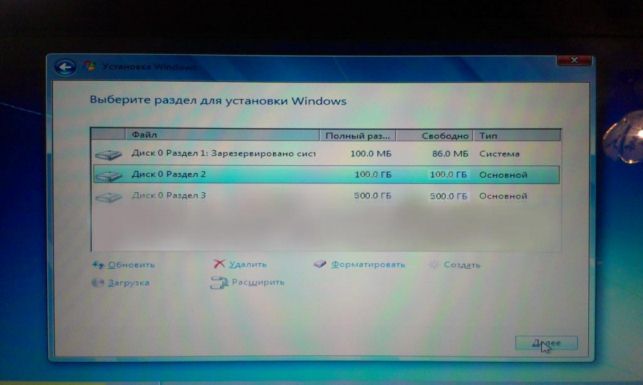
Нажимаем внизу на «Настройки диска» и нажимаем на «Форматировать» .
Мы увидим на экране предупреждение, что все данные с раздела, который форматируете, будут удалены. Жмем «ОК» , и молимся, что бы все нужные файлы не оказались на диске «С:\» и на «рабочем столе».
После форматирования раздела, жмем «далее» .
Дальше мы просто ждем, когда система Windows 7 установится, можно не просто ждать, а попить чаек, или что-то другое .
Когда система установится, приступайте к настройкам. Я думаю, объяснять дальше не нужно, так как ввести имя пользователя и имя ноутбука, настроить часовой пояс вы сможете и без моих примеров.
Вот и все .
Если что-то не понятно или у вас не получается установить windows 7 на ноутбук, пишите в комментариях, постараюсь ответить на ваши вопросы, если не я, тогда читатели моего блога.
Источник: http://bloggood.ru/poleznye-stati/ustanovka-windows-7-na-noutbuk.html/
Установка Windows 7 на ноутбук вместо Windows 8, 8.1
 Доброго дня. Производители ноутбуков год от года придумывают что-нибудь новенькое… В сравнительно новых ноутбуках появилась очередная защита: функция secure boot (по умолчанию она всегда включена).
Что это? Это спец. функция, которая помогает бороться с различными руткинами (программы, которые позволяют получать доступ к компьютеру в обход пользователя) еще до полной загрузки ОС. Но почему-то данная функция «тесно» связана с Windows 8 (старые ОС (вышедшие до Windows 8) не поддерживают данную функцию и пока ее не отключить — их установка не возможна).
В этой статье рассмотрим, как произвести установку Windows 7 вместо предустановленной по умолчанию Windows 8 (иногда 8.1). И так, начнем.
1) Настройка Биос: отключение secure boot
Чтобы отключить secure boot необходимо зайти в Биос ноутбука. Например, в ноутбуках Samsung (кстати, по моему, первые внедрили такую функцию) нужно сделать следующее:
- при включении ноутбука нажимаете кнопку F2 (кнопка входа в Биос. На ноутбуках других марок может использоваться кнопка DEL или F10. Других кнопок я не встречал, если честно…);
- в разделе Boot необходимо перевести SecureBoot на параметр Disabled (по умолчанию он включен — Enabled). Система должна переспросить вас — просто выберите OK и нажмите Enter;
- в появившейся новой строке OS Mode Selection необходимо выбрать параметр UEFIandLegacyOS (т.е. чтобы ноутбук поддерживал старые и новые ОС);
- в закладке Advanced Биоса необходимо отключить режим Fast Bios Mode (перевести значение на Disabled);
- теперь нужно вставить в USB порт ноутбука загрузочную флешку (утилиты для создания);
- нажать на кнопку сохранения настроек F10 (ноутбук должен перезагрузиться, снова входите в настройки Биос);
- в разделе Boot выберите параметр Boot Device Priority, в подразделе Boot Option 1 нужно выбрать нашу загрузочную флешку, с которой и будем ставить ОС Windows 7.
- Нажмите на F10 — ноутбук уйдет на перезагрузку, а после нее должна начаться установка Windows 7.
Ничего сложного (скриншоты Биоса не приводил (их можно посмотреть чуть ниже), но все будет понятно, когда вы войдете в настройки Биоса. Вы сразу же увидите все эти названия, перечисленные выше).
Для примера со скриншотами я решил показать настройки биоса ноутбука ASUS (настройка биоса в ноутбуках ASUS несколько отличается от Samsung’a).
1. После того как нажмете кнопку включения — нажимайте F2 (это кнопка входа в настройки Биоса на нетбука/ноутбуках ASUS).
2. Далее нужно перейти в раздел Security и открыть вкладку Secure Boot Menu .
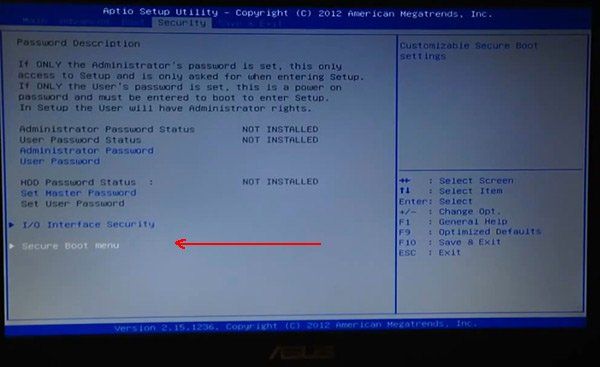
3. Во вкладке Secure Boot Control меняем Enabled на Disabled (т.е. отключаем «новомодную» защиту).

4. Затем переходим в раздел Save & Exit и выбираем первую вкладку Save Changes and Exit . Ноутбук сохранить произведенные настройки в Биос и перезагрузиться. После его перезагрузки сразу же нажимайте кнопкуF2 для входа в Биос.

5. Снова переходим в раздел Boot и делаем следующее:
— Fast Boot переводим в режим Disabled;
— Launch CSM переключаем в режим Enabled (см. скриншот ниже).

6. Теперь вставьте загрузочную флешку в USB порт, сохраните настройки Биоса (кнопка F10) и перезагрузите ноутбук (после перезагрузки снова заходите в Биос, кнопка F2).
В разделе Boot открываем параметр Boot Option 1 — в нем и будет наша флешка «Kingston Data Traveler…», выбираем ее. Затем сохраняем настройки Биос и перезагружаем ноутбук (кнопка F10). Если все сделали правильно — начнется установка Windows 7.

2) Установка Windows 7: меняем таблицу разделов с GPT на MBR
Помимо настройки Биос для установки Windows 7 на «новый» ноутбук может потребоваться удалить разделы на жестком диске и переформатировать таблицу разделов GPT в MBR.
Внимание! При удалении разделов на жестком диске и преобразовании таблицы разделов из GPT в MBR — вы потеряете все данные на жестком диске и (возможно) свою лицензионную Windows 8. Делайте резервные копии и бэкапы, если данные на диске важны для вас (хотя если ноутбук новый — откуда там могли появиться важные и нужные данные :-P).
Непосредственно сама установка ничем не будет отличаться от стандартной установки Windows 7. Когда дойдете для выбора диска для установки ОС, нужно сделать следующее ( команды вводить без кавычек ):
- нажать кнопки Shift + F10 чтобы открылась командная строка;
- далее набрать команду «diskpart» и нажать на «ENTER»;
- потом написать: list disk и нажать на «ENTER»;
- запомните номер диска, который нужно преобразовать в MBR;
- затем, в diskpart нужно набрать команду: «select disk » (где — номер диска) и нажать на «ENTER»;
- далее выполните команду «clean» (удалит разделы на жестком диске);
- в приглашении команды diskpart введите: «convert mbr» и нажмите на»ENTER»;
- далее окно командной строки нужно закрыть, в окне выбора диска нажать кнопку «обновить» выбрать раздел диска и продолжить установку.
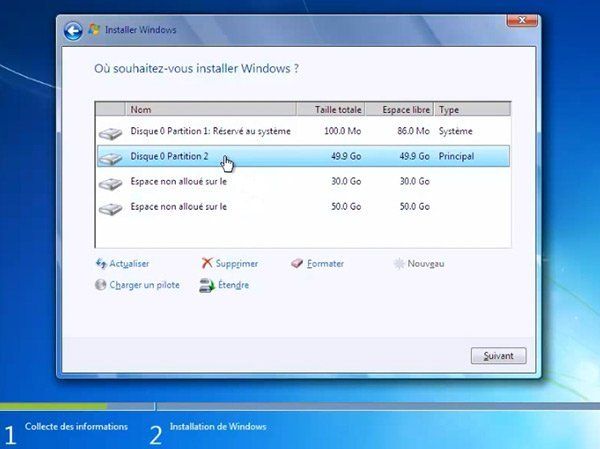
Установка ОС Windows-7: выбор диска для установки.
Источник: http://pcpro100.info/ustanovka-windows-7-na-noutbuk/
Установить windows 7 на ноутбук
Установить операционную систему Windows 7 на Ваш ноутбук с бесплатным выездом мастера
В этой статье разберём, как происходит правильная установка Windows версии 7. Процесс этот многоступенчатый, а потому сложный и кропотливый, требует правильной подготовки и наличие терпения.
Если у Вас появилась необходимость сделать установку или переустановку Windows со всеми необходимыми программами, драйверами и надёжным антивирусом, то просто свяжитесь с нами по тел.:
(44) 593-13-24 (vel)
(25) 921-89-01 (life)
Комплект 25р. (с выездом) — Windows 7, драйвера, минимум необходимых программ (аудио/видео, браузер) и антивирус с ключом на год).
Комплект 30р. (с выездом) — Windows 10 плюс стандартный комплект программ и драйверов.
Так же не лишним будет сказать, что возможно Вы захотели переустановить windows 7 на ноутбуке из-за того, что она начала в последнее время перезагружаться, тормозить в общем нестабильно работать.
Поэтому давайте немного осветим этот процесс установки ОС Windows
И так поэтапно мы будем делать вот, что:
- Берём загрузочный диск с windows 7. Хотя также можем взять и флешку с загрузочной windows 7. Ставим в дисковод.
- Теперь нам необходимо поставить загрузку с дисковода. Для этого мы заходим в Bios, обычно при помощи клавиши F2 (Реже delete или ещё реже F1). Там производим такие действия, первым устройством с которого происходит загрузка ставим дисковод, а вторым обязательно жёсткий диск.
Всё диск вставили в дисковод, загрузку ноутбука с дисковода поставили, теперь перезагружаем ноутбук и наблюдаем надпись, как на картинке внизу она означает «нажать любую клавишу» этим Вы подтверждаете загрузку с дисковода:

В новом окне выбираем язык и продолжаем подготовку к установке:
В появившемся окне нажимаем «Установить».
Теперь стоит оговориться, есть такой интересный момент, как битность операционной системы (ОС). Это важная характеристика.
Есть х86 и х64 битные системы, отличаются они тем, что х86 битные ОС не видят больше 3 Гб (иногда 3.25) оперативной памяти, потому, что так они устроены изначально.
И вот, чтобы допустим если у Вас 4 или 6 или больше гигабайт оперативной памяти, она вся была видна в системе или задействована, нужно устанавливать х64 битные операционные системы.
Узнать сколько на данный момент у Вас видно оперативной памяти и в том числе какой битности можно так: Правой кнопкой на иконке «Мой компьютер» — свойства и в появившемся окне будет видно и какой битности у Вас операционная система и сколько оперативной памяти у Вас задействовано, в общем смотрите как на картинке внизу:

Теперь исходя из количества оперативной памяти в этом окне выбираем версию windows 7 и её битность, которую Вам нужно установить.
Продолжим разбирать вопрос, как переустановить ОС windows 7 на буке. Также рекомендуем заметку, о том, как справиться с перегревом ноутбука. Более подробно в статье стал ноутбук начал греться и выключаться.
На картинке ниже видно, что в нашем случае выбрана версия Windows 7 Максимальная х86, это значит, что будет установлена windows 7 максимальной комплектации 86 битной разрядности.
На счёт слова «Максимальная» особо не задумывайтесь почти все версии полноценные, различий Вы не заметите:

В новом окне подтверждаем галочкой соглашение, нажимаем «Далее»:

В появившемся окне выбираем «Полная установка»:
В этом окне нам нужно указать на какой локальный диск нужно установить windows 7.
Если Вы точно не знаете на каком по списку локальном диске у Вас устанавливается ОС(обычно это самый верхний локальный диск), то стоит это уточнить, потому, что тот диск на который мы будем устанавливать windows, полностью очистится и после установки там будет только операционная система.
Значит если у Вас новый ноутбук то без проблем размечаем жёсткий диск и уверенно устанавливаем windows на первый из дисков.
Что на счёт разметки и форматирования локального диска на который будет устанавливаться ОС, то нажимаем кнопку «Настройка диска» .
Там если Вы определились на какой локальный диск устанавливать windows, то нажимаем на него один раз левой кнопкой мыши и ниже выбираем «отформатировать».
Процесс форматирования нужен для того, что бы удалить старую windows и вообще полностью очистить диск, только так новая windows установится хорошо и правильно.
Что до разметки, то просто берём кнопку «создать» и делаем необходимое Вам количество локальных дисков, рекомендуется C,D,E.
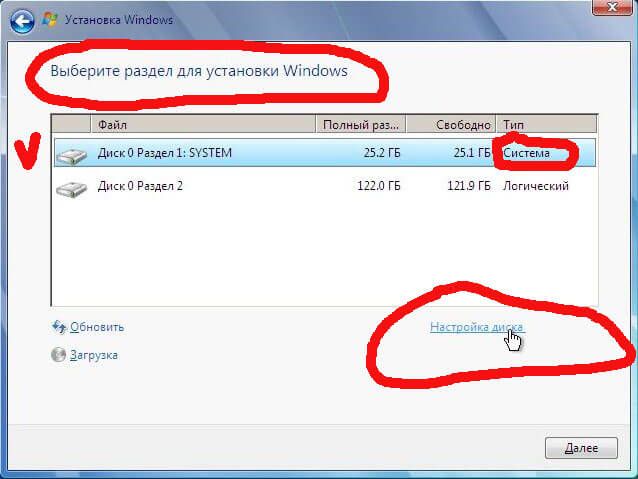
Вот картинка ниже после того, как нажали кнопку «Настройка диска», нажимаем на «форматировать»:

Всё форматирование закончилось нажимаем «Далее», после чего начнётся установка windows 7 на ноутбук:
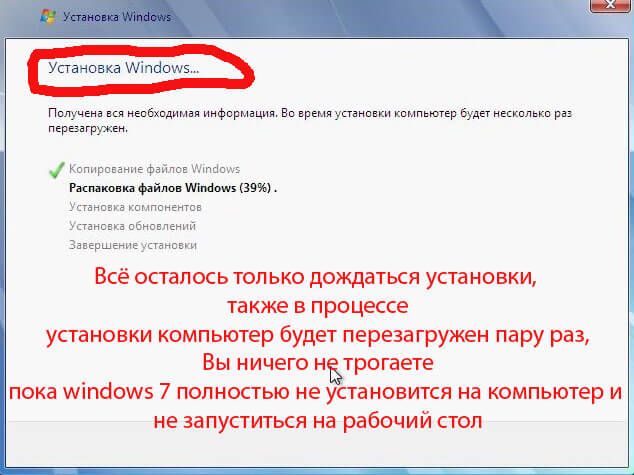
В процессе перезагрузки, поскольку мы в bios выставили загрузку с дисковода, будет опять появляться надпись «нажмите любую клавишу», чтобы загрузиться с дисковода, но нам это больше не нужно, так, что в этом моменте просто ничего не делаем, через несколько секунд пойдёт загрузка с жёсткого диска.
Там потом после установки Вам может и нужно будет ввести какие настройки, но они не сложные, например имя учётной записи, ввести ключ и т.д.
В общем сам процесс установки windows 7 на ноутбук мы освятили.
Но так же не забываем, что после установки windows Вам ещё нужно будет установить драйвера и различные программки от кодеков, архиватора до флеш плеера.
Вот так мы рассмотрели с Вами вопрос установки windows на обычный ноутбук. Из каких этапов состоит данная процедура и, что ещё нужно делать после.
Источник: http://rempc.by/ustanovka-windows/ustanovit-windows-7-na-noutbuk.html
- Проводник не отвечает Windows 7 как исправить ошибку - проводник не отвечает windows 7 как исправить
- Как узнать какая видеокарта стоит на компьютере - как узнать какая у меня видеокарта на windows 7
- Как подключить микрофон к компьютеру Windows 7 - Инструкция👍 - как подключить микрофон к компьютеру windows 7
- Как сделать скриншот экрана на компьютере Windows - как сделать скриншот экрана на компьютере windows 7
- Как включить вай фай на ноутбуке - Руководство - как включить вай фай на ноутбуке виндовс 7
- Как повысить ФПС - как повысить фпс в играх на windows 7
- Как переустановить Windows 7 важные моменты, видео - как переустановить windows 7
- Как включить камеру на ноутбуке в Windows 7 | HowWindows - как включить камеру на ноутбуке windows 7
- КАК ОТФОРМАТИРОВАТЬ ЖЕСТКИЙ ДИСК С Windows 7: простой способ - как отформатировать диск с windows 7
- Настройка яркости экрана Windows 7 - как убавить яркость на компьютере windows 7
Добавить комментарий