Как узнать какая видеокарта стоит на компьютере — как узнать какая у меня видеокарта на windows 7
08.12.20193) Также можно использовать средство диагностики DirectX:
Как узнать какая у меня видеокарта
К сожалению не все пользователи знают какие характеристики имеет их персональный компьютер, между тем эта информация может потребоваться в любой момент! Достаточно часто пользователям требуется информация о том, какая видеокарта стоит на компьютере. Эту информацию можно узнать разными способами, в данной статье будут описаны наиболее удобные из них.
Для чего вообще может потребоваться информация о видеокарте? Например для того, чтобы узнать, пойдет ли компьютерная игра. Ладно, если вы скачали ее из интернета бесплатно, а вот купить игру, принести ее домой, и узнать что из за слабой видео карты она не идет, вот это уже достаточно неприятный момент.
Как уже было сказано выше, узнать какая стоит видеокарта можно разными способами:
1) Используя специальные программы. Есть такие специализированные программы, которые “расскажут” вам все о вашем компьютере. Многие из них платные, но есть и бесплатные, например программа Speccy.
Если вы по каким то причинам не желаете устанавливать дополнительное ПО на компьютер, только ради того, чтобы узнать модель видеокарты, можете воспользоваться другими способами, которые будут описаны ниже.
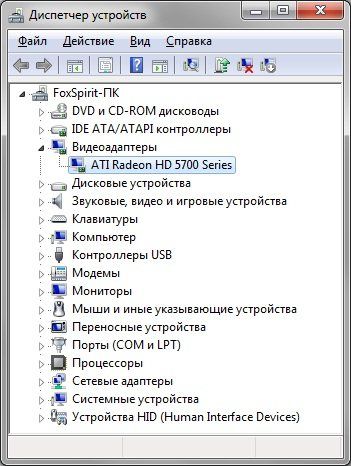
2) Используя собственные средства Windows. Проще всего посмотреть эту информацию в диспетчере устройств:
- Нажмите горячие клавиши “Win+R”, напишите “devmgmt.msc”, и нажмите Ok.
- Найдите и разверните пункт “Видеоадаптеры”.
- В появившейся строке будет указана модель вашей видеокарты

3) Также можно использовать средство диагностики DirectX:
- Нажимаете “Win+R”, пишите “dxdiag”, и жмете Ok.
- Когда закончится загрузка, переходите во вкладку:
- “Экран” – в Windows 7, или во вкладку “Дисплей” – в Windows XP.
- В верхней части окна вы увидите нужную вам информацию.
Если драйвер на видеокарту не установлен
Если на вашу видеокарту не установлен ее родной драйвер, узнать ее модель можно следующими способами:
1) Найти коробку от видеокарты, и прочитать на ней название модели.
2) Открыть системный блок компьютера, вынуть из него видеокарту, и поискать эту информацию непосредственно на ней.
3) Узнать название устройства можно по его ИД (ID). Для этого сделайте следующее:
- Откройте диспетчер устройств (как это сделать было уже описано выше).
- Разверните пункт “Видеоадаптеры”.
- На появившемся устройстве кликните правой кнопкой мыши, и зайдите в свойства.
- Перейдите во вкладку “Сведения”.
- В пункте “Свойство” из ниспадающего списка выберите «ИД оборудования».
- Скопируйте первую же строку в буфер обмена.
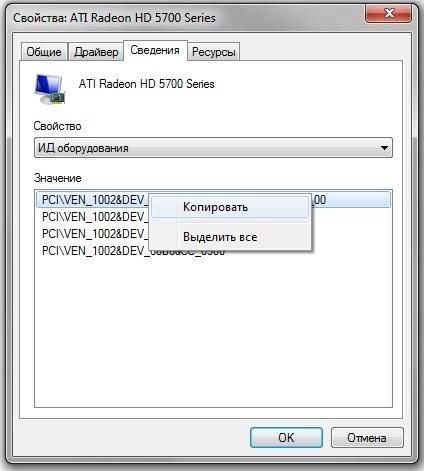
Вам пригодятся значения которые идут после “VEN_”, и “DEV_”. Можете просто ввести эти значения в поисковик, либо воспользуйтесь каким либо конкретным сайтом, например pcidatabase (точка) com, там будут два поля, Vendor и Device, ведите в них свои значения, и нажмите поиск. Соответственно по значению Vendor можно узнать производителя, а по значению Device можно узнать непосредственно модель.
Источник: http://the-komp.ru/kak-uznat-kakaya-u-menya-videokarta.html
Как узнать какая у меня видеокарта стоит на компьютере?
Внутри каждого компьютера и ноутбука установлено разное оборудование, по которому можно оценить мощность системы.
Процессор, видеокарта, жесткий диск, звуковая и сетевая карты и многое другое, отвечают за отдельные части работы системы. Но когда новички покупают компьютер с помощью других людей, они не знают, какое именно оборудование установлено в их системе.
В интернете часто ищут ответ на вопрос – как узнать, какая у меня видеокарта? Для сравнения с требованиями игр, заработка на майнинге и многих других целей, необходимо узнать модель видео модуля, а сделать это совсем не сложно. Не обязательно смотреть название на коробке, ведь чаще всего мы выкидываем их.
3 способа узнать видеокарту на Windows 7
1. Перейти в параметры изображения.
Самый простой способ узнать, какой модуль установлен в вашем компьютере – это нажать правую клавишу мыши на рабочем столе (в любой области) и выбрать пункт разрешение экрана:
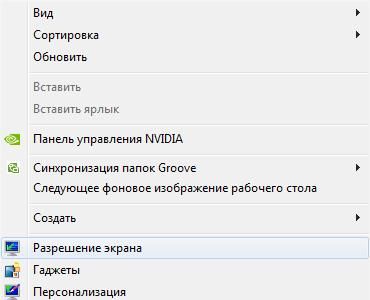
После этого открывается окно, в котором требуется перейти к дополнительным параметрам:

В появившемся окне вы будете наблюдать всю необходимую информацию о вашей видеокарте:
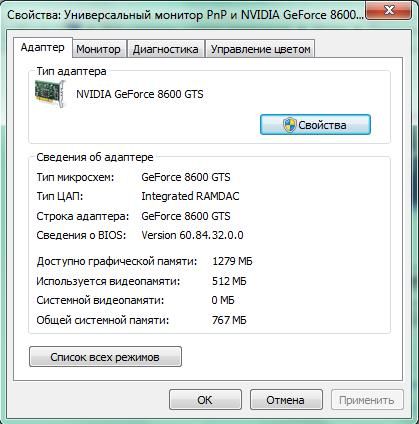
2. Через диспетчер устройств.
Проверить модель видео модуля компьютера, можно и через диспетчер устройств. Для этого, вам потребуется нажать правой клавишей мыши на папку «Мой компьютер» и перейти к свойствам:
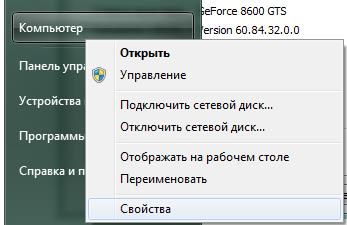
Появится окно, где в правой части будет находиться несколько ссылок, нас интересует диспетчер устройств:
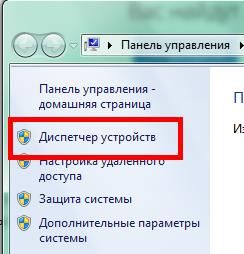
После этого вам нужно будет нажать на пункт видеоадаптеры и появится название вашего модуля:
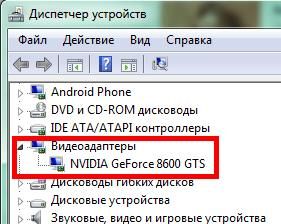
3. Специальный гаджет.
Если вы хотите, чтобы на рабочем столе всегда отображалось название видеокарты, то можете установить специальный виджет. Для этого вам тоже потребуется нажать правой клавишей мыши в любой области рабочего стола и выбрать Гаджеты:
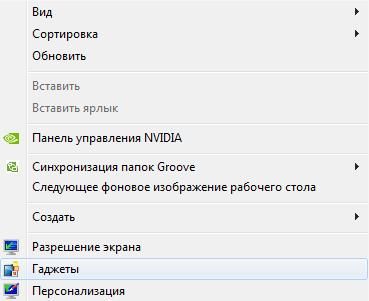
Затем выбираете гаджет, который выделен на следующем ресунке:
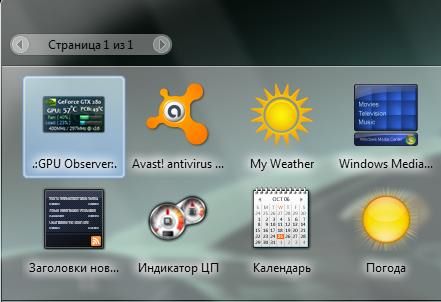
Если у вас его нет, воспользуйтесь названием и найдите его в интернете, он бесплатный. После его установки, на рабочем столе появится гаджет, в котором будет отображаться информация о названии видеоадаптера, а также его температура:
Чтобы узнать, какая установлена видеокарта в вашем компьютере, никаких особых навыков не нужно. В несколько простейших действий, вы легко разберетесь, какое устройство установлено в вашей системе, используя один из представленных нами способов.
Источник: http://webtrafff.ru/kakaya-u-menya-videokarta.html
Как узнать название видеокарты на windows 7
Видеокарта является очень важной составляющей начинки любого компьютера. Само собой, она очень влияет на степень его производительности, ведь именно этот компонент отвечает за воспроизведение игр и даже на скорость прокрутки окна браузера при обычном веб-серфинге!
Рано или поздно каждый юзер сталкивается с необходимостью установить или переустановить драйвера своего видеоконтроллера. И для этого, конечно же, необходимо знать его название. Если осталась инструкция – это хорошо, но что делать, если документации под рукой нет? Как узнать название видеокарты на windows 7? К счастью, сделать это достаточно просто!
Параметры экрана
Самый простой способ заключается в следующем:
- Кликните правой мышиной кнопкой на пустой области экрана и в выпавшем контекстном меню выберите пункт «Разрешение экрана».
- В появившемся окне жмите кнопку «Дополнительные параметры», после чего откроется еще одно окно на вкладке «Адаптер».
- В поле «Тип адаптера» вы можете увидеть название своего видеоускорителя, плюс ко всему, оно также размещается в поле «Строка адаптера».
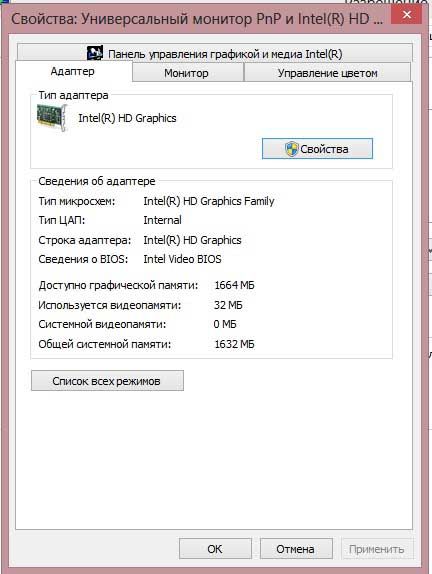
Диспетчер устройств
Еще один метод, позволяющий узнать название видеокарты компьютера, также использует стандартные возможности операционной системы. В частности, вам необходимо зайти в пусковое меню, кликнуть правой мышиной кнопкой по строчке «Компьютер» и выбрать пункт «Свойства». Далее откроется новое окно, в нем, в левой стороне, жмите на строку «Диспетчер устройств», после чего отыщите пункт «Видеоадаптеры» среди предложенных. Раскрыв его, вы увидите не только встроенную видеокарту, но также и дискретную, конечно, если она есть в вашем компьютере.
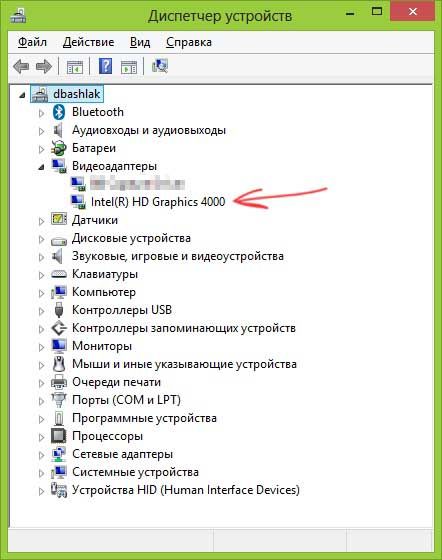
Вспомогательные программы
Определить название видеокарты позволяют многие программки. Пожалуй, одна из самых известных – AIDA64. Это достаточно объемное приложение, вместе с тем, оно занимает мало места на компьютере. Программа примечательна тем, что позволяет узнать новое не только о GPU, но также и о других аппаратных составляющих лэптопа, например, о материнской плате, о процессоре, беспроводных коммуникациях и т.д. Словом, AIDA64 позволяет лучше узнать свой компьютер, более детально познакомившись с его начинкой.
Еще одна полезная программка – Speccy. По своим возможностям она более ограничена, чем предыдущая, и все же она позволяет узнать название видеокарты, а также ознакомиться с некоторыми другими сведениями системы компьютера.
Как видите, чтобы узнать название видеоускорителя, не обязательно ограничиваться стандартными возможностями системы, можно прибегнуть к более функциональным и занимательным программкам, скачать которые не составит труда.
Источник: http://learnwindows.ru/kak-uznat-nazvanie-videokarty-na-windows-7.html
Как узнать свою видеокарту на Windows 7
Как узнать какая видеокарта стоит на нашем Windows 7?
Добрый день. Прекрасному предела нет. Всегда хочется быть богатым, но здоровым. Это относится и к нашему домашнему компьютеру. Постоянное желание сделать его мощнее и производительнее не покидает пользователя. Не все имеют возможность приобретать его по новой целиком. Поэтому нам приходится его апгрейтить частями. Покупаем более вместительней жёсткие диски, материнские платы, видеокарты и прочее. Тут уже фантазии зависят только от толщины кошелька. Благо выбор в магазинах неограничен. Ну а сегодня мы поговорим о том, как можно узнать какая видеокарта стоит на ПК с ОС Windows 7.
Например, у меня стоит программка для улучшения производительности компьютера, которая часто напоминает о необходимости приобрести более совершенную видеокарту. Спасибо ей большое за такую заботу, но меня вполне устраивает стоящая в данный момент. Игры, фильмы – всё идёт, пока проблем не было. Но понятно, что рано или поздно мне придётся улучшаться.
Технологии не стоят на месте. Для того чтобы не попасть впросак и не купить такую же, мне надо знать какая стоит у меня и не продублировать её. В принципе узнать что стоит на моём ПК не составляет большого труда. Даже существует множество программ, которые быстро проанализируют стоящее оборудование, выдадут мне все их названия и полные характеристики. Я сам пользовался в своё время Эверестом. По мне так это уже слишком. Можно пойти более простым путём.
Для особо нетерпеливых вставляем видео на тему “Как определить модель своей видеокарты на ОС “Windows сборки 7”:
Ну а тем, кто хочет сам пройти и запомнить навсегда, опишу ниже пошагово, как можно определить какая видеокарта стоит у него. В нашем случае это операционная система Windows 7.
Несколько простых, но надёжных способов
Можно пойти несколькими способами. Есть встроенная в нашу Windows системная утилита «Средство диагностики DirectX». Есть совершенно бесплатные программки «Эверест», «NVIDIA Inspector», «GPU-Z», «AIDA64» другие.
Будем исходить из того, что нам нет необходимости заморачиваться с их скачиванием, установкой и ознакомлением. Хоть они все очень просты в действии. Это уже на любителя досконально узнать всё о своём железе.
Через Диспетчер устройств

Итак. Идём самым простым, быстрым путём. Заходим в наше любимое меню «Пуск». Нажимаем. Далее в «Панель управления» и сразу же в «Система». Затем находим вкладку «Оборудование» там клацаем на кнопку «Диспетчер устройств». Находим ярлык «Видеоадаптеры», сразу видим какой стоит у нас. Вот и всё. Проще пареной репы.
Сама по себе видеокарта является одним из самых важных компонентов нашего ПК. Напомню, что для поддержания работы на максимуме необходимо регулярно обновлять драйвера на неё. Эти самые драйвера их производители регулярно обновляют. И хоть после обновления драйверов, зрительно не определить разницы, но будем верить им на слово, что стало лучше. Для того чтобы обновлять драйвера тоже надо знать модель своего графического усилителя. Итак, мы определили какая видеокарта стоит у нас. Находим в Инете производителя. заходим на их официальный сайт, скачивает свежие драйвера.
Надеюсь, что у Вас всё получилось и впредь не составит большого труда. Удачи.

Что такое утопия простыми словами, примеры утопии
Онлайн расчет займа с процентами|Калькулятор кредита
Кто такая богиня Юнона в древнеримской мифологии, чья жена
Бета-аланин – что это такое простыми словами, примеры
Что такое браузер, что это простыми словами, для чего нужен
Сократ философ: биография, философия, цитаты, фото
Источник: http://gadget-house.ru/uskoryaem-rabotu-lyubimogo-devajsa/
Как посмотреть характеристики своей видеокарты
Недавно мне написали вопрос: как узнать какая у меня видеокарта? При апгрейде какого-либо устройства необходимо знать, какой компонент в настоящее время находится в системном блоке. Некоторые пользователи обращают внимание на такие тонкости сразу при покупке устройства, но надо не исключать, что возможно вы просто забыли. Поэтому сегодня я расскажу вам о том, как узнать какая видеокарта стоит на компьютере или ноутбуке. Как всегда расскажу о нескольких способах, а потом вы уже сами выберите или запомните наиболее оптимальный для вас.
Как посмотреть физически
Первый метод – самый «дедовский», если можно так выразиться. Выключаем компьютер, отключаем питание, вскрываем системный блок и вынимаем видеокарту. О том, где находится видеокарта в компьютере и как она выглядит, я рассказывать не буду, так как эту информацию прочитайте в статье: «Где же в компьютере видеокарта».
Так вот, на многих видеокартах описаны краткие характеристики, включая фирму производителя и разумеется модель. Но также может отсутствовать надпись или наклейка.
Windows
Если физически не написаны эти данные или решили узнать программным путем, какая видеокарта стоит то, как раз об этом напишу чуть ниже. Проходим в меню «Пуск»- «Панель управления» — «Система и безопасность». Во вкладке «Система» находим пункт «Диспетчер устройств». Перед нами появляется окно, выбираем раздел «Видеоадаптеры», там и должна находиться наша видеокарта.
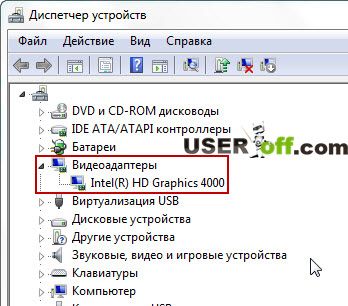
Вы увидите надпись типа NVidia GEFORCE GT520, где GT520 – это и есть конкретная модель платы от производителя GEFORCE компании NVidia. Эта информация для примера, так как у вас могут быть другие данные.
Есть еще один быстрый способ, как узнать какая видеокарта стоит в вашем устройстве. Для этого нажмите клавиши «Win» + «R». В открывшемся окне введите dxdiag и нажмите Enter. Далее перейдите во вкладку «Экран». После чего можете уже ознакомиться с информацией.
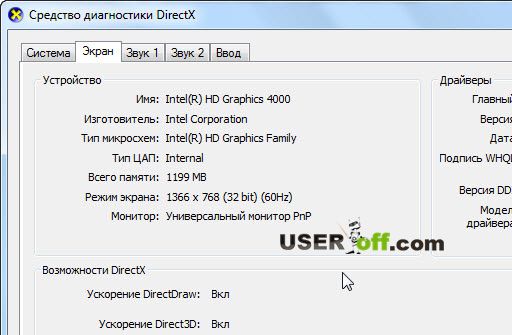
Выше описанными способами я думаю, ответил на вопрос человека, а именно, как узнать какая у меня видеокарта. Давайте рассмотрим другой вариант.
Программа Speccy
Но, как узнать какая видеокарта стоит на компьютере или ноутбуке, если вам нужна более детальная информация? Есть очень много различных программ, которые могут показать, какие технические характеристики у вашего устройства. Например, одна из таких программ Speccy. Она имеет бесплатную лицензию, так что найти ее вам не составит труда. Про эту программу я также писал в статье: «Как узнать какая оперативная память».
После установки запускаем ее. В главном окне постепенно появляются основные характеристики всего оборудования, которое в настоящий момент работает в компьютере, включая видеокарту. В принципе, модель вы увидите уже в этом окне, но если у вас есть желание поподробнее ознакомиться с ее техническими характеристиками, в левой части окна щелкните по пункту: «Графические устройства».
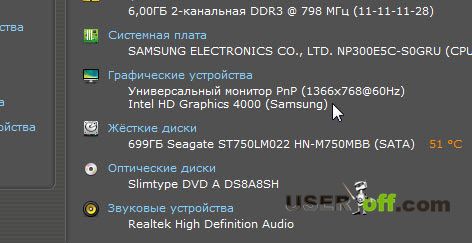
Вот и все, что я могу вам посоветовать по данному вопросу. Я надеюсь, что статья помогла разобраться с этим вопросом.
Нашел на ютубе пару роликов, которые помогут в данном вопросе:
Источник: http://useroff.com/kak-uznat-kakaya-videokarta-stoit-v-kompyutere.html
- Как подключить микрофон к компьютеру Windows 7 - Инструкция👍 - как подключить микрофон к компьютеру windows 7
- Как сделать скриншот экрана на компьютере Windows - как сделать скриншот экрана на компьютере windows 7
- Как включить вай фай на ноутбуке - Руководство - как включить вай фай на ноутбуке виндовс 7
- Как повысить ФПС - как повысить фпс в играх на windows 7
- Как переустановить Windows 7 важные моменты, видео - как переустановить windows 7
- Как включить камеру на ноутбуке в Windows 7 | HowWindows - как включить камеру на ноутбуке windows 7
- КАК ОТФОРМАТИРОВАТЬ ЖЕСТКИЙ ДИСК С Windows 7: простой способ - как отформатировать диск с windows 7
- Настройка яркости экрана Windows 7 - как убавить яркость на компьютере windows 7
- Как почистить диск С от ненужных файлов Windows 7 и не навредить ОС - как очистить диск с от ненужных файлов виндовс 7
- Откат системы Windows 7: инструкция и особенности - как сделать откат системы windows 7 на определенную дату
Добавить комментарий