Как удалить Гугл Хром с компьютера полностью — как удалить гугл хром с компьютера полностью виндовс 7
12.04.2019Самый примитивный и, в большинстве случаев, действенный способ деинсталлировать браузер Хром – с помощью стандартного интерфейса Windows. Если на вашем компьютере существует несколько учетных записей – все описанные ниже действия необходимо совершать с записи, наделенной администраторскими правами.
Удаляем Google Chrome и всего его компоненты
Порой случается так, что установленные программы начинают «барахлить» — подвисать, выдавать различные ошибки, сильнее обычного нагружать ресурсы компьютера или просто не выполнять все необходимые функции. Гугл Хром может перестать добавлять новые вкладки, самопроизвольно закрываться во время работы, отказываться воспроизводить фильмы и музыку. Связано это с различными повреждениями программы, которые могут быть вызваны вредоносным софтом, вирусами, вмешательством в работу системы неопытных пользователей или аппаратными сбоями. В данной статье представлено руководство, как можно удалить браузер Гугл Хром с компьютера полностью.
Стандартное удаление
Самый примитивный и, в большинстве случаев, действенный способ деинсталлировать браузер Хром – с помощью стандартного интерфейса Windows. Если на вашем компьютере существует несколько учетных записей – все описанные ниже действия необходимо совершать с записи, наделенной администраторскими правами.
- Нажмите клавишу Windows на клавиатуре (она расположена между кнопками Alt и Control).
- Перейдите в «Панель управления».
- Далее отыщите категорию «Программы и компоненты» и откройте ее.
- В представленном списке необходимо найти браузер Google Chrome, выделить его и удалить с помощью одноименной кнопки над списком.
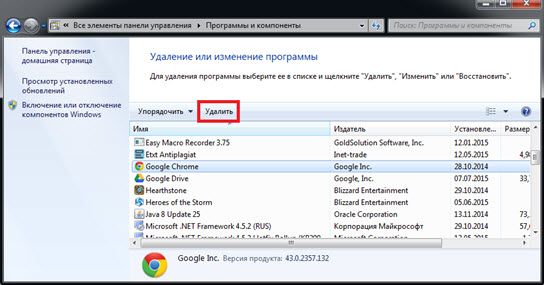
В процессе Install Wizard спросит у вас о желании удалить также и профильные данные Chrome. Сюда входят сохраненные логины и пароли, настройки обозревателя, папка «Избранное» и закладки. Если вся эта информация вам не нужна – поставьте галку напротив пункта «Удалить персональные данные».
Таким способом удаляется большинство программ Windows. Однако, иногда в результате деятельности вирусов и системных сбоев, удаленный браузер Хром может оставить за собой «хвосты» — отдельные записи в реестре, которые будут мешать последующей переустановке программы.
AppData
В первую очередь на наличие подобных «хвостов» необходимо проверить каталог AppData. В нем хранятся различные данные, генерируемые приложениями в процессе работы. Папка относится к категории скрытых, то есть просто так зайти в нее не получится.
- Откройте проводник (Мой компьютер).
- Зайдите на системный диск (как правило, его буква – С).
- Далее перейдите в каталог «Пользователи», а в нем в свою личную папку.
- Теперь вам необходимо разрешить показ скрытых папок. В меню проводника нажмите на кнопку «Упорядочить» и выберите категорию «Параметры».
- Перейдите во вкладку «Вид», и в списке настроек поставьте галку напротив пункта «Показывать скрытые папки и файлы».


- Вы сможете увидеть папку AppData. Откройте в ней каталог «Local», далее «Google». Удалите папку «Chrome» вместе со всем содержимым.
Другой способ добраться до нужных файлов – с помощью диалогового окна «Выполнить». Для вызова диалога зажмите клавиши Windows и R (К в русской раскладке), и в текстовое поле введите команду «%LOCALAPPDATA%\Google». Нажмите Enter – и сразу попадете к искомым данным.

Системный реестр
Теперь настала очередь работы с системным реестром Windows. Это очень сложная утилита, и действовать в ней надо предельно осторожно – удаление или редактирование какой-либо записи может быть чревато тотальной поломкой ОС компьютера.
- Вызовите диалоговое меню сочетанием кнопок Win и R.
- Введите строчку «regedit» для вызова редактора реестра.
- Нажмите Control + F, чтобы открыть интерфейс поиска, введите в нем «Google» и запустите процесс.

- Сотрите все найденные записи. Повторите процедуру с искомым словом «Chrome».
Таким образом, вы полностью удалили браузер Гугл Хром со своего компьютера, и подготовили системы к установке свежей рабочей версии.
Источник: http://moybrauzer.ru/google-chrome/kak-udalit-gugl-xrom-s-kompyutera-polnostyu.html
Удаляем гугл хром полностью с компьютера
Как известно, браузер Google Chrome по праву занимает позицию лидера среди других популярных веб-браузеров. Он комфортный в использовании, имеет интуитивно понятный и практичный интерфейс, а потому так любим многими пользователями.
Но бывает так, что браузер перестал устраивать юзера, возможно, ему хочется установить Яндекс.Браузер, например. Или, например, с Хромом возникли какие-то неполадки, и резоннее всего – переустановить свой веб-обозреватель. В таком случае принято «сносить» программу или, попросту говоря, удалять ее, чтобы потом установить заново. В данном материале предлагаю разобраться с тем, как удалить гугл хром полностью с компьютера.
Удаление Chrome
В идеале, для того чтобы удалить Хром во всех учетных записях, лучше бы зайти в систему в качестве администратора. Итак, закройте данный браузер, если он у вас активен в данный момент. Теперь войдите в пусковое меню, затем – в Панель управления. После этого вам нужно попасть в папку для удаления программ. Обратите внимание, что, в зависимости от установленной на компьютере операционной системе, она может иметь разное название. Например, в Windows XP – «Установка и удаление программ», но в основном – это раздел «Программы и компоненты» или «Удаление программ».

Теперь в перечне приложений найдите Google Chrome и выделите его, после чего кликните на кнопку «Удалить». Если вместе с тем вы хотели бы также удалить любую инфу о вашем профиле, поставьте галочку рядом со строчкой «Также удалять данные о работе в браузере».

Хочу еще раз обратить ваше внимание на важном аспекте: чтобы удалить гугл хром с компьютера, нужно завершить абсолютно все процессы, связанные с работой этого браузера, иначе оно полностью не удалится. Для того чтобы это сделать, зайдите в Диспетчер задач (Ctrl+Alt+Del), отыщите там категорию «Приложения», в числе которых найдите Chrome и нажмите «Снять задачу». После этого со спокойно душой можно приступать к удалению данного веб-обозревателя.
Утилиты
Чтобы удостовериться в том, что программа не оставила после себя какие-то «хвосты», настоятельно рекомендую вам после удаления проверить компьютер специальной утилитой. Например, для этих целей отлично подойдет известный многим CCleaner, Revo Uninstaller и т.п.
Я надеюсь, что с вопросом, как окончательно удалить Гугл Хром, мы разобрались, и сделать это самостоятельно вам не составило ни малейшего труда.
Видео в помощь:
Источник: http://userologia.ru/udalyaem-gugl-xrom-polnostyu-s-kompyutera.html
Как удалить «Гугл Хром» с компьютера полностью
Как полностью удалить «Гугл Хром» с компьютера или ноутбука, чтобы никаких мусорных файлов не осталось? Есть несколько способов удалить программу с компьютера полностью. Вариант первый – для тех, кто не боится слова реестр, и спокойно может поковыряться в каталоге AppData, с целью изъять оттуда всё то, что обычно остаётся при удалении браузера. И второй вариант – это использование стороннего софта, программ, помогающих полностью удалить любые установленные компоненты.

Важно удалять программы полностью. То есть не только ярлык с рабочего стола, а так, чтобы следов от программы не осталось ни в запланированных задачах, ни в реестре, ни в каталогах. Полное удаление гарантирует стабильную работу системы и исключает в дальнейшем различного рода конфликты при установке новых программ.
Как удалить «Гугл Хром» с компьютера стандартным способом
Удаление браузера Google Chrome с компьютера вручную:
- Идём в Пуск — «Панель управления».
- Переключаем просмотр на «Категории», выбираем раздел «Программы».
- Открываем «Программы и компоненты» — в списке программ находим «Хром» и удаляем его, нажав на кнопку в верхней части окна «Удалить».
Перед тем как удалить «Гугл Хром» с компьютера, желательно очистить в самом браузере историю, кеш и куки, а также сохранённые пароли. В общем, всё, что может остаться в системе и создавать конфликт ПО.

Не забывайте отметить пункт с удалением всех данных о работе браузера.
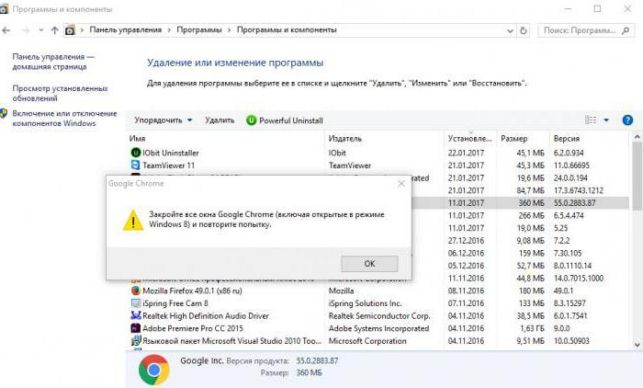
Если Google Chrome сразу не удаляется, а появляется окошко с сообщением, что нужно закрыть браузер, то отключите его и повторите попытку. Иногда может потребоваться «убить» некоторые процессы вручную, перед тем как удалить «Гугл Хром» с компьютера. Это происходит потому, что даже после закрытия браузера в системе остаются на некоторое время работать процессы chrome.exe. Отключите их через «Диспетчер задач» и повторите попытку.
Удаляем спрятанные файлы браузера
Первый этап по удалению Google Chrome сделан. Теперь необходимо вычистить всё, что могло остаться в скрытых папках на диске C:
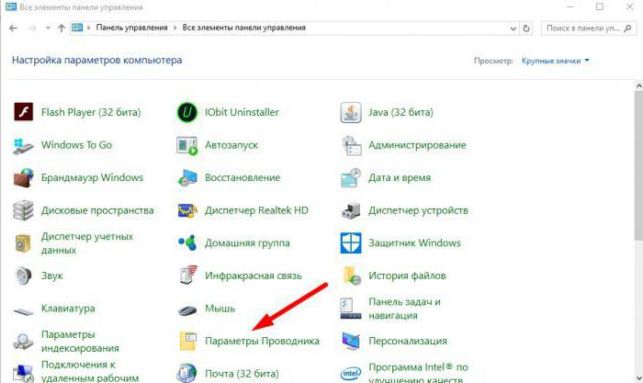
- Идём в Пуск/Панель управления/(Просмотр – Крупные значки)/Параметры папки – для версий Windows 10 – это будет «Параметры проводника».
- Затем выбираем вкладку «Вид».
- Протягиваем ползунок в самый низ и переключаем на кнопку «Показывать скрытые файлы, папки и диски» / «Применить» и «Ок».

Теперь следующий шаг на пути, как удалить «Гугл Хром». Нужно убрать всё, что осталось от «Хрома» в скрытых паках.
- В меню «Пуск» открываем «Выполнить» — пишем в поисковой строке запрос: %LOCALAPPDATA%\Google
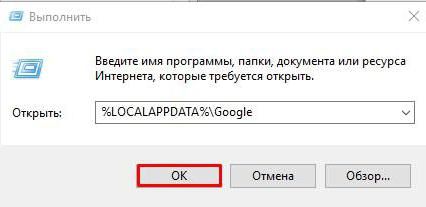
Чтобы удалить браузер с данными, нужно стереть папку Chrome. Либо, если нужно удалить только данные «Гугл Хрома», то саму папку удалять не нужно, а только раздел User Data.
Чистим реестр от записей «Гугл Хром» после удаления
Следующим шагом к тому, как полностью удалить «Гугл Хром» будет удаление записей в реестре (не убирайте всё подряд необдуманно). В этом случае есть шанс, что компьютер не запустится вовсе. Поэтому удалять следует строго по описанию.
- Нажимаем на клавиатуре одновременно клавиши Win+R.
- В появившемся окошке в левом нижнем углу вводим запрос regedit и кликаем «Ок».

- Далее, нажимаем комбинацию Control + F – это откроет интерфейс поиска, в котором пишем Google и кликаем «Найти далее» – удаляем все записи по результатам поиска.
- То же действие нужно провести и со словом Chrome.

Удаление браузера с помощью сторонних утилит
Второй способ – для тех, кто не желает погружаться в дебри системы, это использование сторонних утилит. Вот несколько хорошо зарекомендовавших себя программ:
- IObit Uninstaller.
- Advanced Uninstaller PRO.
- Revo Uninstaller.
- Uninstall Tool.
- Total Uninstall.
На примере IObit Uninstaller можно показать, как удалить «Гугл Хром» с компьютера:
- После того как утилита позаимствована с сайта разработчика, следует ее запустить.
- В списке отмечаем программу, которую нужно удалить, и кликаем по иконке корзины.

Желательно создать контрольную точку восстановления перед удалением Google Chrome, чтобы при возникновении неполадок можно было вернуть всё путём отката системы.
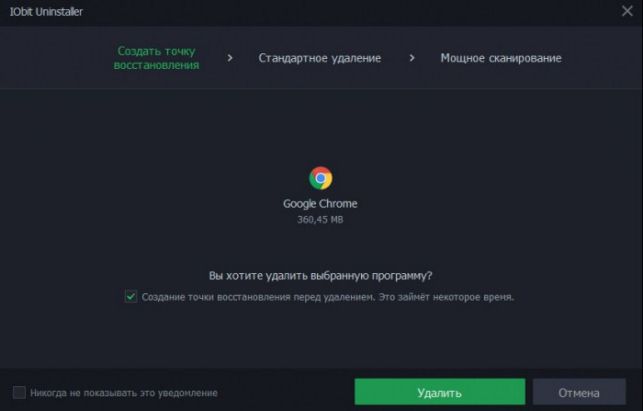
После кликните по кнопке «Мощное сканирование». В результате программа выдаст список всех остаточных файлов и записей реестра, а также запланированных задач, которые нужно удалить. Далее следует отметить все найденные пункты и кликнуть «Удалить».
Расширения в Google Chrome: как удалить?
В некоторых случаях виновником явного торможения в браузере, зависаний или иных неполадок могут стать различные дополнения «Хром». Они, конечно, упрощают работу с браузером и дают возможность более тщательно защищать данные, не пуская в компьютер вредоносные запросы и блокируя рекламу, но иногда могут стать и источником неприятных явлений. А также проводником тех самых вредоносных программ к вам в компьютер. Загружать расширения нужно только проверенные, прочитав отзывы на сайте разработчика.
Итак, удалить расширения «Гугл Хром» можно прямо в браузере. Достаточно пойти в меню, выбрать пункт «Дополнительные инструменты», затем «Расширения».
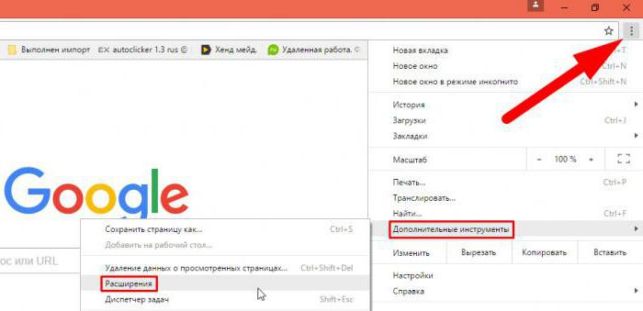
Далее следует отключить расширение, которое создаёт конфликт или мешает работе браузера, сняв напротив него галочку, или удалить, кликнув по иконке корзины.
Источник: http://fb.ru/article/289780/kak-udalit-gugl-hrom-s-kompyutera-polnostyu
Удаляем Google Chrome полностью с компьютера
Google Chrome – самый популярный веб-обозреватель в мире, но и он может прийтись кому-то не по душе. К счастью, его всегда можно удалить с компьютера, чтобы он не нагружал систему. При этом важно сделать примечание, что любые программы лучше всего удалять полностью, так как остаточные файлы могут приводить к конфликтам в работе системы.

- Как удалить Google Chrome с компьютера полностью
- Вариант 1: «Программы и компоненты»
- Вариант 2: Стороннее ПО
- Вариант 3: Встроенная утилита Chrome
Как удалить Google Chrome с компьютера полностью
Помимо стандартного способа удаления программ существует ещё несколько способов, которые могут быть интересны пользователям. На самом деле проблем с деинсталляцией данного браузера у вас возникнуть не должно, так как он легко поддаётся этому процессу.
Вариант 1: «Программы и компоненты»
Это стандартная утилита Windows, с помощью которой производится управление установленными программами в системе. Инструкция по удалению Google Chrome с компьютера при помощи данной утилиты выглядит следующим образом:
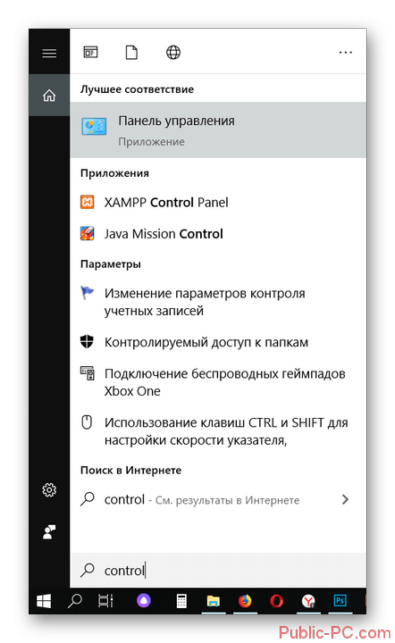
- Откройте для начала оснастку любыми удобными способами. На всех операционных системах Window её можно вызвать через «Панель управления». В «десятке» она открывается через поисковую строку (комбинация клавиш Win+S или значок лупы), куда нужно вписать наименование искомого объекта. В Windows 8 и 7 «Панель управления» можно быстро открыть через меню «Пуска».

Теперь уже среди представленных иконок программ найдите пункт «Google Chrome». Кликните по нему правой кнопкой мыши и выберите вариант «Удалить». Также можно воспользоваться одноимённой кнопкой в верхней части.
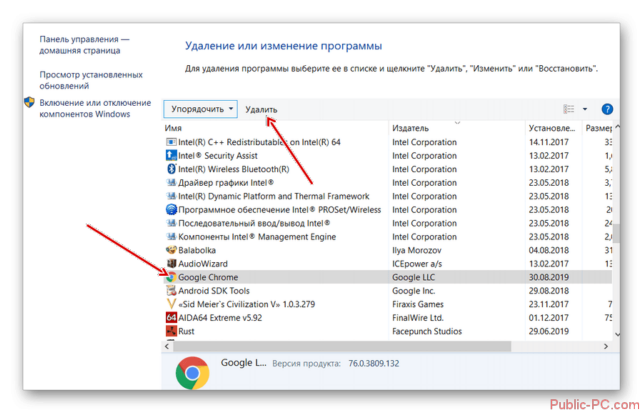
Деинсталляция браузера с помощью этого метода не гарантирует 100-процентное удаление с компьютера. Точнее сама программа будет удалена, но некоторые файлы и записи в реестре останутся. Они практически не будут мешать работе компьютера, а со временем будут устранены системой как ненужные.
Вариант 2: Стороннее ПО
Существует много программ, предназначенных для удаления других программ. Некоторые из них справляются со своей задачей эффективнее стандартной утилиты Windows. В том числе с их помощью производится и удаление неудаляемых программ и разных вирусов/подозрительного ПО.
Google Chrome к таковым не относится, поэтому с ним «справится» любое ПО, разработанное для деинсталляции других программ. В качестве примера рассмотрим работу с Revo Uninstaller. У неё есть и платная и бесплатные версии. Последняя может быть использована бесплатно «на полную» силу в течение испытательного срока в 30 дней. В нашем случае вполне хватит функционала и бесплатной версии.
- Скачайте, установите и запустите программу.
- Она проведёт сканирование компьютера на предмет установленных на нём программ и других компонентов, которые можно удалить. По завершение будет сформирован список. Найдите в нём Google Chrome.
- Нажав левой кнопкой мыши по иконке Хрома вы сможете взаимодействовать с программой с помощью иконок, расположенных в верхней панели управления. Воспользуйтесь кнопками «Удалить» или «Быстрое удаление».

Вариант 3: Встроенная утилита Chrome
Небольшая программка для удаления браузера появляется после его установки на компьютер. Располагается она в корневой папке веб-обозревателя. Инструкция по её использованию очень проста:
- Перейдите в корневую папку Google Chrome на компьютере. Если при установке браузера вы его не меняли, то это будет папка Google в разделе Program Files или Program Files (x86) на системном диске.
- Там отыщите файл uninstaller.exe. Откройте его. Если потребуется, предоставьте права администратора.
- Теперь нужно просто действовать согласно инструкциям программки, а также предоставить разрешение на удаление Google Chrome.
Эти нехитрые варианты деинсталляции Google Chrome могут быть применимы и к другим браузерам, а также большинству программ. Не забывайте удалять с компьютера ненужное и не используемое ПО, так как оно занимает место на диске, плюс, создаёт определённую нагрузку на систему.
Источник: http://public-pc.com/udalyaem-google-chrome-polnostyu-s-kompyutera/
Блог молодого админа
Увлекательный блог увлеченного айтишника
Как удалить Google Chrome с компьютера полностью?

А знаете ли вы, что появившийся всего несколько лет назад (первый выпуск состоялся 2 ноября 2008 года) браузер Google Chrome ныне является самым популярным интернет-обозревателем в мире и России? Это говорит лишь о том, что интернет-гигант Google подготовил действительно выдающееся программное обеспечение, которое устраивает большинство пользователей.
Увы, как и с любым другим браузером, с Хромом могут возникать проблемы. Как справиться с большинством из них, я уже подробно рассказал в одной из предыдущих статей. Иногда решения не помогают и единственным вариантом станет переустановка браузера, предварительно удалив его текущую версию. Как это правильно сделать, я расскажу вам прямо сейчас.
Первым дело вам нужно зайти в «Панель управления» («Пуск» — в правой части окна ссылка «Панель управления») и здесь найти подраздел «Программы и компоненты».
Перед собой вы увидите список уже установленных программ. Найдите здесь надпись Google Chrome, щелкните по ней правой кнопкой мыши и появится меню из пункта «Удалить».

Нажмите на него, появится такое окошко, где нужно поставить галку рядом с записью «Также удалить данные о работе в браузере?».

Если вдруг появится надпись вида «Закройте все окна Google Chrome и повторите попытку», то обязательно закройте браузер. Если не помогает, то завершите процесс принудительно с помощью диспетчера задач.
Все? Не совсем. Удалите папку, которая находится по следующему адресу: %LOCALAPPDATA%\Google для Winodws 7 или %USERPROFILE%\Local Settings\Application Data\Google для Windows XP.
Ну теперь-то все? В принципе, да. Однако на всякий случай я рекомендую установить CCleaner и с помощью этой замечательный утилиты выполнить очистку реестра. Вот теперь все.
Только не забудьте, что перед установкой Google Chrome стоит перезагрузить компьютер.
Комментарии к записи “ Как удалить Google Chrome с компьютера полностью? ”
почему-то после переустановки тот же самый профиль заработал, даже закладки остались…
возможно сведения сохранились на серверах гугла. а потом восстановились у вас. мы все под колпаком!
Норм удалилось и профили, но почему-то предложил синхронизировать закладки…
ты случайно не про версию на андроиде говоришь? там после удаления и установки предлагает все синхронизировать.
Удалил так, потом залез в клинер, а клинер безустанно твердит закрыть все вкладки. Захожу в диспетчер задач, а там ни одного процесса, похожего на гугл.
ПОМОГИТЕ, ПРОШУ
Не могу удалить хром. В диспетчере задач невозможно удалить процессы (они появляются снова). Не могу удалить папку с Chrome из Program Files, потому что, якобы, Chrome открыт! Но он не открыт. Из реестра удалял все что связанно с Google. Ничего не помогает.
У меня не удаляет, требует закрыть все окна, а найти не могу.
Источник: http://fulltienich.com/kak-udalit-google-chrome-s-kompyutera-polnostyu/
- Как войти в безопасный режим Windows 7 ( Чо! Чо! - как войти в безопасный режим windows 7
- Как установить тему Windows 7 - темы для windows 7 как установить
- Нет звука на windows 7 - нет звука на компьютере windows 7 что делать и как исправить
- Как настроить микрофон на Windows 7 - как настроить микрофон на windows 7
- Ошибка центра обновления windows 0x80070057 на windows 7 | Твой сетевичок - ошибка центра обновления windows 0x80070057 windows 7 как исправить
- Сделать загрузочную флешку Windows 7 - как флешку сделать загрузочной windows 7
- KernelBase dll ошибка - как исправить и причина - kernelbase dll ошибка как исправить windows 7
- Ключи Windows 7 Максимальная (Свежие) 2019 - как активировать виндовс 7 максимальная без ключа бесплатно
- Как перейти с 32-разрядной версии на 64-разрядную сохранив все - Microsoft Community - как поставить 64 битную систему вместо 32 на windows 7
- Как посмотреть автозагрузку програм в windows 7 - как посмотреть автозагрузку windows 7
Добавить комментарий