Как откатить систему назад в Windows 7 | 2 способа — как откатить систему назад windows 7
12.04.2019Узнать, как откатить систему назад в Windows 7, нужно для восстановления нормальной работоспособности ОС. На компьютере могут слетать драйвера, случаться часто синие экраны смерти и другие глюки, а откат системы – вариант решения этих проблем. Настройки пользователи и системы вернутся в исходное состояние, а вот файлики и другие данные останутся таким же, как и были. Рассмотрим процесс отката подробнее.
Как откатить систему назад в Windows 7
Узнать, как откатить систему назад в Windows 7, нужно для восстановления нормальной работоспособности ОС. На компьютере могут слетать драйвера, случаться часто синие экраны смерти и другие глюки, а откат системы – вариант решения этих проблем. Настройки пользователи и системы вернутся в исходное состояние, а вот файлики и другие данные останутся таким же, как и были. Рассмотрим процесс отката подробнее. 
Как откатить систему назад в Windows 7 – Способ №1
Если включить компьютер и запустить сломанную систему у вас получается, этот способ вам подойдёт. Обратите внимание, вы должны были ранее сделать точку восстановления системы. Обычно после резких перезагрузок компьютера, система самостоятельно создает файл восстановления и хранит его на диске С.
- Заходим в «Пуск» и ищем «Восстановление системы» через поиск в программах
- В окошке восстановления выполняем инструкции и выбираем точку восстановления, на которую вы хотите вернуть состояние


- Подтверждаете свой выбор и ждёте, пока система откатиться. Компьютер перезагрузится самостоятельно, вы получите сообщение о восстановлении. Если все ошибки остались на месте, попробуйте выбрать другую точку восстановления.
Как откатить систему назад в Windows 7 – Способ №2
Когда компьютер включается, всё работает, но система не запускается как обычно, нужно попробовать загрузиться в безопасном режиме. Чтобы войти в него, нужно при запуске компьютеранажимать F8 пока не появится меню. Далее нужно выбрать загрузку в «Безопасном режиме» и уже потом, после перезагрузки повторить действия первого способа. Вот так вы узнали, как откатить систему назад в Windows 7.

Очень любят пользователи что-то «ломать» в системе Windows, а потом говорить «мы ничего не делали – оно само». В действительности, большинство проблем возникает как раз именно по вине юзера, который что-то установил не туда, куда нужно или.
Не утихают споры о том, что лучше Windows 10 или Windows 7. Такое явление не является случайным. Разработчики из Майкрософта уверяют, что лучше, чем Windows 10 ничего не найти, а опытные пользователи говорят наоборот, мол надёжнее системы, чем Windows 7 сейчас.

Корпорация Microsoft относительно недавно выпустила в плавание новую операционную систему, которая коренным образом отличается от предыдущих — Windows 10. Поэтому актуальным вопросом для многих современных пользователей сегодня встаёт активация.
Источник: http://howwindows.ru/windows/7/kak-otkatit-sistemu-nazad-v-windows-7/
Как откатить систему назад Windows 7
 Как откатить систему назад Windows 7 если она стала извещать об ошибках в своей работе, тормозить, отказываясь функционировать в установленном производителем режиме, но все-таки запускается. Модно вернуть состояние файлов до точки восстановления, в которой сохранена критическая информация реестра ОС. Она создается автоматически при совершении определенных задач, затрагивающих данные системы (например удаление драйверов).
Использование меню кнопки «Пуск»
Наиболее простой, удобный и действенный способ. Не требует наличия особых навыков и знаний. Для его проведения необходимо выполнить следующие действия на своем компьютере или ноутбуке:

- Запуск ОС и вход в меню кнопки «Пуск».
- Ввод в поисковой строке команды «Восстановление».
Система откроет соответствующее запросу окно, в котором необходимо выбрать и активировать значение «Восстановление системы». После перезагрузки произойдет откат до точки, после которой было проведено действие, послужившее началом некорректной работы оборудования.
Проведение процедуры отката через строку «Выполнить»
Способ считается достаточно эффективным и держится в арсенале для исправления работы Windows у многих пользователей. Для начала проведения отката необходимо включить устройство и вызвать на экране окно для выполнения поставленных задач нажатием клавиш «Ctrl + R». Затем ввести в строку «rstrui.exe», после чего перейти к процедуре восстановления:
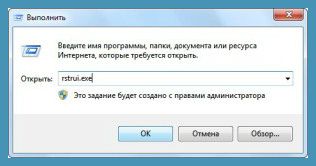
- После введения поставленной задачи откроется диалоговое окно «Восстановление системы» в котором необходимо изучить представленную информацию. Она подтверждает, что предложенные действия не повлияют на сохранность личных файлов пользователя.
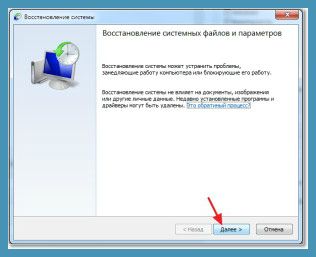
- После нажатия клавиши «Далее», в появившемся окне следует выделить имеющийся вариант даты и времени, до которых будет проведен откат, выбрать системный диск и запустить процедуру выполнения.
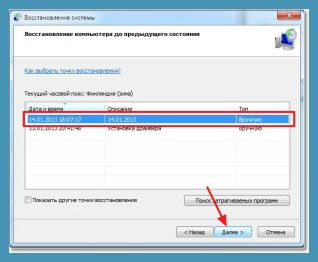
- ОС еще раз предложит подтвердить свои намерения в соглашении на внесение ей необходимых изменений. Отметка «Да» будет запуском для автоматического восстановления до указанной точки и перезапуска ОС.
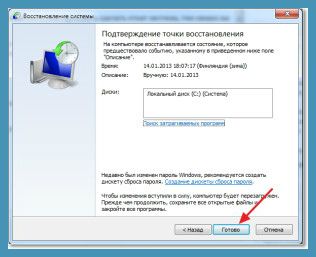
В случае успешного проведения процедуры отката, появится окно с соответствующей информацией, которое необходимо закрыть и проверить работоспособность своего устройства. Если проблема не была решена, попробуйте другой способ, повторять несколько раз подряд один и тот же не имеет смысла.

Выбор и откат к последней удачной конфигурации
В основе данного способа заложена возможность ОС Windows 7 автоматически проводить запись реестровых сведений о проведенной последний раз загрузке ее данных. Способ необходимо использовать, если компьютер отказывается загружаться и применение меню «Восстановление системы» становится невозможным для пользователя. Процедуру следует выполнять, используя следующий алгоритм действий:
- Отключение и перезапуск устройства.
- Нажатие клавиши «F8» и переход в меню дополнительных параметров для запуска ОС.
- Используя курсор навигационных кнопок клавиатуры, установить значение «Последняя удачная конфигурация».
После нажатия «Enter», устройство должно перезагрузиться, а ОС Виндовс откатиться до точки и установиться заново. Способ не всегда заканчивается успешно и, если реакции на проделанные действия не произошло, необходимо попробовать следующий вариант.
Установка через «Безопасный режим»
К проведению процедуры следует приступать после перезагрузки компьютера. Если ОС не установилась, необходимо дождаться загрузки BIOS и выполнить следующие действия:
- Вызвать необходимое диалоговое окно нажатием клавиши «F8».

- С помощью клавиш со стрелками выбрать значение «Безопасный режим загрузки» и активировать его.
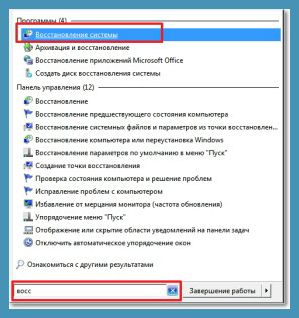
- После запуска ОС выбрать строку «Восстановление системы».

- Произвести вход через меню кнопки «Пуск» и в командной строке вписать «Восстановление».
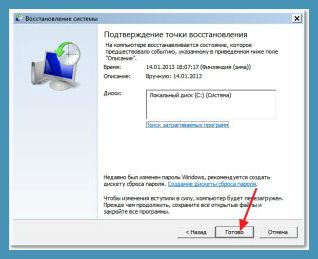
- Выбрать вариант «Точка восстановления», и активировать поиск нажатием кнопки «Далее».
- После выбора нужной по времени и дате точки, а также выбора диска, активировать откат с помощью значения «Готово».

После подтверждения своих действий будет проведен откат до выбранных значений. После перезагрузки устройства ОС должна начать исправно функционировать в штатном режиме.
Используя перечисленные варианты отката оперативной системы до выбранной контрольной точки, пользователь всегда сможет быстро и четко отладить ее работу, не прибегая к помощи сервисной службы или компьютерного мастера. В некоторых случаях, если попытки не привели к желаемому результату, что может означать некорректное функционирование имеющихся драйверов, не лишним будет задуматься о переходе на более «свежую» обновленную версию Виндовс.
Источник: http://grozza.ru/kak-otkatit-sistemu-nazad-windows-7/
Как откатить систему Windows 7: откат обновлений и самой Виндовс
Программисты корпорации «Майкрософт» предусмотрели удобную возможность сделать откат Windows 7 в состояние до дня произошедшего сбоя.
- В каких случаях требуется откатить Windows 7?
- Точки восстановления
- Пошаговое руководство восстановления ОС
- Как выбрать точку восстановления?
- Заключение
В каких случаях требуется откатить Windows 7?
Это крайняя мера, т.к. относится к способу отладки системы. Выполняется при случаях некорректной установки приложений, которые привели к сбою Виндовс. Не редко случается, что откатить назад всю ОС, требуется из-за сбоев лишь в одном конкретном программном обеспечении, на прямую не влияющей на функционирование Windows 7 в целом, но являющейся очень важной утилитой для пользователя.
Примером такой программы может служить лицензионный офис, требующийся для ежедневной работы владельца компьютера и к тому же на покупку которого были затрачены финансовые средства. Таких примеров может быть много. Откат Виндовс повлечет за собой и возврат всего ПО до исходного состояния, каким оно было в день создания точки восстановления. Процедуру отката системы сделать не сложно, и занимает она не значительное количество времени.
Суть процедуры восстановления ОС
Принцип отката назад основан на создании операционной системой специальных точек восстановления. Для отката владельцу компьютера надо сделать несколько простых последовательных шагов описанных ниже. Осуществить процедуру не составляет особого труда.
Точки восстановления
Так назвали сохраненные версии Windows. Этот процесс осуществляется при нормальном функционировании операционной системы, которая сохраняет в памяти свое состояние при нормальном режиме работы и делает отметку с целью вернуться к ней при появлении ошибок.
Пошаговое руководство восстановления ОС
Процесс не требует применения специально установленных отдельных приложений, так как вся процедура осуществляется с использованием инструментов Windows 7.
С чего начать?
Потребуется сделать следующее:
- Необходимо нажать на кнопку «Пуск» и установить курсор на строку «Все программы» ;
- Далее открыть директорию «Стандартные» и войти в «Служебные» ;
- Здесь найти раздел «Восстановление системы» и кликнуть по нему;
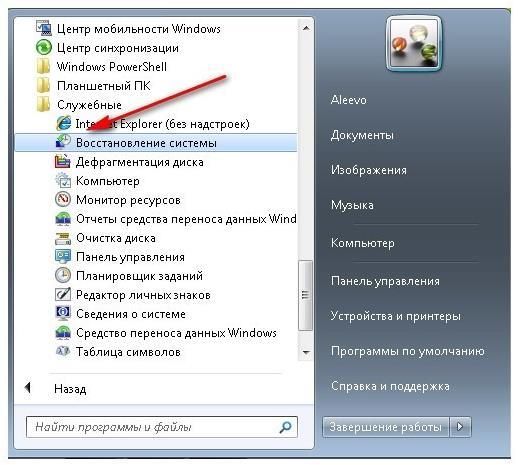
- В отобразившемся окне пользователю будет рекомендовано начать восстановления Windows 7, но в случае активированной операционной системы – это окно самостоятельно запустит программу восстановления, в меню котором от пользователя потребуется только кликнуть на клавишу «Далее» .
Как выбрать точку восстановления?
После выполнения начальных четырех действий появится специальное меню для определения пользователем точки восстановления ОС. В этом меню алгоритм выполнения действий следующий:
- В отобразившемся меню следует посмотреть на число, когда создана копия версии системы. При необходимости выбора других точек потребуется кликнуть на закладку «Показать другие точки восстановления» ;
- Выбрав точку надо выделить ее курсором и кликнуть на клавишу «Далее» ;
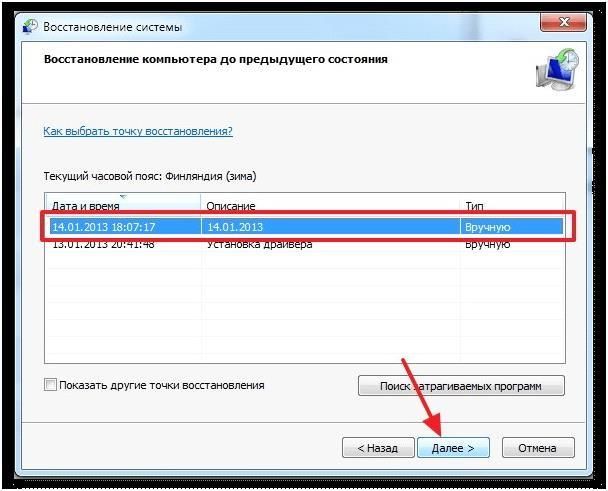
- Появится меню, в котором пользователю надо просто кликнуть на клавишу «Готово» ;
- Далее появится особая рекомендация от Windows 7 — проявить пользователю внимательность, т.к. процедуру отката Windows потом нельзя будет остановить, не дождавшись ее завершения. В случае согласия пользователя необходимо просто кликнуть на «Да» .
Рекомендация
При выполнении процедуры отката Windows 7 не допускается отключать или перезапускать ПК, иначе это приведет к безвозвратному удалению всей информации с системного раздела, т.к. возможно придется осуществлять полную переустановку ОС.
Заключение
Используя вышеприведенное руководство, сделать откат ОС не составит сложностей даже неопытному пользователю. Если же сделать самостоятельно указанные действия у владельца компьютера нет возможности, то рекомендуется обратиться в сервисные службы.
Необходимо отметить, что строгой последовательности необходимых шагов, которые необходимо сделать, когда отсутствуют точки восстановления ОС, нет. Но, когда причина кроется в некорректном функционировании драйверов, то имеет смысл воспользоваться возможностью перехода к последней рабочей версии при запуске операционной системы.
Источник: http://windowstune.ru/win7/admin7/kak-otkatit-sistemu-windows-7-otkat-obnovlenij-i-samoj-vindovs.html
Как откатить систему назад в Windows 7?
Ситуаций, из-за которых нужно бывает восстановить систему, может быть море, начиная от мелочей, например, установки нежелательных обновлений, до очень серьезных, таких как проникновение и само установка троянских файлов. Многие знают о том, что можно каким-то образом восстановить систему, но не знают, как это сделать. Такие неопытные пользователи бояться пробовать, ибо очень сильно переживают, чтобы ничего не сделать еще хуже. В этой статье будет подробно описано, как откатить систему назад. Для этих целей есть два способа, которые мы распишем по пунктам.
Способ отката Windows 7 №1
Первый способ подойдет для тех, у кого система не повреждена или же повреждена, но это не влияет на запуск операционной системы. Кроме того, для этих действий нужно, чтобы у вас была точка возврата, которую можно самостоятельно установить. Вообще такие точки восстановления делаются автоматически, системой.
- Пользователю нужно зайти в меню «Восстановление Системы». Оно находится в списке всех программ, список «Стандартные» — «Служебные». (Или нажмите кнопку «ПУСК» и в поисковой строке введите «Восстановление») Нажимаем на ярлык «Восстановления Системы» и попадаем в нужную нам программу.

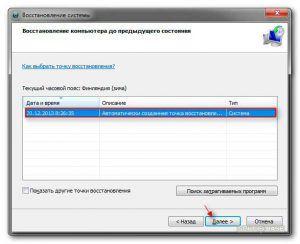
- В новом окне восстановления системы следуем инструкциям. Сперва вам нужно будет вернуть компьютер в исходную точку восстановления. Выбираем ту, которая была сделана недавно. Чаще всего разница между реальным временем и временем создания точки невелика, поэтому выбираем её. Нажимаем «Далее».
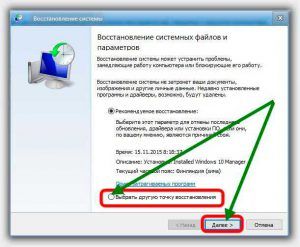
- После перезагрузки системы может продолжаться процесс восстановления. Во время такого процесса компьютер желательно не использовать и самое главное не перезагружать. Побеспокойтесь о том, чтобы обеспечить устройство электроэнергией или устройством бесперебойного питания. В случае отключения компьютера, операционная система может быть полностью повреждена, а вы потеряете все свои данные.
- Бывает, что этот способ не помогает. Однако, не стоит отчаиваться. Попробуйте выбрать другую точку восстановления среди списка. Если же вы видите только одну точку, убедитесь в том, что выбрана галочка «Показать другие точки восстановления». В этом списке можно найти точки восстановления, сохраненные до установления некоторых обновлений или приложений. Обязательно попробуйте выбрать точку из этого списка.
Способ отката Windows 7 №2
Данный способ нужно использовать в том случае, если ваше устройство, компьютер или ноутбук, не могут войти в операционную систему Windows 7. Такое может случиться из-за удаления некоторых системных файлов или серьезного заражения вирусами. Даже если причина Вам неизвестна, попробуйте этот способ. Принцип его выполнения немного схож с предыдущим, но все же они отличаются.
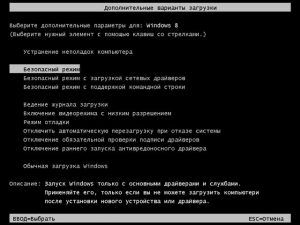
- Если операционная система не запускается, но сам компьютер и BIOS загружаются, вам нужно запустить Windows 7 в безопасном режиме. Как это сделать? Очень просто. Сразу после перезагрузки вашего компьютера или ноутбука постоянно нажимайте F8 (иногда F9, F10, F11, или F12) до тех пор, пока не откроется меню. Среди выбранных вариантов загрузки попробуйте запустить Windows 7 в безопасном режиме. (Safe Mode)
- Если загрузка произошла, далее вам нужно восстановить систему оттуда. Для этого зайдите в список всех приложений. Там отыщите подменю, которое называется «Стандартные» — «Служебные». Внутри выпадающего списка служебных программ, пользователю нужно выбрать «Восстановление системы». Нажимаем и попадаем в новое окно, окно восстановления системы.
- Там выбираем точку восстановления системы. Выбирайте по очереди. Сначала попробуйте выбрать ту, которая ближе всего к сегодняшней дате. Если она не сработает, пробуйте ту, которая позже.
- Откатывая систему, стоит обратить внимание на то, чтобы у компьютера или ноутбука всегда был источник электроэнергии. Если процесс будет прерван, это повредит всей системе, а это может привести к поломке операционной системы и потере всех данных, которые имеются на вашем жестком диске или другом накопителе.
- После успешного восстановления системы сделайте очередной бекап – вручную создайте точку восстановления. Это обезопасит вас на будущее, а также поможет сохранить все данные на жестком диске. К слову об этом, если есть возможность, скопируйте все важные данные в облачные хранилища. Они неуязвимы для редактирования кроме вас, поэтому в любой ситуации вы сможете достать их оттуда.
Оба эти способа не раз выручали неопытных пользователей. Постарайтесь не стать таковым, а заранее обезопаситься от такой неожиданности, установив бекап сейчас. Тогда в любой ситуации вы сможете откатить свою систему без нежелательных последствий.
Источник: http://softic.ru/kak-otkatit-sistemu-nazad-v-windows-7/
Как откатить систему назад windows 7? Откат обновлений и самой виндовс
Всем доброго времени суток! Хотите узнать ответ на вопрос — как откатить систему назад windows 7? Тогда стоит прочитать мою статью ниже. А именно здесь я в виде пошаговой инструкции покажу вам способы отката системы «Windows 7». Это действие необходимо при возникновении серьёзных сбоев в работе системы или в случаях, когда система вовсе не запускается. Откат позволяет возвратить файлы и системные настройки в одно из предыдущих состояний, предварительно сохранённых в резервных копиях.
Как откатить систему назад windows 7? Стандартный способ отката системы
Используйте этот способ, если у вас система функционирует, но довольно плохо. Такое может происходить в последствии установки какой-либо программы, нарушающей функциональность.
- Войдите в «Пуск».
- Вбейте «восстановление» в строку поиска.
- Выберите «Восстановление системы».
- Нажмите «Далее».
- Здесь выберите дату, до которой будет произведён откат, и жмите «Далее».
- В следующем окне убедитесь в правильности предыдущего выбора, и, если всё хорошо, жмите «Готово», а далее подтвердите, выбрав «Да».
- Перед вами откроется окно подготовки к откату. Произойдёт перезапуск системы, а после её запуска должно открыться окошко с надписью об успешном восстановлении. При неудаче выберите другую точку восстановления и попробуйте запустить процесс заново. В противном случае обратитесь к специалистам.
Откат системы windows 7 через безопасный режим
Если у вас система не запускается в обычном режиме, зайдите в безопасный режим. Перезагрузите систему и нажимайте «F8». Здесь выберите тип «Безопасный режим» и нажмите «Enter». Ожидайте загрузки системы, а затем проделайте те же действия, что при первом способе. Если всё сделали правильно, система перезагрузится и заработает в обычном режиме.
Откат обновлений
Это очень простой процесс.
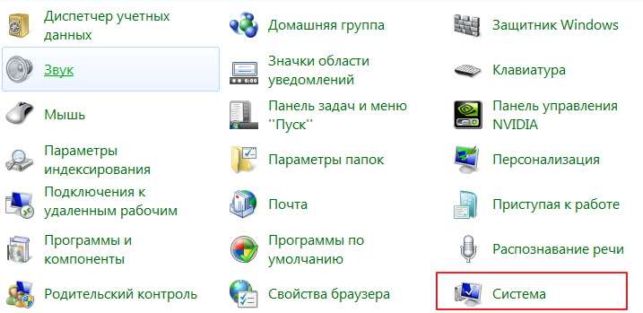
- Для его запуска откройте «Панель управления» через «Пуск».
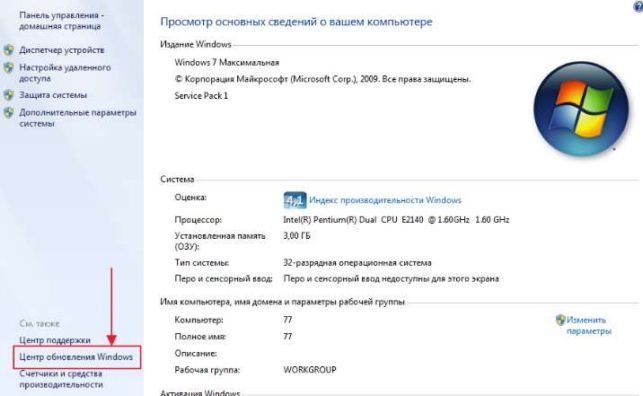
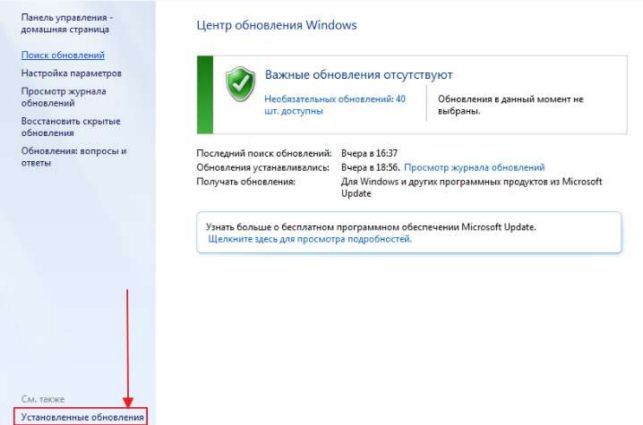
- Выберите «Система», а там – «Просмотр установленных обновлений».
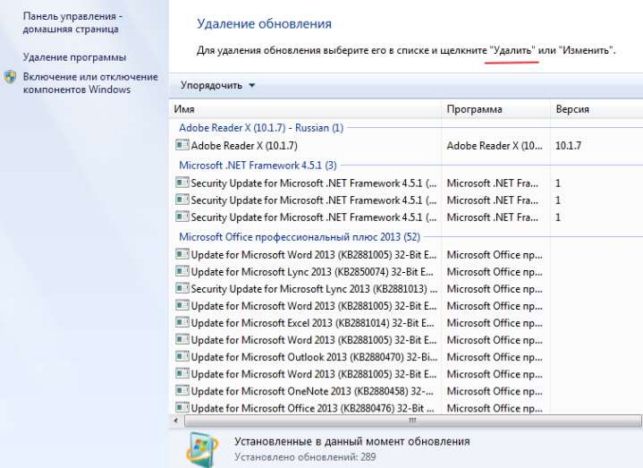
- Вам следует выбрать то обновление, что вам создало помеху, и нажать «Удалить».

Заключение
В данной статье я осветил вас — как откатить систему назад windows 7? Здесь всё просто! Придерживайтесь инструкции, и проблема ваша будет решена. Если у вас что-то будет не получаться — пишите мне в комментариях и я с радостью помогу, а так же не забывайте нажимать на кнопки соц.сетей в знак благодарности. Всем мира и добра!
Источник: http://24pk.ru/windows-7/kak-otkatit-sistemu-nazad-windows-7.html
- Как удалить Гугл Хром с компьютера полностью - как удалить гугл хром с компьютера полностью виндовс 7
- Как войти в безопасный режим Windows 7 ( Чо! Чо! - как войти в безопасный режим windows 7
- Как установить тему Windows 7 - темы для windows 7 как установить
- Нет звука на windows 7 - нет звука на компьютере windows 7 что делать и как исправить
- Как настроить микрофон на Windows 7 - как настроить микрофон на windows 7
- Ошибка центра обновления windows 0x80070057 на windows 7 | Твой сетевичок - ошибка центра обновления windows 0x80070057 windows 7 как исправить
- Сделать загрузочную флешку Windows 7 - как флешку сделать загрузочной windows 7
- KernelBase dll ошибка - как исправить и причина - kernelbase dll ошибка как исправить windows 7
- Ключи Windows 7 Максимальная (Свежие) 2019 - как активировать виндовс 7 максимальная без ключа бесплатно
- Как перейти с 32-разрядной версии на 64-разрядную сохранив все - Microsoft Community - как поставить 64 битную систему вместо 32 на windows 7
Добавить комментарий