Сделать загрузочную флешку Windows 7 — как флешку сделать загрузочной windows 7
06.04.2019Сделать загрузочную флешку Windows 7 очень просто. Мы опишем четыре самых быстрых, известных и бесплатных способа создания загрузочной флешки из ISO -образа, начнём с самого простого и закончим сложным, применяя разное программное обеспечение. Все утилиты прекрасно работают и в Windows 7, а так же в Windows XP, проверено. Отдельно хочу сказать про четвёртый способ создания загрузочной флешки, создадим мы её с вами в Windows 7, используя только собственные средства этой операционной системы, не прибегая к использованию сторонних утилит.
Как установить Windows 10
- Регистрация
- Войти
- Просмотров: 4 950 779
- Автор: admin
- Дата: 6-09-2011
- 80
Сделать загрузочную флешку Windows 7
Сделать загрузочную флешку Windows 7 очень просто. Мы опишем четыре самых быстрых, известных и бесплатных способа создания загрузочной флешки из ISO -образа, начнём с самого простого и закончим сложным, применяя разное программное обеспечение. Все утилиты прекрасно работают и в Windows 7, а так же в Windows XP, проверено. Отдельно хочу сказать про четвёртый способ создания загрузочной флешки, создадим мы её с вами в Windows 7, используя только собственные средства этой операционной системы, не прибегая к использованию сторонних утилит.


Если вы вставите загрузочную флешку в порт USB 3.0, то установка Windows 7 закончится вот такой ошибкой.
Сделать загрузочную флешку Windows 7
В самом конце статьи, мы с вами рассмотрим сам процесс установки операционной системы Windows 7.
Первое — что нам сейчас нужно, это сам оригинальный дистрибутив ISO-образ Windows 7 , надеюсь что он у вас есть.
Второе — позаботимся о вашей флешке, так как она будет форматироваться, все данные с неё нужно перенести в безопасное место.
Третье — сама флешка нужна объёмом не менее 4 ГБ.Четвёртое — если вы не знаете, как загрузить с флешки ваш компьютер или ноутбук, то читаем эту стать — «Как загрузить с флешки любой ноутбук», в данной статье подробно описано, как изменить приоритет загрузки на ноутбуке, нетбуке, стационарном компьютере в BIOS или используя специальное меню выбора загрузочного устройства.
Содержание нашей статьи : Друзья статья написана нами почти год назад, отзывы читателей показали, что первая программа UNetBootin срабатывает у вас очень редко, а вот Утилита от Microsoft — Windows 7 USB/DVD Download Tool на 100% и последний способ, средствами Windows 7 , так же работает на 100%.
- Создание загрузочной флешки с помощью UNetBootin (Друзья используйте этот способ в последнюю очередь)
- Создание загрузочной флешки с помощью UltraISO
- Утилита от Microsoft Windows 7 USB/DVD Download Tool
- Создание загрузочной флешки средствами Windows 7
- Создание загрузочной флешки программой WinSetupFromUSB ( самый безотказный и простой способ, написана отдельная статья, если интересно, переходите по ссылке и читайте).
- Создание загрузочной флешки программой Rufus (тоже написана отдельная статья).
Самое простое решение, как сделать загрузочную флешку Windows 7 , это использовать программу UNetBootin или Windows 7 USB/DVD Download Tool (предпочтительнее), проще больше некуда, если только мы не придём к вам и не сделаем всё за вас.
Программу UNetBootin, скачиваем по ссылке http://unetbootin.sourceforge.net выбираем Download for Windows и запускаем программу, она работает без инсталляции.
В главном окне программы отмечаем пункт ISO-образ и выбираем букву USB-накопителя

вручную указываем место нахождения нашего образа,
Источник: http://remontcompa.ru/134-sdelat-zagruzochnuyu-fleshu.html
Как сделать загрузочную флешку с ОС Windows 7?
Сегодня количество людей покупающих нетбуки растет с каждым днем. Все больше и больше людей выбирают эти маленькие, можно сказать «сумочные» компьютеры. Я тоже пополнил эти ряды. Мой выбор Samsung N140. Прочитать обзор этого устройства можно здесь.
После выхода Windows 7 захотелось опробовать новое творение Microsoft у себя на нетбуке. Поэтому я ниже опишу как честно скаченный в Интернете «лицензионный» ISO-образ Windows 7 записать на флешку и сделать ее загрузочной. Биллу Гейтсу привет.
Я очень много читал отзывов о этом новом детище Microsoft. Отзывов действительно много и все они на удивление хорошие, что бывает редко при выходе новой ОС от Microsoft. Обычно новую систему матерят на чем свет стоит до выхода Services Pack 1, Vista была исключением. 🙂
После официального релиза новой операционной системы Windows 7 мне захотелось лично на нее посмотреть. В будущем я обязательно напишу свой отзыв о этой ОС, а сейчас будем пытаться ее установить на нетбук.
Немного погуглив я нашел самое элегантное решение на мой взгляд. Microsoft удосужилась выпустить утилиту, которая сама записывает ISO-образ на флешку, тем самым облегчила нам жизнь. Утилита называется Windows 7 USB/DVD Download Tool. Прочитать что это можно на сайте разработчика . Скачиваем там же, только чуть ниже. Для ленивых ссылка для скачивания Windows 7 USB/DVD Download Tool (2,6 Mb).
Стоит заметить только, что у людей существуют проблемы с не официальными ISO-образами.
Для создания загрузочной флешки нам понадобится чистая флешка не менее 4 Гб. ВНИМАНИЕ! Данные с флешки уничтожаются, нужна именно чистая флешка.
У меня после запуска этой утилиты на нетбуке появилось окно ошибки:

Типо нету Image Mastering API. Эта гадость в большинстве случаев уже установлена в ОС, но так как это нетбук и CD\DVD-ROM тут нет по определению, то этот инструмент вырезали из дистра. Чтобы доставить его, нужно установить WindowsXP-KB932716-v2-x86-RUS. Можете скачать его с оф. сайт Microsoft (нужно пройти проверку) или отсюда.
Далее установка идет как по маслу.
Пиелонефрит — это заболевание вызванное воспалением почек. При неправильном или не законченом лечении может возникнуть хронический пиелонефрит. Лечение пиелонефрита обычно проводится совместно с приемом антибиотиков, подобранных врачом, и соблюдением строжайшей диеты.
Источник: http://adminway.ru/kak-sdelat-zagruzochnuyu-fleshku-s-os-windows-7
Как USB флешку сделать загрузочной
Здравствуйте, дорогие друзья! Сегодня хотел бы рассказать вам как USB флешку сделать загрузочной с помощью программы Windows 7 USB DVD Tool .
В одной из своих статей, я рассказывал об установке Windows 7 с флешки, где загрузочная флешка делалась через командную строку.
Способ достаточно быстрый и легкий, но если Вам не нравится работать с командной строкой, можно воспользоваться программой, в которой не нужно прописывать каких-либо команд.
USB загрузочная флешка Windows 7
Первым делом необходимо вставить флеш-накопитель в компьютер!
Заметьте, что ее объем должен быть не менее четырех гигабайт. Во процессе работы программы, накопитель будет отформатирован, так что не забудьте сохранить все данные, находящиеся на нем!
Скачайте установочный файл программы отсюда и установите ее на компьютер. Установка стандартная и займет не более двух минут.
После запуска программы, откроется следующее окно:

Нажмите на кнопку « Browse «, и в открывшемся проводнике укажите путь к, заранее скачанному, iso образу Windows 7:

Нажмите кнопку « Next «. Появится новое окно, где программа спросит, на какой носитель записать систему. Так как нам необходимо создать загрузочный USB Windows 7, выберите пункт « Usb device «:

В открывшемся окне будет выпадающий список всех USB устройств, подключенных к компьютеру.
Внимательно просмотрите данный список, выберите нужную флешку и нажмите кнопку « Begin copyright «:

Сначала начнется процесс форматирования USB устройства:

Чуть позже начнется копирование системный файлов на флеш накопитель, которое будет продолжаться около пяти минут:

После копирования, программа сообщит что загрузочная флешка «Виндовс» 7 готова и процесс ее создания завершен без ошибок:

Закройте окно программы и зайдите на наш флеш накопитель, где Вы увидите файлы системы, записанные программой:

Ну вот и все, дорогие друзья, теперь Вы знаете как USB флешку сделать загрузочной. Процесс установки Windows 7 описан в моей статье здесь.
Если будет что-то непонятно, спрашивайте в комментариях, а также подписывайтесь на обновление блога.
Источник: http://just-it.ru/kak-usb-fleshku-sdelat-zagruzochnoj.html
Как создать загрузочную флешку и как установить Windows 7 с флешки

Владельцы нетбуков или компьютеров без DVD-приводов могут испытывать сильные неудобства при установке или переустановке операционной системы и вбивают в поиск запросы Как установить Windows 7 с флешки и как создать загрузочную флешку. На помощь может прийти flash-drive.
Создать загрузочную флешку проще простого. Для этого нужен образ операционки, бесплатная программа WinToFlash и сама флешка.
Для начала качаем бесплатную программу WinToFlash отсюда.
Запускаем, открывается такое меню. Здесь выбираем какую именно операционку будем устанавливать на загрузочную флешку. В нашем случае —попробуем установить Windows 7 с флешки.
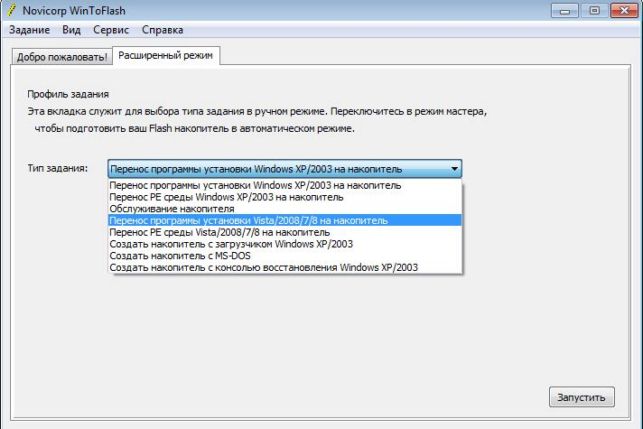
Далее, выбираем расположение образа операционной системы и самой будущей загрузочной флешки. Обратите внимание, что после нажатия на кнопку Запустить все данные с флешки будут стерты, а сам флеш-драйв отформатируется.

Теперь ждем, когда установятся все файлы. Поздравляем! Вы сумели создать загрузочную флешку. Осталось главное: установить Windows 7 с флешки.
Перед установкой операционной системы не забудьте зайти в BIOS во время загрузки компьютера. В него можно попасть, нажав на клавишу Delete или F2 (это зависит от вашего компьютера). Затем находим в Bootable Device Priority.

Выбираем USB-HDD вместо жесткого диска по умолчанию в пункте Hard Disk Boot Priority. Перезагружаемся.

После это при загрузке появится такое меню. Выбираем первый пункт. И установка операционной системы началась.

Вот так легко можно установить Windows 7 с флешки.
Видео: Как создать загрузочную флешку
Видео: Как установить Windows 7 с флешки
Источник: http://techno.bigmir.net/1517282-Kak-sozdat—zagruzochnuju-fleshku
Как сделать загрузочную флешку Windows 7, 8, XP
Ни для кого не секрет, что все компьютеры работают под управлением той или иной операционной системой. Обычно, операционные системы устанавливаются посредством дисковода, на дисковых носителях, однако в наше время все меньше и меньше производителей и пользователей используют диск. Даже в новых ноутбуках и стационарных компьютерах уже перестают укомплектовывать дисковыми приводами. Установить операционную систему на компьютер возможно также через порт USB, посредством флеш-носителя. Существует много программ, которые помогут записать установочный пакет файлов операционной системы на флешку. Самые популярные программы это Win32 Disk Imager, WinToFlash, UltraISO, Rufus, и другие. Программа для создания загрузочной флешки windows Rufus имеет русский интерфейс, является бесплатной и очень удобной в пользовании — её и выберем. Скачать данную полезную программу можно на нашем сайте по этой ссылки. Проблем с установкой программы возникнуть в принципе не может, поскольку ее не нужно устанавливать.
Загрузочная флешка Windows 7 8 XP посредством программы Rufus
При помощи программы Rufus любой пользователь имеет возможность создать установочную флешку популярной ОС windows, притом это может быть как последние 7 и 8 версии, так и более раннюю XP версию. Кроме того, программа позволяет создать установочную флешку операционной системы Linux.
Как сделать загрузочную флешку Windows?
Программа Rufus очень проста в использовании, поскольку интерфейс у нее русский, а все элементы управления, формат интерфейса и кнопки сделаны по подобию диалогового окна форматирования диска.
Шаг-1. Для начала работы необходимо запустить .exe файл программы и откроется знакомое окно приложения. Первым делом необходимо выбрать флеш-носитель, на который вы собираетесь записывать установочные компоненты операционной системы. Чтобы сделать это, нужно выбрать флешку в подразделе Устройство. Не забываем, что флешка должна быть отформатирована, если у Вас есть там нужная информация, скопируйте ее временно на другую флешку, или компьютер.

Шаг-2. Вторым шагом в данном процессе необходимо выбрать тип файловой системы. В пункте Файловая система рекомендуется отдать предпочтение файловой системе NTFS, а не FAT32.

Пункт Размер кластера нужно оставить без изменений.
Шаг-3. Заключительным этапом нужно выбрать образ, который необходимо записать на загрузочную флешку. Для этого нажмите на значок дисковода и укажите место хранения файла с образом.

После всех вышеперечисленных процедур, нажмите кнопку Старт, для начала записи загрузочной флешки.

Теперь вы знаете, как создать загрузочную флешку посредством программы Rufus.
Данная программа для создания загрузочной флешки windows отлично подходит для тех, кому необходимо часто устанавливать операционную систему на ноутбук или стационарный компьютер.
Если возникли вопросы, задавайте в комментариях, мы обязательно поможем.
Источник: http://all-freeload.net/poleznoe/1460-zagruzochnaya-fleshka
Читайте также:- KernelBase dll ошибка - как исправить и причина - kernelbase dll ошибка как исправить windows 7
- Ключи Windows 7 Максимальная (Свежие) 2019 - как активировать виндовс 7 максимальная без ключа бесплатно
- Как перейти с 32-разрядной версии на 64-разрядную сохранив все - Microsoft Community - как поставить 64 битную систему вместо 32 на windows 7
- Как посмотреть автозагрузку програм в windows 7 - как посмотреть автозагрузку windows 7
- Как отключить автообновление windows 7: пошаговая инструкция - как отключить автообновление windows 7
- Очень простой способ отключить гибернацию в Windows 7 | Блог Айтишнега - как отключить гибернацию в windows 7
- Как отключить залипание клавиш в Windows 7, Windows 8 и 8 - как отключить залипание клавиш на виндовс 7
- Как установить тему на виндовс 7: советы - как установить тему на виндовс 7
- Как установить Windows XP на Windows 7? - как на windows xp установить windows 7
- Решено Как откатить windows7? - как сделать откат системы на виндовс 7
Добавить комментарий