Очень простой способ отключить гибернацию в Windows 7 | Блог Айтишнега — как отключить гибернацию в windows 7
27.03.2019Прежде чем отключить гибернацию в Windows 7 и подобных, давайте разберемся: для чего она нужна. Гибернация — это такой режим, когда содержимое вашей оперативной памяти записывается на жесткий диск и компьютер выключается. Когда вы включаете компьютер — при запуске он забирает из файла все данные в оперативную память и восстанавливает состояние компьютера к состоянию до гибернации, получается что вы вроде его и не выключали.
Очень простой способ отключить гибернацию в Windows 7
Приветствую! Довольно часто у некоторых пользователей возникает задача убрать с диска С (системного) лишний хлам, ибо свободное место там стремительно уменьшается если ставить все программы бездумно. Конечно же он находит там файл hiberfil.sys, которые дофига весит, но удалить его не выходит. На самом деле этот файл отвечает за гибернацию, которой не пользуются наверно 99% пользователей Windows.

Прежде чем отключить гибернацию в Windows 7 и подобных, давайте разберемся: для чего она нужна. Гибернация — это такой режим, когда содержимое вашей оперативной памяти записывается на жесткий диск и компьютер выключается. Когда вы включаете компьютер — при запуске он забирает из файла все данные в оперативную память и восстанавливает состояние компьютера к состоянию до гибернации, получается что вы вроде его и не выключали.
Как отключить гибернацию в Windows 7
Как я уже и говорил, чтобы отключить режим гибернации просто удалить файл hiberfil.sys недостаточно. Способов конечно же много, но мы рассмотрим только два. Первый — это с использованием командной строки, а второй через привычную панель управления компьютером — что из этого удобнее, выбирать вам… к примеру мне проще ввести пару сток в командную строку, а кто-то любить кликать мышкой по пунктам меню 😉
Способ 1: Командная строка
Отключение гибернации через командную строку — на мой взгляд самый простой способ избавиться от этого «спящего» режима. Для этого открываем Пуск — Все программы — Стандартные и на строке Командная строка кликаем правой кнопкой мыши и выбираем пункт «Запуск от имени администратора»

В командной строке нужно набрать нужную команду и нажать Enter на клавиатуре
Включается гибернация точно так же — через команды. Список их тоже я опубликовал чуть ниже, как видите — ничего сложного в этом нет
Обратите внимание, что всем командам нужны права Администратора, поэтому обязательно запустить командную строку от имени админа, иначе отключить гибернацию не получится.
Способ 2: Панель управления
Это для любителей все делать мышью. Чтобы отключить гибернацию в Windows 7 нужно зайти в панель управления и найти там пункт «Система и безопасность»

Нас интересует пункт «Электропитание», именно там и настраивается все что связано со сном компьютера.
Теперь нужно выбрать используемый режим электропитания (он будет отмечен точкой) и кликаем по «Изменить дополнительные параметры питания».

Ищем раздел «Сон» и там видим «Гибернация после», ставим там 0 и жмем «Применить», теперь напротив гибернации должно быть написано «Никогда». Это означает, что мы отключили гибернацию.

Ну вот мы и разобрались как отключить гибернацию в Windows 7 — этих двух способов будет достаточно, чтобы выполнить эту элементарную задачу. Всего доброго!
Источник: http://www.itshneg.ru/pc/setup_win/otklyuchit-gibernaciyu-windows-7/
Как отключить гибернацию
Гибернация, если вкратце, это такой режим, когда компьютер записывает с оперативной памяти информацию хранящуюся в ней (в частности то, что запущено) и помещает её в специальный файл hiberfil.sys , хранящийся на жестком диске. Впоследствии компьютер, после выхода из режима гибернации, «заберет» из него информацию и запустит систему такой, какой она была до этого режима. Соответственно чем больше у Вас открыто окон и запущено приложений, тем больше этот файл занимает места на жестком диске. Рекомендую почитать статью сон или гибернация для большей информации.
Отключить режим гибернации на компьютере можно несколькими способами.
1) Выключить гибернацию с помощью командной строки.
Запускаем командную строку от имени администратора.
Для этого находим её в Пуск — Все программы — Стандартные и на строке Командная строка щелкаем ПКМ и выбираем из контекстного меню Запуск от имени администратора.
В ней вводим команду Powercfg /Hibernate off или powercfg -h off и жмем кнопку Enter.
2) Отключаем гибернацию с помощью Панели управления.
Заходим в Пуск — Панель управления — Электропитание (если у Вас стоит просмотр по Крупным значкам , иначе ищите в пункте Система и безопасность ).
Здесь мы видим планы электропитания. Лучше всего выбрать тот, на котором у Вас стоит «кружочек» и нажать ссылку Настройка плана электропитания напротив него.
В следующем окне жмем ссылку Изменить дополнительные параметры питания .
Появится окно, в котором нам нужен пункт Сон , а в нём Гибернация после в которой нужно ввести 0 :
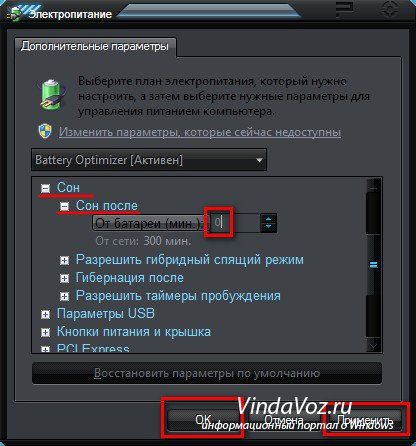
Затем жмем Применить и Ок.
3) Как убрать гибернацию с помощью реестра.
Запускаем Редактор реестра с помощью самого простого способа — сочетание клавиш win+r и вводим regedit .
Переходим в ветку
Щелкаем ПКМ по первому (HiberFileSizePercent) и выбираем Изменить. Ставим в строке 0 . То же самое проделываем со вторым файлом.
Закрываем Редактор реестра и перезагружаемся.
Вот и всё на этом, теперь Вы знаете как можно отключить гибернацию с помощью командной строки, панели управления и реестра.
Источник: http://vindavoz.ru/windows7/nastrojka7/292-kak-otklyuchit-gibernaciyu.html
Как отключить гибернацию в Windows 7/8/8.1
Режим гибернации – это специальный режим, разработанный в большей степени для ноутбуков, который позволит снизить время разряда батареи. Из всех режимов, имеющихся в ОС Windows, в режиме гибернации устройство потребляет наименьшее количество электроэнергии. При этом состояние компьютера можно сравнить с отключенным, только все открытые файлы и программы, сохраняются на жестком диске, и при выходе из данного режима Вы сможете продолжить работу с ними.
Многие путают режим гибернации со спящим режимом. Эти состояния, правда, очень похожи, но в спящем режиме, открытые документы и процессы сохраняются в оперативной памяти компьютера. Выходит компьютер из режима сна быстрее, чем из режима гибернации. В плане электропитания – потребление снижается, что позволит увеличить время работы ноутбука от батареи.
Если Вы не всегда работаете за ноутбуком, то переход в спящий режим или режим гибернации, позволит увеличить его время работы от батареи. Но при постоянной работе с ним, Вам это ни к чему. Причем, как говорилось выше, при включенном режиме гибернации, открытые программы и данные сохраняются на жестком диске ноутбука, соответственно – если его отключить – можно освободить пару гигабайт.
Теперь вернемся к основному вопросу: как можно отключить режим гибернации.
Нажмите в трее на значок батареи и кликните «Дополнительные параметры электропитания» .
В следующем окне выберите пункт «Действие при закрытии крышки» .
Здесь можно настроить действие, которое будет выполняться при нажатии кнопки питания, кнопки сна или закрытии крышки. Отключите режим «Гибернация» – из выпадающего меню выберите, чтобы ноутбук переходил либо в «Сон» , либо «Действие не требуется» , либо «Завершение работы» . Нажмите «Сохранить изменения» .
Дальше отключаем гибернацию с помощью командной строки. Нажмите комбинацию Win+X и выберите пункт «Командная строка (администратор)» .
Напишите следующую команду powercfg -h off и нажмите «Enter» . Если Вы захотите включить режим гибернации, вместо off напишите on . Для закрытия командной строки напишите exit и нажмите «Enter» .
Отключить режим гибернации также можно с помощью реестра. Нажмите комбинацию Win+R , в строке «Открыть» напишите команду regedit и нажмите «ОК» .
В редакторе реестра откройте нужную ветку, подчеркнута на рисунке ниже. Здесь нас интересуют два параметра: «HiberFileSizePercent» и «HibernateEnabled» . Откройте один, потом второй и в поле «Значение» поставьте «0» .
Чтобы убедится, что Вы действительно отключили гибернацию на компьютере, зайдите «Панель управления» – «Параметры папок» .
Перейдите на вкладку «Вид» . Снимите галочку с пункта «Скрывать защищенные системные файлы» и поставьте маркер «Показывать скрытые файлы, папки и диски» . В первом случае появится окно-предупреждение, нажмите в нем «Да» . Затем нажмите «Применить» и «ОК» .
Через проводник зайдите на локальный диск С: . Здесь нас интересует файл с названием hiberfil.sys, именно в нем сохраняются все данные об открытых документах и процессах. Ели Вы отключили гибернацию – этого файла быть не должно, и свободное место на соответствующем разделе жесткого диска, должно увеличиться примерно на 2 Гб.
Таким способом Вы можете отключить режим гибернации на ноутбуке с установленной операционной системой Windows 7 и Windows 8.
Смотрим видео по теме:
Источник: http://comp-profi.com/kak-otklyuchit-gibernaciyu-v-windows-7881/
Как отключить гибернацию в Windows 7?
В переводе с английского языка hibernation дословно переводится, как «зимняя спячка». Это энергосберегающий режим функционирования операционной системы, который позволяет временно сохранять содержимое оперативной памяти на жесткий диск перед отключением питания.
(0 голосов, в среднем: 0 из 5)

Что такое режим гибернации. Достоинства и недостатки.
Если компьютер пребывает в режиме гибернации, то при его включении все сохраненное содержимое моментально переносится с жесткого диска обратно в ОЗУ. Тогда пользователь может продолжить работу с того же места, на котором он остановился – все запущенные программы продолжат выполняться.

Этот режим обладает следующими преимуществами:
- При окончании и начале работы не тратится время на запуск или остановку драйверов и программного обеспечения.
- Гибернация автоматически выполняется, когда исчерпывается заряд аккумуляторной батареи ноутбука.
- Перед введением компьютера в этот режим не нужно отвечать на запросы о сохранении измененных файлов.
Тем не менее, есть и определенные недостатки:
- Для успешного перехода в гибернацию необходимо, чтобы на жестком диске было достаточное количество свободного пространства.
- У некоторых программ и драйверов возникают проблемы со спящим режимом. Это случается, хоть и крайне редко.
- При сбое в HDD или BIOS выход из данного режима может оказаться проблематичным.
Впрочем, все эти сложности нельзя назвать критическими.
Файл hiberfil.sys
Функционал гибернации напрямую зависит от файла hiberfil.sys, который операционная система Windows 7 использует для сохранения данных. Чем больше объем ОЗУ вашего компьютера, тем более обширное пространство будет занимать этот файл на жестком диске. Поэтому на современных ПК его размер часто достигает 5 гигабайт.
Но если вы никогда не используете «Спящий режим», то можете отключить его, тем самым освободив место на диске. Тогда гибернация перестанет отображаться в меню «Пуск», а hiberfil.sys исчезнет. Конечно, можно найти файл в системном разделе диска C и попытаться удалить его обычным способом. Но мы не рекомендуем этого делать, если вы не хотите, чтобы у вас возникли проблемы с работой операционной системы.
Отключаем режим гибернации
Мы рассмотрим два варианта как можно убрать гибернацию в Windows 7. Первый, через командную строку и второй, с помощью реестра. Оба этих варианта просто убирают режим гибернации из меню при выключении ПК и отключают файл hiberfil.sys, так что при необходимости вы всегда сможете его включить снова.
С помощью командной строки
Для запуска командной строки заходим в Пуск и в строке поиска набираем cmd, поиск нам покажет cmd.exe , нажимаем правой кнопкой на ней и выбираем Запуск от имени администратора

В командной строке нужно ввести команду powercfg -h off (можете скопировать и вставить ее в командной строке)

С помощью реестра
Теперь рассмотрим второй вариант. Переходим в Пуск, в поиске вводим regedit и запускаем Редактор реестра. Чтобы долго не блуждать по всем веткам реестра, перейдите в меню Правка -> Найти введите слово HibernateEnabled и оставьте ниже только одну галочку — «имена параметров».

Нас интересуют два параметра: HiberFileSizePercent и HibernateEnabled . По обоим нужно кликнуть два раза левой кнопкой мыши, в поле значение вводим 0 и нажимаем ОК


Для того, чтобы включить гибернацию Вам необходимо с помощью командной строки ввести команду (как описано выше) — powercfg -h on
Источник: http://mobobzor.com/obzory-programm/windows-7/kak-otklyuchit-gibernatsiyu-v-windows-7.html
Сомнительная экономия или отключить гибернацию Windows 7
Так называемая гибернация предназначена для сохранения состояния оперативной памяти и прочего контекста исполнения с целью отключения ПК, предпринимаемого ради экономии потребляемой устройством электрической энергии.
Текущий сеанс работы пользователя целиком копируется в файл на диске, называемый файлом гибернации. Данный файл создается в корне системного раздела жесткого диска и постоянно поддерживается операционной системой. Название файла – hiberfil.sys . Если пользователь в течение некоторого времени не предпринимает никаких действий, то Windows переписывает данные пользовательского сеанса в hiberfil.sys и прекращает работу компьютера.
Сама по себе данная функция может быть и полезна, но размер пожираемого ею дискового ресурса заставляет задуматься. Отключить гибернацию в ОС Windows 7 имеет смысл ради увеличения свободного дискового пространства.
 Так ли велик размер hiberfil.sys ? Ответ – да, его размер эквивалентен размеру файла подкачки, а это величина не маленькая. Файл маркирован атрибутами «Скрытый» и «Системный» , поэтому при обычных настройках параметров отображения папок – его не видно. Переходим к инструкции по отключению гибернации в Windows.
Практический подход
Отключение режима можно провести достаточно просто. Вот краткая памятка о том, как отключить гибернацию в windows 7:
- Отправляемся в меню «Пуск» .
- В поле поиска программ и файлов заносим строчку «cmd» ( cmd.exe – это имя файла командной консоли).
- В списке выдачи поиска выбираем гиперссылку cmd.exe и щелкаем по ней правой кнопкой мыши.
- В появившемся контекстном меню жмем на пункт «Запуск от имени администратора» .
- Для исполнения административных функций система может потребовать ввода пароля. Если это произойдет, и вам будет предложено ввести пароль администратора, – укажите его. Если учетная запись администратора не имеет пароля, то ничего такого делать не придется.
- В следующем по счету окне – «Контроль учетных записей пользователя» — нажмите кнопку с надписью «Да» . После этого откроется окно консоли.
- В строке приглашения командного процессора введите такую инструкцию: «powercfg -h off» .


- После этого нажмите «Enter» . Windows выполнит данную команду и откажется использовать режим гибернации в дальнейшем. Вы немедленно ощутите последствия этого – свободное место в системном разделе увеличиться на пару гигабайт.
Что делать, если, отключив указанным способом гибернацию, вы решили, что поступили опрометчиво, и хотите вернуть ее обратно? Как вы, наверное, догадались, для этого нужно проделать все те же манипуляции, что и выше, только потребуется слегка изменить команду «powercfg» . Ее нужно выполнить с опцией «on» , вот так: «powercfg -h on» .
Есть еще один плюс работы в режиме с отключенной гибернацией: при этом резко возрастает скорость загрузки операционной системы.
Почему так происходит, наверное, всем понятно – отключение гибернации приводит к тому, что при загрузке операционная система не ищет на диске файл hiberfil.sys и не пытается восстановить предыдущий контекст исполнения.
Источник: http://windowstune.ru/win7/tips7/otklyuchit-gibernaciyu-windows-7.html
- Как отключить залипание клавиш в Windows 7, Windows 8 и 8 - как отключить залипание клавиш на виндовс 7
- Как установить тему на виндовс 7: советы - как установить тему на виндовс 7
- Как установить Windows XP на Windows 7? - как на windows xp установить windows 7
- Решено Как откатить windows7? - как сделать откат системы на виндовс 7
- Что за файл и как Удалить его в Windows 10, 7 - hiberfil sys что за файл и как удалить windows 7
- Как ускорить windows 7: настройка времени загрузки и запуска системы | (Upd - как ускорить загрузку windows 7
- Как переустановить Виндовс 7 через интернет бесплатно - как переустановить виндовс 7
- Как включить встроенный микрофон на ноутбуке в Windows 7 и 8 - как включить микрофон на компьютере windows 7
- Как отключить таймер выключения компьютера Windows 7 - СЦ КомпрайЭкспресс - как поставить таймер на выключение компьютера виндовс 7
- Прекращена работа проводник - как устранить ошибку? - прекращена работа программы проводник windows 7 как исправить
Добавить комментарий