Svchost exe netsvcs грузит память windows 7 как устранить проблему — svchost exe netsvcs грузит память windows 7 как устранить проблему
02.05.2019- Svchost.exe грузит память Windows 7 – возможные причины
- Svchost.exe грузит процессор на ОС Windows 7. 5 способов решения проблемы
- Процесс svchost.exe (netsvcs) грузит оперативную память и процессор: решение проблемы
- Svchost.exe грузит память Windows 7. Очень полезная информация!
- Что за процесс Svchost, который грузит память в системе Windows 7
В Windows XP и последующих модификациях этой операционной системы появился такой процесс, как svchost.exe. Изначально он обозначал сетевые подключения, но потом на него возложили ряд других функций и в Виндовс 7 этот процесс стал необходимым для старта других системных служб. Так ему придали некоторую универсальность.
Svchost.exe грузит память Windows 7 – возможные причины



Нестабильная работа операционной системы компьютера, сопровождаемая сбоями, разного рода ошибками, максимальной загрузкой процессора и оперативной памяти, и, в последствии, общим спадом производительности ПК, может быть вызвана множеством причин. В первую очередь, к ним, несомненно, нужно отнести наличие вирусов. Но бывают и другие, такие как системная служба Svchost, которая нередко грузит память и процессор ПК на 50, а то и 100%, снижая тем самым его производительность до минимума. Именно об этой службе и пойдет речь в данной статье. Здесь мы рассмотрим, где находится файл Svchost.exe и что предпринять для оживления компьютера, когда он грузит систему на максимум.
Что это за процесс Svchost.exe?
В Windows XP и последующих модификациях этой операционной системы появился такой процесс, как svchost.exe. Изначально он обозначал сетевые подключения, но потом на него возложили ряд других функций и в Виндовс 7 этот процесс стал необходимым для старта других системных служб. Так ему придали некоторую универсальность.
Узнать, где прячется svchost.exe можно, если открыть диспетчер задач и поставить галочку возле «Отображать процессы всех пользователей». Вы увидите целое дерево процессов svchost.exe.
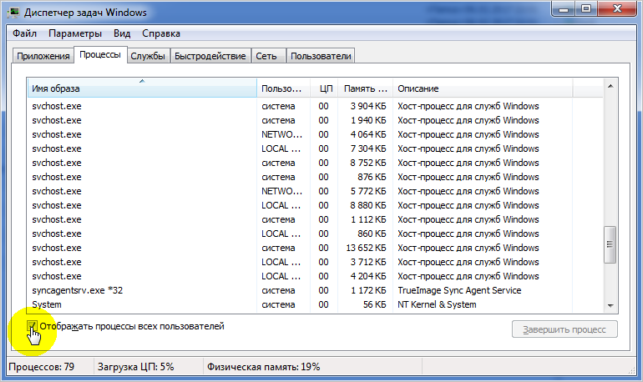
Проблема в том, что часто он сильно загружает систему, а именно грузит память и процессор компьютера порой на 50, а иногда и на все 100 процентов, это становится критичным моментом для нормальной работы старых ноутбуков и ПК. Из-за чего такое может происходить?
- Вирус svchost.exe. Точнее, это вредоносный файл, замаскированный под системный процесс и его тяжело обнаружить, даже если процессор сильно загружен.
- Сбои в работе обновлений. Особенно если они загружаются автоматически и содержат какие-нибудь баги.
- Log-файл событий Windows 7 перегружен различными записями. Туда заносятся записи обо всех действиях, которые вы когда-либо совершали с системой. Представляете, сколько там может накопиться записей, если вы пользовались ПК, например, 5 лет?
- Физическое повреждение жёсткого диска. Не самая частая причина, но её исключать не стоит.
Как устранить проблему
- Попробуйте просто закрыть тот процесс svchost, который «жрет»
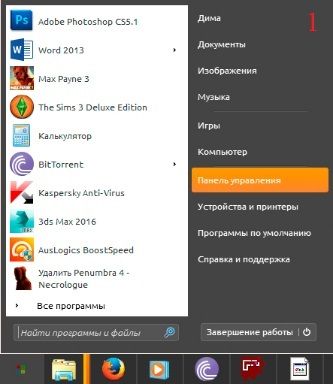
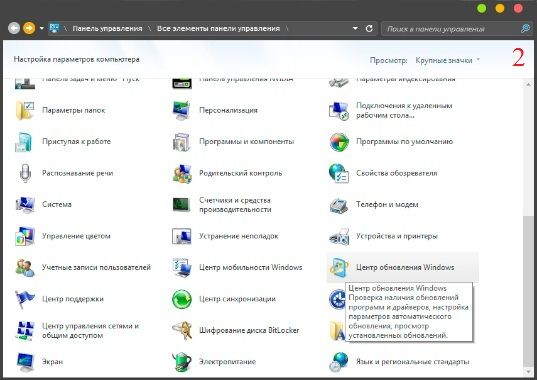
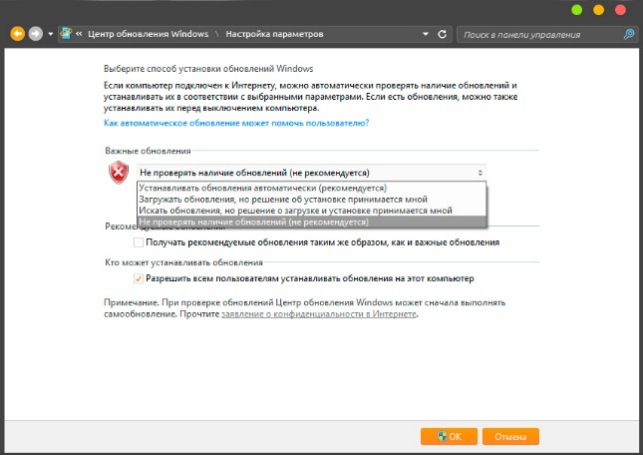
больше всего оперативной памяти. Компьютер должен начать работать быстрее, ведь загрузка центрального процессора станет намного меньше. - Отключите автоматическую загрузку и проверку обновлений. Для этого зайдите в Панель управления -> Центр обновления Windows -> Настройка параметров.
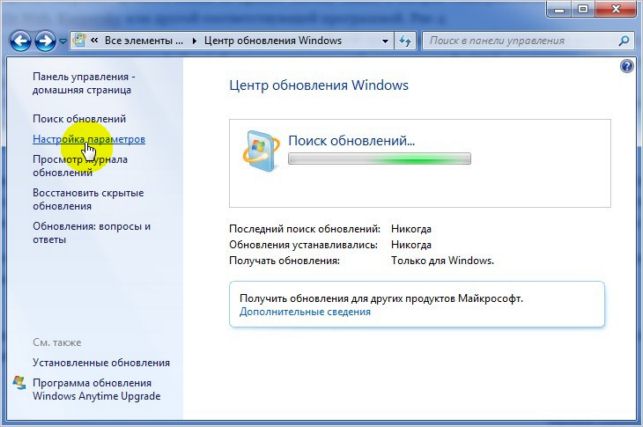

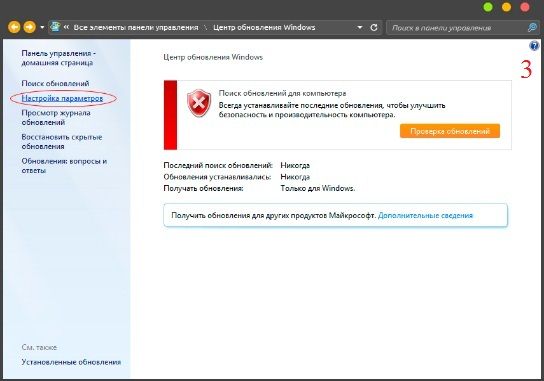
- Далее в пункте «Важные обновления» выберите «Не проверять наличие обновлений (не рекомендуется)».
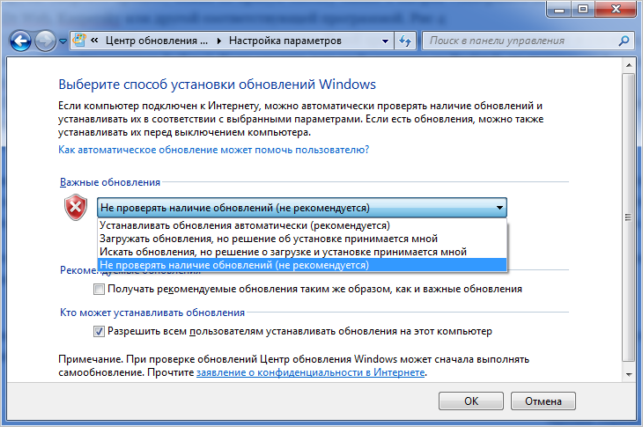
- Посмотрите в диспетчере задач, какой пользователь стоит напротив процессов svchost.exe. Должны быть «система/system», local service, network service. Всё остальное – это вирусы. Закройте процесс, нажав на правую кнопку мыши и выбрав «Завершить дерево процесса». И конечно же проверьте систему на предмет вирусов Dr.Web, Kaspersky или другой соответствующей программой.

- Удалите папку в директории «С:\WINDOWS\Prefetch», перезагрузите компьютер. В ней хранятся данные о программах и службах, которые запускаются в системе. Чем-то она напоминает папку «Temp» (временные файлы). Если удалить всю информацию из «Prefetch», то нужную информацию программы при последующей загрузке Windows 7 запишут в нее заново, а ненужная попросту удалится.
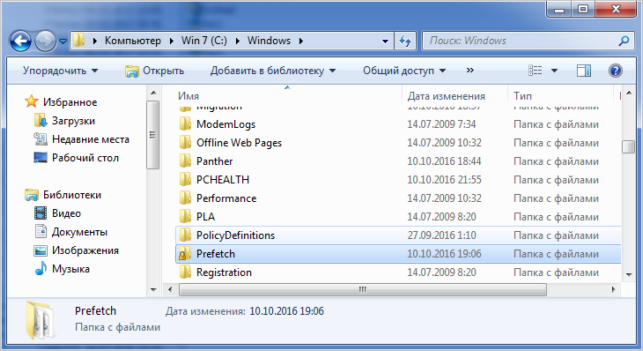
- Теперь зайдите в «Панель управления» и перейдите в раздел «Администрирование».
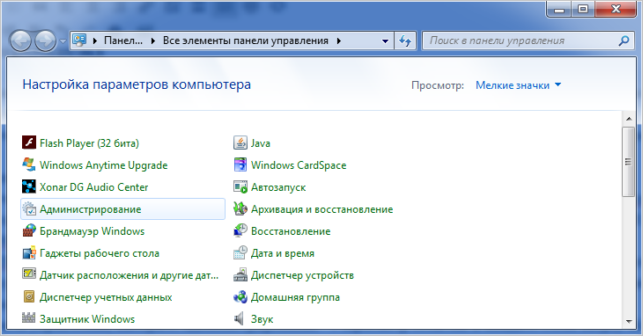 После выберите «Просмотр событий». В следующем окне, в левом его столбце, найдите категорию «Журналы Windows». Раскройте ее список и кликните двойным нажатием левой клавиши мыши по пункту «Приложения». Теперь выберите «Очистить журнал» в левом столбце окна.
 - Проделайте аналогичное с пунктами «Безопасность», «Установка» и «Система».
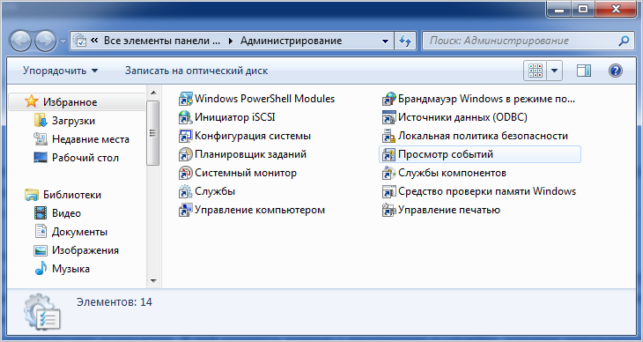 В следующем окне, в левом его столбце, найдите категорию «Журналы Windows». Раскройте ее список и кликните двойным нажатием левой клавиши мыши по пункту «Приложения». Теперь выберите «Очистить журнал» в левом столбце окна.
После этих действий ваш компьютер должен начать работать быстрее. Выводы следующие: не включайте автоматическую загрузку обновлений, проверьте работу ПК после отключения наиболее ресурсоёмкого процесса svchost, очистите папку «Prefetch» и журнал событий. Обращайте внимание, от чьего имени работает процесс. Если в поле пользователь стоит имя вашего ПК, это значит, что пора почистить компьютер от вирусов.
Как проверить по-другому, системный это файл или вирус? Просто выберите наиболее «тяжёлый» svchost и правой кнопкой мыши кликните «Открыть место хранения файла». Должен открыться каталог «C:\WINDOWS\System32\» и только он!
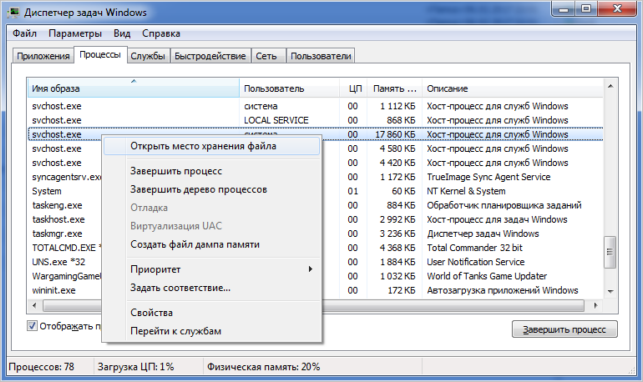
Однако, если вы открываете «Диспетчер задач», и видите, что svchost.exe отбирает максимум 20 – 30 Мб оперативной памяти, то это говорит только об одном: причина медленной работы системы совсем не в нём.
Источник: http://canal-it.ru/soft/win7/svchost-exe-gruzit-pamyat-windows-7/
Svchost.exe грузит процессор на ОС Windows 7. 5 способов решения проблемы
В сегодняшней статье будем говорить о проблеме, когда Svchost.exe грузит процессор на ОС Windows 7
Пожалуй, нет такого пользователя ОС Windows, который никогда не сталкивался с явлением, когда данный процесс загружает процессор ПК до критической отметки в 100%.
- Svchost вирус или системный процесс?
- Способы решения проблемы с svchost.exe
Постараемся помочь и приведём несколько способов решения данной проблемы.
Svchost вирус или системный процесс?
Svchost.exe — процесс, используемый для служб, которые загружаются из динамических библиотек (.DLL).
Данная операция используется в семействе MS Windows начиная с Windows 2000 и заканчивая самой последней на сегодняшний день версией Windows 10.
С целью уменьшения затрат процессорного времени и оперативной памяти разработчики решили использовать единый процесс для работы нескольких служб.
О недостатках этого решения мы поговорим ниже.
Поскольку при беглом анализе выясняется, что процесс svchost.exe системный, т.е. такой, который инициализирован операционной системой и его завершение может повлиять на стабильность её работы, многие переключаются на поиск вируса в другом месте.
Читайте также:
Как включить все ядра на Windows 7: лучшие способы
Способы решения проблемы с svchost.exe
Способ № 1. Перезагрузить компьютер. В некоторых случаях перезагрузка компьютера может привести к желаемому результату, поэтому мы и поместили этот способ решения проблемы с загрузкой процессора вначале.
Способ № 2. Проверка вирусной активности. Данную проверку можно выполнить самостоятельно или с помощью антивируса.
Самостоятельная проверка выполняется, как правило, быстрее, но менее точная по сравнению с проверкой антивирусом.
Рекомендуем сначала выполнить ручную проверку компьютера, на предмет вирусной активности, а затем приступить к проверке с помощью антивируса.
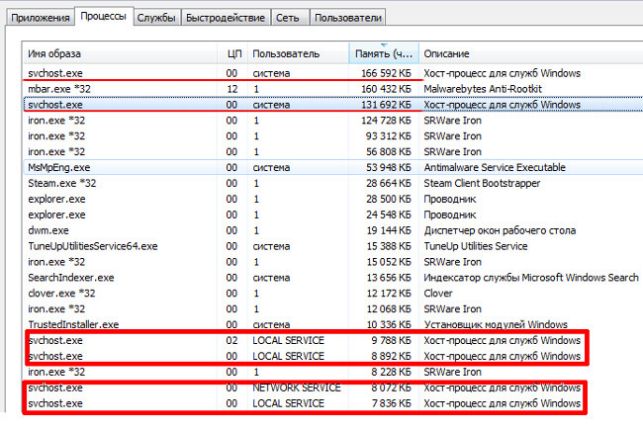
Переходим во вкладку «Процессы».
Здесь, для удобства восприятия, можно выполнить сортировку процессов в зависимости от нагрузки на процессор (или потребляемую память), для этого необходимо в окне «Диспетчера задач» кликнуть на заголовок столбца с названием «ЦП» (или «Память» соответственно).
В результате вверху столбца будут наиболее ресурсоёмкие процессы, в нашем случае это — svchost.exe, и хотя загрузка процессора минимальна, памяти данная операция потребляет почти 167 и 132 Мб.
Далее обращаем внимание на то, от чьего имени запущена операция. Данная информация содержится в колонке «Пользователь».
В нашем случае все в порядке — процесс запущен от SYSTEM (система) и LOCAL и NETWORK SERVICE.
Если процесс запущен от любого другого пользователя перед вами с большой долей вероятности — вирус и на этом этапе необходимо выполнить проверку компьютера антивирусом.
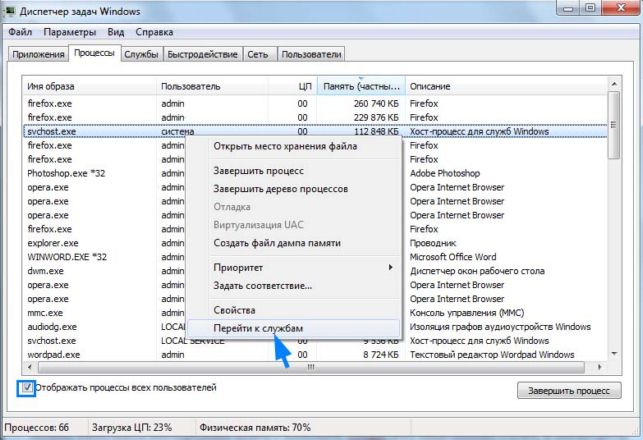
Для того, чтобы разобраться, какая именно служба работает с тем или иным процессом svchost.exe, необходимо кликнуть на процессе правой кнопкой мыши и выбрать пункт «Перейти к службам».

В данном окне мы можем видеть более подробную информацию, о том какие службы используют выделенный нами svchost.exe. Службы выделены синей подсветкой и имеют одинаковый ИД процесса.
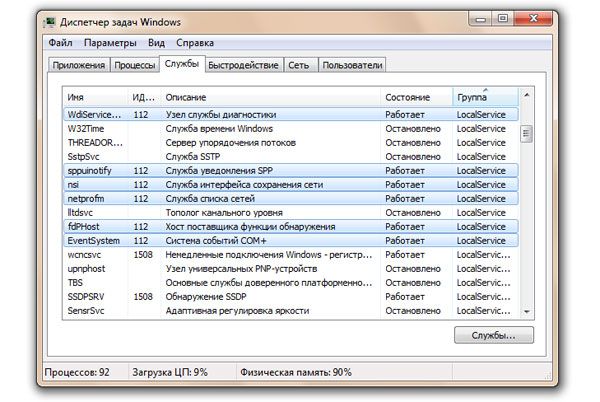
Далее, попеременно отключая ту или иную службу можно понять причину данной проблемы.
Наиболее распространёнными службами, работа которых приводит к увеличению потребления системных ресурсов процессом svchost.exe являются «Вспомогательная служба IP» и «Служба автоматического обновления Windows».
Указанные службы можно отключать и проверять результат, однако стоит обратить внимание на тот факт, что в результате операционная система не будет в автоматическом режиме получать обновления.
Данная проблема решается запуском обновления в ручном режиме.
«Вспомогательная служба IP» данная служба используется для узкоспециализированных задач, обеспечивая возможность туннелирования для 6 версии протокола IP.
Для большинства пользователей её отключение абсолютно никак не повлияет на работу системы.
Проверка вирусной активности с помощью уже установленного антивируса в некоторых случаях не даёт необходимого результата. В некоторых случаях вирус может инфицировать сам антивирус.
Для достижения лучших результатов сканирования рекомендуем скачать бесплатную версию антивируса, который не требует установки (например, DrWeb Cureit, Kaspersky Security Scan, Kaspersky Virus Removal Tool).
Скопировать его на флешку и запустить на проверку, предварительно выполнив загрузку в безопасном режиме.
Способ № 3. Выполните проверку наличия обновлений Windows и если таковые имеются выполните их установку.
Способ № 4. Выполнить восстановление системы с контрольной точки восстановления. О том как это сделать можно узнать из нашей предыдущей статьи.
Способ № 5. Удалить содержание папки Prefetch. Данная папка используется для ускорения загрузки операционной системы (и запуска программ) путём сохранения значений предыдущих загрузок.
Как правило, каталог Prefetch это один из субкаталогов системного каталога Windows.
Источник: http://geek-nose.com/svchost-exe-gruzit-processor-na-os-windows-7-5-sposobov-resheniya-problemy/
Процесс svchost.exe (netsvcs) грузит оперативную память и процессор: решение проблемы
После включения компьютера в Диспетчере устройств можно наблюдать, как svchost.exe (netsvcs) начинает запрашивать все больше и больше оперативной памяти и не может «отпустить» ее независимо от того, сколько ее накопилось. Узнаем подробнее, что это за процесс, почему сильно грузит оперативную память и процессор.
Что это за процесс svchost.exe (netsvcs)?
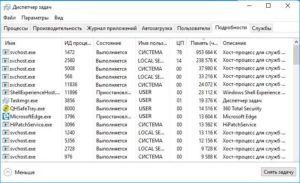
Svchost.exe (netsvcs) – это основной хост-процесс для служб Windows, без которого операционная система не будет работать. Так как через него запускаются многие службы, можно наблюдать кратковременные всплески использования процессора и оперативной памяти.
Причины высокой нагрузки процессом svchost.exe (netsvcs)
Проблема очень серьезна, поскольку общий объем оперативной памяти, используемой процессом svchost.exe (netsvcs) доходит до 50% после включения ПК и увеличивается до точки, когда компьютер становится настолько медленным, что за ним невозможно работать и требуется только перезагрузка. Проблема не является исключением для какой-то определенной версии ОС, от нее не застрахованы пользователи Windows 7, 8.1 и 10.
Высокая нагрузка на процессор и ОЗУ может произойти по двум основным причинам:
- Утечка памяти Windows 10 . Нагрузка на ОЗУ возникает, когда программе, использующей svchost.exe, не удается освободить память, в которой она уже не нуждается.
- Svchost.exe (LocalSystemNetworkRestricted) . Проблема возникает, когда процесс LocalSystemNetwork начинает интенсивно использовать процессор и ОЗУ, больше чем ему требуется, тем самым вызывая утечку памяти.
Среди прочих причин источником проблемы может быть вирус или вредоносная программа, которая маскируется под этот процесс и запускается автоматически при загрузке системы.
Если столкнулись с неполадкой, когда svchost.exe (netsvcs) грузит процессор и память, воспользуйтесь следующими решениями.
Проверка на вирусы
Svchost.exe может чрезмерно грузить процессор и память из-за заражения компьютера вирусами. При вирусном заражении процесс может использовать большие объемы ОЗУ, не «отпуская» ни одного байта ОЗУ. Во время такой нагрузки на ресурсы системы, ощущается сильное замедление работы компьютера.
Для эффективного лечения сначала проверьте систему антивирусной программой типа Malwarebytes, затем воспользуйтесь более мощным антивирусом.
Очистка журналов событий
В некоторых случаях процесс потребляет высокий процент памяти из-за слишком больших файлов журналов.
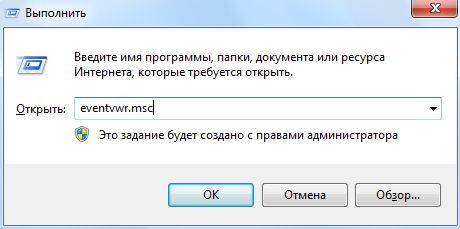
Откройте окно «Выполнить» (клавиши Win + R), впишите команду eventvwr.msc, нажмите Enter для входа в раздел Просмотра событий.
С левой стороны разверните Журналы WIndows. Кликните правой кнопкой мыши по очереди на подразделах Приложения, Безопасность, Установка, Система, Перенаправление события и выберите «Очистить журнал».
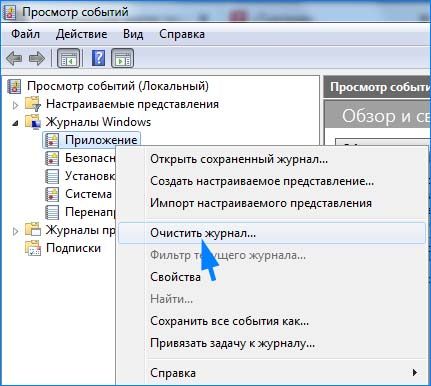
Отключение службы BITS
Фоновая интеллектуальная служба передачи (BITS) – это компонент операционной системы, который использует незанятую пропускную способность сети для загрузки критически важных для ОС данных (например, обновлений ОС) в фоновом режиме. Но иногда она работает со сбоями, чрезмерно снижая пропускную способность и скорость передачи по сети, в результате svchost.exe начинает грузить почти до 100% оперативную память и процессор.
Поэтому при снижении скорости интернета и высокой нагрузке на ОЗУ попробуйте отключить BITS.
Введите services.msc в окне «Выполнить» (Win + R), подтвердите запуск команды на Enter.

Найдите Фоновую интеллектуальную службу передачи (BITS) и дважды кликните по ней для входа в Свойства. Разверните выпадающее меню перед типом запуска, выберите «Отключено». Подтвердите изменения нажатием на кнопку «Применить».

Перезагрузите компьютер. Посмотрите, насколько svchost.exe грузит ЦП и ОЗУ.
Отключение Центра обновления Windows
Известны случаи, когда из-за службы Центра Обновления Windows svchost.exe начинает сильно грузить память и процессор. Чтобы проверить, не является ли он источником проблемы, выполните следующие действия:
Откройте окно «Выполнить» комбинацией клавиш Win + R, наберите services.msc. Прокрутите экран в самый низ, дважды кликните на «Центр обновления Windows». Установите тип запуска в положение «Отключена», для сохранения изменений нажмите на кнопку «Применить».
После перезагрузки ПК проверьте в Диспетчере задач нагрузку на ОЗУ. Имейте в виду, отключение этой службы означает, что Центр обновления Windows не будет автоматически устанавливать ожидающие обновления.
Поэтому если убедитесь, что проблема не Центре обновлений, включите ее обратно.
Отключение проблемных служб
Для решения сначала определим, какая служба или программа работает под процессом svchost.exe и потребляет много ресурсов процессора и памяти. Затем ее отключим или полностью удалим.
Нажмите клавиши Ctlr + Alt+Del, перейдите в «Диспетчер задач». На вкладке Процессы установите флажок «Отображать процессы от всех пользователей». Кликните правой кнопкой мыши на svchost.exe, который потребляет много ОЗУ, выберите «Перейти к службам».
На этой вкладке будет выделено несколько служб, которые работают под этим процессом.
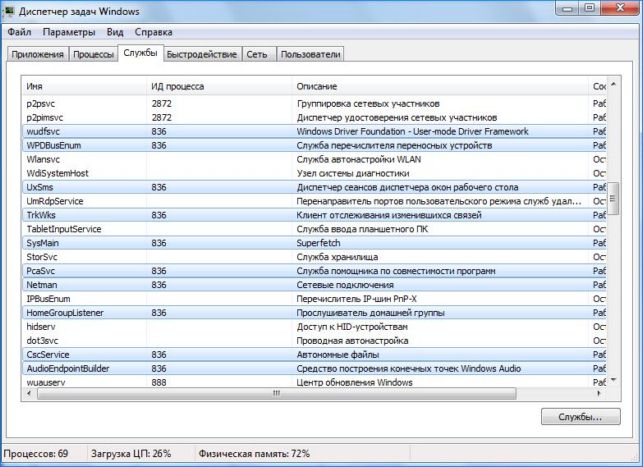
Теперь нужно выяснить, какая из них грузит оперативную память и процессор. Определить ее можно двумя способами:
- Можно выполнить поочередный поиск с помощью Google всех выделенных служб, и посмотреть, является ли их отключение критическим для системы или нет.
- Попробуйте по очереди остановить службы, пока нагрузка на ЦП и ОЗУ не вернется к нормальному состоянию.
Чтобы временно отключить кликните на ней правой кнопкой мыши, выберите «Остановить».
После того, как обнаружили проблемную службу или приложение, ее нужно полностью отключить.
Нажмите клавиши Win + R, впишите команду services.msc, подтвердите ее запуск на Enter. В списке кликните правой кнопкой мыши кликните на проблемную, выберите Свойства.
Измените тип запуска на «Отключено», подтвердите изменения на «ОК», перезапустите компьютер.
Источник: http://compuals.ru/windows/svchost-exe-netsvcs-gruzit-pamyat
Svchost.exe грузит память Windows 7. Очень полезная информация!
Программы зависают, тормозит компьютер, приложения не отвечают. С подобными проблемами сталкивался практически каждый пользователь ПК и сталкивается до сих пор. Причин для этого есть огромное множество, но сегодня речь пойдет о файле svchost.exe, который пожирает большую часть ресурсов компьютера.
Мы расскажем, что за процессы связаны с этим файлом, почему он так сильно нагружает систему и как правильно с этим бороться.
- Описание svchost.exe
- Отключение обновления Windows 7
- Отключение скрытой функции обновления Windows
Описание svchost.exe
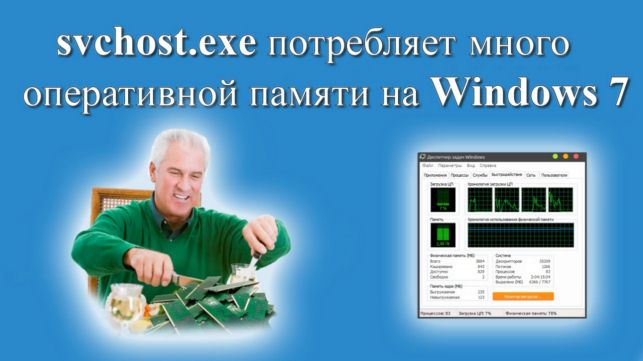
Подобная проблема появилась довольно таки давно, однако до сих пор в интернете нет ресурса, где были бы описаны все нюансы и способы борьбы. Данная статья будет посвящена решению на Windows 7.
Стоит начать с того, что svchost.exe является системным процессом. Он должен находится по адресу: C:\Windows\System32\

Проверить местонахождение приложения с названием svchost.exe совсем несложно, достаточно лишь зайти в диспетчер задач (Ctrl+Alt+Delete – Диспетчер задач), найти процесс с этим названием, который потребляет много оперативной памяти, щелкнуть правой кнопкой мыши и выбрать пункт «Открыть место хранения файла. Процесс будет отображаться в диспетчере только, если у Вас стоит галочка «Отображать процессы всех пользователей. В окне проводника вы увидите файл и папку, в которой он находится.
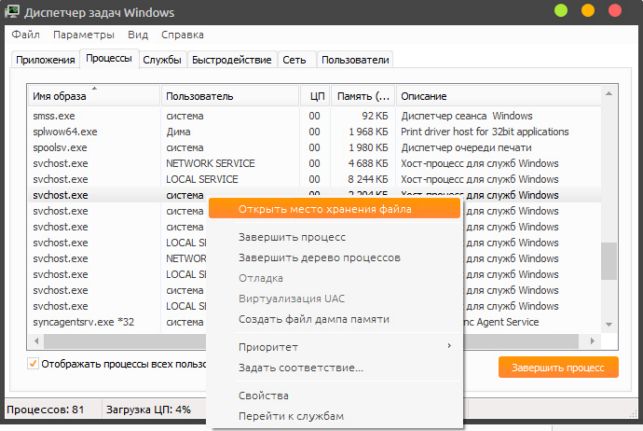
Если местоположение файла отличается от вышеуказанного, то можно с 95% вероятностью сказать, что это вирус, но в этом случае победить его можно либо простым удалением, либо нормальным антивирусом. Так же следует обращать внимание на название. Приложение тоже можно считать вирусом, если оно имеет вид: svch0st.exe, svchost.exe (где «с» и «о» написаны в русской раскладке) и т.д. Еще один фактор помогающий определить подлинность файла – это имя пользователя указанное в диспетчере задач.
- Система
- LOCAL SERVICE
- NETWORK SERVICE
Кстати, не стоит пугаться того, что в диспетчере задач отображается так много копий svchost.exe. Эта программа предназначена для работы различных приложений, использующих dll библиотеки, соответственно, порой множеству программ весьма затруднительно пользоваться одним svchost.exe и запускаются его копии, но с разными идентификационными номерами.
Отключение обновления Windows 7
Так что же делать, если после проверки svchost.exe не был заподозрен как вредоносный файл или вирус?
Решение оказалось очень простым. По умолчанию у каждого пользователя Windows 7 стоит автоматический поиск обновлений и их установка. Несмотря на выбор периода поиска и установки, ОС все равно постоянно их ищет, что в некоторых случаях приводит к подобной проблеме. На моем личном компьютере при наличии 4 ГБ оперативной памяти свободными были лишь 300 МБ, svchost.exe пожирал 2,5 ГБ.
Для отключения обновлений необходимо проделать следующие шаги:
- Зайти в меню «Пуск» — «Панель управления» — «Центр обновления Windows» — «Настройка параметров»;
Отключение скрытой функции обновления Windows
Казалось бы, на этом история должная закончится, но несмотря на важность и необходимость этих действий svchost.exe по прежнему будет пожирать оперативную память, поскольку этого недостаточно для полного отключения обновлений. Для окончательного решения проблемы необходимо произвести еще несколько действий, а именно:
- «Панель управления» — «Администрирование» — «Службы» — «Центр обновлений»;


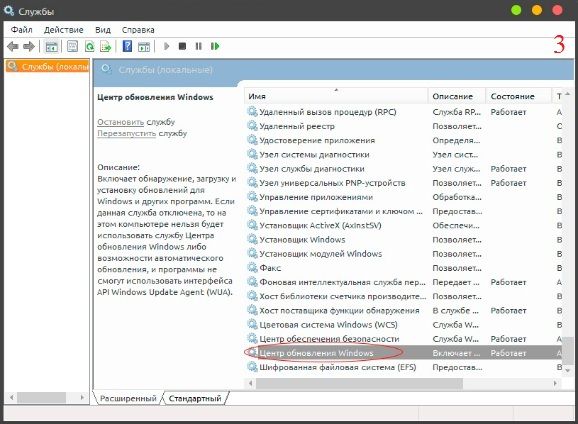
В разделе «Типа запуска» поставить «Отключена» — «Применить».
Источник: http://voron-xak.ru/vseokompe/svchost-exe-gruzit-pamyat-windows-7-ochen-poleznaya-informaciya.html
Что за процесс Svchost, который грузит память в системе Windows 7
Многие пользователи ПК заметили, что скорость работы компьютера очень часто зависит от процесса, называемого Svchost, который серьёзно «грузит» память процессора. Это хост-процесс для служб windows, загружаемый из динамической библиотеки. Говоря человеческим общедоступным языком, каждый пользователь, непринужденно зажавший комбинацию клавиш из Ctrl+Alt+Del, может наблюдать несколько процессов Svchost, «висящих» в памяти и занимающихся «черти чем». Какую представляет опасность данный процесс для вашего персонального компьютера или всё не так уж и плохо? Разберемся подробнее.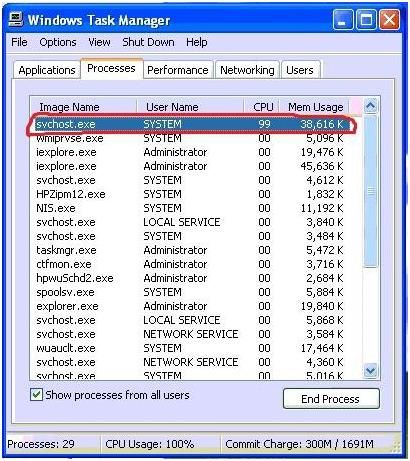
- Откуда он взялся?
- Почему виноват svchost.exe?
- Простейший метод завершения процесса Svchost.exe
- Подозрение на вирусы
- Заключение
Откуда он взялся?
Svchost является системной службой, примененной профессионалами из Microsoft не так много лет назад. До этого она исполняла функции по обеспечению корректного сетевого соединения и подключению к Интернет, что никаким боком не касалось запуска приложений и программ. После этого специалисты из силиконовой долины посчитали, что процессу Svchost этого мало, и присвоили ей обязанности по ускорению запуска всевозможных программ, что привело к ненамеренной загрузке памяти Windows. Получилось, мягко говоря, не очень. И всё-таки борьба с излишней нагрузкой возможна.
Почему виноват svchost.exe?
Разработанная производителями программного обеспечения служба не привела ни к чему хорошему. А именно: процесс Svchost начал грузить память так сильно, что с этим не справлялся ни файл подкачки, ни процессор. Оно и понятно. При открытии на компьютере множества приложений, игр, при этом слушая музыку, включается в работу именно Svchost.exe. Добавив ко всему прочему сетевое подключение к международной паутине, нетрудно догадаться, что на долю одного процесса выпадает слишком много.
Не стоит паниковать, если в «Диспетчере задач» вы увидели несколько одинаковых служб Svchost, которые «грузят» процессор или оперативную память. Их количество напрямую зависит от числа запущенных программ и доступа к Интернету. Не стоит думать, что это вредоносное программное обеспечение, от которого необходимо избавиться, завершив работу всех приложений подряд.
Причиной нарушения работы Svchost может являться:
- Физическое повреждение памяти. Этому способствует накопление пыли в «системнике». Рекомендуется хотя бы раз в полгода очищать ваш системный блок от притянутой пыли.
- Нарушения при загрузке обновлений. Сбой интернет — соединения, отключение света – всё это может являться причинами возникновения многочисленных процессов svchost.
Простейший метод завершения процесса Svchost.exe
В ситуации, при которой «злополучный» процесс «тормозит» систему чересчур сильно, необходимо элементарно перезагрузить вашу «операционку» Windows 7, что позволит системе использовать ресурсы гораздо в меньшем объёме. 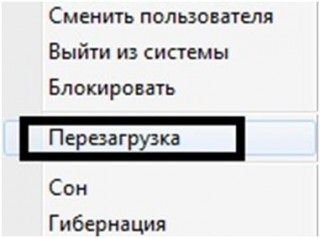
Можно поступить по-другому. Нажав Ctrl +Alt + Del, мы оказываемся в Диспетчере задач. Переходим во вкладку «Процессы» и находим в списке интересующую нас службу, после чего завершаем её, выбирая оказывающий на ОП или процессор наиболее отрицательное влияние компонент.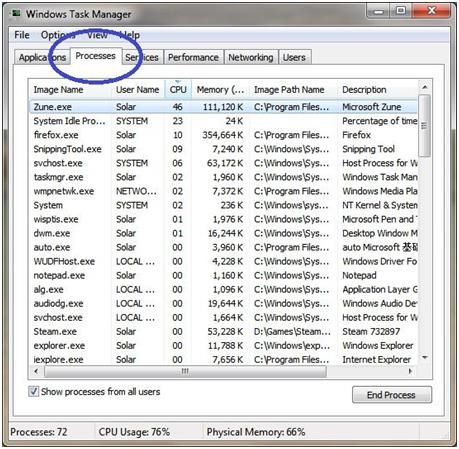
В той ситуации, когда процесс Svchost.exe грузит процессор, некоторыми специалистами рекомендуется вмешаться физически. Следует удалить папку Prefetch, находящуюся в корневом каталоге операционной системы Windows, после чего перезагрузить ваш персональный компьютер. Никакой опасности это не несет. 
Подозрение на вирусы
Есть вероятность такого события, при котором операция Svchost.exe грузится самостоятельно, без каких-либо на то причин. Запомните! «Добропорядочные» процессы svchost.exe идут под пользовательским именем, например, таким как Network Service, или чем-то на это похожим. Вирусные программы же записывают себя под именем «Admin». В таком случае можно быть на 100 процентов уверенным, что ваш персональный компьютер поразил вирус. Безусловно, данный процесс легко завершить легким движением мышки, но правильным решением будет являться полная проверка системы антивирусной программой, что в принципе не даёт полных гарантий решения проблемы. Компьютерные вирусы могут маскироваться очень хорошо, забираясь даже в оперативную память. Наилучшим решением будет использование таких гигантов антивирусной отрасли, как продукты от Nod32 или Касперского, стартующие еще до запуска операционной системы. 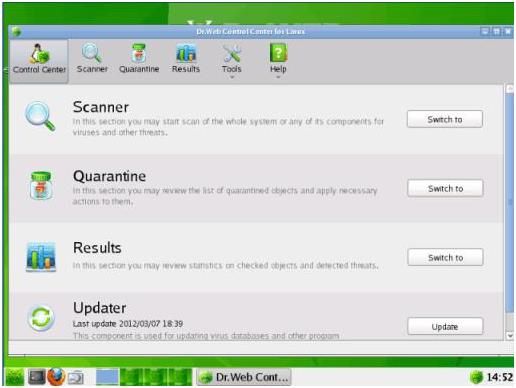
Заключение
На этом всё. Вопрос что такое хост процесс для задач windows и почему он «грузит» систему, разжеван до мелочей. Оставлять данный процесс «висеть» или удалять его вручную – решать только вам. Не забывайте, что завершение штатного процесса – дело опасное. Поэтому рекомендуется проявить немного терпения или же можно столкнуться с неприятными последствиями, вплоть до полного краха системы. При необходимости просто перезагрузите систему или же закройте потенциально проблемные программы. Не лезьте без крайней нужды в «Диспетчер задач», иначе можно познакомиться с таким явлением, как синий «экран смерти», вселяющий ужас во всех без исключения пользователей персонального компьютера, за работу по избавлению от которого неохотно берутся даже в специализированных сервисных центрах. Да и мало приятного потерять множество ценной информации, всего лишь не подождав пару минут. Не так ли?
https://youtube.com/watch?v=MuenQ6lHiQg
Источник: http://windowstune.ru/win7/problems7/svchost-gruzit-pamyat-windows-7.html
- Показать скрытые файлы и папки в windows 7: включаем отображение, открытие, просмотр - как в windows 7 показать скрытые папки
- Как откатить виндовс 7 до точки восстановления: без доп программ - как откатить виндовс 7
- Как изменить пароль windows 7 - как сменить пароль на компьютере виндовс 7
- Как обновить драйвера на Windows 7: простейшие методы - как обновить все драйвера на windows 7
- Как раздать WiFi с ноутбука Windows 7 - как раздать вай фай с ноутбука виндовс 7
- Как добавить программу в автозагрузку Windows | Блог Айтишнега - как добавить в автозагрузку программу в windows 7
- 4 способа узнать сколько ядер в компьютере | Блог Айтишнега - как узнать сколько ядер на компьютере windows 7
- Как удалить с компьютера | Компьютер для чайников - как удалить яндекс диск с компьютера windows 7
- Как узнать модель материнской платы в windows 7: обзор программ - как узнать модель материнской платы windows 7
- Как сделать загрузочную флешку windows 7 ultraiso 2020 - как ultraiso сделать загрузочную флешку windows 7
Добавить комментарий