Как узнать модель материнской платы в windows 7: обзор программ — как узнать модель материнской платы windows 7
22.04.2019Думаю, я не ошибусь, если скажу, что у многих пользователей возникала необходимость узнать модель материнской платы своего компьютера. Ситуаций, этому способствующих, достаточно много: например, вы захотели апгрейдить свой ПК, заменив процессор или оперативную память. Или же появилась потребность обновить драйвера – без модели материнской платы также не обойтись. В конце концов, нередки случаи покупки устройства с рук, когда коробка к гаджету не прилагается. В общем, иногда без модели «материнки» не обойтись никак.
Как узнать модель материнской платы в windows 7
Думаю, я не ошибусь, если скажу, что у многих пользователей возникала необходимость узнать модель материнской платы своего компьютера. Ситуаций, этому способствующих, достаточно много: например, вы захотели апгрейдить свой ПК, заменив процессор или оперативную память. Или же появилась потребность обновить драйвера – без модели материнской платы также не обойтись. В конце концов, нередки случаи покупки устройства с рук, когда коробка к гаджету не прилагается. В общем, иногда без модели «материнки» не обойтись никак.
Если вы также столкнулись с такой ситуацией, и не знаете, как поступить, я с радостью поделюсь с вами способами, и обещаю, что после прочтения этой статьи вопрос «как узнать модель материнской платы в windows 7» будет решен.
AIDA64
Программа AIDA64,считается, пожалуй, самой лучшей для решения вопросов такого рода. Она отображает детальную информацию об аппаратных составляющих всего компьютера, что, я думаю, также вам пригодится, и не будет лишним знанием. Используя ее вы можете посмотреть название и модель видеокарты. Кроме того, Аида способна протестировать производительность вашего ПК, определив ее уровень посредством различных тестов. К слову, у AIDA64 русскоязычный интерфейс и есть 30-дневная бесплатная пробная версия, что очень удобно.
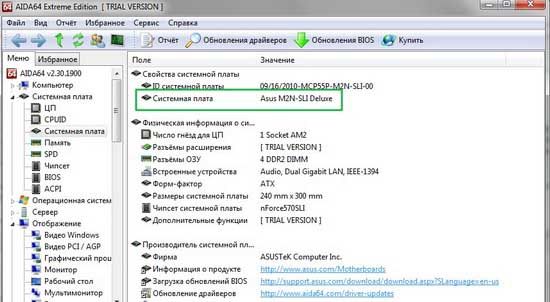
Что касается материнской платы, то, само собой, эту информацию также можно почерпнуть из приложения. Чтобы это сделать, установите его и запустите на своем компьютере, затем в левой части откройте раздел «Системная плата» и выберите значок в центральной части программы с аналогичным названием.
Piriform Speccy
Данная прога не такая известная, как предыдущая, но и у нее есть поклонники. Она обладает простым и понятным интерфейсом на русском языке и имеет хоть и не самый обширный, но достаточно качественный функционал. Для того чтобы узнать модель материнской платы в данном приложении, необходимо сделать вот что: после ее установки и запуска, найдите в левой части основного окна пункт «Материнская плата». Именно там и будет содержаться вся необходимая вам информация.

Наверняка всем тем юзерам, которые часто сталкиваются с тестированием производительности компьютера, знаком бенчмарк CPU-Z. Он доступен только на английском языке, но это не страшно, так как интерфейс интуитивно понятен каждому, даже не очень опытному пользователю. В данной программке есть вкладка под названием Mainboard, и если вы перейдете на нее, то увидите всю информацию о материнской плате, в том числе и ее модель.

Вполне вероятно, что перечень приложений, позволяющих определить модель материнской платы ПК, не ограничен лишь этими тремя программами. Однако те, что предложены выше, можно сказать, самые лучшие, понятные и функциональные, а потому и пользуются заслуженной популярностью во всем мире. Надеюсь, вам было интересно!
Источник: http://learnwindows.ru/kak-uznat-model-materinskoj-platy-v-windows-7.html
Как узнать модель материнской платы – 4 способа
Этим уроком я начинаю небольшую серию статей на тему определения компьютерного оборудования. Сейчас мы поговорим о том, как узнать какая материнская плата стоит на компьютере. Начать эту серию уроков, я решил именно с неё, ведь материнская плата является одной из основных частей любого компьютера, она это то, что связывает все части системы воедино.
Способ 1: определяем материнскую плату через командную строку
По мнению нашего портала Линчакин, лучший способ узнать модель материнской платы компьютера, использовать в этих целях командную строку.
Узнаем марку материнской платы через командную строку Windows:
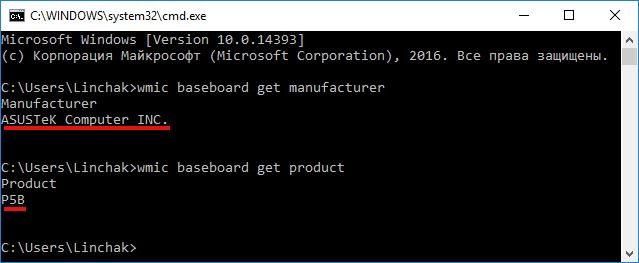
1. Откройте командную строку и впишите в нее идущий ниже код:
wmic baseboard get manufacturer
2. Нажмите Enter.
Похожим способом узнаем модель материнской платы:
1. Теперь введите в командную строку следующий код:
wmic baseboard get product
2. Нажмите Enter.
Вот как это выглядит:
Совет: Если в вашем случае эти команды не работают, откройте командную строку от имени администратора и повторите действия выше.
Главным плюсом этого способа является то, что он надежнее, чем утилита «Сведения о системе». Речь о ней пойдет дальше. Также он не требует скачивания и установки никаких дополнительных программ.
Способ 2: использование системной утилиты
В операционной системе Windows существует встроенная утилита «Сведения о системе», которая дает возможность просмотреть множество параметров компьютера, включая и то, какая материнская плата стоит на нем. Чтобы открыть эту программу следуйте указанием ниже.
1. Нажмите горячие клавиши Win+R, и в появившемся окошке введите команду «msinfo32«, затем нажмите ОК.
Откроется утилита «Сведения о системе», где и можно посмотреть какая у вас стоит материнка. Нужные нам элементы называются «Изготовитель основной платы» и «Модель основной платы». Они находятся примерно в средине главного списка параметров.
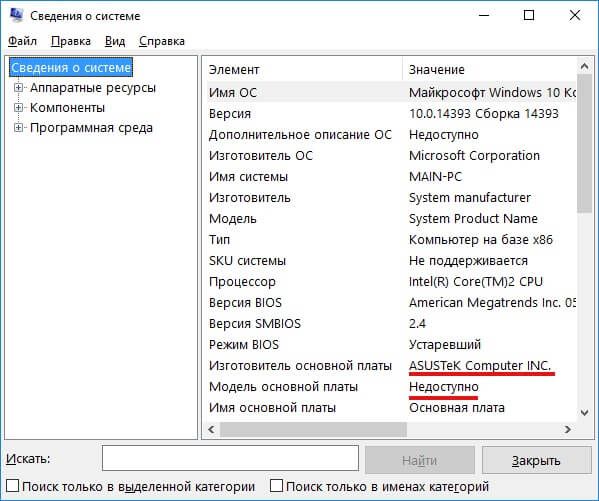
Этот вариант неплохой, но есть проблема, он не всегда работает. В моем случае так и случилось, не определяется модель материнской платы.
Способ 3: посмотреть в ручную
Может, для кого-то это и прозвучит странно, но это один из легких и надежных методов узнать модель материнской платы. Берете, открываете боковую крышку вашего системного блока и смотрите производителя и модель материнки.
Важно : Не скрывайте системный блок вашего компьютера находящегося на гарантии! После срыва пломб она аннулируется.
Ниже показан пример материнской платы Asus.

Этот метод надежный, но он для многих он может быть неудобным или невозможным из-за гарантии.
Способ 4: использование сторонних утилит
И напоследок, конечно же, узнать какая материнская плата стоит на компьютере можно благодаря сторонним программам. Из самых популярных, по нашему мнению, можно выделить такие утилиты:
- Speccy
- AIDA64
- CPU-Z
Как видите вариантов узнать или проверить модель материнской платы достаточно много. Также, если есть возможность, можно глянуть на чек за покупку, гарантийный талон, или коробку от самой платы.
Источник: http://linchakin.com/posts/know-motherboard-model/
Как узнать какая материнская плата стоит на компьютере?
Визуальный осмотр
С помощью встроенных утилит Windows
Командная строка
Сторонние программы
Как безошибочно определить модель материнской платы визуально?
Если у вас стационарный компьютер, а не портативный (ноутбук), то при открытии боковой крышки системного блока вы увидите материнскую плату и другое оборудование, подключенное к ней. На самой плате будет нанесена маркировка — написана ее модель, фирма производитель, серийный номер.
При покупке в магазине, вам должны были выдать все коробки и диски от установленного оборудования. На них вы сможете прочесть название модели вашей материнской платы. На боковой наклейке на коробке как правило печатается более подробная информация и даже некоторые спецификации мат платы.
Как узнать материнскую плату, используя встроенный функционал ОС?
Следующий вариант определить модель материнской платы — это нажать сочетание клавиш Win+R и выполнить команду msinfo32
Откроется окно Сведения о системе. Здесь вы увидите все, что установлено в ваш системный блок, а также много другой информации, которая вам может понадобиться. Но мы ищем модель материнской платы, поэтому нажав на пункт Сведения о системе , в окне справа ищем надпись Модель – это и будет модель.
Как определить модель платы через командную строку?
В операционной системе Windows 8, как и в Windows 7, можно получить данные о материнской плате из командной строки. Для этого нажимаем сочетание клавиш WIN+R , вводим команду CMD и жмем Enter . В открывшейся командной строке нужно последовательно ввести команду:
Вообще, существует еще несколько операторов. Вы можете написать на клавиатуре команду wmic baseboard get product,Manufacturer,version,serialnumber, чтобы дополнительно к вендору и модели материнки также узнать ее версию и серийник.
Определение модели материнской платы с помощью AIDA 64 (Everest)
Самый простой способ, который поможет узнать какая «материнка» установлена — это использовать универсальную программу Aida64. Данное программное обеспечение не только предоставит исчерпывающую информацию о вашем «железе», включая данные температурных датчиков и скорость вращения вентиляторов, но и покажет всю информацию о ПО на вашем компьютере.
Инструкция особенно актуальна тем, кто задумался о необходимости апгрейда железа. Чтобы узнать, какие новые устройства и компоненты можно добавить или заменить, вам просто необходима на руках версия чипсета, сокет (для установки более мощного процессора), инфо о количестве свободных разъемов ОЗУ, слотов PCI. Изготовитель персонального компьютера тоже редко упоминает эти данные, указывая только спецификации других комплектующих: видеокарту, ЦП и количество оперативной памяти. Поэтому такой софт, как AIDA или Piriform Speccy становится незаменимым помощником.
Также Аида способна проводить некоторые тесты оборудования. Подходит как для Windows XP, так и для более поздних версий операционных систем семейства Windows, включая десятку. Имеет бесплатный аналог — утилиту Speccy от Priform. В отличие от платной Аиды, она предоставляет меньше возможностей, но необходимую информацию вам покажет.
Итак, рассмотрим принципы построения отчета о вашей системе и разберем, где здесь данные о вашей материнской плате.
После запуска AIDA зайдем в пункт Отчеты Мастер отчетов . Она предложит выбрать какой отчет мы хотим построить.
- Все разделы
- Только суммарные данные о системе
- Аппаратные разделы
- Программные разделы
- Тестовые разделы
- по выбору пользователя
- Загрузить из файла – если таковой иметься.
Мы выбираем Аппаратный раздел и жмем Далее .
Приложение спросит в каком виде вы хотите увидеть отчет – я выбрал HTML, он более наглядный по сравнению с текстовым и легкий по сравнению с MHTML, жмем Готово .
Начнется процесс поиска оборудования, а по его окончанию программа выдаст отчет.
Здесь мы найдем все данные про аппаратное обеспечение вашего компьютера. Сколько оперативной памяти установлено, фирма производитель, какой жесткий диск стоит, его фирму производителя и объем, ну и конечно же AIDA расскажет все про нашу материнскую плату, в отведенном для нее разделе. Если утилита отработала нормально, то возможно она еще и покажет сайт производителя вашей системной платы.
После, по желанию, вы сможете сохранить этот отчет, и если не будет никаких обновлений в вашем системном блоке, вы сможете пользоваться информацией, находящейся в нем.
Или же вы можете перейти на вкладку mainboard (системная плата) и просто посмотреть инфо о материнке там, но без подробного исчерпывающего отчета.
Мы описали не все способы определения названия материнской платы компьютера. Также для этого подходит простая бесплатная утилита Cpu-Z. Она создана для мониторинга центрального процессора, но выводит и смежные данные. Еще один просто способ определения МП — через настройки bios. Чтобы попасть туда, нажмите DEL или F2 во время включения компьютера (на ноутбуках клавиши могут быть другими), как только услышите первый писк и на черном фоне экрана пойдут надписи. На стартовом экране Биоса — System Information должна отображаться инфа о матери, ЦП, количестве памяти ОЗУ. Для выхода из этого режима перезапустите компьютер с кнопки или нажмите F10 и ОК.
Источник: http://softcatalog.info/ru/vopros/kak-uznat-model-materinskoy-platy-v-windows
Как узнать модель материнской платы, установленной в компьютере
30.09.2015 [13:52], Del PC
Причин, по которым вам необходимо узнать, какая материнская плата в компьютере, может быть много. В общей сложности, существует 4 очень простых способа узнать модель установленной материнской платы. Можно узнать модель материнской платы в Windows 10 (и в других версиях). Есть и другие способы, как узнать модель материнской платы на компьютере:
- Через команду “Выполнить”
- С помощью программы Speccy
Узнать какая материнская плата на компьютере, можно визуально её осмотрев.
Как узнать модель материнской платы через командную строку
Для того, чтобы узнать модель материнской платы через командную строку:
- Откройте командную строку (нажмите сочетание клавиш Win+R и введите cmd)
- В появившемся окне напишите wmic baseboard get manufacturer, чтобы узнать производителя материнской платы


- Чтобы посмотреть модель материнской платы через командную строку, напишите wmic baseboard get product
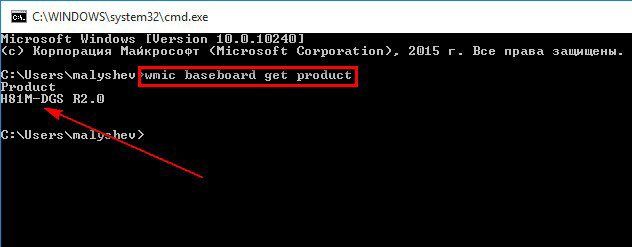
Теперь вы понимаете, как узнать модель материнской платы через командную строку.
Как посмотреть материнскую плату через команду “Выполнить”
Самый простой способ, как посмотреть модель материнской платы на компьютере, заключается в использовании команды через специальную функцию Windows – “Выполнить”. Как посмотреть материнскую плату через “Выполнить”:
- Нажмите одновременно Win+R, тем самым вызвав команду “Выполнить”
- Введите в строке появившегося окна msinfo32
- Нажмите Enter или кнопку ОК
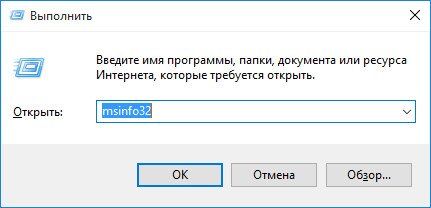
- Появится окно “Сведения о системе”, где можно посмотреть модель материнской платы

Теперь вы знаете где посмотреть модель материнской платы на компьютере.
Как узнать, какая материнская плата стоит в компьютере
Если компьютер не включается, а узнать материнскую плату в компьютере необходимо, то есть способ, не самый простой, но результативный. Как узнать, какая материнская плата стоит в компьютере:
- Открутите болтики от системного блока и снимите крышку или снимите корпус ноутбука
- Найдите материнскую плату
- Найдите на ней нужную информацию (Обычно маркировку наносят над PCI-E слотом или рядом с процессором)

Теперь вы понимаете, как узнать модель материнской платы на ноутбуке и компьютере.
Как определить модель материнской платы через Speccy
Одним из наиболее интересных способов, как как определить модель материнской платы ноутбука или компьютера, является программа, разработанная создателями всем известной утилиты CCleaner. Она носит название Speccy. Speccy способна представить вашему вниманию большинство спецификаций ПК, при этом являясь условно бесплатной. Как определить модель материнской платы на компьютере через Speccy:
- После установки приложения запустите его
- В открывшемся окне найдите пункт “Системная плата”
- Нажмите на этот пункт

Определить модель материнской платы онлайн, к сожалению, не получится.
Источник: http://delpc.ru/kak-uznat-model-materinskoy-platy/
Компьютерное обучение для новичков
Как узнать какая у меня материнская плата
Как узнать материнскую плату на компьютере
Если вы решили модернизировать свой персональный компьютер, то первый вопрос который вы должны себе задать, должен звучать так: какая материнская плата установлена у меня в системном блоке? Способов получить ответ на этот вопрос несколько, и в данной статье они будут описаны.
Возможно вы спросите, а зачем знать какая стоит материнская плата, если вы собираетесь модернизировать к примеру центральный процессор. Дело в том, что материнская плата является главной в компьютере, и на нее в свою очередь крепятся все остальные элементы. И перед тем, как купить что либо (к примеру тот же центральный процессор), нужно узнать на счет совместимости с материнской платой. Ведь на разных моделях находятся разные сокеты, и соответственно нужны совершенно разные процессоры.
Итак, есть как минимум три способа
1) Вспомните, не осталось ли у вас случайно коробок и документов от компьютера. Если найдете коробку от материнской платы, ее марка будет написана прямо на ней. Если же вся упаковочная тара в свое время была успешно выброшена (или ее не было вовсе), то попробуйте найти хотя бы документацию.
2) Разобрать компьютер, и поискть эту информацию непосредственно на самой матекринской плате. Если вы новичок, не пугайтесь, это не так уж и сложно! Надо сделать следующее:
Выключите компьютер, выньте вилку из розетки, открутите от задней боковой стенки два шурупа, и снимите крышку. Самая большая плата, в которую все понатыкано, и есть материнская! Визуально осмотрите ее, ищите производителя и модель (см. скриншот).
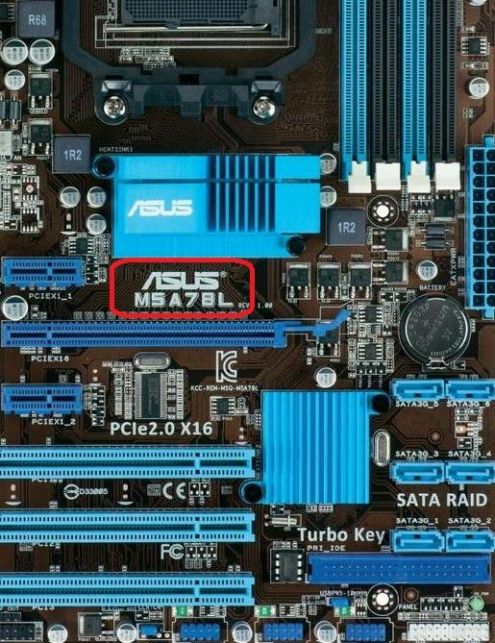
3) Воспользоваться специальной программой. Это пожалуй наиболее легкий способ, минусом является лишь тот факт, что придется устанавливать дополнительное ПО.
Подобного рода программ достаточно много, есть как платные, так и бесплатные. Среди бесплатных можно выделить программу под названием Speccy. Это программа для сбора информации о компьютере, у нее очень интуитивно понятный интерфейс, и ей легко пользоваться (прекрасно подойдет для новичка).
Также информация о материнской плате должна отображаться непосредственно во время загрузки компьютера. Но поскольку во время загрузки информация мелькает довольно быстро, навряд ли вы успеете ее прочитать.
Понравилась статья? Поделитесь с друзьями!
Источник: http://the-komp.ru/kak-uznat-kakaya-u-menya-materinskaya-plata.html
- Как сделать загрузочную флешку windows 7 ultraiso 2020 - как ultraiso сделать загрузочную флешку windows 7
- Как включить блютуз на виндовс 7 (включение bluetooth на windows 7) - на ноутбуке, на компьютере, асер, леново, тошиба, самсунг - как включить блютуз на ноутбуке виндовс 7
- Как в windows 7 полностью отключить обновления? - windows 7 как отключить обновления
- Как перейти с 32-разрядной версии на 64-разрядную сохранив все - Microsoft Community - как перейти с 32 на 64 windows 7
- Как отключить автозагрузку программ - как отключить автозагрузку программ windows 7
- Как вызвать командную строку в Windows 7 - как вызвать командную строку в виндовс 7
- Как установить Windows с флешки или диска - настройка BIOS - как установить windows 7 с флешки через биос
- Как изменить размер значков на рабочем столе Windows 7 - YouTube - как изменить размер значков на рабочем столе в windows 7
- Как переименовать имя пользователя на Windows 7 | Инструкция - как изменить имя пользователя в windows 7
- Как полностью удалить internet explorer с компьютера? - как полностью удалить internet explorer в windows 7
Добавить комментарий