Как удалить с компьютера | Компьютер для чайников — как удалить яндекс диск с компьютера windows 7
22.04.2019Шаг 1. Нажимаем кнопку «Пуск», затем «Панель управления».
Как удалить Яндекс.Диск с компьютера
Как я уже говорил, программы подобные Яндекс.Диск не способствуют безопасности компьютера. Некоторые пользователи решают отключить Яндекс диск и полностью удалить его со своего компьютера. Сделать это можно стандартными средствами операционной системе Windows.
Шаг 1. Нажимаем кнопку «Пуск», затем «Панель управления».

Открываем панель управления
Шаг 2. Щелкаем по ссылке «Программы. Удаление программы».
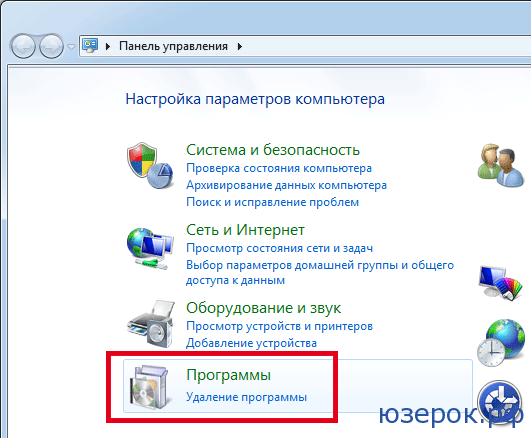
Щелкаем по ссылке «Программы. Удаление программы»
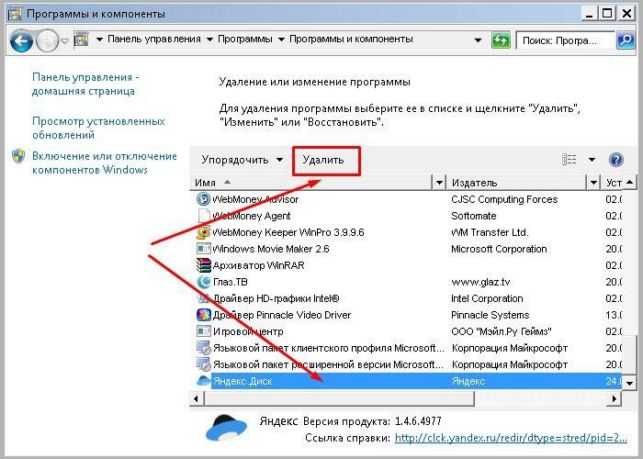
Шаг 3. В появившемся списке программ необходимо найти Яндекс.Диск и удалить его. Список упорядочен по алфавиту, так что Яндекс.Диск находится в конце списка. Удалить программу можно двумя способами:
- Выделить ее в списке щелкнув левой клавишей мыши, а затем щелкну сверху по надписи «Удалить»;
- Щелкнуть по названию программы правой клавишей мыши, а в контекстном меню по команде «Удалить».
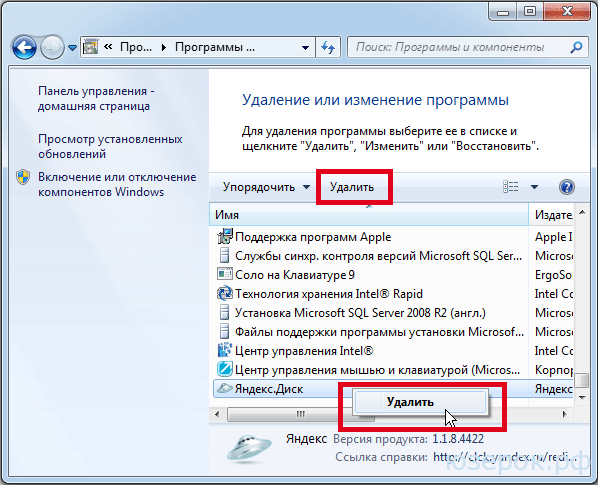
Удалить Яндекс.Диск можно двумя способами
После этого начнется процесс удаления программы с вашего компьютера.
6 thoughts on “ Как удалить Яндекс.Диск с компьютера ”
Всё правильно, только у кого-то (как у меня, например) в Панели управления, Программы и компоненты, Яндекс-диска почему-то нет, хотя в Моем компьютере Яндекс-диск был виден. Мои приложения для удаления программ его тоже не видели. Так что вместо этого шага пришлось удалять вручную, и некоторые папки удалить было невозможно. Затем удалила все записи и папки со словом Yandex в реестре (сделав предварительно копию реестра), перезагрузила и удалила остальное.
спасибо удалил этот яндекс
Кто создал эту статью!? наверно просто пользователь по книжке, так как проверь адрес C:\Users\\AppData\Roaming\Yandex\YandexDisk
спасибо стер назойливого гада но он гад остался в значках быстрого доступа ! что делать ?
Спасибо!
Только у Вас увидел вразумительный ответ.
С Праздником Победы!
Источник: http://xn--e1adkpj5f.xn--p1ai/kak-udalit-yandeks-disk-s-kompyutera/
Как произвести удаление Яндекс Диска?
Многие люди, установившие на компьютер облачный сервис для сохранения файлов от Yandex, не знают, как удалить Яндекс Диск своими силами. Им приходится терроризировать различные форумы и поисковые ресурсы вопросами об этом.
Насколько это трудоемко
В самом процессе удаления нет ничего сложного, он не требует особенных знаний и какой-либо сноровки. Эта процедура уже много раз описана на страницах глобальной сети. «Как полностью удалить файлы из моего компьютера?» спросите вы. Инструкция, приведенная ниже, расскажет и покажет вам, как удалить Яндекс Диск с компьютера.
Будут удалены следующие компоненты:
- приложение, которое обеспечивает синхронизацию ПК с облачным сервисом;
- файлы, которые вы внесли в папку под названием «Яндекс.Диск», образовавшуюся у вас на винчестере в диске С;
- файлы, оставшиеся в хранилище на самом веб-сервисе.
Отключение от хранилища
Прерываем интернет-связь нашей программы по сохранению файлов с сервером Яндекс. Для этого требуется:
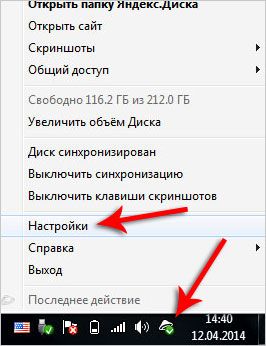
- Кликнуть по изображению инопланетной тарелки (иконка сервиса) слева от часиков в нижнем основном меню компьютера.
- Если этого изображения нет, то оно скрыто. Для показа скрытых иконок щелкните по стрелочке (маленький треугольник) слева от часов.
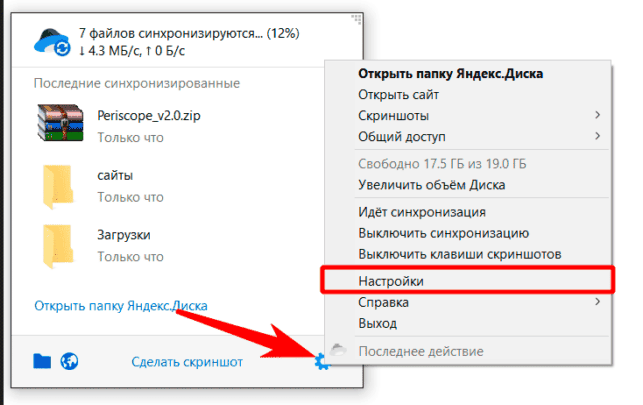
- После нажатия на значок тарелки выскочит контекстное меню, в котором вам необходимо будет нажать левой клавишей мыши на пункт «Настройка».

Учтите, что в новой версии сначала может выйти другое изображение, подобное тому, что показано ниже, и чтобы зайти в меню, необходимо нажать на изображение солнышка (шестеренки) в нижнем правом углу.
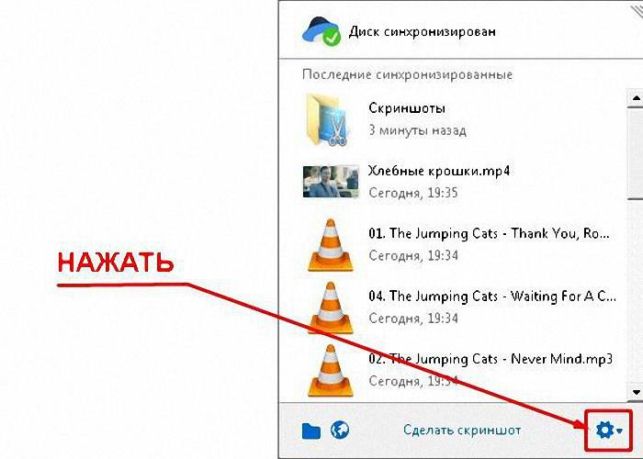
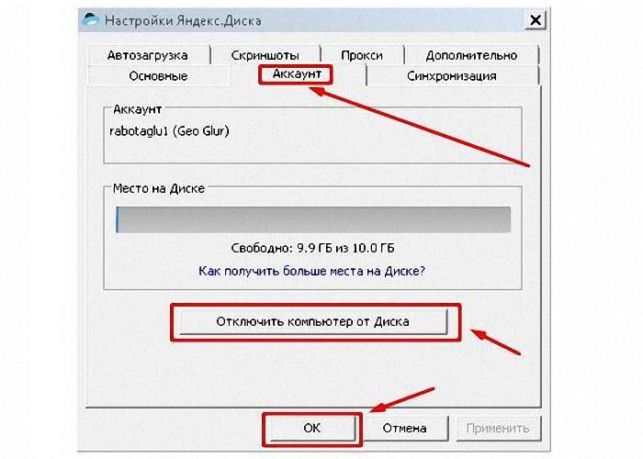
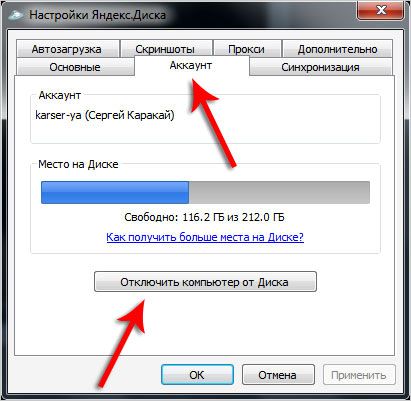
Затем выйдет меню настроек облачного хранилища от «Яндекс», в котором надо нажать на пункт «Аккаунт». В нем вы должны:
- Выбрать и запустить опцию «Отключить компьютер от Диска».
- Нажать «ОК» и дождаться полного завершения операции отключения от хранилища.
Уничтожение приложения YandexDisk
Для дальнейшего процесса необходимо:
- Снова кликнуть по инопланетной тарелке около часиков.
- Затем в меню приложения вам необходимо щелкнуть по надписи «Выход». Этим вы завершите действие приложения на компьютере.
- Далее нажмите на «Пуск», выберите пункт «Панель управления», а в нем подпункт «Удаление программ».
- В полном списке установленных (инсталлированных) приложений и программ нужно найти название «Яндекс.Диск» и левой клавишей мышки отметьте его.
- После этого запустите опцию «Удалить». Она находится в верхнем меню окна, прямо над списком программ.
Очень часто приложения не поддаются удалению обычными, стандартными, штатными методами, которыми располагает Windows. При любой попытке уничтожить или переместить что-то ненужное в корзину он «ругается». Выскакивают сообщения подобного рода: «Нет такого элемента», «Доступ невозможен», «Программа уже удалена».
Если это происходит, сначала попробуйте уничтожить, то, что вам не нужно программками Unlocker или Lockhunter. Они отключат все препятствия, не дающие запуститься процессу уничтожения, и уберут с винчестера сервис.
Возможно, что это не поможет, тогда обратитесь к интернету – скачайте и инсталлируйте одну из специальных программок для уничтожения ненужного ПО (MyUninstaller, Uninstall Tool, Revo Uninstaller).
Полезные статьи в тему:
- Инструкция о том, как удалить Baidu с компьютера в Windows.
- Как удалить временные файлы в Windows 7: очистка вручную и программой.
- Как удалить вирус с компьютера правильно и навсегда: http://masterservis24.ru/37-kak-udalit-virus-s-kompyutera.html
- Восстановление данных с жесткого диска: обзор программ для восстановления и инструкция их использования.
Как убрать папку, в которой остались файлы
Итак, вы уже полностью удалили сервис с компьютера, но у вас остались файлы, которые лежат в хранилище. Оно хоть и облачное, но у некоторых индивидов занимает на винчестере более 50 Гб.
Учитывая, что у многих папка располагается на диске С, который постепенно переполняется, это может снизить работоспособность вашего ПК. Поэтому для освобождения пространства необходимо и ее убрать в корзину.
По негласному правилу облачное хранилище всегда располагается в директории (С:)» >> «Пользователи» (Users) >> Имя пользователя >> YandexDisk. Учтите, надпись может быть и на русском языке.

Кликните правой клавишей мышки по папке и запустите функцию «Удалить» в появившемся меню.
Удаление остатков работы облачного приложения
Многие уверены (и те, кто пишет об этом в интернете), что после уничтожения папки с файлами в вашем компьютере ничего от Яндекс Диска не осталось. Но это не совсем верно.
Очистку можно проводить с помощью программ Auslogics BoostSpeed, CCleaner, RegCleanr или подобных. Эти утилиты сканируют регистры и уничтожают куски, оставшиеся от работы программ уже отключенных или удаленных с компьютера.
Покажем на примере одной из них:
- После входа в программу потребуется лишь запустить процедуру сканирования.
Она не только уберет лишнее с регистров, но и удалит бесполезные (по ее мнению) файлы, неверные ярлыки и произведет фрагментацию винчестера.
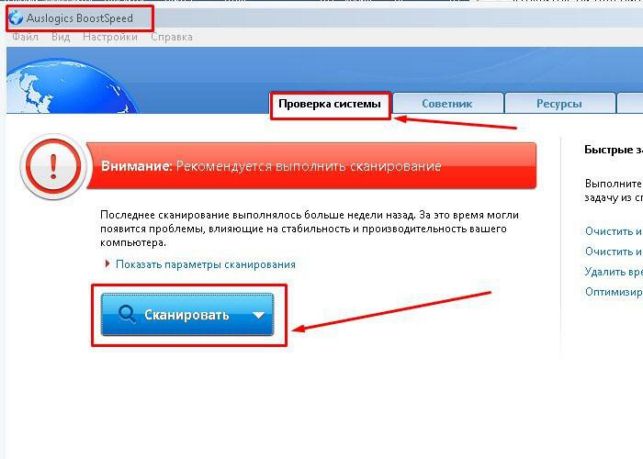
После окончания процедуры сканирования вы можете быть уверены, что удалили все ненужное с вашего ПК.

Уничтожение файлов в вашем хранилище на веб-ресурсе (веб-сервере)
Для проведения операции уничтожения можно спокойно войти в ваш интерфейс на персональной странице сервера. Действовать нужно особо осторожно. Многие пользователи (особенно начинающие) начинают «тыкать» на все надписи, чтобы уничтожить Яндекс-аккаунт.
Осторожность еще никого не подводила. Действуйте так:
- Зайдите в disk.yandex.ru и отметьте все ненужное.
- Нажав на клавишу мыши (левую) перенесите все отмеченное в корзину. Если не удается переместить все «скопом», тогда кладите в корзинку по одному файлу.
- После переноса кликните по корзине, а затем по появившейся надписи «Очистить».

Как удалить Яндекс Диск (видео)
https://youtube.com/watch?v=jX0d4SUSGmI
Источник: http://masterservis24.ru/166-udalit-yandeks-disk-s-kompyutera.html
Удаление программы Яндекс Диск с компьютера и очистка облачного хранилища
 Яндекс в числе своих сервисов предлагает пользователям собственное облачное хранилище, оснащенное всеми необходимыми функциями для работы с файлами. Его можно синхронизировать с разными устройствами и управлять хранящейся информацией удаленно, используя свой аккаунт на Yandex.
Но если вы перешли на Google Drive или вовсе решили отказаться от использования облачного хранилища, будет полезно узнать, как удалить яндекс диск с компьютера.
Удаление программы
Первый шаг – отключение соединения папки «Яндекс.Диск» с сервером Yandex.
- Нажмите правой кнопки на значок сервиса в трее и выберите пункт «Настройки».

- Перейдите на вкладку «Аккаунт».
- Нажмите «Отключить компьютер», а затем сохраните изменения.
Вместе с Яндекс.Диск удалится и удобная программа для создания скриншотов. Если она вам нужна, откажитесь от деинсталляции приложения от Yandex.
Далее необходимо деинсталлировать само приложение. Здесь понадобятся сведения о том, как удалить программу на виндовс 8.
- Откройте раздел «Удаление программ» через «Панель управления».
- Найдите в списке приложение.
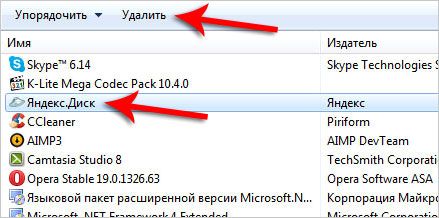
- Выделите его и нажмите «Удалить».
Если на этом этапе возникают какие-то проблемы, воспользуйтесь специальными утилитами для деинсталляции: Revo Uninstaller, Uninstall Tool и т.п.
В итоге у вас должна остаться только папка с файлами. Располагается она обычно на рабочем столе или на диске C в директории «Пользователи». Если вы знаете, как удалить Денвер, то с папкой «Яндекс.Диск» также справитесь без труда. Необходимо просто переместить все её содержимое в корзину, а затем очистить её.
При отсутствии доступа или невозможности удалить воспользуйтесь функциями программы Unlocker. С её помощью вы разблокируете папку и сможете её отправить в корзину.
Удаление файлов
Файлы, хранящиеся в «облаке», не удаляются вместе с программой, даже если вы сотрете их вместе с папкой с компьютера. Они остаются на веб-сервере и доступны через интерфейс сервиса.
Не нужно удалять почту яндекс, чтобы избавиться от файлов, которые размещены на облачном хранилище. В противном случае, исчезнет не только Яндекс.Диск и всё его содержимое, но также почта, фотографии и сохраненные плейлисты.
Чтобы очистить «Диск» от хранящихся на нем файлов, нужно отправить их в «Корзину», а затем очистить её. 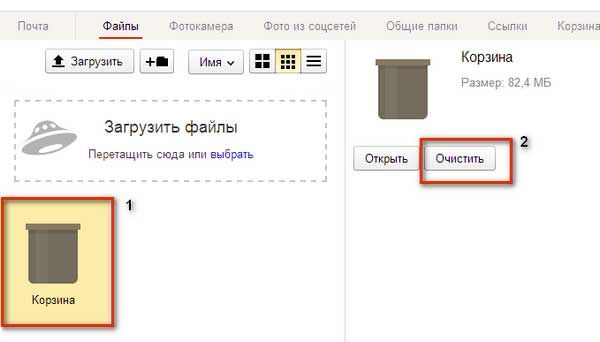 Можно также удалить все имеющиеся папки. Это не помешает вам при желании снова начать пользоваться функциями облачного хранилища Yandex.
Источник: http://mysettings.ru/komputer-i-notebook/programmy-i-servisy/kak-udalit-yandeks-disk-s-kompyutera.html
Как удалить Яндекс диск
Вообще, Яндекс.Диск – это достаточно удобное облачное хранение данных, с помощью которого можно хранить множество файлов, при этом не занимая места на жестком диске устройства. Но бывает такое, что он не устраивает пользователя или есть желание воспользоваться другим способом хранения информации, тогда возникает проблема: «Как удалить Яндекс Диск?». Ответ на этот вопрос даст эта статья.
- Для начала лучше всего отключиться от сервера хранения ваших данных. Для этого необходимо в нижнем углу экрана справа найти значок Яндекс Диска и кликнуть по нему правой кнопочкой мышки. В меню нужно выбрать пункт «Настройки». А затем на вкладке «Аккаунт» необходимо нажать кнопку со словами «Отключить компьютер от диска».
- Иконка Яндекс Диска сменит свой внешний вид. На ней будет изображен оранжевый восклицательный знак. А если вызвать меню правой кнопочкой мышки, то том будет пункт со словами «Вы не авторизованы».
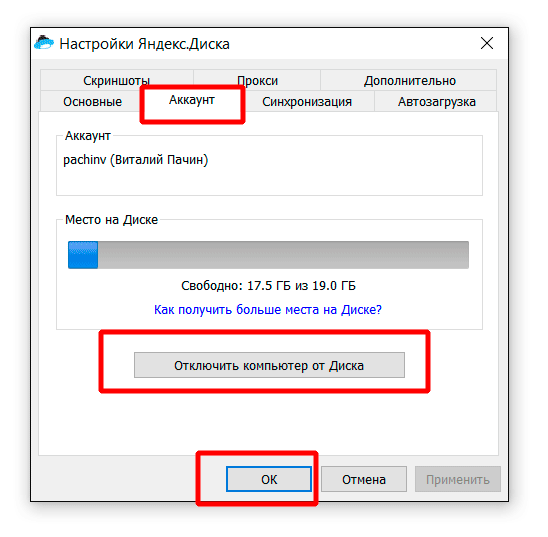
- С помощью вышеизложенных действий удаление Яндекс Диска, можно сказать, уже завершено, так как он полностью отключен от устройства.
- Теперь нужно только удалить саму программку.
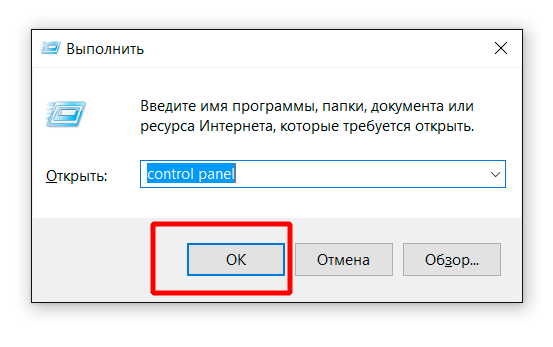
- Сделать это можно в Панели управления (Win+R пишем Control Panel и жмем OK.).
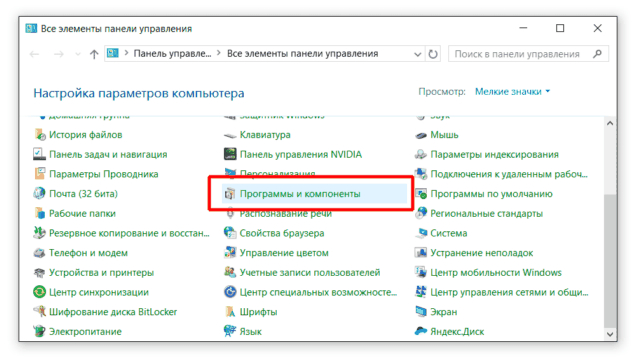
- Заходим в панель и ищем пункт «Программы», он может называться «Установка и удаление программ», также может быть название «Программы и компоненты». Это зависит от версии системы, которая в данный момент стоит на компьютере.
- Далее, в окне со списком программ выбираем Яндекс.Диск. (его легко найти по соответствующей иконке слева, которая изображает летающую тарелку).
- Выделяем приложение мышью и нажимаем кнопку «Удалить» (в старых версиях системы Windows кнопка «Удалить» может располагаться справа от выделенной программки).
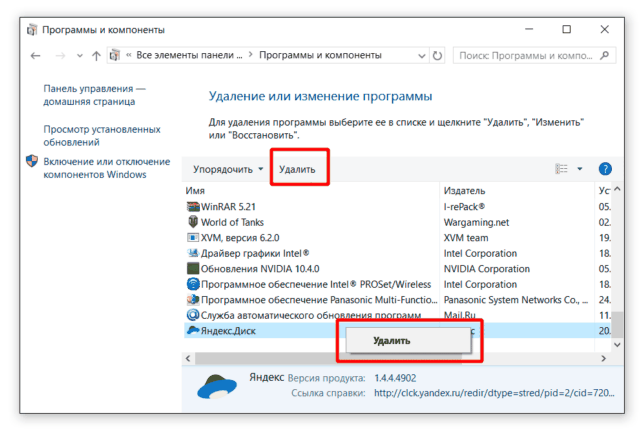
- На запрос системы о том, действительно ли вы желаете удалить программку необходимо утвердительно ответить, кликнув мышью на кнопочке «Удалить».

- После этого действия произойдет полное удаление приложения и его компонентов.
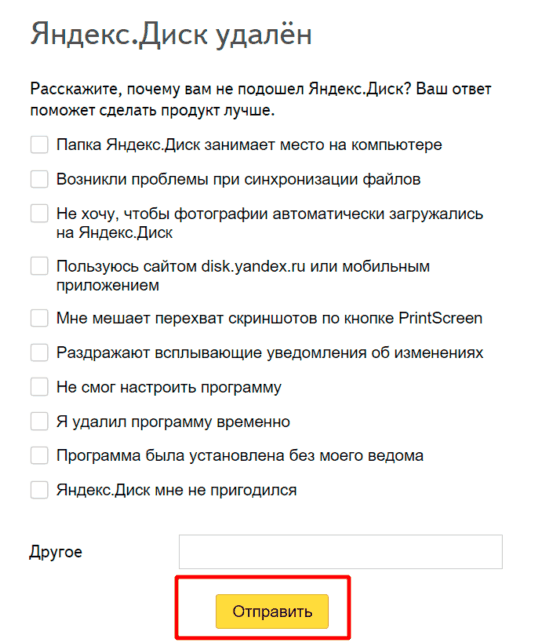
Однако, надо понимать, что файлы, которые были закачаны на сервер останутся на нем. Их необходимо будет удалять через веб-интерфейс. Для этого нужно будет войти в Яндекс Диск с помощью интернет-браузера.
- Далее, удаляем все файлы с помощью пункта «Удалить» в меню, которое вызывается кликом на троеточие рядом с кнопкой «Сохранить» возле каждого файла.
- После этой процедуры все файлы переместятся в Корзину (находится на панели меню слева). Заходим в Корзину.
- Сверху есть ссылка «Очистить». Кликаем на нее.
Теперь Яндекс. Диск пуст. На нашем сайте Как Удалить РФ вы сможете найти много полезных инструкций, по удалению программ, социальных страниц.
Источник: http://xn—-7sbbnvnbd8df8h.xn--p1ai/kak-udalit-yandeks-disk.html
Блог Евгения Крыжановского
Я научу вас ремонтировать свой компьютер!
Как удалить Яндекс.Диск с компьютера навсегда
 Огромное количество пользователей желают установить на свои устройства Яндекс.Диск. Но не меньше тех, кто желает избавиться от него. Связано это с тем, что некоторые пользователи отдают предпочтение облачным хранилищам, а другие хотят от них избавиться.
Процесс удаления довольно простой. От пользователей не требуется иметь какие-либо знания и навыки. Достаточно полностью следовать инструкции. Простые правила помогут извлечь облачное хранилище, а также расположенные в нем файлы. Приступаем к активным действиям.
Извлечение Яндекс.Диск
Первым делом отключаем соединение с сетью интернет. После этого необходимо навести курсор мышки на иконку с программой и кликнуть по ней. Найти ее можно на панели задач. После этого заходим в контекстное меню и находим пункт с названием «Настройки». Кликаем по нему левой кнопкой мышки.
В открывшейся панели с настройками Яндекс.Диска пользователи смогут увидеть раздел «Аккаунт». Здесь необходимо выполнить отключение компьютера от этого облачного хранилища. В конце процесса нажимаем «Ок», чтобы все выполненные ранее манипуляции вступили в силу.
После этого переходим непосредственно к извлечению программы.
Необходимо снова кликнуть правой кнопкой мышки по иконке софта.
После откроется новое окошко. В нем находим пункт «Выход» Выбираем его. Далее переходим в меню «Пуск». Здесь можно увидеть много разных позиций, среди которых выбираем «Панель управления». В появившихся настройках кликаем по пункту «Удаление программы».
Далее откроется большой список проинсталлированных программ, среди которых непременно будет Яндекс.Диск. Выделяем имя файла и нажимаем «Удалить». Функция извлечения расположена в самом верху большого списка утилит.
Пользователи могут использовать не только стандартные средства операционной системы. Также в качестве помощников можно выбрать специальные программы. В интернете можно найти огромное количество таких утилит. Они способны быстро справиться с поставленной задачей.
Так что просто загружаем на компьютер Uninstall Tool или любую другую утилиту с такими возможностями. Такого рода сервисы способны отключить все блокирующие процессы, которые могут препятствовать извлечению облачного хранилища. С помощью профессиональных приложений можно навсегда очистить жесткий диск устройства от Яндекс.Диск.
Так что теперь остается лишь избавиться от папки с этим софтом. Удаляем и ее. Но перед этим желательно еще раз открыть папку, чтобы удостовериться в отсутствии в ней важных документов. Если ничего ценного не обнаружено, тогда смело удаляем оставшуюся папку.
Запись опубликована 01.07.2015 автором katrinas11 в рубрике Браузеры. Отблагодари меня, поделись ссылкой с друзьями в социальных сетях:
Источник: http://bezwindowsa.ru/brauzery/kak-udalit-yandeks-disk-s-kompyutera-navsegda.html
- Как узнать модель материнской платы в windows 7: обзор программ - как узнать модель материнской платы windows 7
- Как сделать загрузочную флешку windows 7 ultraiso 2020 - как ultraiso сделать загрузочную флешку windows 7
- Как включить блютуз на виндовс 7 (включение bluetooth на windows 7) - на ноутбуке, на компьютере, асер, леново, тошиба, самсунг - как включить блютуз на ноутбуке виндовс 7
- Как в windows 7 полностью отключить обновления? - windows 7 как отключить обновления
- Как перейти с 32-разрядной версии на 64-разрядную сохранив все - Microsoft Community - как перейти с 32 на 64 windows 7
- Как отключить автозагрузку программ - как отключить автозагрузку программ windows 7
- Как вызвать командную строку в Windows 7 - как вызвать командную строку в виндовс 7
- Как установить Windows с флешки или диска - настройка BIOS - как установить windows 7 с флешки через биос
- Как изменить размер значков на рабочем столе Windows 7 - YouTube - как изменить размер значков на рабочем столе в windows 7
- Как переименовать имя пользователя на Windows 7 | Инструкция - как изменить имя пользователя в windows 7
Добавить комментарий