Ошибка 0x80080005 Центра обновления Windows 10 — ошибка центра обновления windows 0x80080005 windows 7 как исправить
17.03.2019С установкой обновлений возникли некоторые проблемы, но попытка будет повторена позже. Если вы продолжаете видеть это сообщение, то поищите в Интернете сведения о коде ошибки (0x80080005).
Ошибка 0x80080005 Центра обновления Windows 10
Пользователи, которые сталкиваются с ошибкой 0x80080005 в Центре обновления Windows 10, не могут запустить загрузку запрошенного обновления на своих компьютерах. Это может быть связано с программным обеспечением сторонних производителей или общие внутренние компоненты повреждены, которые помогают в работе модуля Центра обновления Windows. Ошибка звучит следующим образом:
С установкой обновлений возникли некоторые проблемы, но попытка будет повторена позже. Если вы продолжаете видеть это сообщение, то поищите в Интернете сведения о коде ошибки (0x80080005).

Как исправить ошибку 0x80080005 в Центре обновления Windows 10
Прежде чем приступать, вы можете откатить систему назад в рабочее состояние с помощью точки восстановления и создать её перед выполнением ниже решений.
1. Использование средства устранения неполадок Центра обновления Windows
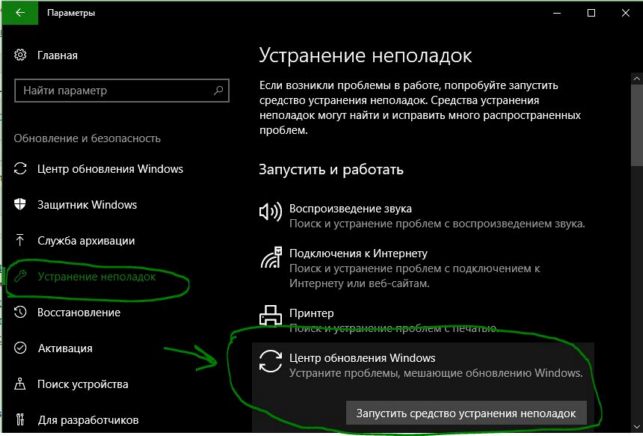
Запустите средство устранения неполадок Центра обновления Windows. Сделать это можно через онлайн помощник сайта Microsoft или открыть «Параметры» > «Обновление и безопасность» > «Устранение неполадок» > и справа выбрать «Центр обновления Windows«. Также вы можете скачать специальную утилиту от Microsoft по устранению неполадок в Центре обновлений Windows 10/7.
2. Отключите антивирус или брандмауэр
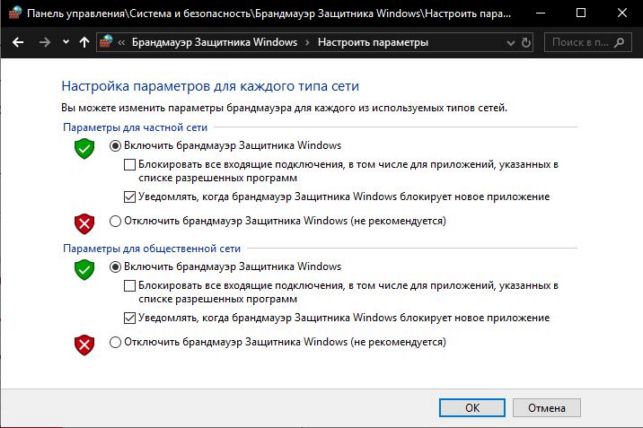
Вы можете попытаться временно отключить встроенный Защитника Windows. Вы также можете отключить брандмауэр Windows на своем компьютере и проверить, исправляет ли это ошибку 0x80080005 при обновлении. Если вы используете стороннюю антивирусную программу, то отключите её на время.
Чтобы отключить брандмауэр, откройте «панель управления» > «система и безопасность» > «брандмауэр защитника Windows» и слева в столбце нажмите на «Включение и Отключение брандмауэра Windows«. Далее выключите брандмауэр для обеих сетей и проверьте устранена ли ошибка. Рекомендую перезагрузить ПК.
3. Контроль System Volume Information directory
Запустите командную строку от имени администратора и выполните команду ниже. Это запустит пакет задач и покажет их статус в окне командной строки. Как только все сделано, просто выйдите из командной строки. Перезагрузите компьютер и проверьте, исправлена ли ошибка.
cmd.exe /c takeown /f «C:\System Volume Information\*» /R /D Y && icacls «C:\System Volume Information\*» /grant:R SYSTEM:F /T /C /L

4. Сбросить папки SoftwareDistribution и Catroot2
Чтобы переименовать SoftwareDistribution и сбросить папку Catroot2 нужно запустить командную строку от имени администратора и выполнить следующие команды, по порядку:
net stop wuauserv
net stop bits
net stop cryptSvc
net stop msiserver
Выше команды остановят все службы Windows Update, работающие на вашем компьютере с Windows 10. После этого введите следующие команды, чтобы переименовать соответствующие каталоги на вашем компьютере:
ren C:\Windows\SoftwareDistribution SoftwareDistribution.old
ren C:\Windows\System32\catroot2 catroot2.old
Наконец, введите следующие команды и нажмите Enter, чтобы перезапустить Службы для Центра обновления Windows, которые мы остановили ранее:
net start wuauserv
net start bits
net start cryptSvc
net start msiserver
pause
Закройте командную строку и перезагрузите компьютер.
Источник: http://mywebpc.ru/windows/oshibka-0x80080005-centra-obnovleniya-windows-10/
Как исправить ошибку центра обновления 0x80080005
Обновление системы Windows является обычной процедурой, но возможно его нарушение при возникновении ошибки с кодом 0x80080005.
Что означает ошибка, по каким причинам возникает
Код 0x80080005 означает ошибку обновления Windows 7, 8 или 10. Главной причиной её появления является проблема с работоспособностью самого компонента, ответственного за установку пакетов обновлений. Также вызвать ошибку центра обновлений могут:
- невозможность получить доступ к серверам;
- физическиенеполадки жёсткого диска;
- неисправности стека TCP/IP.


Проверка жёсткого диска на ошибки
Данную операцию можно выполнить 2 методами.
В первом случае используем свойства диска:
- откройте папку «Компьютер»;
- на системном диске нужно вызвать меню и нажать «Свойства»;

- появится окошко, где нужно открыть раздел «Сервис»;
- далее нажмите «Проверка жёсткого диска».

Во втором случае используем командную строку:
- зайдите в «Выполнить» через «Пуск», либо нажав сочетание клавиш «Win+R»;
- в поле поиска пропишите команду «cmd» и нажмите «Enter»;

- в появившемся окне нужно ввести команду «chkdskc:» и подтвердить с помощью клавиши «Enter».

Проверка целостности файлов
Иногда ошибку с кодом 80080005 помогает исправить проверка целостности системных файлов и замена поврежденных. Нужно выполнить следующие действия:
- Кликнуть на «Пуск» и выбрать «Командная строка».
- Ввести в поле «sfc/scannow» и нажать «Enter».
- По окончании процедуры сканирования системы отразятся итоги проверки и информация о том, удалось ли исправить ошибки.
Далее установите обновление для Виндовс и убедитесь, что данная ошибка больше не появляется.
Установка нового агента
Чтобы исправить неизвестную ошибку с кодом 80080005, загрузите с официального веб-сайта компании Майкрософт самую новейшую версию службы Windows Update. Перейдите по ссылке на загрузку агента, после чего увидите сообщение о его установке в онлайн-режиме. Затем перезагрузите персональный компьютер.
Сбрасываем настройки приложения
Также может помочь сброс настроек WinSock:
- откройте командную строчку, нажав «Win+R»;
- введите команду «netsh winsock reset catalog»;
- затем вводим: «netsh winsock reset»;
- перезагрузите персональный компьютер.
Чистка папки Software Distribution
Довольно часто данная ошибка вызывается из-за повреждения файлов (они могут являться битыми и служить помехой для дальнейшей работы центра обновления Виндовс) в папке «C:\Windows\SoftwareDistribution», куда попадают загруженные пакеты. Чтобы исправить неполадки выполните следующие действия:
- перейдите в папку «C:\Windows\SoftwareDistribution»;
- выделите все папки в данной директории;
- удалите их.
Отключение антивирусной программы
Сторонние антивирусные программы можно отключать путём применения опций, открыть которые возможно через иконку, находящуюся в области уведомлений. Кликните на значок антивируса и выберите «Параметры». В них отыщите раздел, отвечающий за защиту персонального компьютера, где уже сможете произвести отключение функционала антивируса.
После этого обновите систему снова и посмотрите, будет ли возникать ошибка 0x80080005.
Установка обновлений вручную
Часто при появлении сообщения «установщик обнаружил ошибку 0х80080005» помогает установка нужных пакетов вручную:
- перейдите на веб-сайт центра обновлений Виндовс;
- увидите строчку «Найти» вверху справа для поиска пакетов. Лучше всего делать поиск по буквенно-цифровым обозначениям конкретных пакетов;
- чтобы загрузить обновления нажимайте кнопку «Загрузить»;
- на открывшейся странице нажмите на соответствующую ссылку, и установочный файл будет загружен.
Проверка доступности серверов обновлений Виндовс
Сначала необходимо убедиться в наличии интернета. Если связь есть, можете проверить доступ к серверам Виндовс, вставив в адресную строчку интернет-обозревателя скопированный веб-адрес (список ссылок приводится ниже). Если страницу не удаётся открыть, проверьте, не блокируется ли интернет-сайт антивирусной программой или фаерволом. Если страницы открываются, то лучше сделать сброс Winsock. Список ссылок для проверки:
Источник: http://composs.ru/kak-ispravit-oshibku-centra-obnovleniya-0x80080005/
Как исправить ошибку 0x80080005 на Windows 10?
0x80080005 – это очередная ошибка при установке обновления через Центр обновления Windows. Данная ошибка является довольно старой проблемой среди пользователей Windows 10, но она начала снова показываться после недавних обновлений от разработчиков.
Некоторые пользователи столкнулись с ошибкой 0x80080005 во время установки для своей ОС обновления Creators Update. Попытки найти хоть какое-то недавнее упоминание об этой ошибке ни к чему не приводили, так как поисковики зачастую выдают только результаты двухгодичной давности.
Однако, имея дело с проблемами подобного плана, мы будем применять все те же методы решения, что и в 2015 и 2016 годах. В этой статье мы как раз и рассмотрим эти методы решения.
Методы решения ошибки 0x80080005
Метод №1 Отключение антивирусного ПО
Хоть антивирусы и разработаны с целью отражения атак на систему пользователя, но они частенько сами становятся возмутителями спокойствия. Отключите антивирус на вашем компьютере, а затем снова попробуйте обновить Windows. Возможно, что именно антивирус стоял за возникшей проблемой. Если все подтвердится, то можете попробовать использовать другой антивирус или же вообще перейти на системный Защитник Windows, так как он тоже неплохо справляется с возложенными на него задачами.
Метод №2 Проверка и исправление повреждений файловой системы
Если у вас на компьютере была повреждена файловая система Windows, то это вполне могло привести к проблеме в виде ошибки 0x80080005 в Центре обновления Windows. На самом деле, данная ошибка может быть только одним симптомом повреждения файловой системы, а о других вы еще пока просто не узнали. Если дело в этом, то рекомендуется запустить пару системных утилит, которые помогут найти повреждения и устранить их – SFC и DISM. Выполните следующее:
- Откройте Командную строку. Сделать это можно с помощью нажатия правой кнопкой мыши на Пуск и выбором «Командная строка(администратор)».
- Введите в строку команду sfc /scannow и нажмите Enter. Запустится процесс проверки файловой системы. По ее окончанию, вам покажут результаты проверки и были ли исправлены повреждения.
- Затем введите в строку команду DISM.exe /Online /Cleanup-image /Scanhealth и DISM.exe /Online /Cleanup-image /Restorehealth, не забывая нажимать Enter после каждой из них.
- Закройте Командную строку и перезагрузите компьютер.
Если дело было в поврежденной файловой системе, то в данные действия должны были исправить ситуацию. Попробуйте снова установить обновление для Windows и посмотрите, была ли исправлена ошибка 0x80080005.
Метод №3 Сброс компонентов Центра обновления Windows
Сброс компонентов Центра обновления Windows – это одно из самых эффективных решений по борьбе с ошибками, которые появляются при обновлении Windows. В различных статьях, посвященным рассмотрению подобных проблем, вы также сможете найти данное решение.
Итак, в этом методе, вам понадобится вводить в Командную строку различные команды для Сброса компонентов Центра обновления Windows. Откройте Командную строку и вводите в нее следующие команды, нажимая Enter после каждой из них:
Итак, что же мы сделали с помощью этих команд: остановили работу службы BITS, Центра обновления Windows и службы шифрования, удалили файл qmgr*.dat, провели повторную регистрацию файлов служб BITS и Центра обновления Windows, перезапустили Winsock и снова запустили остановленные службы.
После выполненного, попробуйте зайти в Центр обновления Windows и проверьте наличие ошибки 0x80080005. В этот раз она определенно должна исчезнуть. Однако, есть еще одно решение для нее.
Метод №4 Ручная установка скачиваемого обновления
Если у вас возникли проблемы при автоматической установке определенного обновления для Windows, то всегда можно попробовать установить его вручную. Пройдите в раздел загрузок на официальном сайте Microsoft и скачайте нужное обновление, а затем установите его. Таким нехитрым образом, вы легко сможете обойти ошибку 0x80080005.
Источник: http://gamesqa.ru/kompyutery/0x80080005-6989/
Твой Сетевичок
Все о локальных сетях и сетевом оборудовании
- Форум
- Блоги
- Контакты
- Реклама
Ошибка обновления windows 7 с кодом 80080005 — как исправить?
Центр обновления Windows – это сервис предоставляющий доступ к критическим и рекомендуемым обновлениям операционной системы, а так же их установку. Работа данного продукта крайне важна для обеспечения безопасной операционной системы. Вирусы очень часто используют некие уязвимости продуктов Microsoft , что может повлечь за собой как утерю личных данных пользователя или организации, так и последующий шантаж злоумышленниками определенного объекта с целью обогащения.
Взять в пример вирус-мошенник « Wanna Cry », который в мае 2017 года проник на компьютеры как тысяч пользователей, так и многих государственных корпораций. А причина проста – не установленные вовремя обновления Windows . Поэтому каждый пользователь продуктов Microsoft обязан следить за своевременной установкой обновлений на свою операционную систему. Но нельзя винить пользователя за ошибки целой компании, ведь не зря некоторые из них имеют массовый характер. Конечно, подход к каждой из неполадок индивидуален, но некоторые решаются довольно легко. В данной статье я постараюсь рассказать Вам о самой распространенной ошибке номер 80080005 центра обновления Windows , в операционной системе Windows 7, и о методах ее исправления.

Каковы причины возникновения ошибки 80080005?
Многие из пользователей считают, что главной причиной ошибки 80080005 являются «кривые руки» разработчиков операционной системы, отчасти они правы, но не всегда. К возможным причинам отказа работоспособности центра обновления можно причислить:
- Вирусы, блокирующие службу, отвечающую за обновление Windows .
- Неправильная настройка параметров обновления.
- Установлены программы ограничивающие полномочия службы.
- Повреждение файлов обновлений в процессе скачивания или установки.
Как исправить ошибку 80080005?
Первоначально нужно проверить компьютер на вирусы. Для этого можно использовать как установленный антивирус, так и популярные утилиты, предназначенные для автономной проверки компьютера на вирусную активность.
В этой статье мы будем исходить от того, что установленный на компьютер антивирус не справился, и привлечем для помощи автономный продукт Dr. Web Cureit для комплексной проверки компьютера на вирусы. Для скачивания данного продукта заходим на официальный сайт компании Dr. Web и, соглашаясь с условиями использования, нажимаем кнопку «Загрузить»:

После этого запускаем скаченный файл от имени администратора компьютера (название файла будет отличаться при каждом новом скачивании):

После запуска программы соглашаемся с лицензионным соглашением, открываем «Опции» и устанавливаем галочки в указанных пунктах, нажимаем кнопку «Продолжить»:

В следующем окне можно сразу нажать кнопку «Начать проверку» или выбрать объекты, которые программа будет проверять на наличие вирусов:

После проверки антивирус покажет отчет о найденных угрозах и перезагрузит компьютер.
Далее проверим настройки обновления. Для этого зайдем в свойства компьютера:

В окне свойств зайдите во вкладку «Центр обновления Windows »:

После выберите «Настройка параметров»:

Отключите параметр получения рекомендуемых обновлений:

Перезагрузите компьютер и проверьте обновления.
Если предыдущие рекомендации не помогли, попробуйте остановить службу обновлений и очистить (переименовать) каталог, куда они скачиваются . Для этого зайдите в меню «Пуск» и запустите командную строку, от имени администратора, которая находится в папке Стандартные:

Введите команду, указанную на рисунке:
После введенной команды служба Windows Update будет остановлена, что дает нам права на переименование папки SoftwareDistribution , которая отвечает за скачивание обновлений Windows . Для этого зайдите в папку Windows вашего системного диска и поменяйте имя данной папки. Например, назвав ее «SoftwareDistribution1»:

После этого перезагрузите компьютер, и снова запустите поиск обновлений Windows .

Это были основные рекомендации по устранению ошибки 80080005 центра обновления в ОС Windows 7.
Источник: http://tvoi-setevichok.ru/blogi/oshibka-obnovleniya-windows-7-s-kodom-80080005-kak-ispravit.html
Ошибка 0x80080005 в Windows 7
Ошибка 0x80080005 в Windows 7

Добрый день уважаемые читатели, если кто не в курсе, то на октябрь 2016 года Windows 7 самая популярная операционная система в мире, более 50 процентов, вроде уже давно выпущена, но все равно в ней бывают не приятные моменты, один из моих читателей восстанавливал свою ос из резервной копии, в итоге у него теперь не удается устанавливать обновления и он получает ошибку 0x80080005 в Windows 7, ее мы и будем решать.
Причины ошибки 0x80080005
Давайте с вами разберем основные причины, которые могут вызывать данную проблему:
- Повреждены системные файлы с обновлениями
- Нет доступа к серверам обновлений Windows
- Глюк стека TCP/IP
- Физические проблемы с жестким диском
Методы решения ошибки 0x80080005
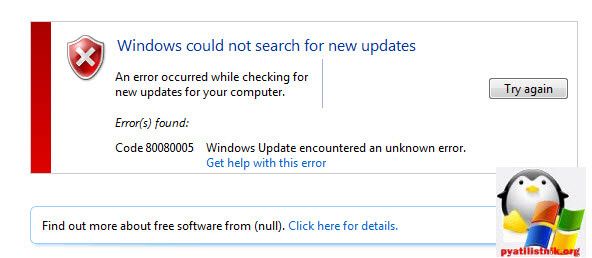
И так, сразу скажу, что все это не смертельно, тем более тем кто уже сталкивался с ситуацией, где был бесконечный поиск обновлений windows 7, вот там кому, то пришлось попотеть. Ниже представлено как выглядит ошибка 0x80080005.
Проверка доступности серверов обновлений
Первым делом вам следует проверить есть ли у вас интернет, если есть вас доступ до серверов Обновлений Windows, возьмите из моего списка любой адрес без звездочки и скопируйте его в адресную строку браузера, в идеале у вас должно открыться окно с текстом:
Если не открывается, но интернет у вас есть, то проверьте не блокирует ли сайт ваш firewall или антивирус, если с ними все нормально, то советую произвести сброс tcp ip и Winsock, это помогает в 15-20 процентах случаев. Если вы не попали в этот процент, то двигаемся дальше.
Удаление поврежденных компонентов
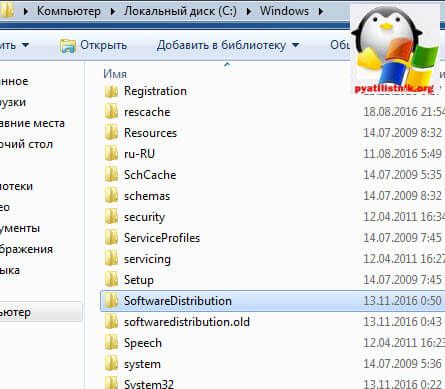
Еще очень частой причиной ошибки 0x80080005 в Windows 7, бывает повреждение содержимого папки C:\Windows\SoftwareDistribution. У вас тут два варианта:
- Удаление ее содержимого. Переходим в C:\Windows\SoftwareDistribution. Именно сюда Windows кладет скачанные обновления, которые могут быть битыми и мешать следующим установкам.
 Выделяем все папки и удаляем их. У меня в итоге получилось вот так
 - Либо переименовывание ее в другое имя, для этого открываем командную строку от имени администратора и вводим вот такой код
net stop wuauserv
rename c:\windows\SoftwareDistribution softwaredistribution.old
net start wuauserv
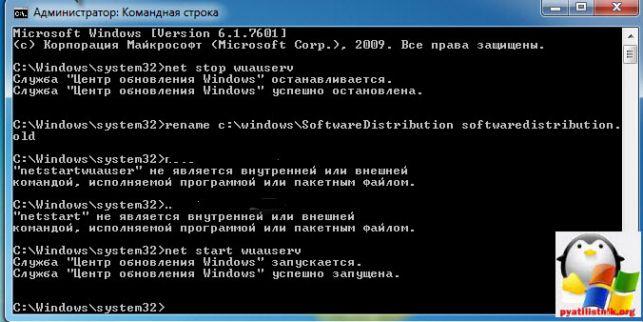
В результате этих команд будет выключена служба обновления, переименованная папка softwaredistribution и включена служба обновлений. Теперь откройте C:\Windows и увидите результат в виде старой и новой папки softwaredistribution. Не забываем перезагрузиться.
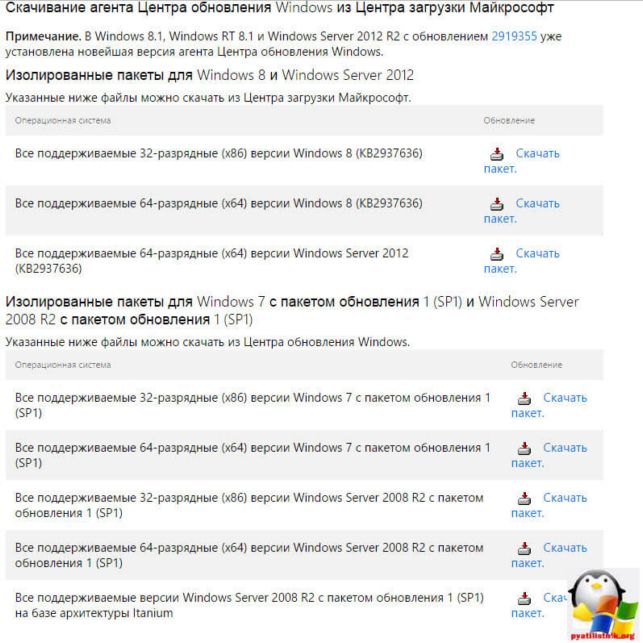
Обновление агента установки обновлений
Если вам все это дело не помогло, то еще есть вариант, в виде обновления агента установки обновлений Windows.
Тут лишь нужно выбрать нужный вариант.Ставится он просто в два клика next, потом потребуется перезагрузка.
Проверка жесткого диска
Если вам опять не повезло, то возможно есть проблема на уровне файловой системы или же на уровне физического состояния жесткого диска. Если у вас стал крошиться жесткий диск, то с большой вероятностью вы можете увидеть ошибку 0x80080005 в Windows 7.
Первое, что нужно сделать это проверить состояние жесткого диска, я описывал самые нормальные программы для этого дела, если же со здоровьем HDD все хорошо, то следует проверить локальные диски на наличие ошибок, делается это просто:
Открываете командную строку с параметрами администратора и пишите
В реальном времени диск C: проверить не получиться и придется согласиться на перезагрузку.
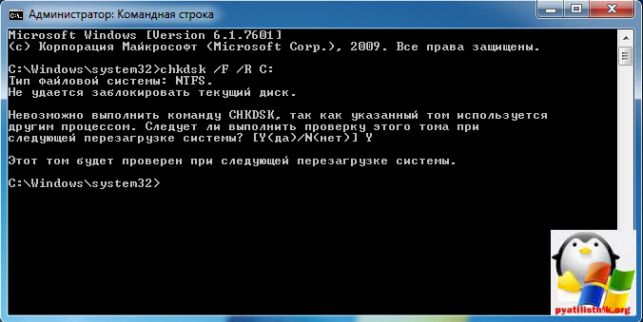
Сама проверка будет в пять этапов, по окончании которых вы получите информацию, есть ли у вас поврежденные сектора и можно ли их восстановить.

Если это не помогло устранить ошибку 0x80080005, можете попробовать восстановить системные службы, так же в командной строке введите:
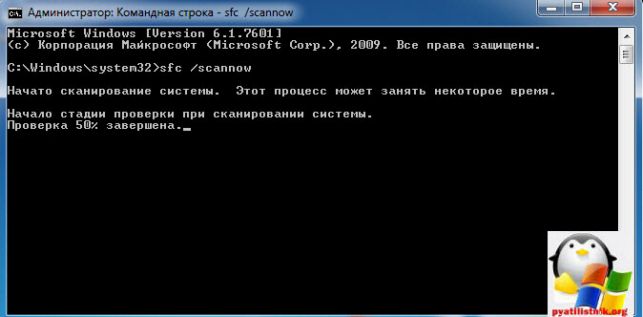
Процесс этот не скорый, займет минут 15.
Установка kb3172605
Да именно оно может помочь в устранении 0x80080005 ошибки. Переходим на сайт https://support.microsoft.com/ru-ru/kb/3172605, и выбираем нужную вам версию, после того как скачали, нажимаете WIN+R и вводите services.msc

Находим службу Центр обновления Windows и в ее свойствах делаем тип запуска отключено, это нужно для установки обновления в ручную.

После чего запускаем kb3172605.

Если и он не помог и вы видите ошибку 0x80080005, то вам советую не заморачиваться и произвести чистую установку Windows 7
Источник: http://pyatilistnik.org/oshibka-0x80080005-v-windows-7/
- Ваша копия Windows не является подлинной; Лечим Windows 7 Ultimate 7601 (SP1); //; ОПТИМИСТ - как убрать надпись ваша копия windows 7 не является подлинной 7601
- Как сделать загрузочную флешку Windows 7 через UltraISO - как создать загрузочную флешку windows 7 с помощью ultraiso
- Как увеличить производительность компьютера в играх | Подскажем - как повысить производительность компьютера на windows 7 для игр
- Как отключить брандмауэр в Windows 7 | HowWindows - как отключить брандмауэр windows 7
- Как отключить антивирус на Виндовс 7 - как отключить антивирус на виндовс 7
- Как обновить Windows 7 без переустановки системы | Компьютерный мир - как обновить виндовс 7
- Как зайти в msconfig в Windows 7 - msconfig windows 7 как зайти
- Пропал звук на компьютере Windows 7 - что делать и как исправить - пропал звук на ноутбуке windows 7 что делать и как исправить
- Как в Windows 7 получить права администратора - как получить права администратора в windows 7
- Windows 7: как установить шрифт? - как установить шрифты в windows 7
Добавить комментарий