Отключение Контроля учетных записей в Windows 7; Поддержка пользователей Windows 7-XP — как отключить контроль учетных записей в windows 7
17.03.2019Контроль учетных записей (User Account Control, UAC) – специальная служба в Windows 7, следящая за вносимыми изменениями в реестр Windows при установке различных программ, драйверов, утилит и т.д.
Перед изменениями данная служба блокирует выполнение программы, пытающийся внести изменения, и выдает запрос пользователю для подтверждения дальнейших действий. Чаще всего данный запрос выдается при внесении изменений, требующих прав Администратора.
Как отключить контроль учетных записей в windows 7
Что такое Контроль учетных записей (UAC)
Контроль учетных записей (User Account Control, UAC) – специальная служба в Windows 7, следящая за вносимыми изменениями в реестр Windows при установке различных программ, драйверов, утилит и т.д.
Перед изменениями данная служба блокирует выполнение программы, пытающийся внести изменения, и выдает запрос пользователю для подтверждения дальнейших действий. Чаще всего данный запрос выдается при внесении изменений, требующих прав Администратора.
В принципе UAC несет очень полезное предназначение. Ведь именно через внесение существенных изменений в системные файлы Windows зачастую происходит заражение компьютеров вирусов и другим шпионским программным обеспечением. Поэтому отключение Контроля учетных записей может нанести больше вреда, чем пользы. Тем более в Windows 7 многие особо выраженные недостатки были доработаны по сравнению с Windows Vista.
Так почему же многие пользователи все равно сразу после установки Windows 7 отключить службу UAC? Дело в том, что многие драйвера, программы, игры были выпущены задолго до создания Windows Vista или Windows Seven. В результате этого появляется несовместимость с данной службой операционной системы. Установка либо полностью прекращается, либо проходит с ошибками (многие важные файлы просто не копируются в систему) или во время установки постоянно приходится отвечать на надоедливые запросы UAC и перезагружаться. К тому же во время появления окна с запросом от службы контроля Windows, пользователю предоставляется крайне скудная информация об ошибке.
Как отключить Контроль учетных записей в Windows 7.
1. Отключение UAC с помощью Панели управления.
Необходимо открыть окно управления пользователями системы:
Пуск —> Панель управления —> Учетные записи пользователей.
Откроется окно в котором необходимо внизу в правой части окна выбрать пункт Изменение параметров контроля учетных записей.

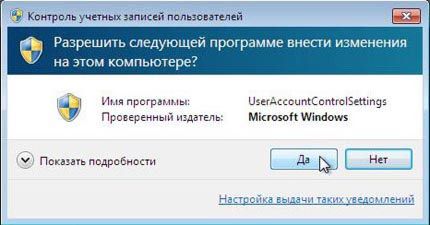
Если в данный момент функция UAC активна, то на экране появится диалоговое окно Контроль учетных записей. Просто следует нажать кнопку ОК (если потребуется, то введите пароль Администратора).
Откроется страница Параметры управления учетными записями, на которой будет виден ползунок управления UAC.

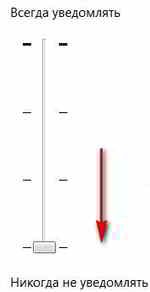
Для отключения User Account Control, этот ползунок нужно опустить в самое нижнее положение «Никогда не уведомлять» и нажать кнопку ОК

Вновь появится диалоговое окно Контроль учетных записей, в котором требуется нажать кнопку OK.
После этого компьютер следует обязательно перезагрузить.
2. Отключение UAC через командную строку.
Запускаем командную строку: Пуск —> Выполнить и вводим команду msconfig
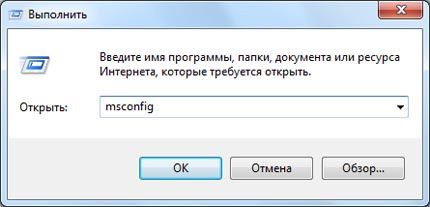
В появившемся диалоговом окне Конфигурация системы переходим на вкладку Сервис. Мышью выделяем в списке пункт Настройка контроля учетных записей и жмем кнопку Запуск.

Упростить отключение UAC, можно введя в командную строку команду UserAccountControlSettings.exe.
Дальше запустится окно Параметры управления учетными записями, в котором нужно сделать те же самые действия, что и при первом способе (просто опустить ползунок). Обязательно следует перезагрузить систему.
Источник: http://wintech.net.ru/windows-7/win7-admin/92-otklyuchenie-kontrolya-uchetnyh-zapisey-v-windows-7.html
Как отключить UAC на Windows 7
Контроль учетных записей (сокращенно UAC) функция безопасности, помогающая пресечь несанкционированные изменения в ПК, которые могут быть вызваны ПО, вирусами или другими пользователями. UAC обеспечивает, чтобы изменения вносились с разрешения администратора. При этом выполнение программы останавливается, и выскакивает окно подтверждения действий. Со временем это несколько начинает раздражать, поэтому урок посвящен тому, как отключить контроль учетных записей в Windows 7.

Примечание: отключение UAC приведет к снижению уровня безопасности системы. Строго убедитесь, что запуск приложения не навредит Вашему ПК.
Убрать окно раздражающего компонента, предоставляется возможным с использованием 4 способов:
- Через окно уровней управления учетными записями
Кроме описанного алгоритма действий, Вы сможете скачать уже готовые варианты, которые отключают контроль учетных записей в пару кликов мышкой. Уже готовы избавиться от постоянно выскакивающих сообщений, тогда начинаем.
Отключение через окно настройки учетных записей пользователей
Ярлык запуска опций контроля учетных записей расположен в системной папке System32 и называется UserAccountControlSettings.exe. С его помощью можно отключить uac в windows 7, сдвинув ползунок мышкой. Проделайте такие шаги:
1. Перейдите в панель управления Виндовс. В поле «просмотр» выберите «категория». Нажмите ссылку «система и безопасность».

2. В области категории «центр поддержки» кликните пункт редактирования параметров контроля учетных записей (на скрине ниже). В окне запроса подтверждения щелкните «да».

3. В левой части открытого окошка передвиньте ползунок до 4 пункта (показано на изображении) и нажмите OK. Это позволит отключить контроль учетных записей пользователей и надоедливые предупреждения Windows 7.
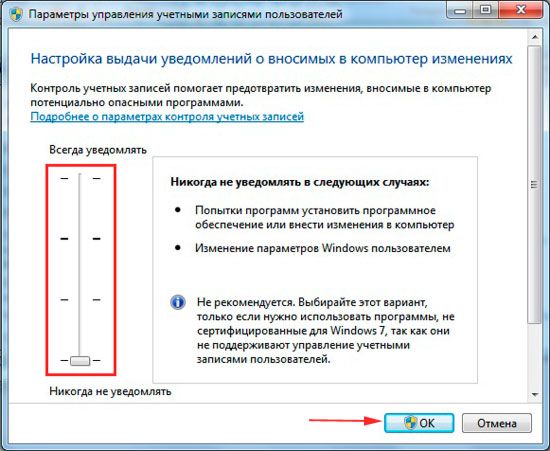
4. Сразу не ждите результата. Изменения применятся после следующего запуска или перезагрузки ПК.
Отключение UAC через групповую политику
Данный способ подойдет только к редакциям Windows 7:
- Профессиональная
- Максимальная
- Корпоративная
Другие редакции лишены изменения опций контроля учетных записей через компонент локальной групповой политики, в силу своих урезанных возможностей. Если Вы их владелец пропускайте эту инструкцию, иначе читайте дальше.
1. Запустите интерфейс локальной групповой политики. Нажмите Win (кнопка с Лого) + R, в открывшуюся форму введите secpol.msc и кликните энтер.
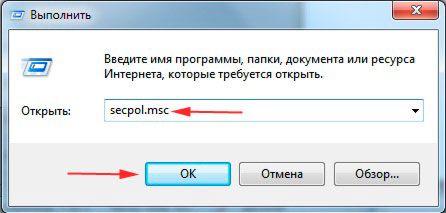
2. Если появится запрос UAC жмите «да». В окне нажмите на стрелку возле раздела «локальные политики», потом выберите подраздел «параметры безопасности». Справа построится список политик. Найдите пункт «контроль учетных записей», где через двоеточие написано «все админы работают в режиме одобрения админом» (смотрите картинку). Дважды кликните по нему мышкой.

3. В свойствах опции выберите пункт «отключен». Щелкните «применить», затем OK. Закройте все окна и перезагрузите компьютер.

Убираем предупреждения с помощью реестра
Примечание: рекомендуется сделать резервную копию реестра. Ошибочные изменения могут способствовать прекращению загрузки системы и даже привести к переустановки ОС.
Чтобы отключить контроль учетных записей в Windows 7 выполняйте последовательно пункты и не меняйте другие параметры.
1. Запустите редактор реестра. Кликните на иконку меню пуск, в поиск вбейте regedit.exe и нажмите enter.
2. Доберитесь до подраздела System (полный путь на скриншоте). В правой панели найдите параметр EnableLUA, дважды кликните на него.
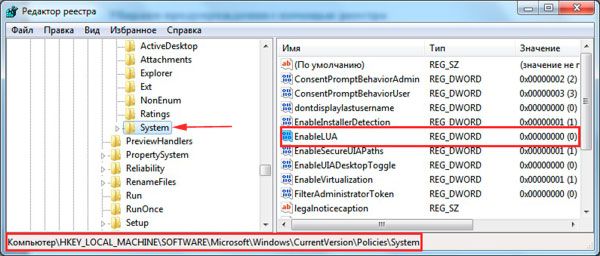
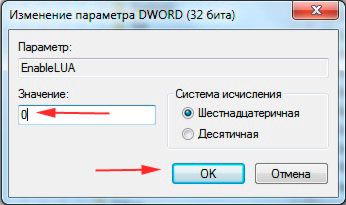
3. Задайте значение 0, которое отключает UAC. Соответственно 1 наоборот включает. Щелкните OK. Перезапустите систему.
Также есть готовый вариант. Скачайте архив здесь и извлеките его. В архиве есть 4 REG файла, отвечающие за уровни контроля учетных записей пользователей.
- Uroven-1.reg
- Uroven-2.reg
- Uroven-3.reg
- Uroven-4.reg – файл отключения UAC
По 4 REG файлу кликните правой кнопкой, из меню выберите «слияние». Подтвердите действие, нажав 2 раза «да». Затем сделайте рестарт Windows 7.
Отключаем контроль учетных записей через cmd
Для начала узнайте, как вызвать командную строку в Виндовс 7. Когда определитесь со способом открытия, запустите cmd от имени администратора. Предлагаю скопировать в нее такой код и нажать энтер, чтобы отключить UAC в Windows 7:
%windir%\System32\cmd.exe /k %windir%\System32\reg.exe ADD HKEY_LOCAL_MACHINE\SOFTWARE\Microsoft\Windows\CurrentVersion\Policies\System /v EnableLUA /t REG_DWORD /d 0 /f
Сразу можете перезагрузить компьютер из командной строки или через «пуск». Потом проверить результат.
В статье было предложено отключить контроль учетных записей в Windows 7 разными методами. Полное отключение подорвет безопасность ПК в целом. Если Вы решили пожертвовать безопасностью, тогда установите и поддерживайте актуальную антивирусную базу данных. Ряд программ требуют запущенный UAC, например в Windows 8 необходимо включить контроль учетных записей. Для максимальной защиты не отключайте эту опцию.
Источник: http://nastrojcomp.ru/bezopasnost/kak-otklyuchit-kontrol-uchetnyx-zapisej-v-windows-7-otklyuchenie-uac.html
Отключение Контроля учетных записей в Windows 7
Что такое Контроль учетных записей (UAC)
Контроль учетных записей (User Account Control, UAC) – специальная служба в Windows 7, следящая за вносимыми изменениями в реестр Windows при установке различных программ, драйверов, утилит и т.д.
Перед изменениями данная служба блокирует выполнение программы, пытающийся внести изменения, и выдает запрос пользователю для подтверждения дальнейших действий. Чаще всего данный запрос выдается при внесении изменений, требующих прав Администратора.
В принципе UAC несет очень полезное предназначение. Ведь именно через внесение существенных изменений в системные файлы Windows зачастую происходит заражение компьютеров вирусов и другим шпионским программным обеспечением. Поэтому отключение Контроля учетных записей может нанести больше вреда, чем пользы. Тем более в Windows 7 многие особо выраженные недостатки были доработаны по сравнению с Windows Vista.
Так почему же многие пользователи все равно сразу после установки Windows 7 отключить службу UAC? Дело в том, что многие драйвера, программы, игры были выпущены задолго до создания Windows Vista или Windows Seven. В результате этого появляется несовместимость с данной службой операционной системы. Установка либо полностью прекращается, либо проходит с ошибками (многие важные файлы просто не копируются в систему) или во время установки постоянно приходится отвечать на надоедливые запросы UAC и перезагружаться. К тому же во время появления окна с запросом от службы контроля Windows, пользователю предоставляется крайне скудная информация об ошибке.
Как отключить Контроль учетных записей в Windows 7.
1. Отключение UAC с помощью Панели управления.
Необходимо открыть окно управления пользователями системы:
Пуск —> Панель управления —> Учетные записи пользователей.
Откроется окно в котором необходимо внизу в правой части окна выбрать пункт Изменение параметров контроля учетных записей.
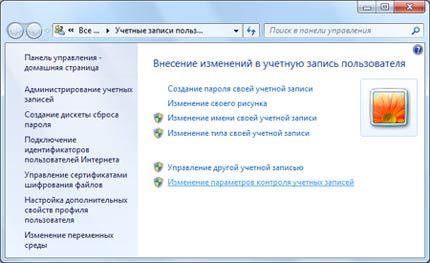
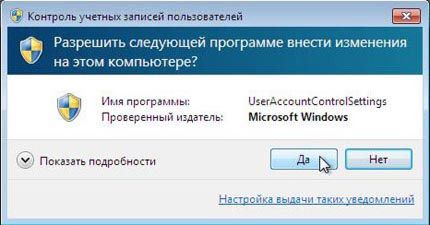
Если в данный момент функция UAC активна, то на экране появится диалоговое окно Контроль учетных записей. Просто следует нажать кнопку ОК (если потребуется, то введите пароль Администратора).
Откроется страница Параметры управления учетными записями, на которой будет виден ползунок управления UAC.
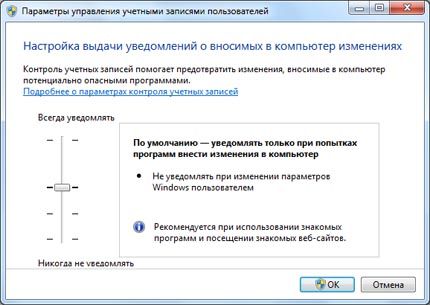
Для отключения User Account Control, этот ползунок нужно опустить в самое нижнее положение «Никогда не уведомлять» и нажать кнопку ОК

Вновь появится диалоговое окно Контроль учетных записей, в котором требуется нажать кнопку OK.
После этого компьютер следует обязательно перезагрузить.
2. Отключение UAC через командную строку.
Запускаем командную строку: Пуск —> Выполнить и вводим команду msconfig

В появившемся диалоговом окне Конфигурация системы переходим на вкладку Сервис. Мышью выделяем в списке пункт Настройка контроля учетных записей и жмем кнопку Запуск.
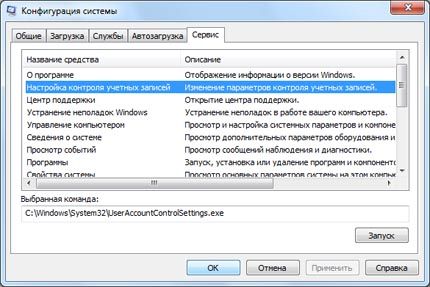
Упростить отключение UAC, можно введя в командную строку команду UserAccountControlSettings.exe.
Дальше запустится окно Параметры управления учетными записями, в котором нужно сделать те же самые действия, что и при первом способе (просто опустить ползунок). Обязательно следует перезагрузить систему.
Источник: http://ddriver.ru/kms_catalog+stat+cat_id-5+page-1+nums-59.html
Как отключить Контроль учётных записей пользователей(UAC) на Windows 7, 8 и 10?
Если вы используете Windows уже достаточно давно, то вы должны знать, насколько надоедливым может быть уведомление от Контроля учётных записей пользователей при запуске каких-то приложения или видеоигр. Однако, его можно легко отключить и сейчас мы покажем вам как это сделать.
Отключение уведомлений от UAC
Прежде чем переходить к главной части, вас нужно предупредить: мы настоятельно рекомендуем не отключать Контроль учётных записей пользователей(UAC). Если вы это сделаете, то останетесь в итоге с менее защищенным компьютером. Если вы всегда отключаете Контроль учётных записей пользователей при установке новой Windows, то мы советуем дать ему еще один шанс.
UAC на Windows 8 и Windows 10 куда более целенаправленный и менее надоедливый, чем по сравнению с предыдущими версиями ОС Windows. Однако, если вы хотите отключить Контроль учётных записей пользователей, то мы не станем вас останавливать.
В Windows 7, 8 или 10, нажмите на кнопку Win и впишите в поисковую строку Изменение параметров контроля учетных записей. Перед вами появится окошко с ползунком, с помощью которого можно выставить различные режимы для работы UAC. Передвиньте его в самый низ, до значения «Не уведомлять меня». Затем нажмите Ок, как только закончите.
Как можете видеть, все довольно просто. Однако, возможно, вы не захотите полностью отключать Контроль учетных записей пользователя, так как есть еще и другие настройки, делающие его не таким и надоедливым:
- Всегда уведомлять: Windows будет посылать вам запрос от UAC всякий раз, как только вы захотите установить программное обеспечение или изменить настройки в системе.
- Уведомлять только при попытках приложения внести изменения в компьютер: слайдер, который рекомендуется к применению большинству пользователей. Вы будете получать уведомления во время попытки изменения настроек системы приложением, но не изменения настроек вами. Если вы опустите ползунок еще ниже, то найдете такую же опцию, но только без затемнения экрана.
- Никогда не уведомлять: UAC не будет уведомлять вас об изменениях, выполненных вами или приложениями. Эта опция отключает UAC.
Как мы сказали, мы настоятельно не рекомендуем вам отключать Контроль учетных записей пользователя. Вы будете подвергать свой компьютер большой опасности, если отключите этот функционал. Но если он вам действительно так мешает, то воспользуйтесь вышеуказанными шагами для его отключения.
Источник: http://gamesqa.ru/kompyutery/kak-otklyuchit-kontrol-uchyotnyx-zapisej-polzovatelejuac-na-windows-7-8-i-10-8911/
Как отключить контроль учетных записей в Windows 7
 Что представляет из себя контроль учетных записей, для чего он нужен, и как в случае необходимости отключить контроль учетных записей в Windows 7 ? Обсудим это в данной публикации.
При установке любой операционной системы, а не только Windows 7, как известно, необходимо создать учетную запись, потому как без нее ОС не запустится и работать не будет. При создании учетной записи задается имя, иногда даже пароль.
Содержание:
- Что такое контроль учетных записей в Windows 7
- Отключаем контроль через окно настройки учетных записей
- Как отключить контроль в реестре
Что такое контроль учетных записей в Windows 7
Суть данной функции состоит в том, что даже если вы единственный администратор, то большую часть времени за компьютером вы работаете как обычный пользователь.
Но если нужно внести определенные поправки, которые требуют права администратора, то в зависимости от настроек появится окошко с предупреждением о подтверждении данного действия.
То есть, система хочет убедиться, действительно ли вы хотите это сделать, а не какой-нибудь вирус. Например, в ОС Windows XP этой функции не было и любая вредоносная программа, получив контроль над учетной записью администратора, могла сделать с операционкой практически все, что угодно.
Поэтому, начиная с ОС Windows Vista, разработчиками было решено применить данную службу. Но с излишними частыми срабатываниями Vista нередко получала у пользователей негативные отзывы.
В ОС Windows 7 данный механизм был существенно доработан и даже появился режим его ручной регулировки вплоть до полного отключения.
Задача этой службы заключается в том, чтобы обеспечивать максимальную безопасность, целостность и работоспособность системы.
Важно понимать, что сам инструмент контроля учетных записей не призван избегать различных проникновений вредоносного кода, для этих целей существует антивирусное программное обеспечение, а инструмент контроля учетных записей лишь снижает уровень наносимого ущерба.
Тем не менее, отключая данную функцию системы, мы существенно снижаем уровень общей защиты компьютера. Однако при необходимости отключить контроль учетных записей в Windows 7 все же допускается.
Когда на компьютере запускается какая-либо программа, создатель которой для Windows 7 неизвестен, то часто выскакивает окошечко Контроль учетных записей пользователей, где предлагается продолжить, либо отменить запуск приложения.

Часто это действие не требуется, когда используются известные программы. Появление окошка при этом является лишь лишним раздражителем и поэтому такой контроль можно отключить без ущерба для безопасности.
Убрать окно контроля учетных записей пользователей можно несколькими способами:
- Через окно настройки учетных записей пользователей.
- Через конфигурацию системы.
- Путем внесения изменений в реестр.
Отключаем контроль через окно настройки учетных записей
Нажимаем Пуск, нажимаем по иконке своей учетной записи, в окне Внесение изменений в учетную запись пользователя
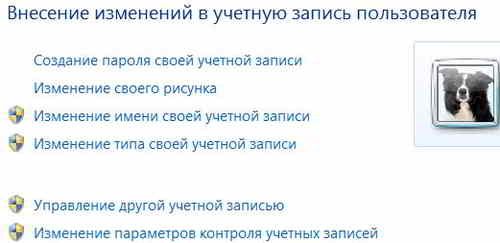
находим Изменение параметров контроля учетных записей и в открывающемся окошке Настройка выдачи уведомлений о вносимых в компьютер изменениях
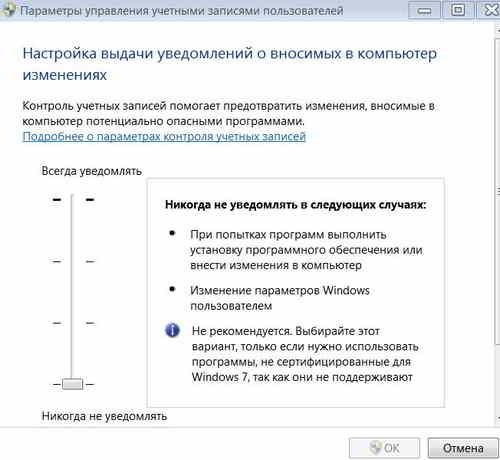
перетаскиваем ползунок в самый низ, то есть выбираем Никогда не уведомлять и нажимаем Ok.
Производить такое действие системой не рекомендуется, так как уровень защиты существенно снижается, система становится более уязвимой для различных изменений, но если мы уверены в себе, то не обращаем на это внимание.
В этом случае, какие бы действия мы не делали, что бы ни происходило с компьютером, никаких оповещений уже не будет. Для вступления настроек в силу, понадобится перезагрузка компьютера.
Попасть в окошко настройки выдачи уведомлений можно и из панели управления. Ищем тут Учетные записи пользователей и далее поступаем аналогично предыдущим действиям.
Еще один способ – через конфигурацию системы. В окне Выполнить вводим msconfig и попадаем в окно Конфигурация системы.
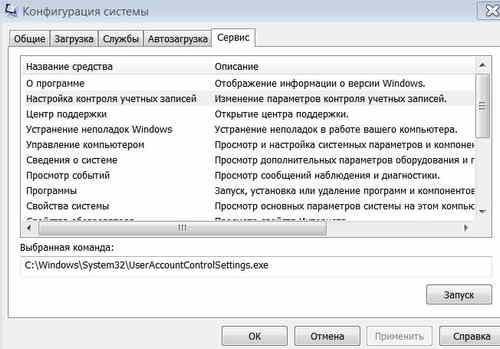
Здесь выбираем вкладку Сервис и затем — Настройка контроля учетных записей. Нажимаем Запуск. В дальнейшем все точно также.
Как отключить контроль в реестре
Можно отключить контроль учетных записей в Windows 7 и в редакторе реестра. Чтобы это сделать вводим комбинацию клавиш Win+R,

в окне Выполнить прописываем команду regedit и жмем Ok.
Открывается окно Редактор реестра. Двигаемся по следующему маршруту — HKEY_LOCAL_MACHINE – SOFTWARE – Microsoft – Windows – CurrentVersion – Policies – System.
Тут в правой части открывается список файлов, отыскиваем параметр EnableLUA.
Кликаем по нему, в открывшемся окне Изменение параметра DWORD ставим значение (0) вместо (1) и нажимаем Ok.

Перезагружаем ПК и таким образом, контроль над учетными записями будет отключен и не будет вам надоедать. В дальнейшем, если потребуется, то в любой момент контроль учетных записей можно будет включить и вернуть безопасность компьютера в исходное состояние.
Источник: http://webentrance.ru/otklyuchit-kontrol-uchetnyx-zapisej-v-windows-7/
- Ошибка 0x80080005 Центра обновления Windows 10 - ошибка центра обновления windows 0x80080005 windows 7 как исправить
- Ваша копия Windows не является подлинной; Лечим Windows 7 Ultimate 7601 (SP1); //; ОПТИМИСТ - как убрать надпись ваша копия windows 7 не является подлинной 7601
- Как сделать загрузочную флешку Windows 7 через UltraISO - как создать загрузочную флешку windows 7 с помощью ultraiso
- Как увеличить производительность компьютера в играх | Подскажем - как повысить производительность компьютера на windows 7 для игр
- Как отключить брандмауэр в Windows 7 | HowWindows - как отключить брандмауэр windows 7
- Как отключить антивирус на Виндовс 7 - как отключить антивирус на виндовс 7
- Как обновить Windows 7 без переустановки системы | Компьютерный мир - как обновить виндовс 7
- Как зайти в msconfig в Windows 7 - msconfig windows 7 как зайти
- Пропал звук на компьютере Windows 7 - что делать и как исправить - пропал звук на ноутбуке windows 7 что делать и как исправить
- Как в Windows 7 получить права администратора - как получить права администратора в windows 7
Добавить комментарий