Как на Виндовс 8 убрать пароль — как на виндовс 8 убрать пароль
01.05.2019Унификация профилей на базе одной и той же учетной записи применяется сегодня и в рамках межпрограммного взаимодействия: один и тот же профиль может использоваться для доступа к данным разных программных систем, предоставляющих, как правило, сетевой доступ. Аутентификация в Windows работает по тому же принципу, но если вы пользуетесь компьютером дома, то вас может раздражать постоянная необходимость ввода логина и пароля. Возникает желание убрать эту стадию при работе с ОС Windows. Как убрать пароль на Windows 8 мы и рассмотрим ниже.
Зачем нужна авторизация и как на Виндовс 8 убрать пароль
Ввод логина и пароля в процессе авторизации при запуске ОС или приложения преследует разные цели. Во-первых, — таким образом решается проблема защиты данных от доступа к ним посторонних. Во-вторых, программа может создавать персональный контекст исполнения для каждого пользователя. Часто при входе определяется уровень привилегий юзера и соответствующим образом урезается или расширяется доступный ему функционал приложения.
Унификация профилей на базе одной и той же учетной записи применяется сегодня и в рамках межпрограммного взаимодействия: один и тот же профиль может использоваться для доступа к данным разных программных систем, предоставляющих, как правило, сетевой доступ. Аутентификация в Windows работает по тому же принципу, но если вы пользуетесь компьютером дома, то вас может раздражать постоянная необходимость ввода логина и пароля. Возникает желание убрать эту стадию при работе с ОС Windows. Как убрать пароль на Windows 8 мы и рассмотрим ниже.
 Имеется два способа сделать то, что нам нужно. Но прежде, чем осуществить нашу задумку – еще раз подумайте, а так ли это нужно? Так ли сильно беспокоит вас пароль при входе в Виндовс на компьютере, что его нужно срочно убрать? Может быть, идея отключить пароль при запуске компьютера – бесплодна? В конце концов – решать вам, мы дадим исчерпывающие рекомендации, как отключить процедуру входа в Windows с паролем при запуске компьютера и предоставим два таких рецепта.
Рецепт первый
Убрать пароль из компьютера при входе в Windows можно так:
- Используя комбинацию клавиш «Win+R» запускаем окошко «Выполнить» .
- В поле для ввода команд набираем: netplwiz и жмем на «Enter» .
- Перед нами появляется окно «Учетные записи пользователей» , содержащее список всех пользователей компьютера. В этом списке нужно выбрать себя и убрать галочку «Требовать ввод имени пользователя и пароля» , которая расположена чуть выше списка.
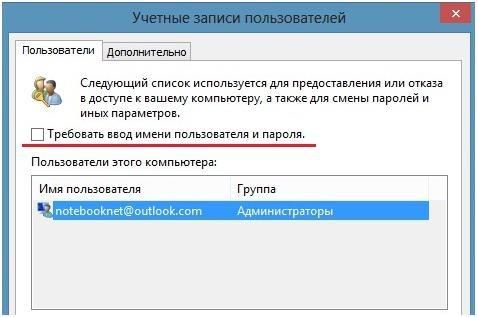

- Жмем на кнопку «Применить» и Windows выдаст нам окошко с полями для заполнения регистрационных данных. Имя пользователя оставляем прежним, а поля для ввода пароля – пустыми. То есть вообще ничего не делаем, а просто жмем на «Ок» .
После этого перезагружаем систему и видим, что Windows не просит ввода пароля – запуск компьютера становится особенно простым и больше не требует от вас никаких манипуляций.
Отключить пароль при входе в Виндовс имеет смысл, если вы пользуетесь им один.
Рецепт второй
Отключить авторизацию при входе в систему и убрать соответствующее окно можно еще и другим способом:
- Отправляемся в меню «Пуск» и щелкаем по надписи «Изменение параметров компьютера» .
- Затем выбираем вкладку «Пользователи» и жмем на надпись «Переключиться на локальную учетную запись» .
- Будет предложено ввести два значения: старый и новый пароли для входа в систему. В первое поле вводим действующее значение, а второе оставляем пустым. Это позволит снять запрос на авторизацию при запуске и убрать раздражающий вас интерфейс.
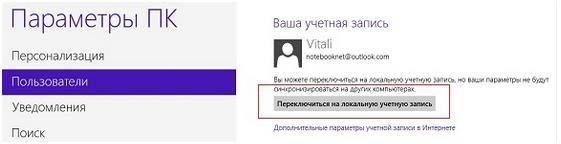 Вот, собственно, и все, что нужно знать, чтобы отключить данную подсистему. Надеемся, что предоставленная нами информация оказалась вам полезной.
Хотя еще раз предупреждаем – отказ от авторизации может привести к неприятным последствиям в том случае, если к вашей системе имеет физический доступ кто-нибудь еще.
Даже если это ваши собственные дети, которые просто по неосторожности могут уничтожить вашу ценную рабочую информацию на диске. Все-таки privacy в жизни и работе — еще никто не отменял.
Источник: http://windowstune.ru/win8/tips8/kak-na-vindovs-8-ubrat-parol.html
Как убрать пароль на «Виндовс 8»: несколько простых решений
Запоминание всевозможных паролей для современного пользователя компьютера или мобильного девайса является настоящей головной болью. В конечном итоге практически все, кто работает с Windows-платформами, задаются вопросом насчет «Виндовс 8»: как убрать пароль при входе? Ничего особо сложного в этом нет, и применяемые решения сгодятся и для «семерки», и для «десятки».
Как убрать пароль на «Виндовс 8»: основные настройки
Понятно, что постоянное требование пароля при загрузке системы выведет из себя кого угодно. Но для начала стоит понять, что отключение идентификатора безопасного входа в систему имеет смысл только в том случае, если речь идет исключительно о домашнем терминале, на котором, кроме самого пользователя, никто больше не работает. Если же это офисный ПК, заниматься подобными вещами (хотя бы в плане конфиденциальности личных данных) не рекомендуется вообще.
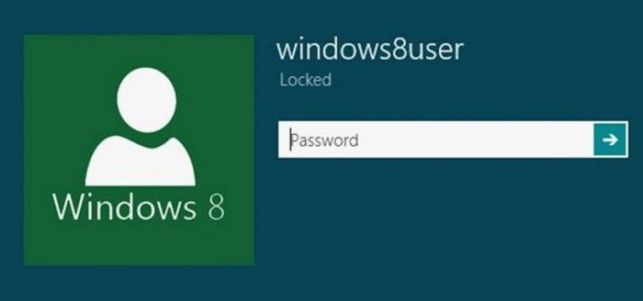
Но раз есть вопрос, должен быть и ответ. В плане решения проблемы того, как убрать пароль на «Виндовс 8» простейшими методами, можно определить несколько основных направлений, по которым и будет производиться настройка доступа в систему:
- удаление регистрации;
- использование контроля учетных записей с правами админа;
- средства редактора реестра;
- изменение схемы питания;
- командная строка.
Отдельно будет сказано о мобильных системах (на них аналогичные действия произвести тоже можно).
Как убрать пароль с ноутбука («Виндовс 8»): действия в Интернете
Во-первых, можно произвести сброс пароля на ресурсе accounts.live.com, который отвечает за хранение регистрационных данных пользователей любых версий Windows.
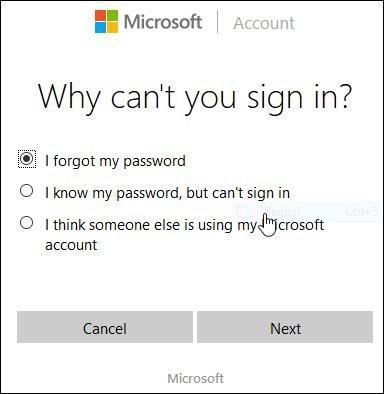
Здесь придется ответить на пару вопросов, но лучше указать, что пароль потерян или забыт. После получения письма на электронную почту или уведомления на привязанный номер телефона останется просто перейти к изменению настроек, где можно или поменять пароль, или отключить его использование вообще.
Использование административных средств
Но это был самый примитивный и далеко не лучший способ, как убрать пароль при запуске «Виндовс 8». Более приемлемым решением станет отключение требования пароля в качестве идентификатора через управление учетными записями.
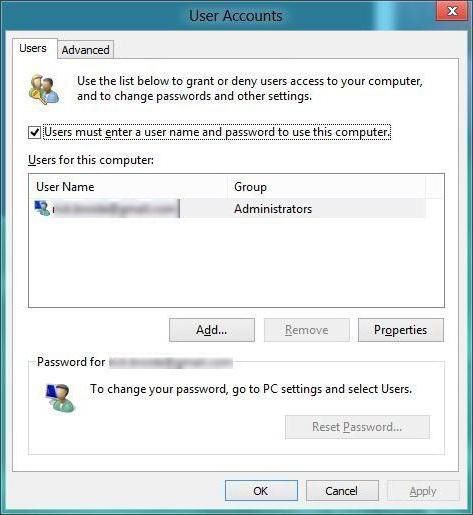
Чтобы попусту не тратить время, лучше всего сразу вызвать консоль «Выполнить» через комбинацию Win + R, после чего ввести в строке команду netplwiz или control userpasswords2. Далее на вкладке пользователей нужно просто снять галочку напротив строки затребования пароля – только и всего. После этого нужно будет ввести адрес почтового ящика, действующий пароль и сохранить изменения. Далее будет активирован режим автоматического входа в систему.
В принципе, убрать пароль учетной записи «Виндовс 8» можно и обычным ее отключением, что делается в том же разделе, но только напротив строки собственной учетной записи используется кнопка ее отключения. После этого произойдет переключение с администраторской «учетки» на локальную, после чего останется только ввести нужные данные, как это было описано выше. Когда переключение вступит в силу, поля пароля при подтверждении нужно оставить пустыми.
Системный реестр
Можно поступить и по-другому, чтобы решить вопрос, как убрать пароль на «Виндовс 8», записи и значения ключей реестра, которые открываются через меню «Выполнить» командой regedit.
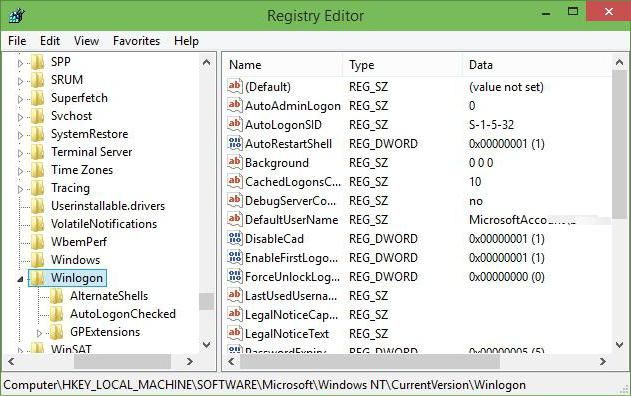
Здесь нужно развернуть ветку HKLM и найти в ней раздел WinLogon. Справа в окне редактора будет виден параметр AutoAdminLogon, которому через редактирование (двойной клик или контекстное меню правого клика) нужно присвоить значение «1». Если такого параметра нет, его нужно создать (строковый параметр DefaultPassword с изменением пользователя в параметре DefaultUserName). После этого останется произвести перезагрузку системы.
Электропитание
Нередко запрос подтверждения пароля происходит во время выхода из режима сна (гибернации), если таковой установлен.
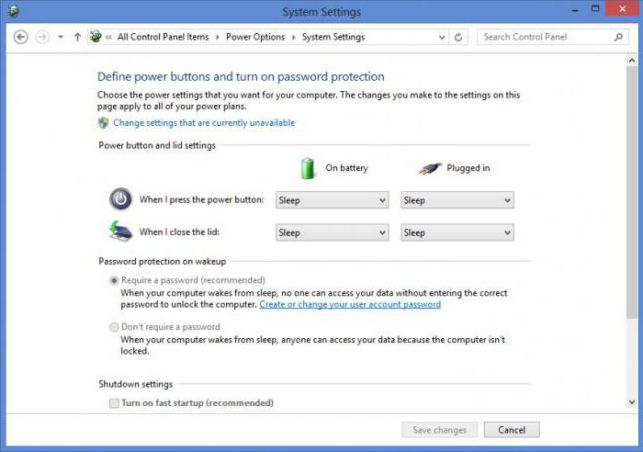
Для решения вопроса, как убрать пароль на «Виндовс 8» в этом случае, используется настройка схемы электропитания (в ноутбуках для этого служит меню правого клика на значке батареи в системном трее), где применяются настройки запроса пароля при пробуждении (просто галочка на пункте «Не требовать пароль»). Обычно эти настройки находятся в изменениях, которые в данный момент недоступны.
Мобильные системы
В мобильных системах наиболее простым методом считается обычный сброс настроек до заводских. Однако, чтобы произвести аналогичные действия в работающей системе, многие специалисты рекомендуют применять утилиты вроде ERD Commander или DaRT, которые создают загрузочные записи, располагаемые на съемных картах памяти.
Вместо итога
Можно, конечно, использовать еще и загрузочные носители вроде оптических дисков или обычных флэшек, при старте с которых необходимо вызвать командную строку, в которой придется прописать несколько команд, но думается, рядовой юзер вряд ли будет использовать такие средства, если под рукой имеются более простые инструменты. Поэтому именно данная методика не рассматривалась вообще (большей частью она рассчитана на более продвинутых пользователей).
В остальном же приведенные методы позволяют отключить требование пароля быстро и просто. Правда, в случае с вмешательством в системный реестр нужно быть крайне осторожным, а то ведь и вся система «полетит». И перед тем как производить его редактирование, желательно сначала создать резервную копию, так сказать, на всякий случай, а то мало ли что. Сделать это можно в самом редакторе с выбором функции экспорта или средствами системы для создания точки восстановления или образа, который будет сохранен на жестком диске или съемном носителе.
Источник: http://www.syl.ru/article/288082/new_kak-ubrat-parol-na-vindovs-neskolko-prostyih-resheniy
Как удалить пароль Windows 8
Если вы единственный пользователь компьютера или на нем не содержится особо ценных файлов, то удобнее убрать пароль, так как он очень раздражает и это просто неудобно. Поэтому эта статья будет посвящена тому, как убрать пароль в Windows 8.
Вход без пароля в Windows 8.1
1. Как вы знаете в Windows 8.1 появилась кнопка меню. Нажимаем по ней правой кнопкой мыши и выбираем «Выполнить».
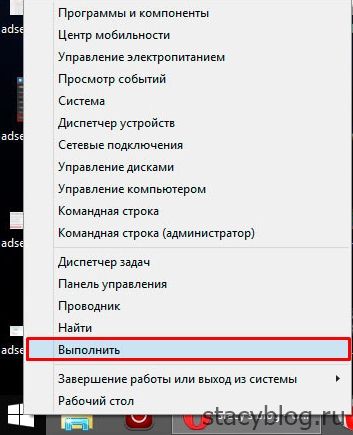
2. В открывшееся окно прописываем «netplwiz» или «control userpasswords2». Нажимаем «ОК».
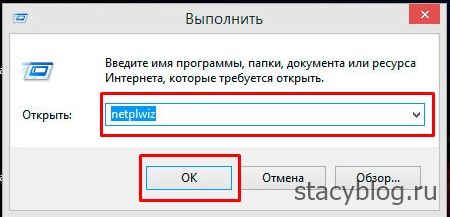
3. Открылось окно «Учетные записи пользователе» со списком учетных записей. Нужно просто убрать галочку «Требовать ввод имени пользователя и пароля» и нажать «ОК».

4. Теперь открылось окно «Автоматический вход в систему». Вводим 2 раза пароль. Нажимаем «ОК».
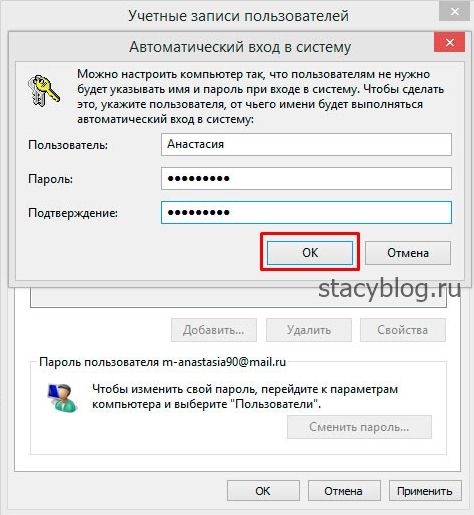
Пароль мы убрали, но он может снова запрашиваться при выходе компьютера из спящего режима или гибернации.
Отключение пароля при пробуждении
1. Нажимаем правой кнопкой мыши на значок меню и в выпадающем меню выбираем «Управление электропитанием».
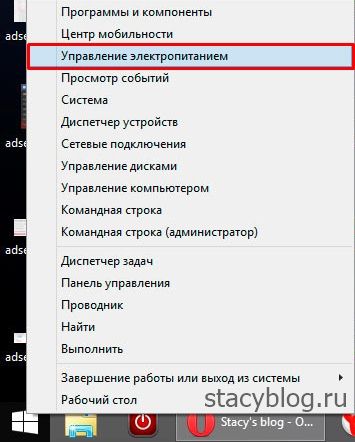
2. В открывшемся окне «Электропитание» ищем «Запрос пароля при пробуждении».
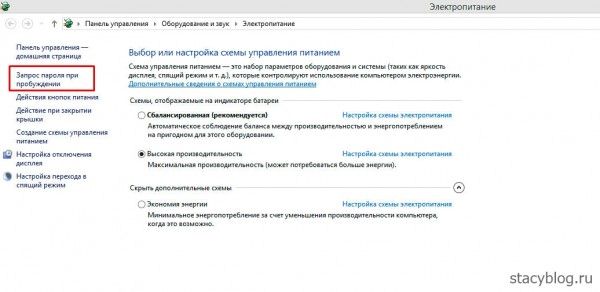
3. Открылись настройки кнопок питания и включение защиты с помощью пароля. Но нужные параметры сейчас недоступны, поэтому нажимаем «Изменение параметров, которые сейчас недоступны».
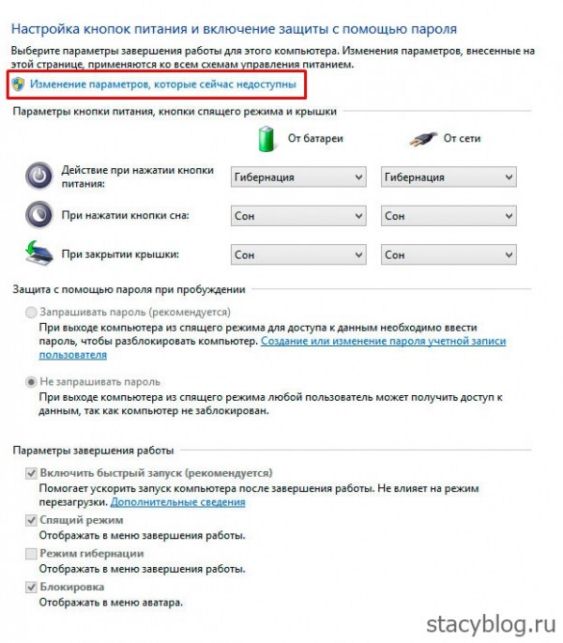
4. И теперь выбираем «Не запрашивать пароль» и нажимаем «Сохранить изменения».
Источник: http://stacyblog.ru/kak-udalit-parol-windows-8/
Как отключить пароль при загрузке Windows 8
Для защиты учетной записи на компьютере под управлением Windows 8, как и в предыдущих редакциях ОС, используется пароль. При этом нововведением данной версии системы является то, что помимо стандартного кодового слова она может запрашивать при загрузке пароль от учетной записи Microsoft (получается путем регистрации через Интернет), пин-код или графический ключ.
В том случае, если пользователь не беспокоится за сохранность личных данных и уверен, что посторонний человек не сможет получить доступ к компьютеру, он может отключить пароль у своего аккаунта или вовсе удалить его, ускорив процесс входа.
Мы категорически не рекомендуем этого делать, но понимаем, что в некоторых рабочих ситуациях такая потребность действительно может быть обоснованна.
Учетная запись Microsoft
Если локальная учетная запись на компьютере подключена к учетной записи Microsoft, а владелец компьютера не использует новые возможности системы, вроде магазина приложений Windows или синхронизации параметров с другими устройствами, то сам аккаунт можно убрать, то есть отменить связь. Такая учетная запись будет просто локальной, для которой меры безопасности могут и не применяться.
Чтобы отключить ввод пароля при запуске путём переключения на локальный аккаунт, потребуется:
- Сочетанием клавиш Win + C вызвать чудо-панель (charms bar), другой способ вызвать эту панель — провести указателем мыши по крайней правой границе экрана сверху вниз или снизу вверх;
- Коснуться кнопки «Параметры»;

- На открывшейся панели следует выбрать пункт «Изменение параметров компьютера».
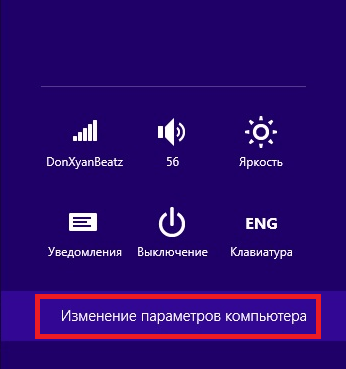
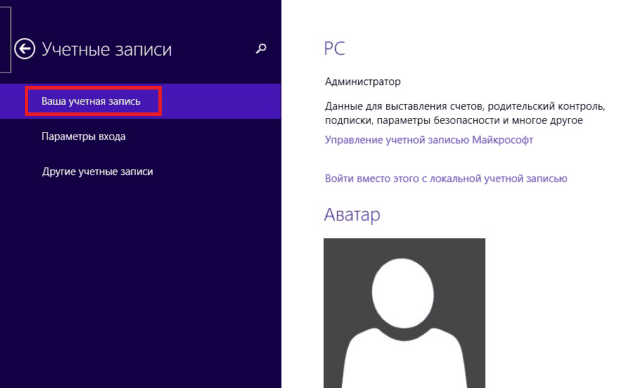
Далее откроется окно с настройками системы, где нужно перейти в раздел с учетными записями пользователя. В блоке «Ваша учетная запись» необходимо нажать кнопку переключения на локальный аккаунт, а затем подтвердить то, что пользователь действительно хочет удалить связь с идентификатором Microsoft. Это делается путём ввода текущего пароля и игнорированием этого параметра на этапе настройки локальной учетной записи — поля «Пароль» и «Подтверждение» следует оставить пустыми.
Автоматический вход
В Windows 8 также можно отключить пароль с помощью функции автоматического входа, при которой код не будет запрашиваться. Для этого потребуется изменить соответствующий параметр в настройках устройства. Для того, чтобы выполнить эту процедуру и убрать запрос ключа безопасности нельзя воспользоваться упомянутым выше окном «Параметры», поскольку данная настройка скрыта от глаз неопытных людей.
Вызвать окно с дополнительными настройками учетных записей можно с помощью нажатия на клавиатуре сочетания клавиш Win + R , а в появившемся окне следует выполнить ввод команды netplwiz
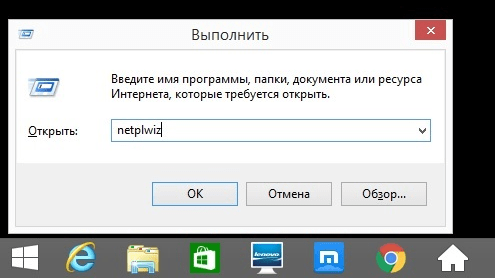
На экране появится окно, в котором нужно убрать галочку с пункта «Требовать ввод…», а затем нажать на кнопку Применить .
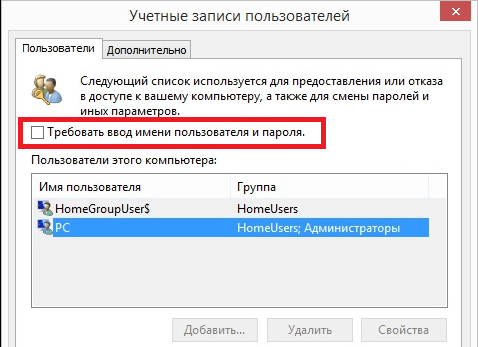
Если такой опции в данном окне вы не обнаружите, то смотрите ниже другой способ!
На экране появится окно, требующее дважды ввести текущий ключ от аккаунта в поля «Пароль» и «Подтверждение». После проведения описанной процедуры, Windows запомнит введенные данные и будет вводить их автоматически при включении устройства, минуя запрос.
Перед тем, как отключить запрос пароля и начать использовать функцию автоматического входа, операционная система Windows должна перезагрузиться. Это позволит ей сохранить введенные данные, а пользователь сможет сразу же убедиться, что ему удалось снять блокировку учетной записи.
Важно понимать, что при выполнении выхода из ОС во время работы, компьютер вновь затребует пройти авторизацию в аккаунте, но не будет просить это делать после отключения и последующего запуска.
Другой способ отключить пароль Windows 8
Итак, если после запуска netplwiz вы не нашли необходимой опции и экран выглядит так:

то не беда, попробуйте другой алгоритм действий.
Здесь мы покажем другой способ добраться до раздела «Ваша учетная запись». Если вы хотите воспользоваться тем же методом, как было указано в начале статьи, то пожалуйста — сделайте это и сразу переходите к пункту 3:
- Щелкните мышью в левый нижний угол, вызвав меню «Пуск». В нем сверху найдите и надавите мышкой на имя и аватар вашей учетной записи.
- Далее щелкните «Сменить аватар».

- Появится окно настроек, в котором выбираем помеченные красными прямоугольниками пункты «Ваша учетная запись», «Отключить». Ваша учетка станет локальной.
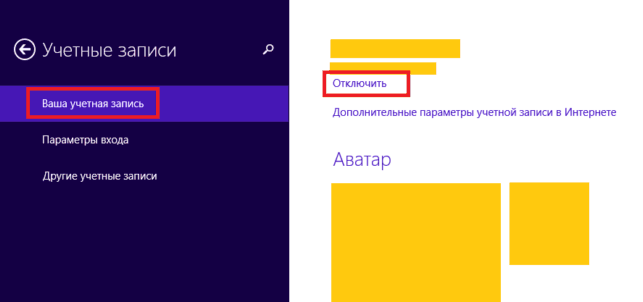
- Далее, при создании новой локальной учетной записи поле пароля оставляем пустым.
Отключить ввод пароля при пробуждении
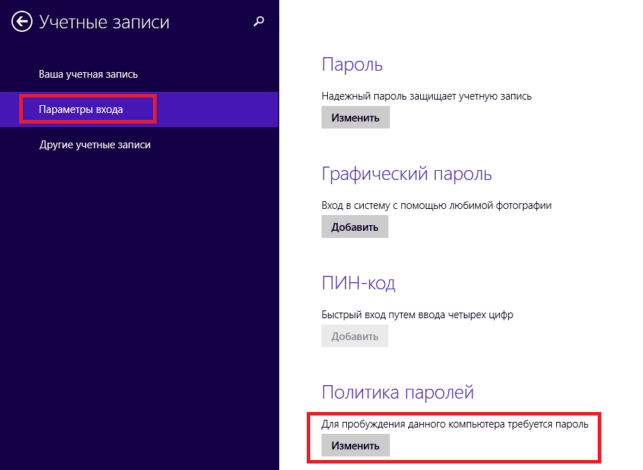
Для этого вместо ранее выбираемого пункта меню в настройках Учетной записи нажмите «Параметры входа» и далее в разделе «Политика паролей» — Изменить .
Видео номер 1 по теме
Видео номер 2 по теме
Источник: http://ustanovkaos.ru/rabota-v-sisteme/otklyuchit-parol-pri-zagruzke-windows-8.html
Как убрать или поменять пароль в Windows 8.1
При установке Windows 8.1 пароль для входа на компьютер устанавливается автоматически и потом просит ввести его при каждом входе в систему. Это дело выбора каждого, но не для всех это удобно. Кому то он просто не нужен. Поэтому в этой статье я покажу как убрать пароль с Windows 8.1.
При загрузке компьютера мы попадаем в интерфейс R20;MetroR21; или меню ПУСК с плитками, жмем на стрелочку вниз
Попадаем в меню с программами и приложениями. Тут выбираем приложение R20;Параметры компьютераR21; со значком шестеренки
Попадаем в параметры компьютера и слева выбираем строку R20;Учетные записи пользователейR21;
В учетных записях опять же слева выбираем строку R20;Параметры входаR21; а справа жмем кнопку R20;ИзменитьR21;
Тут нужно ввести свой пароль для входа в компьютер и жмем кнопку далее
Здесь нужно ввести новый пароль, но так как на он не нужен, то оставляем поля пустыми и жмем кнопку R20;далееR21;
Жмем кнопку R20;ГотовоR21;
Все, теперь вход в систему будет производится автоматически без пароля.
Таким же образом можно изменить пароль.
Источник: http://xn—-qtbefdidj.xn--p1ai/kak-ubrat-ili-pomenyat-parol-v-windows-8-1
- Как обновить Internet Explorer - как обновить internet explorer 8 до 11 версии для windows 7
- Как отключить обновление windows 8 - как отключить обновления на виндовс 8
- Каким образом вы хотите открыть файл в Windows 10 - как вы хотите открывать ссылки такого типа как убрать windows 8
- Windows: Меню Пуск как в Windows XP или Windows 7 - как на виндовс 8 сделать меню пуск как в windows 7
- Как снять пароль с компьютера windows 8 - как снять пароль с компьютера windows 8
- Как отключить пароль на Windows 8 и 8 - как в windows 8 отключить пароль при входе
- Как открыть командную строку в Windows 8 | HowWindows - как открыть командную строку в windows 8
- Как полностью удалить McAfee в Windows 7 и 8? - как удалить mcafee с windows 8 полностью
- Как активировать Виндовс 8? Способы активации Windows 8 - как активировать windows 8
- Как обновить драйвера на Виндовс 8 - как обновить драйвера на виндовс 8
Добавить комментарий