Как отключить и удалить OneDrive в Windows 10 | — как удалить onedrive windows 10 полностью
30.06.2019Это полностью отключит OneDrive на вашем компьютере, он не будет в дальнейшем запускаться, а также отображаться в проводнике Windows 10.
Как отключить и удалить OneDrive в Windows 10
 В Windows 10 OneDrive запускается при входе в систему и присутствует по умолчанию в области уведомлений, а также в виде папки в проводнике. Однако, далеко не все имеют необходимость пользоваться именно этим облачным хранилищем файлов (или такого рода хранилищами вообще), в этом случае может возникнуть резонное желание удалить OneDrive из системы. Также может быть полезным: Как перенести папку OneDrive в Windows 10.
В этой пошаговой инструкции будет показано, как полностью отключить OneDrive в Windows 10 так, чтобы он не запускался, а после этого удалить его иконку из проводника. Действия будут немного отличаться для профессиональной и домашней версий системы, а также для 32-битных и 64-разрядных систем (показанные действия обратимы). Заодно покажу, как полностью удалить саму программу OneDrive с компьютера (нежелательно).
Отключение OneDrive в Windows 10 Home (домашняя)
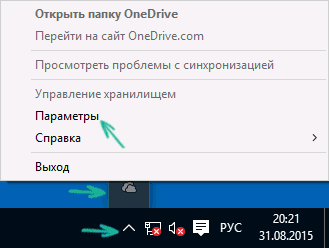
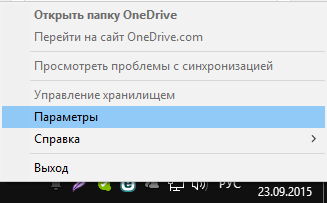
В домашней версии Windows 10 для отключения OneDrive вам потребуется выполнить несколько простых шагов. Для начала, кликните правой кнопкой мыши по значку этой программы в области уведомлений и выберите пункт «Параметры».
В параметрах OneDrive снимите отметку с пункта «Автоматически запускать OneDrive при входе в Windows». Также вы можете нажать кнопку «Удалить связь с OneDrive» для того, чтобы прекратить синхронизацию ваших папок и файлов с облачным хранилищем (эта кнопка может быть не активна, если вы ничего еще не синхронизировали). Примените настройки.
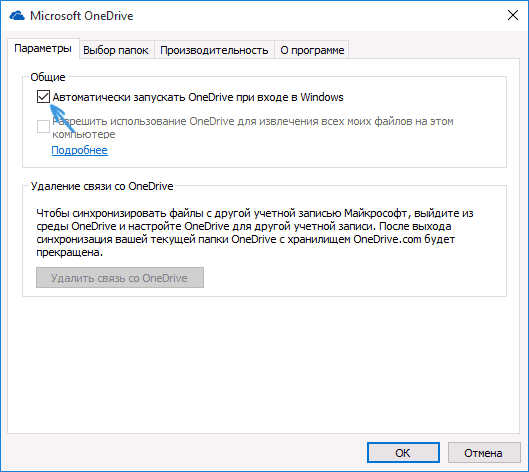
Готово, теперь OneDrive не будет автоматически запускаться. Если же вам требуется полностью удалить OneDrive с компьютера, см. соответствующий раздел далее.
Для Windows 10 Pro
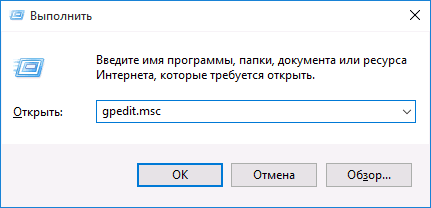
В Windows 10 Профессиональная можно воспользоваться другим, в чем-то даже более простым способом отключения использования OneDrive в системе. Для этого используется редактор локальной групповой политики, запустить который можно, нажав клавиши Windows + R на клавиатуре и введя gpedit.msc в окно «Выполнить».
В редакторе локальной групповой политики перейдите к разделу Конфигурация компьютера — Административные шаблоны — Компоненты Windows — OneDrive.

В левой части дважды кликните по «Запретить использование OneDrive для хранения файлов», установите для него значение «Включено», после чего примените сделанные настройки.
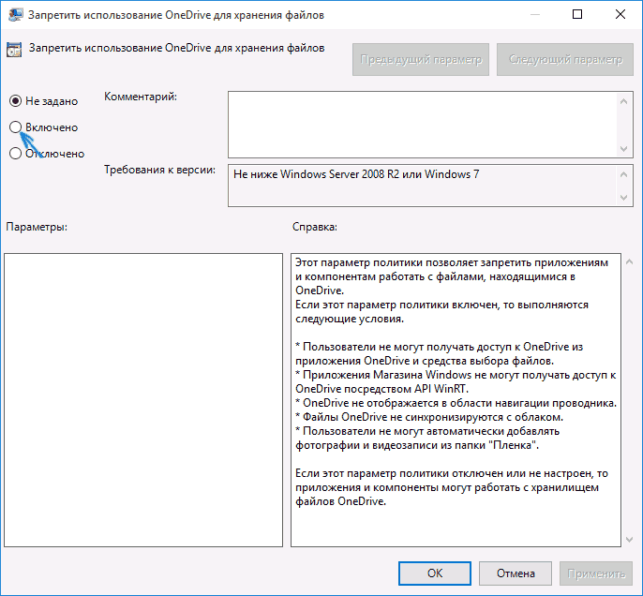
В Windows 10 1703 повторите то же самое для параметра «Запретить использование OneDrive для хранения файлов Windows 8.1», который располагается там же в редакторе локальной групповой политики.
Это полностью отключит OneDrive на вашем компьютере, он не будет в дальнейшем запускаться, а также отображаться в проводнике Windows 10.
Как полностью удалить OneDrive с компьютера
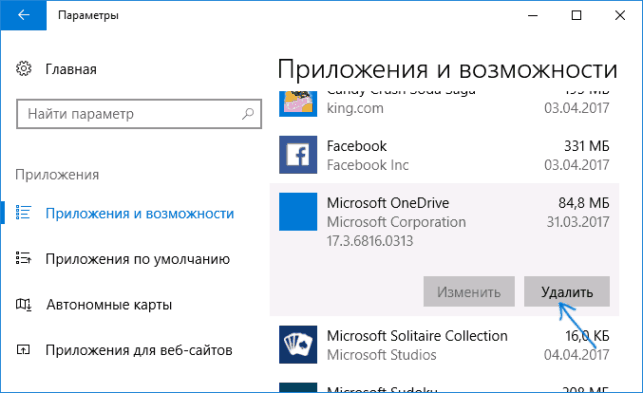
Обновление 2017: Начиная с Windows 10 версии 1703 (Creators Update), для удаления OneDrive больше не требуется совершать все манипуляции, которые были необходимы в предыдущих версиях. Теперь удалить OneDrive можно двумя простыми способами:
- Зайти в Параметры (клавиши Win+I) — Приложения — Приложения и возможности. Выбрать Microsoft OneDrive и нажать «Удалить».

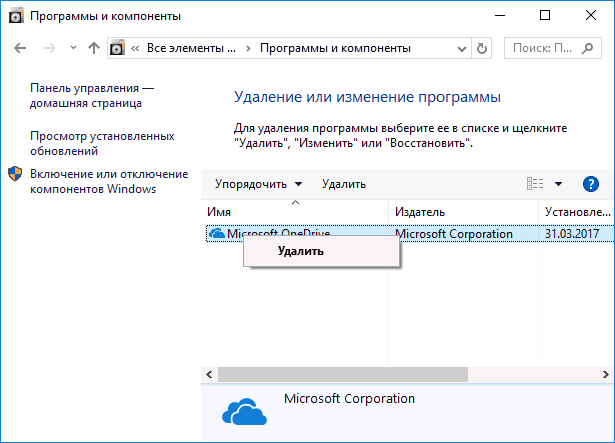
- Зайти в Панель управления — Программы и компоненты, выбрать OneDrive и нажать кнопку «Удалить» (см. также: Как удалить программы Windows 10).
Странным образом, при удалении OneDrive указанными способами, в панели быстрого запуска проводника остается пункт OneDrive. Как убрать его — подробно в инструкции Как удалить OneDrive из проводника Windows 10.
Ну и наконец последний способ, который позволяет полностью удалить OneDrive из Windows 10, а не просто отключить его, как это было показано в предыдущих способах. Причина, по которой я не рекомендую данный способ использовать — не вполне ясно, как его после этого снова установить и заставить работать в прежнем виде.
Сам же способ выглядит следующим образом. В командной строке, запущенной от имени администратора, выполняем: taskkill /f /im OneDrive.exe
После этой команды, удаляем OneDrive также через командную строку:
- C:\Windows\System32\OneDriveSetup.exe /uninstall (для 32-разрядных систем)
- C:\Windows\SysWOW64\OneDriveSetup.exe /uninstall (для 64-разрядных систем)
На этом всё. Надеюсь, у вас все сработало как нужно. Отмечу, что в теории возможно, что при каких-либо обновлениях Windows 10, OneDrive снова будет включен (как это иногда случается в этой системе).
А вдруг и это будет интересно:
- Windows 10
- Настройка роутера
- Всё про Windows
- Загрузочная флешка
- Лечение вирусов
- Восстановление данных
- Установка с флешки
- В контакте
- Одноклассники
- Android
Почему бы не подписаться?
Рассылка новых, иногда интересных и полезных, материалов сайта remontka.pro. Никакой рекламы и бесплатная компьютерная помощь подписчикам от автора. Другие способы подписки (ВК, Одноклассники, Телеграм, Facebook, Twitter, Youtube, Яндекс.Дзен)
17.02.2020 в 17:28
Добрый день. При настройке нового компьютера на работе мне удалили OneDrive (решили, что мне он не нужен), а у меня вся информация на нем. Я попыталась установить его сама, но теперь не создается папка в проводнике и не закрепляется значок на панели задач, что бы я ни делала. Может быть Вы сможете что-то посоветовать?
18.02.2020 в 08:24
Здравствуйте.
Проверьте: файл C:\Windows\System32\OneDriveSetup.exe остался? Если да, то по идее его запуск должен бы решать проблему.
Если нет или не решает, можно попробовать (не знаю, насколько применимо у вас на работе правда) создать нового пользователя Windows 10, зайти под ним и тогда настройка всего будет выполнена заново по умолчанию для этого пользователя, включая OneDrive. Ну а потом «переехать» в нового пользователя.
18.02.2020 в 15:37
Нет, в этой папке нет установочного файла. Сама установила приложение через Microsoft Store, но в в таком случае открывается только само приложение. Создать нового пользователя проблематично
19.02.2020 в 08:27
А если попробовать удалить приложение, которое из MS Store, а потом зайти сюда onedrive.live.com/about/ru-RU/download/ и там загрузить файл установки в пункте где написано: «Требуется переустановка?».
15.04.2020 в 20:34
Нет ничего странного уважаемый автор что после удаления он появляется вновь ведь Вы не удалили updater loader который загружает его вновь.
PS В реестре системы остаётся мусор связанный с onedrive после штатного удаления с помощью OneDriveSetup.exe /uninstall
13.05.2020 в 10:16
W10 Pro. Удалил OneDrive. Нигде не нахожу его иконок. Но при попытке сохранения файла из MS Office 2016 снова вижу предложение сохранить на OneDrive. И файл туда сохраняется, если включен интернет! Значит OneDrive где-то спрятался?
13.05.2020 в 14:57
Нет. Просто вы в Office вероятнее всего работаете под той же учетной записью Microsoft и тогда у вас будет возможность сохранять в OneDrive (встроенная функциональность офиса)
Источник: http://remontka.pro/delete-onedrive-windows-10/
Как полностью удалить OneDrive в Windows 10
В Windows 10 служба OneDrive используется как основной сервис для синхронизации настроек между устройствами, хранения файлов и размещения резервных копий в облаке. Многие пользователи, которых не интересуют данные функции, или они пользуются другими облачными сервисами, задаются вопросом: как удалить OneDrive в Windows 10? О том, как это сделать мы и расскажем в этой статье.
 OneDrive является частью самой операционной системы, поэтому просто деинсталлировать его с компьютера не получится. Мы можем либо отключить синхронизацию и автозагрузку OneDrive, либо удалить его используя нестандартный метод.
Выключение OneDrive
Отключение синхронизации можно сделать несколькими способами.
В настройках
Для отключения работы OneDrive, достаточно изменить его настройки. Для этого:
- Жмём правой клавишей по значку OneDrive и выбираем пункт Параметры.
- В параметрах снимаем галочки со всех пунктов и нажимаем кнопку «Удалить связь».
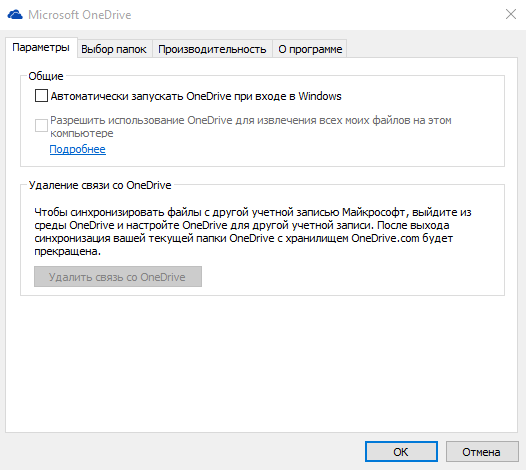
После этих изменений OneDrive не будет загружаться вместе с Windows, однако в самой системе он останется.
С помощью редактора локальной групповой политики
Microsoft постоянно изменяет интерфейс настроек программы OneDrive. Поэтому отключить синхронизацию папки «Документы» в облачном хранилище или запретить использование OneDrive для хранения файлов поможет «Редактор локальной групповой политики».
- Нажмите сочетание клавиш Win+R и введите команду:
- В открывшемся редакторе откройте ветку Конфигурация компьютера → Административные шаблоны → Компоненты Windows → OneDrive.

- В правой колонке откройте пункт «По умолчанию сохранять документы в OneDrive». Для отключения синхронизации папки «Документы» измените параметр на «Отключено».

- Для полного отключения синхронизации OneDrive в пункте «Запретить использование OneDrive для хранения файлов» поставьте значение «Включено».

С помощью редактора реестра
Чтобы начать работу с реестром:
- Нажмите комбинацию клавиш «Win+R» и выполните команду
- Найдите ветку
- Если последней папки нет, то создаем ее, присвоив соответствующее имя.

- В Skydrive создайте новый параметр Dword (32).

- Присвойте ему имя DisableFileSync и поставьте значение «1».

- Перезагрузите Windows, чтобы изменения вступили в силу.
Как удалить OneDrive через командную строку
Для удаления OneDrive потребуется:
- Открыть командную строку с правами Администратора (нажимаем «Win+R» и выбираем соответствующий пункт в меню).
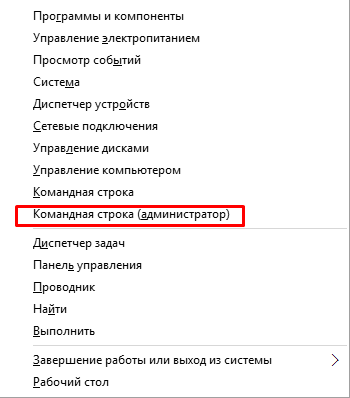
- В консоли ввести сперва команду для остановки OneDrive:
| 32 | %SystemRoot%\System32\OneDriveSetup.exe /uninstall |
| 64 | %SystemRoot%\SysWOW64\OneDriveSetup.exe /uninstall |
Удаление выполнится в тихом режиме, без статуса прогресса и каких либо диалоговых окон. Стоит сказать, что после этих операций вы всё-равно сможете восстановить OneDrive.
Удаляем значок OneDrive из проводника
И после отключения, и после удаления значок OneDrive в проводнике никуда не пропадает, но и его можно удалить. Для этого необходимо:
- Нажать сочетание клавиш «Win+R» и прописать команду
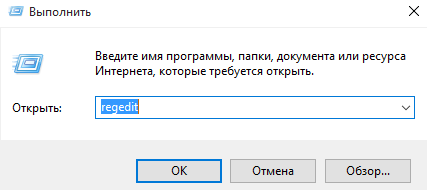
Перейти по пути:
и изменить значение System.IsPinnedToNameSpaceTree на ноль.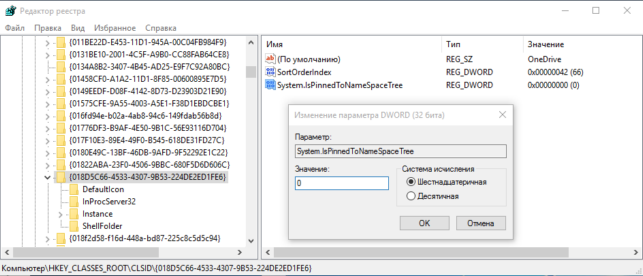
Видео
Наглядно увидеть удаление OneDrive можно в видео инструкции.
Вывод
Описанные способы успешно применяются, не вызывая ошибок или повреждений операционной системы. А если вы захотите после удаления вернуть OneDrive обратно, вам достаточно будет перейти к папке System32 (для 32 разрядной системы) или SysWOW64 (для 64) и открыть там файл OneDriveSetup. После чего запуститься установка облачного сервиса и вы сможете пользоваться им как и до удаления.
Источник: http://geekon.media/udalyaem-onedrive-iz-windows-10/
Как удалить OneDrive в Windows 10
С выходом на рынок Windows 8 Microsoft начала внедрять в свою операционную систему множество своих сервисов. Среди них наверное уже всем известный OneDrive. Много пользователей не совсем довольны таким решением, и хотят отключить или удалить OneDrive в Windows 10.
В этой статье я покажу Вам как удалить OneDrive в Windows 10 и его способы отключения. Если Вы пользуетесь другими облачными хранилищами тогда эта статья для Вас. Поскольку отключив OneDrive мы незначительно уменьшим нагрузку на саму систему.
Отключить OneDrive Windows 10
Самым простым способом избавится от OneDrive в Windows 10 это конечно же просто отключить его автозагрузку. Как отключить автозагрузку приложений в Windows 10 подробно рассказывал ранее. Сейчас покажу как отключить OneDrive с помощью редактора локальной групповой политики.
- Откройте редактор групповой политики нажав Win+R и выполнив команду gpedit.msc и перейдите по пути: Конфигурация компьютера -> Административные шаблоны -> Компоненты Windows -> OneDrive.

- Выберите в правой стороне пункт Запретить использование OneDrive для хранения файлов.
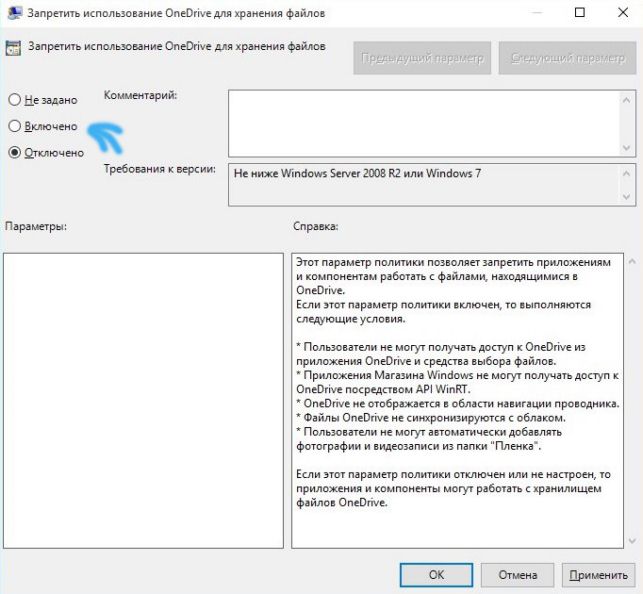
- Дальше выберите пункт Включено и нажмите ОК. После этих действий Вы успешно запретите приложениям и компонентам работать с файлами, находящимися в OneDrive и он будет отключен.
Отключение OneDrive с помощью редактора реестра
- Откройте редактор реестра нажав на Win+R и выполнив команду regedit
- Перейдите по пути: HKEY_LOCAL_MACHINE\SOFTWARE\Policies\Microsoft\Windows
- В разделе Windows создайте подраздел с названием OneDrive
- В созданном разделе создайте параметр DWORD название которого задайте DisableFileSyncNGSCи установите значение 1.

Что бы вернуть изменения просто задайте этому параметру значение 0 или просто удалите новосозданный раздел. Возможно понадобится перезагрузка.
Как полностью удалить OneDrive в Windows 10
Для удаления OneDrive мы используем командную строку запустив её от имени администратора.
- Запустите командную строку нажав на Пуск правой клавишей мыши и выбрав пункт Командная строка (администратор)и выполните команду: [stextbox /f /im OneDrive.exe[/stextbox]
которая выгрузит OneDrive из памяти.
Выполните следующую команду, для удаления OneDrive с Вашего компьютера [stextbox >%SystemRoot%\System32\OneDriveSetup.exe /uninstall (для 32-битных систем)
%SystemRoot%\SysWOW64\OneDriveSetup.exe /uninstall (для 64-битных систем)[/stextbox]
Чтобы вернуть OneDrive на место откройте Проводник, введите в адресную строку %SystemRoot%\SysWOW64\ и запустите в целевом каталоге файл OneDriveSetup.exe.
Также в статье Как отключить слежение в Windows 10 Вы можете увидеть программу с помощью которой в автоматическом режиме можно удалить OneDrive с Вашего компьютера.
В этой статье я показал Вам как удалить OneDrive в Windows 10. И несколько способов как можно обойтись без удаления программы, а просто отключив её полностью. Эти способы подходят и для пользователей предыдущих операционных систем. Как на меня, OneDrive является удобным облачным хранилищем, но все же я пользуюсь другими, поэтому я просто отключил его. Надеюсь статья была для Вас интересной, не забывайте делитесь ней в социальных сетях.
Источник: http://windd.ru/kak-udalit-onedrive-v-windows-10/
Как удалить OneDrive Windows
Служба под названием OneDrive для новых версий ОС Windows исполняет роль инструмента для передачи настроек между различными девайсами, кроме того, подходит для хранения информации в облаке. Для некоторых пользователей подобные функции являются лишними, поэтому они хотят просто удалить Onedrive в Windows 10. Возможно ли это осуществить, когда служба является системной?

Как отключить синхронизацию
Поскольку программа является частью ОС, деинсталляция обычными способами невозможна. В таком случае у пользователя есть два варианта. Первый предполагает лишь отключение OneDrive, а второй поможет полностью удалить сервис из Windows 10. Отключение синхронизации выполняется несколькими способами, один из которых – использование программных настроек. Пользователю следует выполнить такие действия:
- Навести курсор на значок ОпенДрайва и правой кнопкой мыши выполнить нажатие на него.
- В открывшемся меню выбрать раздел «Параметры», затем откроется окно настроек.
- Убрать галочку с первого предложенного пункта автоматического запуска, а для подтверждения действия нажать на кнопки «Удалить связь…» и «Ок».

Теперь программа перестанет автоматически загружаться вместе с Виндовс, но с ПК не удалится. Приложение отключается посредством редактора, отвечающего за локальную политику. В этом случае удаление Microsoft OneDrive подойдет лишь для тех юзеров, у которых на ПК установлена ОС Windows 10 Pro. Процесс следующий:
- Вначале следует выполнить одновременное нажатие на клавиатуре на Win + R. В появившемся поле ввести gredit.msc.
- Запустится редактор, в котором потребуется открыть пункт «Конфигурация компьютера», а после – поочередно ветки «Административные шаблоны» и «Компоненты Win».
- В перечне компонентов стоит найти название сервиса и выполнить по нему клик.
- В правой колонке задействовать пункт «По умолчанию сохранять документы». В параметрах следует указать «Отключено» для выключения синхронизации папки.
- Чтобы полностью деактивировать синхронизацию, нужно установить значение «Отключено» рядом с разделом «Запретить использование сервиса для хранения файлов».

Если установлена версия Win 8 или 10 Home, можно применить для деактивации базу реестра. Данный инструмент рекомендуется использовать лишь опытным юзерам, так как даже незначительное изменение, выполненное некорректным образом, может привести к неприятным последствиям. Рекомендуется до начала процесса создать точку отката, с помощью которой возможно будет впоследствии восстановить данные. Так удаляется сервис OneDrive в Win 8.1 при помощи базы реестра:
- Для открытия реестра используется комбинация Win + R, после чего вводится команда regedit.
- Потребуется найти ветку с названием «HKEY_LOCAL_MACHINE\SOFTWARE\Policies\Microsoft\Windows\Skydrive».
- В строке Skydrive следует создать новую характеристику Dword (32).
- Для него указать имя «DisableFileSync» и назначить номер «1».
- В конце необходимо выполнить перезагрузку компьютера.
После удаления может возникнуть необходимость восстановить OneDrive. Для Windows 8 и 10 следует войти в папку под названием System32 или SysWOW64 в зависимости от параметров разрядности. Там есть файл с названием синхронизатора. После его открытия произойдет запуск установочного процесса приложения, и юзер сможет использовать те же возможности, которые были присущи программе до деинсталляции.
Полное удаление синхронизации с компьютера
Если обычное отключение не устраивает, стоит выполнить полную очистку. Пользователи, которые работают с Windows 8.1 или 10 версией, могут полностью удалить OneDrive посредством командной строки. Как это осуществить?
- Консоль рекомендуется запустить под правами Администратора. После ее вызова нажатием на кнопки Win + R в открывшейся строке ввести следующее значение без кавычек: «taskkill /f /im OneDrive.exe».

- Далее потребуется ввести еще одну команду. Ее значение будет зависеть от типа разрядности ОС. Для Win x64 нужно указать «%SystemRoot%\SysWOW64\OneDriveSetup.exe /uninstall». Для Win x32 выполняется ввод «%SystemRoot%\System32\OneDriveSetup.exe /uninstall».
Стоит отметить, что процесс деактивации проходит в скрытом режиме, то есть на экране ПК не будут отображаться диалоговые окна или статус прогресса.
Удалить Onedrive из Windows 7 или 8 допустимо через explorer.exe. Произойдет лишь очистка значка сервиса. Процесс предполагает следующее:
- Активировать консоль нажатием на клавиши на клавиатуре Win + R. Далее – ввести слово «regedit» без кавычек.
- Дальнейшее действие предполагает переход по ссылке «HKEY_CLASSES_ROOT\CLSID\<018D5C66-4533-4307-9B53-224DE2ED1FE6>».
- Значение компонента System.IsPinnedToNameSpaceTree рекомендуется исправить на 0.
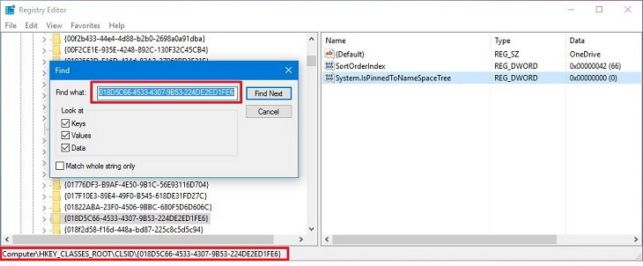
Описанные выше способы помогут удалить папку OneDrive в Windows 8 и 10 без риска вызвать ошибки в системе ПК.
Чтобы полностью деинсталлировать ОпенДрайв, можно применить специальный инструмент от Microsoft – Powershell. Приложение помогает не только отключить синхронизацию, но и выполнить очистку программного обеспечения. Запуск инструмента выполняется от имени Администратора. Потребуется ввести команду без кавычек «Get-AppxPackage-name* OneDrive | Remove-AppxPackage». Для подтверждения действия выполняется нажатие на клавишу Enter. После этого системный сервис будет отключен и изъят из базы ОС.
Источник: http://xn—-7sbbnvnbd8df8h.xn--p1ai/kak-udalit-onedrive-windows.html
OneDrive как удалить или отключить на Windows 10
OneDrive (в предыдущих редакциях известный, как SkyDrive) — это облачный сервис от компании Microsoft, который позволяет пользователям хранить и синхронизировать свои данные с облачным хранилищем.
С выходом Windows 10, облачное хранилище предустановлено по умолчанию в системе и для его использования не требуется каких-либо дополнительных утилит, все действия с файлами и их синхронизация с серверами Microsoft происходит напрямую из Проводника.
Некоторые предпочитают использовать сторонние сервисы облачных хранилищ, а некоторые и вовсе предпочитают хранить свои данные лишь локально.
Еще в Windows 8, OneDrive был сторонней программой, которую было необходимо вначале установить, а с выходом Windows 10 OneDrive плотно интегрирован с операционной системой. По умолчанию, система не предоставляет никаких очевидных путей удаления данной утилиты, вы попросту не сможете найти её ни в панели управление, ни в магазине Windows.
Так или иначе существует несколько методов удаления OneDrive в Windows 10, в зависимости от того, хотите ли вы полностью отказаться от облачного хранилища Microsoft или временно отключить его, чтобы в дальнейшей когда-нибудь воспользоваться им вновь. Ниже мы опишем несколько методов отключения OneDrive.
Удаления OneDrive для редакции Windows 10 Home Edition
Начиная с пакета обновлений Windows 10’s Creators Update (https://support.microsoft.com/ru-ru/help/4028685/windows-get-the-windows-10-creators-update), вы теперь сможете с легкостью удалить OneDrive таким же способом, как и любое другое приложение. Отметим, что данный метод подойдёт лишь для систем редакции Windows 10 Home, если вы используете редакцию Professional или Enterprise, можете сразу перейти к следующим вариантам удаления.
- Щелкните правым кликом по иконке меню Пуск и найдите там Панель управления, либо найдите его через поиск в самом меню Пуск.
- Перейдите в панели управления к пункту Программы ->Удаление программы, если установлен режим отображения «Значки», то следует перейти в меню Программы и компоненты.
- Выберите из списка Microsoft OneDrive нажмите в верхней панели кнопку Удалить и подтвердите удаление программы.

Как убрать onedrive из проводника windows 10
Для того, чтобы полностью избавиться от иконки папки OneDrive нам понадобится произвести некоторые изменение с помощью реестра. Следуйте инструкциям ниже:
- Чтобы вызывать редактор реестра нажмите клавиши Win+R, в открывшемся окне напишите regedit и нажмите ОК;
- Найдите каталог HKEY_CLASSES_ROOT\CLSID\ или каталог HKEY_CLASSES_ROOT\Wow6432Node\CLSID\ для 64-битных систем;
- Выберите в правой части окна параметр System.IsPinnedToNameSpaceTree и измените его значение с 1 на 0.
Вот и всё, с помощью нехитрых твиков, мы полностью избавились от признаков облачного хранилища на нашем компьютере.
Отключение OneDrive для редакций Windows 10 Pro и Enterprise через редактор групповых политик
Если вы используете редакцию системы Professional или Enterprise, самым удобным способом отключить облачное хранилище будет использовать редактор групповых политик gpedit.msc
- Чтобы вызвать утилиту, воспользуйтесь сочетанием Win+R и введите команду gpedit.msc Редактор групповых политик крайне схож с редактором реестра, у вас не должно быть проблем при его использовании.
- В левой части окна найдите каталог Конфигурация компьютера ->Административные шаблоны ->Компоненты Windows ->OneDrive
- Выберите параметр Запретить использование OneDrive для хранения файлов, щелкните правой кнопкой мышки ->Изменить и выберите пункт Включено.
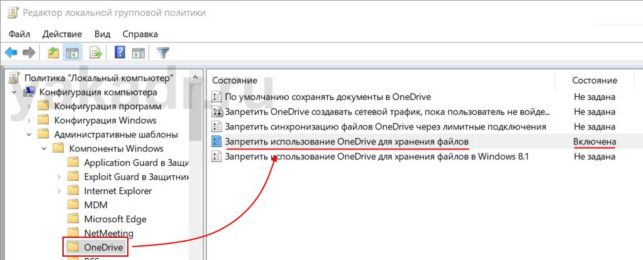 Данный метод полностью отключит процесс OneDrive и уберёт все его следы из Проводника. Вам не нужно удалять OneDrive через панель управления, как в случая с редакцией Home Edition. Для того, чтобы в любой момент откатить сделанные изменения, просто измените пункт Включено на Не задано.
Отключите OneDrive в Windows Pro и Enterprise с помощью реестра
Данный метод является дополнением к методу отключения с помощью групповых политик. Чисто технически, изменение сделанные в редакторе групповых политик являются изменением реестра, если вам комфортнее работать с реестром, то можете воспользоваться этим способом.
- Сочетанием Win+R вызовите диалоговое окно и выполните команду regedit;
- Найдите каталог HKEY_LOCAL_MACHINE\Software\Policies\Microsoft\Windows;
- Щелкните правым кликом на папке Windows в дереве каталогов и выберите Создать ->Раздел и назовите его OneDrive, если раздел уже существует в текущем каталоге, переходите к следующему пункту;
- Выберите созданный каталог OneDrive и создайте (правый клик мышки ->Создать) новый параметр DWORD (32 бита), назвав его DisableFileSyncNGSC со значением 1.
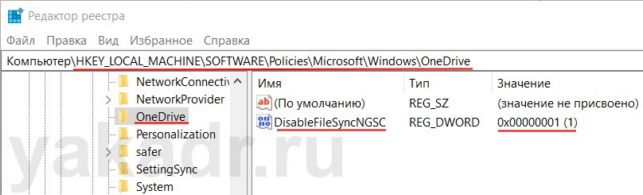 Если вы до этого пользовались хранилищем, то для экономии пространства на жестком диске, рекомендуем удалить синхронизированные ранее файлы, которые хранятся по пути C:\Users\<Ваше-Имя-Пользователя>\OneDrive. Можете смело удалить все находящиеся тут файлы, если они вам больше не нужны.
Источник: http://yakadr.ru/windows/nastrojka/onedrive-kak-udalit-ili-otklyuchit.html
- Как снести винду? - как снести виндовс 10
- Как настроить микрофон на Виндовс 10: на компьютере и ноутбуке - как настроить микрофон на windows 10
- Как сменить имя пользователя в Windows 10 с user на свое? - как сменить имя пользователя в windows 10
- Срок действия вашей лицензии Windows 10 истекает: как убрать сообщение? - срок действия вашей лицензии windows 10 истекает как убрать сообщение
- Как сделать восстановление системы на виндовс 10 - как в виндовс 10 восстановить систему
- Как убрать пароль при входе в Windows 10? Гаджетик - как убрать пароль при входе в windows 10
- Как очистить диск С от ненужных файлов в Windows 10 - как очистить диск с от ненужных файлов виндовс 10
- Как подключить принтер к ноутбуку windows 10 - как подключить принтер к ноутбуку windows 10
- Как загрузить и установить Windows 10 Creators Update? - windows 10 creators update как установить
- Виндовс 10 как убрать пароль при входе - как убрать пароль на виндовс 10
Добавить комментарий