Как удалить 360 Total Security с компьютера полностью — как удалить 360 total security с компьютера полностью с windows 7
01.07.2019В открывшемся окне находим антивирусную программу 360 Total Security и нажимаем «Удалить»
Полное удаление антивируса 360 Total Security с компьютера



Рассматривая причины удаления 360 Total Security, можно выделить только два серьёзных повода. Первый — это непосредственно удаление для будущей установки новой антивирусной утилиты. Второй — большое обилие рекламы, даже для бесплатных антивирусов это через чур. Из-за этого, негодующие пользователи пытаются как можно побыстрее избавиться от 360 Total Security. В оправдание можно сказать, что на бесплатной основе пользователь получает надежную защиту своего персонального компьютера, способную обнаруживать до 80% вирусов и хороший набор инструментов оптимизации. И все это в приятном и отлично локализованном интерфейсе. Но, если же вы твердо решили избавиться от антивирусника, но не знаете как удалить 360 Total Security с компьютера, то эта статья для вас.
Удаляем 360 Total Security штатными средствами Windows
Удаление через «Программы и компоненты» — простое и распространенное средство деинсталляции.
Для наглядности, приведем пример удаления антивируса в среде Windows 10.
Правой кнопкой мыши жмем на кнопку «Пуск» и в списке выбираем первый пунк – «Программы и компоненты».

В открывшемся окне находим антивирусную программу 360 Total Security и нажимаем «Удалить»

Стоит отметить, что данная процедура одинакова для Window 7, Window 8 и Window 10, за исключением их некоторых интерфейсных отличий.
К сожалению, главным минусом такого метода удаления программного обеспечения является то, что все файлы деинсталлируемых программ не ликвидируются с компьютера полностью. В системе все ещё будут присутствовать данные о персонализации, логи программ, пользовательская информация и т.д. Всё это представляет собой ничто иное как мусор, негативно влияющий на производительность компьютера. Вручную избавиться от остаточных данных — трудоемкая процедура, потому как обнаружить их крайне сложно. Дело в том, что оставшиеся после удаления мусорные файлы не имеют единой локализации на дисковой системе ПК, а разбросаны по разным директориям системного диска.
Удаление 360 Total Security утилитой Revo Uninstaller
Тогда как же полностью удалить 360 Total Security? В этой ситуации очень хорошо зарекомендовала себя утилита Revo Uninstaller. С её помощью мы зачистим «хвосты», всего в пару кликов мыши. Также можно использовать эту программу и для удаления других приложений, игр, браузеров, оставляющих после себя множество бесполезного мусора.
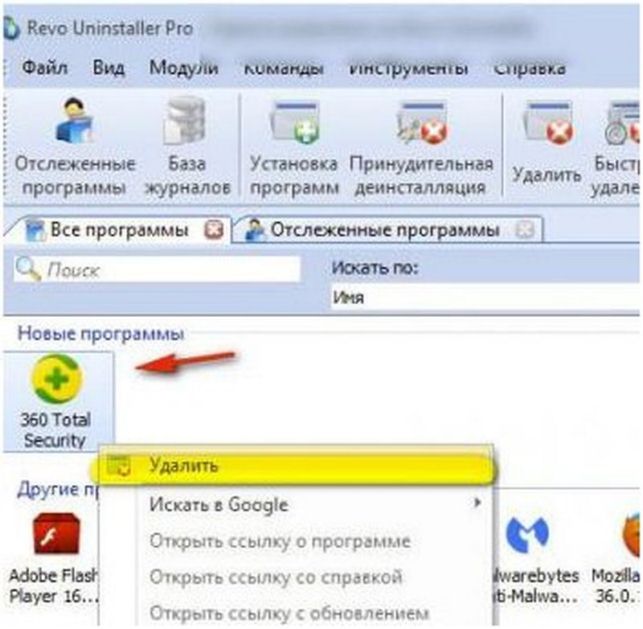
Скачав и установив эту программу, запускаем ее и сразу находим антивирус 360 Total Security. Далее кликаем по нему правой клавишей мыши и ,в открывшемся контекстном меню, выбираем пункт «Удалить».
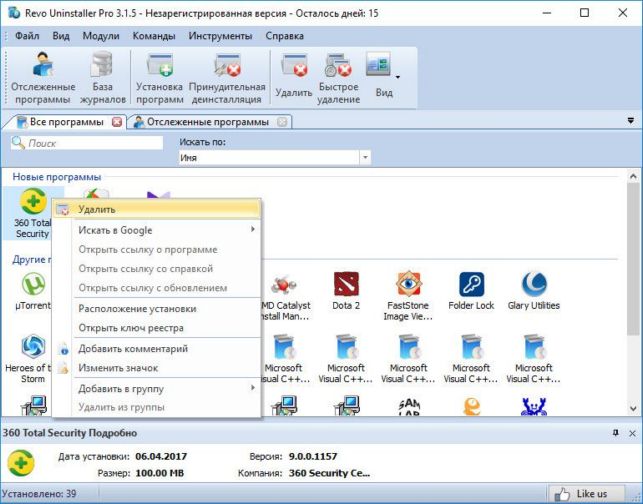
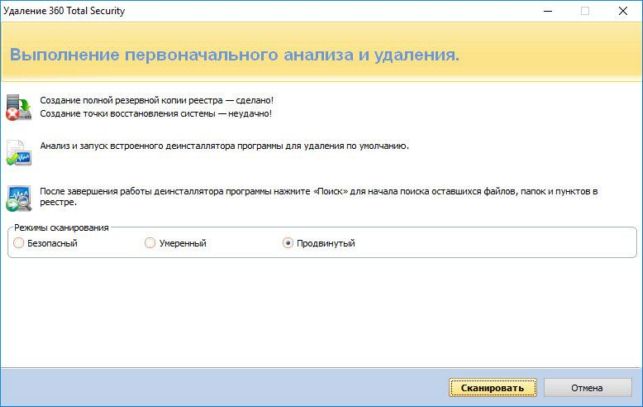
В след за удалением программы нажимаем на кнопку «Сканировать», предварительно выбрав продвинутый режим.
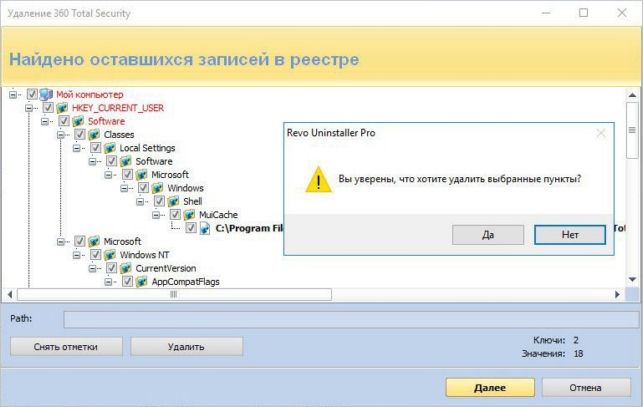
После непродолжительного поиска Revo Uninstaller предоставит обнаруженные остаточные записи антивируса в реестре системы для последующего их удаления. Выделяем их все и нажимаем «Удалить». Далее подтверждаем выбранное действие.
На следующем этапе выполняем ту же самую процедуру, но для удаления оставшихся папок и файлов, созданных антивирусом.

Деинсталляция антивируса 360 Total Security в «Безопасном режиме»
Если по какой-то непонятной причине вам отказано в удалении антивируса, то можно прибегнуть к крайнему методу его деинсталляции, через загрузку системы в безопасном режиме. Для этого:
- Перезагружаем компьютер и во время прохождения системой режимa POST нажимаем клавишу F8 (как активировать данную клавишу в OC Windows 10 написано в
Источник: http://canal-it.ru/soft/bezopasnost/kak-udalit-360-total-security/
Как удалить 360 Total Security?
Антивирусы стали незаменимой частью операционной системы Windows, ведь чаще всего именно под неё пишут вредоносные программы. Задача «защитников» – обезопасить пользователя от потери данных или взлома, а также других вредоносных действий. Антивирус 360 Total Security является, в принципе, хорошей программой, но, если он загружен с надёжного источника. Кроме того, даже настоящая версия этого приложения иногда достает пользователей тем, что знатно затормаживает работу компьютера фоновым сканированием и мониторингом. По сути, программа повторяет судьбу «Аваста», который тоже любит тормозить. Рассмотрим подробнее, как удалить 360 Total Security на Windows 7, 8, 8.1, 10.
Первое, что нужно сделать – отключить приложение, чтобы оно «на ругалось», когда мы захотим от него избавиться. Обращаем своё внимание на трей, если не находим там значка антивируса, открываем разворот(стрелка вверх). Выглядит это всё так:
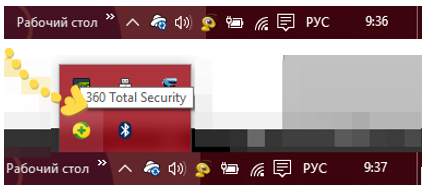
Теперь кликаем по этому значку правой кнопкой мыши и выбираем пункт «Выход», а затем ещё раз то же самое, уже в другом появившемся окне:

Когда вы всё это сделаете, приложение будет закрыто и теперь его можно успешно деинсталлировать. Ранее, в других статьях, мы показывали программу, которая отлично удаляет приложения с компьютера, включая их мусор. Напомним, что называется она «Revo Uninstaller». Этот случай не исключение и сейчас мы проведём «ритуал» удаления антивируса с компьютера с помощью её. Скачать её можно с официального сайта. Можно воспользоваться ПРО-версией программы на триал-срок (30 дней), а затем, по желанию, оплатить лицензию или найти кряк в Интернете.
Удаление 360 Total Security с компьютера полностью:
- Заходим в «Revo Uninstaller» и ожидаем, пока завершится загрузка установок на вашем ПК;
- У нас антивирус отобразился в списке «Новых программ», хотя установка была 136 дней назад, если вы заметили на скриншоте ранее;
- Кликаем по программе левой кнопкой мыши дважды и запускаем процесс деинсталляции;


- Пока отобразилось это окно, появилось ещё одно, но уже от самого антивируса. Там вас спросят «чё случилось», но ваша задача не повестись и нажать «Информация понятна – продолжить удаление»;

- После нажатия на кнопку, вас ещё раз спросят. Теперь вы знаете, что делать;

- Программа, напоследок, покажет красивенькое окошко удаления, а система просигнализирует, что теперь отсутствует защита от вирусов, программ-шпионов и т.д. В системном трее будет показано объявление, что приложение 360 Total Security удалено из автозапуска.


- Теперь нам нужно провести поиск мусора, который остался от антивируса. Для этого в окне «Revo Uninstaller» выбираем метод поиска «Продвинутый» и ждём, пока программа найдёт файлы;

- Процесс поиска, конечно же, будет небыстрым, но вполне надёжным, т.к. деинсталлятор просканирует весь компьютер полностью, а не только папку, в которой был установлен антивирус;
- После того, как приложение найдёт все файлы, ваша задача будет удалить те, которые выделены чёрным цветом. Это производится достаточно легко – поставьте галочку напротив имени файла, а когда все проставите, нажмите «Удалить»;
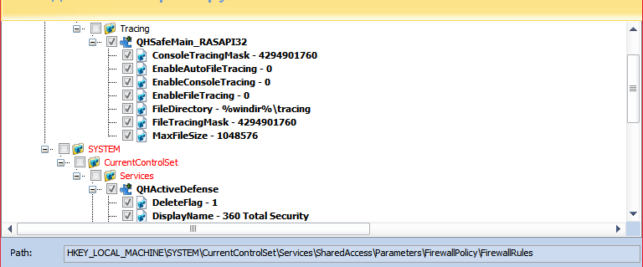
- Обратите внимание, что сначала будет производится очистка реестра. Постепенно нажимайте «Далее», что переходить к новым файлам. В конечном итоге вы доберётесь к «забытым папкам и файлам». Их тоже нужно удалить, а потом нажать «Конец»;

- Когда завершите удаление файлов, которые остались от антивируса, программа оповестит вас, что деинсталляция завершена или откроет снова окно установок. Теперь необходимо перезагрузить компьютер, чтобы, во-первых, закрепить изменения,
а во-вторых убедиться, что скорость работы улучшилась.
Вот так просто нам удалось избавиться от 360 Total Security на Windows. Инструкция была выполнена на Windows 10, но она аналогична и для 7, 8, 8.1.

Если вы часто встречали на наших сайтах информацию о псевдопоисковиках, то чаще всего они были с доменами «.com», т.е. означали иностранное происхождение. Сегодня мы вам докажем, что не только буржуи любят доставлять неудобства пользователям.
Наверняка, вы часто скачиваете различное ПО с сайтов-пиратов, к примеру, взломанные программы или игры, а вместе с этими файлами, вы можете занести в свой компьютер новые угонщик браузеров – Pluginservice. Пользователям, которым надоело постоянно.
Социальная сеть «Вконтакте» популярна и развивается с каждым днём. Пользователи социалки чуть ли не каждый день замечают новые обновления, нововведения или изменения сайта. Модерация тоже модернизируется и всё больше усугубляет.
Источник: http://howwindows.ru/windows/kak-udalit-360-total-security/
2 способа, как полностью удалить 360 total security с компьютера
Программа 360 Total Security является удобным и самое главное бесплатным антивирусом . Но, к сожалению, в большинстве случаев данный антивирус отстает от многих платных аналогичных программ, таких как Касперский, Аваст и так далее. И вот вы решили приобрести платный антивирус, но чтобы работа новой программы осуществлялась без ошибок, необходимо удалить старый. Но как полностью удалить 360 total security с компьютера – в этой статье вы узнаете 2 способа.
Подготовка перед удалением антивируса
В первую очередь перед самим удалением total security вам необходимо выполнить определенные действия, для предотвращения появления различных ошибок, а именно:
- Отключите антивирус, предварительно очистив временные файлы, карантин и плагины. Чтобы выключить антивирус нажмите на значок total security и в открывшемся меню кликните на кнопку «Защита». Далее откройте настройки и внизу страницы нажмите на строку «Отключить защиту».
- Также не забудьте включить интернет и выйти из всех запущенных программ и игр.
- Если вы уже установили другой антивирус, то и его необходимо выключить на время.
Удаление антивируса 360 через Панель управления
Как правило, большинство программ можно удалить через Панель управления. Для этого нажмите на Пуск и отыщите строку «панель управления». Чтобы зайти в соответствующую программу на Windows 8.1 необходимо нажать на фиолетовый значок «Панели компьютера» и уже оттуда перейти в «панель управления». Далее откройте «Программы и компоненты» и в открывшемся списке удалите антивирус. Весь процесс займет несколько минут, антивирус будет удален практически полностью.
Удаление антивируса через Uninstall
Если удалить антивирус через панель управления не удалось, то это можно сделать напрямую. Для этого зайдите в папку 360, которая находится в Program Files. Далее перейдите в «Total Security» и запустите деинсталлятор Uninstall.exe. Открыв файл, система запустит процесс удаления антивируса с компьютера, от вас необходимо только подтверждение действий.
Удаление оставшихся файлов антивируса
Даже после полного удаления, антивирус оставит несколько файлов на вашем компьютере. Чтобы их очистить, можно воспользоваться программой CCleaner. Для этого скачайте бесплатную версию CCleaner и запустите ее, на странице «Очистка» нужно поставить галочки возле необходимых пунктов и нажать на кнопку «Анализ». Проанализировав все папки, CCleaner предложит удалить ненужные или остаточные файлы. Подтверждаем удаление, немного ждем, перезагружаем компьютер и оцениваем результат.
Подведя итоги
Теперь вы знаете, как полностью удалить 360 total security с компьютера. Также не забудьте проверить браузер на наличие данного антивируса. Проверить наличие total security можно в настройках, пункте «Расширения». Если вы не нуждаетесь в данной защите то смело удаляйте ее, но старайтесь не оставлять свой браузер без антивируса. Удачи!
Источник: http://opartnerke.ru/2-sposoba-kak-polnostyu-udalit-360-total-security-s-kompyutera/
Как полностью удалить 360 Total Security с компьютера
Опытные пользователи компьютера никогда не допустят незащищенной работы техники в сети интернет. Неопытным новичкам такая защита нужна еще больше. Одна из популярных утилит для защиты от вирусов – 360 Total Security. Популярность ее объясняется бесплатным распространением. Система защиты поможет не нацеплять вирусов, просканирует вражеские коды, которые уже проникли в систему. Возможно, это произошло до установки антивирусной программы. Стоит отметить, что заражения все же возможны, но происходит это, в основном, оттого, что пользователи игнорируют предупреждения системы. Какой бы эффективной не была утилита, в сети часто задаются вопросом – как полностью удалить 360 Total Security с компьютера? Выясним: зачем это нужно, каков алгоритм деинсталляции, как выполнить ручное удаление и какие утилиты могут в этом помочь.

Зачем удалять антивирус 360 Total Security
Защитная утилита несет только пользу, но при этом и создает некоторые помехи в работе. Активное пользование техникой связано с постоянной загрузкой интересного софта, обновлений, медиа файлов и другого контента. Источники таких программ, да и они сами, могут быть качественными и корректными. Такой контент пропускается программой безопасности без единого звука. Другие же не могут быть установлены. Секьюрити блокирует закачку и выдает сообщения о наличии трояна.
Конечно, сразу удалять антивирусник не стоит. Можно просто создать для необходимой программы исключение, занести ее в «белый список». 360 Total Security не будет на ее реагировать и пропустит закачку. Алгоритм создания исключения:
- перейти в «Настройки» утилиты — во вкладку со списками;
- указать путь к исполняемому файлу.

Если закачек, которые блокирует антивирусник несколько, загрузка софта происходит постоянно – стоит удалить Total Security 360 полностью. После деинсталляции стоит понимать, что компьютер остается без защиты. Необдуманные действия могут привести к установке вируса, поре жесткого диска и потере всех данных.
Другие причины удаления защитного ПО:
- желание установить новую версию или другой антивирусник. Полное удаление нужно провести обязательно, иначе будет конфликт ПО. Несколько сканеров будут пагубно влиять на ресурсы системы, конфликтовать и вызывать сбои;
- недостаток ресурсных мощностей ПК. Из-за защитного ПО могут лагать самые простые и неприхотливые приложения. Здесь безопасностью придется поступиться ради комфортной работы.
Необходимые действия для удаления антивируса
Процесс деинсталляции Total Security требует подготовки – нужно убрать защитные модули сканера. Именно они и вынуждают многих пользователей удалять ПО с компа. Модули выполняют роль защиты антивирусного ПО от вирусов, которые постоянно пытаются атаковать компьютер из Интернета.
- последовательно зайти в «Меню» утилиты (три горизонтальные полоски) — раздел «Основные»;
- убрать галочку напротив «Включить активную защиту»;
- убрать галочку напротив «Включить самозащиту 360».
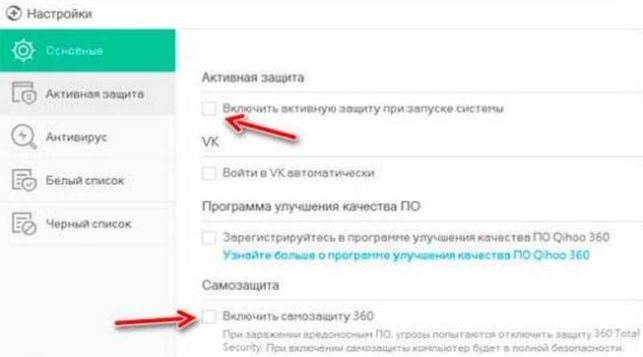
После отключения модулей, можно провести процесс удаления. Для этого в разделе ПК «Установка и удаление программ» выбрать соответствующее ПО, правой кнопкой мыши запустить процесс удаления. Следовать инструкции программы, последовательно подтверждая желание удалить утилиту без возможности восстановления.
Удаление антивируса с Windows 7,8,10
Деинсталлирование защитного ПО может вызвать ряд проблем, поскольку:
- продукция Qihoo 360 устанавливается на компьютер самостоятельно в виде сопутствующего софта;
- часто интерфейс таких программных продуктов локализован на китайском языке;
- утилита имеет встроенную защиту, которая не даст случайно снести ее с ПК неопытному пользователю, другим подобным утилитам.
Методы дезактивации могут быть разные: от ручного до специальных продуктов.
Ручное полное удаление
Такой способ удаления Total Security 360 рекомендован опытному юзеру, обладающему хотя бы базовым набором знаний. Алгоритм:
- последовательно перейти «Пуск» — «Панель управления» — «Программы и компоненты».
- Выбрать антивирус и кликнуть «Удалить».
- Перезагрузить технику.
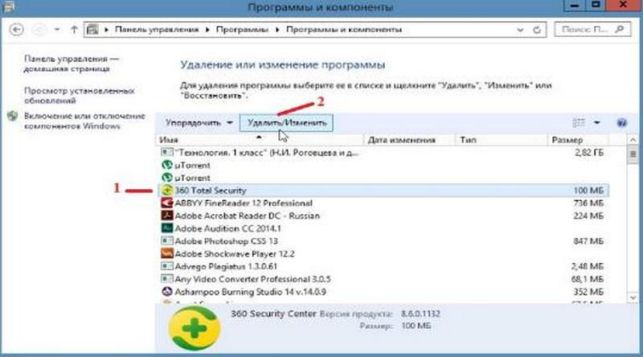
Такой метод не удалит утилиту с компьютера полностью. Следы приложения останутся в системе: битые реестры, логи, информация пользователя. Это происходит из-за того, что такие данные разбросаны по разным местам системы, их поиск и исключение трудноисполнимы простой программой деинсталляции.
Удаление с помощью утилиты
Для полного исключения компонентов приложения с компьютера лучше воспользоваться помощью специализированных программ. Наиболее популярные и эффективные:
Если у Вас остались вопросы — сообщите нам  Задать вопрос
- IObit Uninstaller. Процедура проста. Открыть скаченную программу и установить на ПК. В первой вкладке выбрать антивирус, который планируется бесследно убрать с компьютера. Кликнуть по кнопке «Удалить». Будет предложено создать точку восстановления. Стоит ее создать. Затем начнется процесс. По окончании запустить дополнительное сканирование для очистки оставшихся элементов;

- CCleaner – помогает найти проблемы путем сканирования устройства. После того, как будут найдены проблемные файлы, нажать «Исправить». На вопрос о сохранении резервных копий изменений ответить «Нет»;

- Revo Uninstaller – на главной вкладке выбрать Тотал Секьюрити, запустить процесс очистки. Затем выполнить сканирование, выбрав «Продвинутый» режим.
Заключение
Любой технике, работающей в сети интернет, необходима защита от вирусов. Существуют бесплатные приложения, ставящие блок на скачивание вредоносного софта. Проблема состоит в том, что такие Тотал Секьюрити 360 воспринимает как вредоносный практически любой софт, который пытается скачать владелец ПК. В этом случае можно удалить Total Security 360 с компьютера. Это нужно сделать и в ситуации, когда планируется установить другой антивирусный комплекс, Тотал тормозит работу приложений. Методы: стандартный через встроенный деинсталлятор, вручную, с помощью специализированных утилит. Полностью очистить ПК от элементов антивирусника получится только с помощью стороннего ПО.
Источник: http://help-advisors.com/kak-udalit-360-total-security.html
Как полностью удалить 360 Total Security?
У многих пользователей процесс деинсталляции 360 Total Security вызывает проблемы. Поэтому, если вы не знаете, как удалить 360 Total Security с компьютера полностью, воспользуйтесь данной статьей, где процесс описан подробно в деталях.
Что это?
360 Total Security – это антивирусное ПО, разработанное китайскими инженерами (интересно прочитать «Лучший антивирус для Windows 10»). Оно распространяется совершенно бесплатно и состоит из нескольких составляющих:
- антивируса Qihoo 360;
- двигателя Avira;
- встроенных модулей, представленных файерволом;
- облачных технологий защиты (для бесплатных программ это редкость).


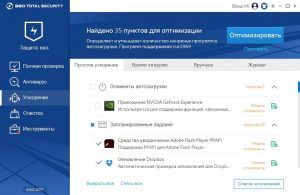

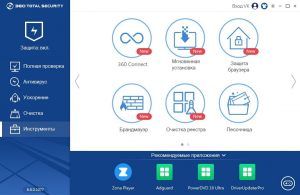

Утилита распространяется в двух вариантах исполнения: классическая и Essential. Первый вариант предназначен для защиты ПК от вирусов и включает модули для ускорения работы устройства и удаления мусора в ОС. Второй тип утилиты используется для защиты компьютера юзера от вредоносного ПО.
Сложность удаления
Недостатком продуктов Qihoo 360 является их самостоятельная установка на компьютер в виде сопутствующего ПО. Помимо этого, нередко интерфейс таких программ локализован на китайском языке, поэтому с их удалением возникают проблемы.
Еще одна неприятная особенность 360 Total Security – он имеет встроенную защиту от случайного удаления неопытными пользователями или другим антивирусным ПО, которое юзер хочет установить на компьютер.
Удаление
Удалить программу можно самостоятельно или с использованием сторонних утилит.
Вручную
- Откройте системный трей → ПКМ по антивирусу → Выход → подтвердите действие.

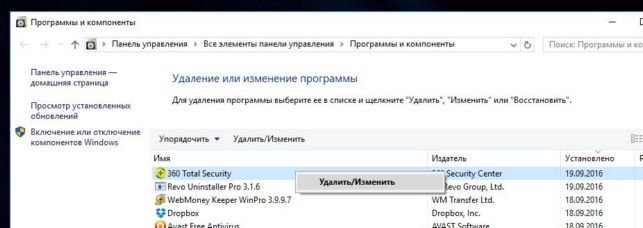
- ПКМ по меню Пуск → Программы и компоненты.

- ПКМ по 360 Total Security → Удалить/Изменить → подтвердите действие.
Очистка реестра
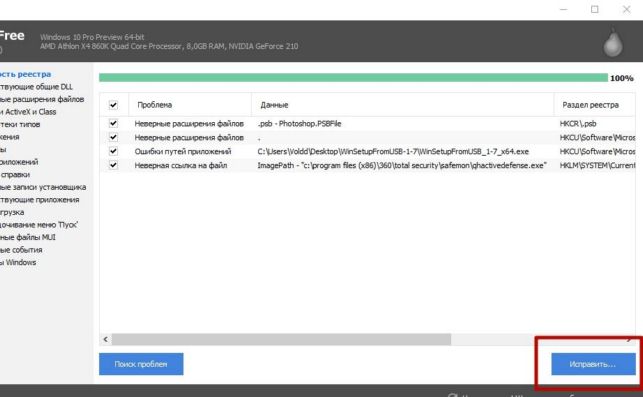
- Установите и запустите программу CCleaner → раздел Реестр.
- Нажмите Поиск проблем → дождитесь завершения процедуры сканирования → Исправить.
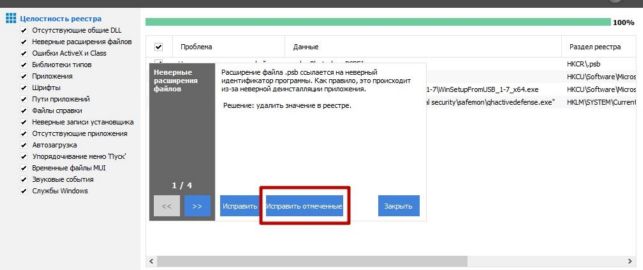
- Сохранить резервные копии сделанных изменений → Нет → Исправить отмеченные → Закрыть.
Утилитами
Чтобы сэкономить время и не вдаваться в подробности процесса деинсталляции антивируса, используйте программу Revo Uninstaller.
- Скачайте и установите Revo Uninstaller.
- В окне утилиты ПКМ по 360 Total Security → Удалить → Подтвердите действия.
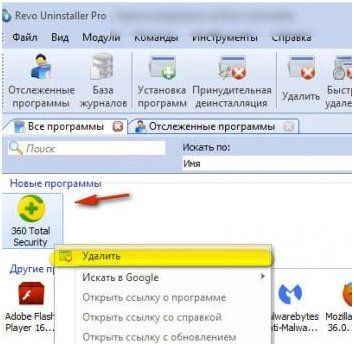
- Выполнение первоначального анализа и удаления — Режимы сканирования → Продвинутый → Сканировать.
- Выберите найденные файлы → удалить.
Видео
Альтернативный способ деинсталляции антивируса показан на видео.
Источник: http://geekon.media/udalenie-360-total-security-14724/
- Как раздать WiFi с ноутбука в Windows 7 - как раздать вайфай с ноутбука windows 7
- Как перейти с 32 на 64 бит windows 7 без переустановки ОС? - как перейти с 32 на 64 windows 7 без переустановки
- Как удалить ненужные программы с компьютера полностью - как удалить ненужные программы с компьютера windows 7
- Windows 7 увеличить файл подкачки - как увеличить файл подкачки windows 7
- Как правильно удалить Internet Explorer с компьютера | Всё о компьютере! - как удалить эксплорер с компьютера виндовс 7
- Создание загрузочной флешки Windows 7 UltraISO - ultraiso как создать загрузочную флешку windows 7
- Как увеличить скорость интернета на Windows 7? - как повысить скорость интернета на виндовс 7
- Запись загрузочного образа на USB Flash (флешку) с помощью UltraISO - как сделать загрузочную флешку windows 7 с помощью ultraiso
- Как создать пользователя в Windows 7 - как создать нового пользователя на windows 7
- Как установить Виндовс 7 максимальная с интернета бесплатно - виндовс 7 как установить
Добавить комментарий