Как отключить обновления на виндовс 7 навсегда? — как отключить обновление виндовс 7
08.02.2020Это не сложнее, чем отключение автоматического обновления, просто действия будут несколькими иными. Выполните следующие действия:
Как отключить обновления на виндовс 7?
Как известно, ни одна операционная система не может похвастаться идеально слаженным и доработанным механизом, поэтому периодически разработчики выпускают обновления, которые, по их мнению, должны исправлять недоработки. В большинстве случаев так оно и происходит, но не всегда.
Как отключить автоматическое обновление
Существует два варианта отключить обновления на Windows 7: полностью, либо только автоматические обновления. Второй вариант означает, что пользователь сможет загружать обновления вручную, если возникнет потребность или необходимость. Итак, вот что нужно сделать:
- Откройте пусковое меню, выберите пункт «Панель управления».
- Теперь перейдите в «Система и безопасность» – «Центр обновления Windows».
- В левой части окна выберите строку «Настройка параметров».
- Откроется новое окошко, в нем следует нажать «Не проверять наличие обновлений (не рекомендуется). Не забудьте нажать ОК.

Описанными выше действиями вы отключили автоматические обновления, однако ручную их ручную загрузку никто не отменял. Для этого перейдите в Центр обновления Windows, нажмите на кнопочку «Проверить обновления». А вот если потом не получится это сделать, то причины этого описаны тут.
Как полностью отключить обновления
Это не сложнее, чем отключение автоматического обновления, просто действия будут несколькими иными. Выполните следующие действия:
- Зайдите в пусковое меню, там есть кнопка «Компьютер», нажмите на нее правой мышиной кнопкой. Откроется небольшая контекстная менюшка, в ней следует выбрать «Управление».
- Откроется новое окно «Управление компьютером», там жмите на раздел «Службы».
- Откроется список служб, прокрутите перечень до конца, найдите «Центр обновления Windows».
- Напротив строчки «Центр обновления Windows» стоит пометка «Работает» и указано «Автоматически», следовательно, нам нужно это изменить. Для этого дважды кликните на строку.
- В поле «Тип запуска» выберите «Отключена», нажмите на кнопку «Остановить» – «Применить» – «ОК».

Вот и все, теперь вы тоже знаете, как отключить обновления операционной Windows 7.
Источник: http://learnwindows.ru/kak-otklyuchit-obnovleniya-na-vindovs-7.html
Как отключить обновления Windows 7
Начиная с версии XP, разработчики компании Майкрософт внедрили в операционную систему специальный сервис обновлений, который призван решать проблемы уязвимости, избавления от всевозможных багов и недоработок. При этом, многие пользователи задаются вопросом, как отключить обновления Windows 7. Опишем алгоритм подобной процедуры, а также причины, по которым люди избавляются от такого полезного сервиса, которые по определению должны улучшать работу ОС.
Для чего нужны обновления
По утверждению разработчиков, подобные меры положительным образом влияют на работоспособность и повышение производительности операционной системы в целом. Благодаря отзывам пользователей, проведению тестирования, они определяют допущенные оплошности и могут своевременно их устранять. Также этот сервис поможет решить еще такие задачи, как:
- улучшение работы других сервисов, а также внедрение новых, в рамках одной версии ОС;
- установка заплаток, направленных на повышение безопасности;
- замена определенных системных файлов, которые отвечают за работоспособность периферийных устройств, подсоединенных к компьютеру.
Почему пользователи отключают обновления Windows 7
Множество специалистов и людей говорят о том, что зачем что-то улучшать, если операционка и так работает быстро и стабильно? К тому же, определенные пакеты могут наделать больше бед, чем принести пользы. Об этом иногда может свидетельствовать установка последней версии драйверов на комплектующие устройства, которые нестабильны в работе и пользователю приходится делать откат до предыдущих версий, чтобы техника стала нормально функционировать – подобное может происходить и с установкой обновлений ОС. Среди прочего стоит также выделить еще несколько факторов, которые прямо указывают на положительные моменты отключения данной функции:
- если пользователь использует не лицензионную операционную систему, то при установке некоторых обновлений, этот факт может всплыть, что приведет к отключению определенного функционала, а в случае с отключением обновлений, подобное фактически не может произойти;
- «сырые» пакеты обновлений могут привести к возникновению критических ошибок, после которых решить проблему работоспособности ОС поможет лишь восстановление или переустановка операционки;
- все скачиваемые пакеты занимают довольно большой объем физического пространства, а в случае, если системный раздел довольно маленький – это приведет к недостатку места, что очень отрицательно скажется на быстродействии компьютера в целом;
- некоторые обновки требуют много времени для их установки, причем это происходит при перезагрузке или выключении техники (на экране появляется соответствующее сообщение, что ни в коем случае нельзя отключать питание до того момента, пока производятся действия с обновлениями), что также доставляет немало хлопот если нужно срочно выключить ноутбук или компьютер;
- для людей, которые имеют лимитированное подключение к Интернету, этот сервис приведет к дополнительным расходам, ведь все необходимые файлы скачиваются непосредственно с глобальной сети;
- при невысокой скорости соединения, при скачивании обновлений, открытие сайтов будет занимать длительное время и фактически посещение той или иной страницы будет производиться мучительно долго.
Если хоть одна из вышеперечисленных причин может возникнуть, рекомендуется отключать данный сервис. Это можно сделать, как частично (он не будет работать лишь в автоматическом режиме, при этом пользователь на свое усмотрение может проделать эту процедуру в удобное для него время) так и полностью, запретив обновляться даже в том случае, если человек и надумается когда-то провести апгрейд ОС. Рассмотрим каждый из этих способов по отдельности.
Полное блокирование установки обновлений Windows 7
- Кликните «Пуск», затем «Панель управления».


- В поле «Просмотр» установите значение крупные или мелкие значки, после чего выберите пункт «Администрирование».

- Нажмите двойным щелчком на строку «Службы».

- Кликните по «Центр обновления Windows».
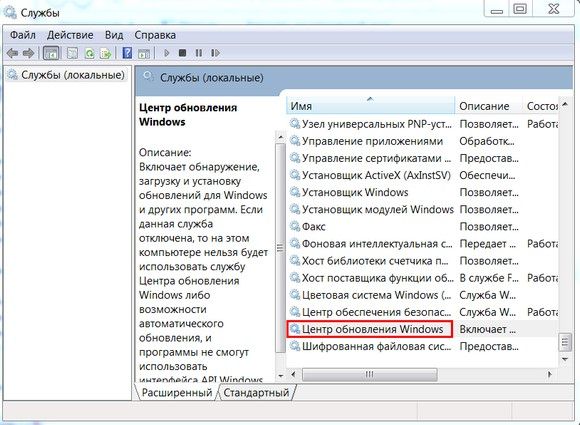
- В отображенном окне со свойствами установите в поле «Тип запуска» параметр «Отключена», после чего нажмите на «Остановить», а далее подтвердите выполнение данных действий, кликнув по «Применить» и потом «Ок».

В итоге, обновления не будут устанавливаться, как самостоятельно, так и при желании пользователя. Для того, чтобы возобновить работу, необходимо выполнить такие же действия и включить данную службу.
Отключение автоматического режима обновлений ОС
Некоторые апгрейды бывают действительно полезными. При желании, их можно самостоятельно устанавливать, при этом, другие обновки можно исключить и не инсталлировать. Для того, чтобы активировать подобный режим:
- Кликните «Пуск» — «Панель управления», установите установите в графе «Просмотр» мелкие или крупные значки, после чего перейдите в «Центр обновления Windows».

- В левой части окна нажмите на ссылку «Настройка параметров».

- В новом отображенном окне установите параметр «Не проверять наличие обновлений», а также снять все галочки (см. скриншот), а затем подтвердите данные действия нажатием по кнопке «Ок».

После этого автоматический режим будет отключен, пользователь сможет самостоятельно обновляться, если проделает вышеперечисленные операции вплоть до пункта 2, а затем нажмет на кнопку «Проверка обновлений».
Избавляемся от показа системных уведомлений
Действия, которые не рекомендованы разработчиками, оцениваются, как негативные, и об этом ОС будет постоянно напоминать. Чтобы этого не происходило, выполните следующие операции:
- Кликните по флажку в правом нижнем углу, а затем «Открыть центр поддержки».
- В новом окне, в левой его части перейдите по ссылке «Настройка центра поддержки».

- Далее остается лишь снять галочки со всех пунктов и нажать «Ок», после чего назойливые уведомления перестанут отображаться.

Благодаря таким несложным действиям, пользователь может отключить обновления, если это необходимо.
Источник: http://grozza.ru/kak-otklyuchit-obnovleniya-windows-7/
Причины отключения обновлений на Windows 7 и два способа как это сделать
Приветствую вас, дорогие читатели с вами Тришкин Денис.
В Windows 7 и последующих версиях предусмотрен такой инструмент, как обновления операционной системы. Эта функция по мнению разработчиков полезна, так как с помощью нее «закрываются дыры» ПО от Microsoft. Но по факту существует масса пользователей, которые думают по-другому, а потому не желают, чтобы этот инструмент работал. Поэтому многие хотят знать, как отключить обновления на Windows 7 и при этом не повредить операционку.
Содержание статьи
Что это? ( к содержанию ↑ )
Эта функция позволяет скачивать с официальных серверов корпорации Microsoft некие дополнения к Windows, которые улучшают ее работу, путем установки новых драйверов, латания «дыр» и дополнения действующих программ. На практике же существует масса поводов, из-за которых можно не задумываясь запретить работу функции.
Причины отключения ( к содержанию ↑ )
Несмотря на то, что инструмент считается полезным, тем не менее его можно отключить, так как:
1 Нередко встречаются случаи, когда после очередного обновления операционная система переставала работать. Об этом я больше расскажу по ходу статьи.
2 Если постоянно ставить новые пакеты и при этом не удалять старые (что не всегда просто), место на жестком диске уменьшается. Рано или поздно это начнет влиять на работоспособность ОС.
3 Во время самого процесса падает скорость интернета. Кроме того, многие устройства начинаются медленнее работать из-за повышенной нагрузки на основные узлы.
4 Обычно новые элементы скачиваются во врем работы машины самостоятельно. А устанавливаются только при выключении. На некоторых компьютерах приходится ждать очень долго, когда пройдет весь процесс, чтобы просто прекратить электропитание.
5 В случае использования нелицензионной ОС, могут появится проблемы с функционалом.
6 Лично я был недоволен автоматическим обновлением драйверов, так как в некоторых случаях часть системы переставала работать.
Отключение простым методом ( к содержанию ↑ )
Запретить работу функции просто. Где отключить инструмент? Для этого нужно выполнить ряд простых шагов:
1 Заходим в «Пуск», а затем в «Панель управления».
2 Переключаемся на мелкие значки. Отправляемся в «Центр обновления Windows».
В это меню можно также попасть, пройдя по значку «Система», а потом выбрать соответствующий пункт в левой колонке. Или же на иконке «Компьютер» вызвать контекстное меню, где нажать «Свойства». После этого опять же найти нужную ссылку. В любом случае появится одно и то же окно.
3 В левой части выбираем «Настройка параметров». Откроется новое меню.
4 На пункте «Важные обновления» из выпадающего списка стоит выбрать «Не проверять наличие…». Сами разработчики не рекомендуют выбирать эту строку, так как не будет происходит постоянное дополнение операционки, включая систему безопасности.
5 Подтверждаем свои действия.
Это нередко сопровождается появлением внизу справа сообщения о том, что обновления теперь не работают. И проблему обязательно нужно исправить. Но и это можно убрать. Нужно кликнуть правой кнопкой рядом с часами и выбрать «Центр поддержки». Там найти пункт, связанный с дополнениями Windows, а затем «Не получать сообщений…».
Все, теперь вы сможете спокойно работать на компьютере, зная, что ничего не происходит без вашего ведома. При этом в случае необходимости можно зайти в это же меню и включит нужный пункт.
Еще один способ ( к содержанию ↑ )
Существует и другой способ навсегда распрощаться с надоедливой функцией.
Для этого нужно опять же сделать несколько несложных движений:
1 Заходим в «Пуск» и отправляемся в «Панель управления».
2 Далее выбираем «Мелкие значки». После нужно попасть в «Администрирование» и «Службы».
3 В последние два пункта можно пройти через «Систему и безопасность».
4 Кроме того, некоторые пользуются поиском в «Пуске», где необходимо написать «Службы». И потом просто подтвердить свои действия.
5 Появится окно с массой пунктов. Нам нужно попасть непосредственно в самый низ и открыть «Центр обновления Windows».
6 Далее меняем тип запуска на «Отключена».
7 После этого нажимаем «Остановить» и «Применить».
8 Все закрываем и радуемся.
Все, теперь надоедливая функция операционной системы от Microsoft больше не будет вам надоедать. При необходимости включить можно будет точно так же.
Компьютер перестал нормально работать ( к содержанию ↑ )
Многие пользователи решаются отключить установку обновления так как хоть раз встретились с ситуацией, когда после включения компьютера появлялся черный рабочий стол с единственной только корзиной и надписью, мол «Не удалось соединиться со службой Windows».
Это обозначает, что одно или некоторые компоненты стали неправильно, и возник конфликт отдельных элементов. И при этом ОС автоматически вернулась к прошлой версии. Также откатиться всегда можно в безопасном режиме – в случае если возникли неприятности, которые Windows не считает таковыми.
Личный опыт ( к содержанию ↑ )
Лично я после установки последней операционной системы к себе на устройство, сделал долгий поиск обновлений, а затем поставил все необходимые. После чего посмотрел на работоспособность – все было в норме. И сразу после этого полностью отключил систему. В результате у меня не нагружается операционка и при этом работает всегда стабильно.
Надеюсь, вам поможет эта статья. Подписывайтесь и рассказывайте обо мне друзьям.
Источник: http://windwix.ru/kak-otklyuchit-obnovleniya-na-windows-7/
Как отключить обновление Windows 7?
Ничто не предвещало беды, как вдруг компьютер начинает перезагружаться, а система настойчиво просит не отключать девайс от сети, потому что происходит установка Важных обновлений Windows 7.
Наверняка, хоть раз каждый пользователь ПК сталкивался с подобной проблемой, а после запуска системы результаты работы большинства программ были утеряны. Да, именно так и происходит, внезапное, принудительное о обновление и мы теряем данные, которые не успели сохранить. Сегодня поговорим, о том, что делать, чтобы обойти стороной такую ситуацию и заранее позаботиться о обновление системы или отключить принудительные обновления.
Как отключить центр обновления Windows 7

Как правило, обычному пользователю ПК вовсе и не нужны эти обновления. Они добавляют незначительные изменения в работу системы, о которых большинство и не догадывается. Лишь иногда, с периодичностью раз в полгода Microsoft внедряют в обновление что-то действительно полезное для рядовых юзеров, как например 8 октября 2013 года было выпущено обновление KB2852386 добавляющее возможность очистки обновлений, хранящихся в папке winsxs. Обычно о таких важных нововведениях пишут в новостных лентах, группах, форумах и порталах, так что, если Вы хоть немного этим интересуетесь, то пропустить подобные новости будет трудно. Так как отключить автоматическое обновление Windows 7?
Итак, мы решили отключить назойливые обновления. Как же это сделать? Для этого необходимо выполнить следующие действия.
- Зайдите в «Панель управления»;
- Выберете «Центр обновления Windows»;
- Далее «Настройка параметров»;
- Задайте значение «Не проверять наличие обновлений».

Как отключить службу обновления Windows 7
На этом процедура не заканчивается. Если Вы остановитесь на этом шаге, то обновления все равно будут устанавливаться. Microsoft позаботились о том, чтобы Вы своевременно получали самый свежий софт. Для полного отключения обновления необходимо выполнить еще несколько этапов.
- Откройте «Панель управления»;
- Зайдите в раздел «Администрирование»;
- Запустите «Службы»;
- Выберете «Центр обновлений»;
- В разделе «Тип запуска» поставьте галочку на «Отключена», а затем нажмите «Применить».

После этих нехитрых манипуляций Windows 7 больше не будет самостоятельно искать и устанавливать обновления. Перезагрузите компьютер и наслаждайтесь работой.
Источник: http://voron-xak.ru/vseokompe/kak-otklyuchit-obnovlenie-windows-7.html
Как отключить обновление windows 7
Не знаю, как вам, а лично меня бесит авто обновление в windows 7. По большему счету не только меня, а еще всех, кого я знаю. На самом деле от него уже толку нет, т.к. Microsoft прекратила поддержку ОС и ничего важного ваш ПК/ноутбук не закачивает.
По мимо того, что выше сказано, обновления еще ухудшают скорость интернета, быстродействие компьютера (влияет только на слабые и старые модели), а еще нужно ждать при выключении и включении.
Как видите сами, толку от автоматического обновления в windows 7 нет, и давайте посмотрим все возможные образы, как его отключить.
Как выключить автообновление windows 7
Или еще один вариант, благодаря нашим почти бескорыстным видео с ютуба
Если по какой-то причине видео выше вас не устроило, например, Вы экономите трафик (такое еще возможно то в 2018 году?), давайте посмотрим при помощи пошаговой инструкции:
- Открываем меню пуск, жмём на панель управления, затем жмём на центр обновления.
- Настройка параметров. Найдите эту опцию с левой стороны, как показано на картинке.
- В выпадающем меню следует нажать “Не проверять наличие обновлений (не рекомендуется)” не бойтесь, пусть не рекомендуют, главное, что нас больше не будет это бесить. Чуть не забыл, нужно убрать галки как на скриншоте и нажать ОК.
Вот и все, такой простой способ отключить обновления, а сколько нервов сэкономлено).
Как отключить обновление через командную строку
Посвящается тем, кому не нужна графическая оболочка, он думает, что хакер и фанатам ёбаньту (Ubuntu). Да ладно, я шучу. Это самый быстры и простой способ, который можно только придумать.
В командной строке нужно ввести — net stop wuauserv
И всё! На всякий случай тем, кто не знает как её открыть:
Жмите «Пуск» и «Все программы».
Выберите каталог «Стандартные».
В перечне стандартных приложений найдите «Командная строка». Щелкайте по этому элементу ПКМ. Выбирайте «Запуск от имени администратора».
«Командная строка» запущена. Введите свою команду команду:
Всё, живем спокойно, радуемся. Все обновления отключены)
Источник: http://webhalpme.ru/kak-otkljuchit-obnovlenie-windows-7/
- Установка драйверов на Windows 7: автоматически, вручную, способы и инструкция - как установить драйвера на компьютер windows 7
- Как поменять обои на рабочем столе? - как поменять обои на рабочем столе windows 7
- Легкий способ сбросить пароль Windows | - как сбросить пароль на windows 7
- Как отключить режим залипания клавиш на Windows 7, 8 и 10 - как отключить залипание клавиш на windows 7
- Как сделать резервную копию Windows 7 без посторонних программ - как сделать резервную копию windows 7
- Как почистить оперативную память в Windows 7 | 3 способа - как освободить оперативную память на компьютере windows 7
- Как отключить UAC в Windows | - как отключить uac в windows 7
- Как перейти с 32 битной системе на 64 битную; Microsoft Community - как перейти с 32 на 64 битный windows 7
- Скачать и обновить к новой версии Adobe Flash Player для Windows 7 - AdobeFlashPlayerFree - как обновить адобе флеш плеер на виндовс 7
- Ошибка 0xc000007b в Windows 7 x64: как исправить? - ошибка 0xc000007b windows 7 x64 как исправить
Добавить комментарий