Как отключить режим залипания клавиш на Windows 7, 8 и 10 — как отключить залипание клавиш на windows 7
06.02.2020Для вступления изменений в силу может потребоваться перезагрузка компьютера.
Режим залипания клавиш на Windows 7, 8 и 10
Режим залипания клавиш — стандартная функция всех версий Windows, включающаяся при пятикратном нажатии клавиши Shift. Отключить режим залипания можно в Центре специальных возможностей в Панели управления, в разделе Облегчение работы с клавиатурой.
Многие пользователи не понимают, зачем нужно залипание клавиш на клавиатуре. Оно мешает в играх и не дает привычным образом использовать систему и приложения.
В реальности это очень нужный режим, созданный для людей с ограниченными возможностями. Для таких пользователей может оказаться проблемой одновременной нажатие комбинаций вроде Ctrl+Alt+Del. Залипание клавиш создает задержку, в рамках которой Windows распознает последовательные нажатия клавиш как одновременные. Остальные пользователи без вреда для себя могут этот режим отключить.
Режим залипания клавиш убирается в несколько кликов:
Windows 10
В Windows 10 залипание клавиш отключается в Центре специальных возможностей, в разделе Облегчение работы с клавиатурой. Туда можно попасть из Панели управления, либо введя «Центр специальных возможностей» в строке поиска в меню Пуск.
- Нажать Пуск или комбинацию клавиш Win+X.
- Открыть Панель управления.
- Перейти в раздел Центр специальных возможностей.
- Открыть вкладку Облегчение работы с клавиатурой.
- Пролистать до раздела Упростить набор текста, снять галочку Включить залипание клавиш.
- Нажать Применить, затем Ок.
Можно закрыть окно настроек и проверить, включается ли залипание после 5-кратного нажатия Shift. Если продолжает включаться, нужно перезагрузить устройство для вступления изменений в силу.
Второй вариант отключения режима: нажать Win + I или открыть Параметры, открыть Специальные возможности -> Клавиатура и передвинуть чекбокс на пункте Залипание клавиш в положение Откл.

После этого откроется страница дополнительных настроек, где при необходимости можно внести изменения в работу службы. Настроек у залипания клавиш достаточно много, но при отключенной службе они все тоже должны быть отключены.

Windows 8/8.1
В Windows 8 и её разновидностях залипание клавиш убирается проще всего — в несколько кликов.
- Использовать боковое меню (где Пуск), выбрать Параметры.
- В открывшейся вкладке выбрать Изменение параметров компьютера.
- Во вкладке параметров перейти в Специальные возможности.
- Открыть раздел Клавиатура.
- Найти Полезные клавиши и перевести Залипание клавиш в положение Откл.
Для вступления изменений в силу может потребоваться перезагрузка компьютера.

Windows 7
В Windows 7 недостаточно просто отключить залипание клавиш в Панели управления. Нужно убрать еще одну галочку, чтобы залипание не включалось обратно после пятикратного нажатия клавиши Shift.
- Нажать Пуск, перейти в Панель управления.
- В правом верхнем углу выбрать Вид ->Крупные значки.
- Открыть Центр специальных возможностей (его также можно найти через поиск).
- Перейти в раздел Облегчение работы с клавиатурой.
- Убрать галочки Включить залипание клавиш и Включить фильтрацию ввода.
Чтобы функция не активировалась заново, нужно нажать Настройка залипания клавиш. На этой странице нужно убрать галочку с пункта Включать залипание клавиш при пятикратном нажатии клавиши Shift. Нажать Применить и ОК для сохранения изменений, после чего перезагрузить компьютер.

Отключение через реестр
Если стандартный способ отключения функции залипания клавиш не помог, можно воспользоваться запасным: реестром Windows. Следует помнить, что внесение изменений в реестр без понимания своих действий может привести к поломке Windows.
- Нажать Win+R, ввести в окошко regedit и нажать Enter.
- Желательно: в меню реестра выбрать Файл ->Экспорт и сохранить резервную копию.
- Открыть ветку HKEY_CURRENT_USER \Control Panel \Accessibility \StickyKeys.
- Два раза кликнуть по файлу Flags.
- Изменить значение со старого 510 на новое 506, нажать ОК.
- Аналогично открыть путь HKEY_USERS \ _DEFAULT \Control Panel \Accessibility \StickyKeys, найти файл Flags и сменить значение на 506.

После изменения значения Flags в двух местах реестр можно закрывать. Изменения вступят в силу после перезагрузки устройства.
Источник: http://setupwindows.ru/windows10/kak-otklyuchit-rezhim-zalipaniya-klavish
Как отключить залипание клавиш на Windows 7?

Функция залипания клавиш пригодится тем людям, которым трудно или неудобно нажимать одновременно на две клавиши на клавиатуре. В то же время, эта функция может мешать, если пользователь играет в игру, где требуется нажимать на несколько клавиш одновременно. По умолчанию функция залипания клавиш в Windows 7 включена, но мы подскажем вам, как ее отключить.
Как и во многих других случаях, нам понадобится панель управления. Поскольку речь идет о Windows 7, запустить ее проще всего из меню «Пуск»: нажимаете на кнопку «Пуск», далее — на пункт «Панель управления».

Когда откроется панель управления, в правом верхнем углу в строке «Просмотр» выберите крупные значки (можно и мелкие), затем нажмите на пункт «Центр специальных возможностей».

Открылось одноименное окно. Опускаете страницу вниз и видите раздел «Облегчение работы с клавиатурой», нажимаете на него.

В следующем окне мы видим, что рядом с пунктом «Включить залипание клавиш» отсутствует галочка, то есть по логике данная функция отключена. Но это не так, необходимо воспользоваться другими настройками. Нажмите на пункт «Настройка залипания клавиш».

Допустим, вам надо отключать залипание клавиши Shift, которое включается при пятикратном нажатии на нее. В открывшемся меню снимите галочку с одноименного пункта и не забудьте нажать ОК или применить.

Обратите внимание и на другие параметры, которые здесь есть.

Как видите, ничего сложного.
Уважаемые пользователи! Если наш сайт вам помог или что-то в нем не понравилось, будем рады, если вы оставите комментарий. Заранее большое спасибо.
Источник: http://siteprokompy.ru/kak-ubrat-funkciyu-zalipaniya-klavish-v-windows-7/
Как отключить залипание клавиш Windows 7, 8, 10 — инструкция от Averina.com
Операционные системы Microsoft содержит в себе большое количество различных функций, одна из которых это «залипание клавиш». Эта функция позволяет пользователю использовать кнопки SHIFT, CTRL, ALT и WIN, нажимая их по отдельности.
Как отключить залипание клавиш Windows 7, 8, 10
Если вы много играете за компьютером или занимаетесь набором текстов — пятикратное нажатие SHIFT вызывает диалоговое окно этой функции с предложением о её включении – конечно, это мешает. Ниже будет описано, как отключить залипание клавиш для операционных систем Windows 7, 8, 10.
Отключаем функцию в Windows 7
Необходимо открыть «Панель управления» — «Центр специальных возможностей» — «Облегчение работы с клавиатурой»:

В следующем окне найдите раздел «Упростить набор текста» и перейдите по ссылке «Настройка залипания клавиш»:

Снимите галочки в следующем окне и нажмите «Применить» и «ОК»:

Залипание в Windows 8
Для «восьмерки» используем такой способ: перейдите в боковое меню – «Параметры» — «Изменение параметров компьютера» — «Специальные возможности»:

В пункте «Клавиатура» — отключите переключатель «Залипание клавиш»:

Отключаем залипание клавиш в Windows 10
Нажмите правой кнопкой мыши кнопке «Пуск» слева внизу, в открывшемся меню выберите «Панель управления» — «Центр специальных возможностей»:

Найдите в нем раздел «Облегчение работы с клавиатурой» и зайдите в него:

Проверьте, что функция залипания у вас отключена и перейдите в «Настройка залипания клавиш».
В следующем окне отключите переключатель «Включать залипание при пятикратном нажатии SHIFT». Нажмите «Применить» и «ОК».
Источник: http://www.averina.com/ru/kak-otklyuchit-zalipanie-klavish-windows-7-8-10/
Что такое залипание клавиш и как ее убрать в Windows
Геймеры или пользователи, часто использующие клавишу Shift, при случайном ее нажатии 5 раз вызывают окошко включения залипания клавиш, сопровождаемое звуковым сигналом. В этом случае приходится нажимать «нет», чтобы дальше заниматься любимым делом. Это может происходить часто и отвлекать от любимой игры, работы. Вы также можете столкнуться с действующей функцией залипания кнопок. Сейчас рассмотрим, как отключить залипание клавиш на Windows 7, 8, зачем нужна эта функция, а так же как убрать фильтрацию ввода.
Залипание клавиш – функция специальных возможностей Windows, которая позволяет использовать сочетание кнопок, не нажимая их одновременно, а отдельно друг за другом. Например, сочетание Win + R, вызывает окно Выполнить при их последовательном зажатии. С включенным залипанием можно отдельно нажать Win, а затем R, при этом выполнится та же самая задача. Функция полезна пользователям, ограниченным в возможности зажатия нескольких клавиш, для всех остальных она бесполезна и даже раздражительна.
Как отключить залипание клавиш в Windows
Отключение залипания клавиш производится одновременным зажатием двух кнопок, в составе которых должна присутствовать хотя бы одна кнопка Shift , Ctrl, Win, Alt. Данный прием не всегда эффективен. В таком случае, чтобы убрать залипание клавиш на Виндовс 7, 8 Вам потребуется открыть опции облегченной работы с клавиатурой. Сделайте это одним из удобных способов:
1. Нажмите кнопку Win, затем U, чтобы попасть в специальные возможности (в прошлой статье здесь рассматривался запуск экранной клавиатуры). Внизу расположен список параметров, выберите пункт, отмеченный на скриншоте.

2. Посетите панель управления, выберите представление «мелкие значки». Найдите и кликните в семерке объект «центр специальных возможностей», в восьмерке «специальные возможности». Далее щелкните ссылку, показанную на картинке выше.

В окне настройки параметров клавиатуры, уберите флажок с опции «включить залипание клавиш». Нажмите OK.

В Windows 8 есть дополнительные настройки, где можно отключить залипание клавиш. Кликните Пуск, в плиточном интерфейсе найдите и запустите «параметры компьютера».

В левом меню выберите «специальные возможности». Далее кликните «клавиатура». В области залипания клавиш перетащите ползунок указателем мыши в положение «отключить».

Как выключить окна: залипание клавиш, фильтрация ввода
Чтобы окончательно отключить залипание клавиш на Windows 7, 8 и выскакивающие окошки, кликните быстро 5 раз кнопку Shift. В окошке включения залипания клавиш, нажмите ссылку, показанную на скриншоте.
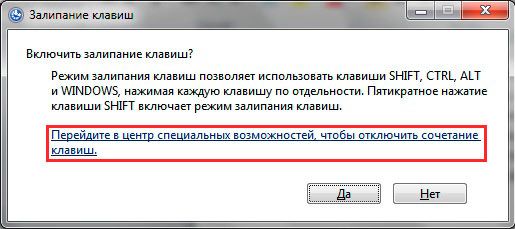
Или перейдите по ссылке «настройка залипания клавиш» (смотрите 3 скриншот). Снимите флажок с опции включение залипания при пятикратном нажатии Shift. После изменения щелкните OK.

Теперь раздражающее залипание клавиш Вас не будет беспокоить, ну а включение этой функции станет возможным только с использованием способов выше. Для геймеров может стать проблемой еще одна функция, это зажатие правого Shift около 8 секунд и более. В таком случае активируется окно включения фильтрации ввода.
В настройках параметров клавиатуры нажмите «настройка фильтрации ввода» (третий скриншот), либо зажмите правый Shift на 8 секунд и во всплывшем окошке нажмите внизу ссылку.

Снимите галочку с параметра удержания правого Shift свыше 8 секунд. Далее щелкните OK.

Теперь Вы знаете, как отключить залипание клавиш на Windows 7, 8 разнообразными методами. С отсутствием окон, выскакивающих при использовании кнопки Shift, геймерам и пользователям теперь не придется отвлекаться, а заниматься своим делом.
Источник: http://nastrojcomp.ru/operacionnye-sistemy/kak-otklyuchit-zalipanie-klavish-na-windows-7-8.html
Как убрать залипание клавиш на клавиатуре, отключить в Windows 7, 8, 8.1
- Как отключить залипание клавиш в Windows 7
- Как отключить залипание клавиш в Windows 8, 8.1
- Борьба с другими видами залипания
Для большинства юзеров данное действие может быть раздражающим ненужным, так как его функционал не востребован, а диалог, предлагающий активировать зажатие клавиш, может появиться в самый неподходящий момент при выполнении работы на компьютере.

В руководстве описываются методы позволяющие выключить залипание клавиатуры в седьмой и восьмой версии ОС Windows.
Как отключить залипание клавиш в Windows 7
Отключить залипание клавиш на Windows 7 возможно через «Центр специальных возможностей». Переходить в него следует через «Панель управления».

- Активируйте пункт кликом на иконку и произведите данные манипуляции:

рис.2. В интерфейсе открытого окна выберите раздел «Облегчение работы с клавиатурой»
- Здесь поле «Включить залипание клавиш» обычно не активно, но выполнение условий включения диалога залипания его запустит.


Вследствие этих манипуляций на вашем компьютере надоедливое окно запускаться перестанет.
Как отключить залипание клавиш в Windows 8, 8.1
Деактивировать залипание клавиш на Windows 8 возможно с помощью нового интерфейса, который дублирует функционал панели управления. Произведите данные манипуляции:
- Переведите курсор мыши в правый угол экрана для открытия панели и нажмите на ссылку «Параметры».
- Выберите пункт «Изменение параметров компьютера/Специальные возможности».

Для предотвращения появления диалога, предлагающего активировать описываемое действие, воспользуйтесь описанным ранее способом для предыдущей версии ОС.
Убрать залипание клавиш на Windows 8.1 позволят методы, описанные выше, ведь интерфейс новой системы в этом плане не изменился.
Борьба с другими видами залипания
Иногда возникает ситуация, когда залипает мышка. Эта функция существует для облегчения выделения и перетаскивания объектов. Она бывает полезной, если такие действия выполняются постоянно и в больших количествах. Но большинству пользователей она не требуется и, чтобы избежать случайной активации, следует ее убрать.

Обязательно сохраните изменения кликом на «Применить».

Часто отключить залипание клавиш на ноутбуке не помогает ни одна настройка. Это значит, что причиной стала механическая неисправность, появившаяся после того как устройство уронили или облили водой. Чтобы сделать кнопку на ноутбуке требуется снять и почистить клавиатуру. Выполняется эта операция по следующему алгоритму:
- Для фиксации расположения кнопок сделайте фотографию клавиатуры.
- С помощью отвертки демонтируй кнопки, и протрите их.
- Верните клавиши на место и проверьте на наличие залипания, если оно осталось значит, поврежден лифт кнопки или подпружинивающий механизм.
- Повторно снимите кнопку и осмотрите ее механизм. При обнаружении неустранимого повреждения можно купить новый элемент в магазине или мастерской по ремонту.
- Если причиной стало попадание жидкость, то кнопку ноутбука следует протереть спиртосодержащим раствором и не устанавливать обратно до полного высыхания.
Теперь вы знаете, как отключить залипание клавиш.
Источник: http://pcyk.ru/windows/kak-ubrat-zalipanie-klavish-na-klaviature-v-windows-7-8-8-1/
- Как сделать резервную копию Windows 7 без посторонних программ - как сделать резервную копию windows 7
- Как почистить оперативную память в Windows 7 | 3 способа - как освободить оперативную память на компьютере windows 7
- Как отключить UAC в Windows | - как отключить uac в windows 7
- Как перейти с 32 битной системе на 64 битную; Microsoft Community - как перейти с 32 на 64 битный windows 7
- Скачать и обновить к новой версии Adobe Flash Player для Windows 7 - AdobeFlashPlayerFree - как обновить адобе флеш плеер на виндовс 7
- Ошибка 0xc000007b в Windows 7 x64: как исправить? - ошибка 0xc000007b windows 7 x64 как исправить
- Как отключить проверку подписи драйверов - как отключить проверку подписи драйверов на windows 7
- Как сделать дефрагментацию жесткого диска в Windows 7? - как сделать дефрагментацию диска на виндовс 7
- Сделать загрузочную флешку Windows 7 - как создать загрузочную флешку windows 7
- Как сделать скриншот экрана на компьютере - как сделать скрин экрана на ноутбуке windows 7
Добавить комментарий