Как отключить UAC в Windows | — как отключить uac в windows 7
04.02.2020Примечание: быстро попасть в настройки контроля учетных записей вы можете нажав клавиши Windows + R на клавиатуре и введя UserAccountControlSettings.exe в окно «Выполнить».
Как отключить UAC в Windows
 В предыдущей статье писал о том, что контроль учетных записей в Windows (UAC) лучше не отключать, а теперь напишу, о том, как это сделать.
Еще раз предупреждаю, что если вы решили отключить UAC, вы тем самым снижаете уровень безопасности при работе за компьютером, причем в достаточно большой степени. Делайте это только если точно знаете, зачем вам это нужно.
Как правило, желание полностью отключить контроль учетных записей вызвано лишь тем, что всякий раз при установке (а иногда и при запуске) программ, у пользователя запрашивают «Вы хотите разрешить программе неизвестного издателя вносить изменения на данном компьютере?» и это кому-то надоедает. На самом деле, это происходит не так часто, если с компьютером все в порядке. А если данное сообщение UAC появляется часто и само по себе, без каких-либо действий с вашей стороны, тот это, возможно, тот случай, когда нужно поискать вредоносные программы на компьютере.
Отключение UAC в Windows 7 и Windows 8 через Панель управления
Самый простой, наглядный и предусмотренный Microsoft способ отключить контроль учетных записей в двух последних версиях операционной системы — использование соответствующего элемента панели управления.

Зайдите в Панель управления Windows, выберите пункт «Учетные записи пользователей» и в открывшихся параметрах выберите ссылку «Изменить параметры учетных записей» (Для их настройки вы должны быть администратором системы).
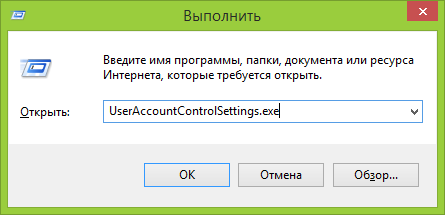
Примечание: быстро попасть в настройки контроля учетных записей вы можете нажав клавиши Windows + R на клавиатуре и введя UserAccountControlSettings.exe в окно «Выполнить».
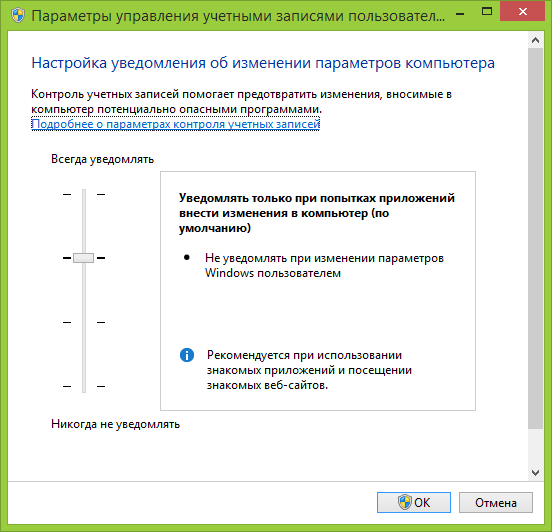
Установите нужный уровень защиты и появления уведомлений. Рекомендуемая настройка — «Уведомлять только при попытках приложений внести изменения в компьютер (по умолчанию)». Для того, чтобы отключить UAC, выберите значение «Никогда не уведомлять».
Как отключить UAC с помощью командной строки
Также вы можете выполнить отключение контроля учетных записей в Windows 7 и 8, запустив командную строку от имени администратора (В Windows 7 найдите командную строку в меню «Пуск — Программы — Стандартные», кликните правой кнопкой мыши и выберите нужный пункт. В Windows 8 — нажмите клавиши Windows + X, и выберите Командная строка (администратор)), после чего используйте следующие команды.
Отключить UAC
Включить UAC
После включения или отключения контроля учетных записей этим способом, требуется перезагрузка компьютера.
Источник: http://remontka.pro/otklyuchit-uac-windows/
Как отключить UAC в Windows 7
UAC (User account control) – это система защиты, которая впервые применилась на Windows 7. Она необходима для того, чтобы предотвратить изменения в операционной системе. Когда какой-либо файл пытается как-то изменить состояние системы, то выводится сообщение, в котором необходимо либо запретить, либо разрешить данную операцию. По мнению разработчиков, данная защита способна обеспечить безопасность компьютера, поэтому отключение UAC не рекомендуется.
Но это всё бред. UAC на Windows 7 – это мешающая функция, которую надо отключать сразу же, как только вы установили эту ОС.
Недостатки UAC в Windows 7
Попытки разработчиков Windows защитить наши компьютеры, конечно, радуют. Но UAC обзавёлся целой кучей недостатков, которые явны на практике пользователей.
Отключить UAC хочется всем, кто производит множество административных действий на Windows 7, например, устанавливает программы, так как это раздражает своими сообщениями.
Второй ужасный недостаток – это то, что при появлении сообщений о предупреждении, совершенно не ясно, какие именно изменения будут вноситься в систему. И поэтому пользователь разрешает или запрещает неизвестно что.
Итак, прочитав вышеописанное, с радостью идём делать отключение UAC на Windows 7.
Как отключить UAC в Windows 7
Перед тем, как отключить UAC в Windows я бы хотел предупредить вас о том, что если вы пользователь компьютера «ниже среднего», то не стоит этого делать, так как эта система защиты создана именно вас, и в данном случае она будет эффективна (хоть я и поругал её в самом начале).
А если вы уверенны в себе, то чтобы отключить UAC в Windows 7 переходим в «Панель управления». И в ней для удобства настраиваем вид «Мелкие значки» в опции «Просмотр». Если уже установлен такой просмотр, то хорошо. Потом можно будет снова вернуть вид обратно, как было.
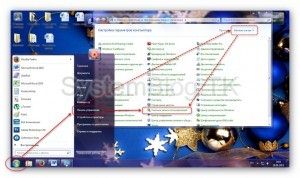
Нажимаем на ссылочку «Учётные записи пользователей», потом на «Изменение параметров контроля учётных записей». Если появляется запрос, то нажимаем «Да».
Затем в параметрах управления учётными записями ползунок слева следует поместить в самый низ шкалы, и нажать на «Ок». И потом, если появится запрос, снова согласиться, нажав на кнопку «Да».

Так как отключить контроль UAC – задача, требующая перезагрузки компьютера, результат вы увидите только после рестарта. Поэтому перезагружаем Windows 7 и радуемся пользованию без всяких предупреждений.
Насколько публикация полезна?
Нажмите на звезду, чтобы оценить!
Средняя оценка / 5. Количество оценок:
Оценок пока нет. Поставьте оценку первым.
Похожие статьи:

Каждая операционная система наделена функцией обновления. В принципе, это может быть полезно, если у вас…

Windows Messenger – одно из тех приложении, которыми снабжена Windows XP, которое почти никто не…

Посмотреть дату установки Windows может потребоваться во время покупки или продажи компьютера, или просто из…
Источник: http://system-blog.ru/kak-otklyuchit-uac-v-windows-7
Как отключить UAC в Windows 7 в самостоятельно или через командную строку

 Разработчики в Microsoft для операционных систем Windows 7 и Windows 8 придумали систему UAC (User Account Control). На самом деле это эффективный способ повышения безопасности пользователей. Кстати, кто еще не знает, как поменять дату на Windows 7, читаем тут. Однако нововведение постигла предсказуемая участь. Непонятное обновление не нашло признания среди пользователей, поэтому большинство из них стали искать способы, как отключить UAC в Windows 7 и следующей версии Windows 8.
Необходимо подчеркнуть, что отключение контроля учетных записей (UAC) понизит общий уровень безопасности вашего компьютера, сделав его уязвимым к множеству различных угроз. К примеру, в систему могут легко проникать вредоносные программы: вирусы, черви, клавиатурные шпионы и прочая компьютерная нечисть. Поэтому после отключения UAC в Windows 7 настоятельно рекомендуется использовать надежную антивирусную программу и постоянно обновлять базы данных для обеспечения должного уровня защиты компьютера.
Как отключить UAC в Windows 7 в самостоятельно
Внимание! Предлагаем скачать антивирус касперского на год бесплатно! Пользуйтесь антивирусом пока не надоест. Проверенно на 100% рабочий вариант, пробуйте!
Таким образом, решать вам, мириться ли с некоторыми неудобствами, которые представляет UAC, или же постараться свыкнуться с раздражительными элементами с целью поддержать должный уровень защиты компьютера.
Если же мириться с неудобствами для вас не вариант, то здесь вы сможете получить подробную инструкцию по отключению контроля. Дело в том, что в отличие от предыдущей системы Windows Vista, в «семерке» степень UAC не просто отключается как служба, а изменяется через уровни предупреждений.
Что для этого нужно сделать?
- Войти в аккаунт администратора, обычно это ваш профиль по умолчанию.
- Открыть «Пуск».
- Перейти в «Панель управления»;
- Найти «Учетные записи пользователей и семейная безопасность» и там уже «Учетные записи пользователей».
- Найти и выбрать «Изменение контроля учетных записей».
На экране вы увидите ползунок, при передвижении которого будут изменяться условия для предупреждений.
- Первый уровень: система будет постоянно уведомлять при каждой попытке внести изменения в компьютер, рекомендуется системой при частой установке приложений с незнакомых интернет-ресурсов.
- Второй уровень: уведомления будут выдаваться лишь при внесении изменений в компьютер программой, но не пользователем.
- Третий уровень: то же самое, что второй вариант, только при уведомлении не будет затемняться рабочий стол.
- Четвертый уровень: никаких уведомлений.
Отключение UAC через командную строку
Запустите командную строку cmd и вставьте команду, указанную ниже, она полностью отключает UAC после перезагрузки:
C:\Windows\System32\cmd.exe /k C:\Windows\System32\reg.exe ADD HKLM\SOFTWARE\Microsoft\Windows\CurrentVersion\Policies\System /v EnableLUA
/t REG_DWORD /d 0 /f
Обратная команда для включения UAC:
C:\Windows\System32\cmd.exe /k C:\Windows\System32\reg.exe ADD HKLM\SOFTWARE\Microsoft\Windows\CurrentVersion\Policies\System /v EnableLUA
/t REG_DWORD /d 1 /f
В итоге, наиболее предпочтительный вариант — второй, а наименее — четвертый. Если вы уверенный пользователь ПК и скачиваете приложения лишь с проверенных сайтов, то можно рискнуть.
Источник: http://www.burn-soft.ru/nachalnoe-obuchenie-kompyuteru/kak-otklyuchit-uac-v-windows-7-v-samostoyatelno-ili-cherez-komandnuyu-stroku.html
Как отключить или включить UAC в Windows 7
User Account Control или UAC, был внедрен разработчиками операционной системы в качестве надзирателя, который должен отслеживать действия пользователей и когда они приводят к различным изменениям в системе, тогда UAC может порой назойливо требовать подтверждение от пользователя его намерений. В качестве триггеров для срабатывая UAC, может послужить установка/удаление программ, драйверов, вызов редактора реестра, установка обновлений Windows, изменение времени и т.д.
С одной стороны, UAC позволяет скрупулезно контролировать внесения изменений в работу системы, включая и те, которые могут происходить и без ведома пользователя в фоновом режиме. Но с другой, активное использование компьютера и постоянная необходимость в подтверждении своих действий, начинает со временем раздражать. Чтобы не раздражаться сейчас мы рассмотрим с вами четыре способа отключения UAC в ОС Windows 7, начиная от самого простого и заканчивая более замороченными.
- Отключаем UAC из Панели Управления
- Отключаем UAC из Редактора реестра
- Отключаем UAC из Командной строки
- Отключаем UAC из Групповой политики
Отключаем UAC из Панели Управления
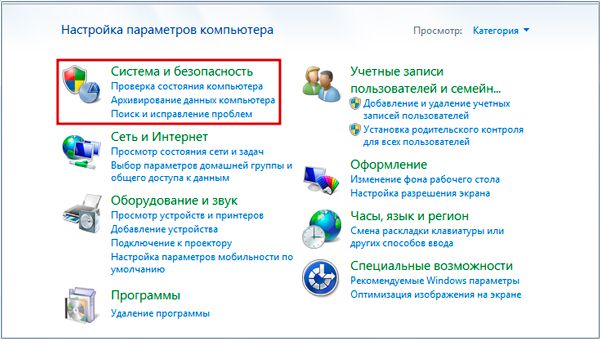
Открываем Панель управления и заходим в раздел Система и безопасность.
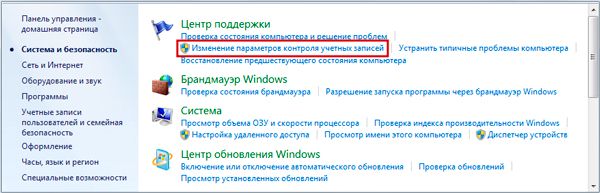
В Центре поддержки, нажимаем Изменение параметров контроля учетных записей.
Где можно настроить UAC при помощи ползунка на один из четырех режимов.

- Всегда уведомлять;
- Уведомлять только при попытках программ внести изменения в компьютер;
- Уведомлять только при попытках программ внести изменения в компьютер (не затемнять рабочий стол);
- Никогда не уведомлять (UAC будет отключен после перезагрузки Windows).
Вот в принципе и все.
Отключаем UAC из Редактора реестра
Нажимаем сочетание клавиш Win+R, указываем команду regedit и нажимаем ОК.

Нажимаем сочетание клавиш Ctrl+F, вводим EnableLUA и нажимаем Найти далее.
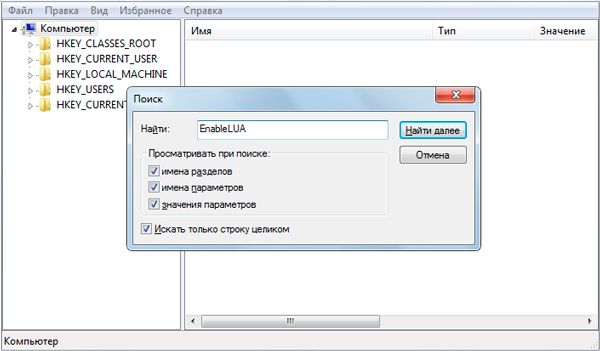
Ожидаем окончания поиска в реестре.
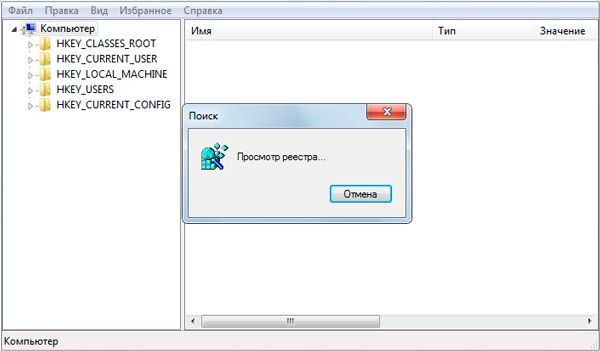
После завершения поиска, открываем искомый файл, кликнув по нему два раза.
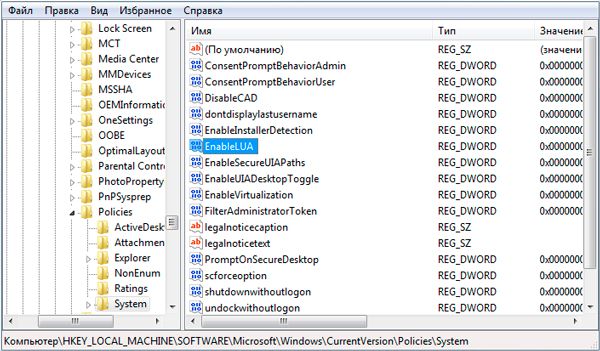
Изменяем значение на 0, нажимаем ОК и перезагружаем компьютер.
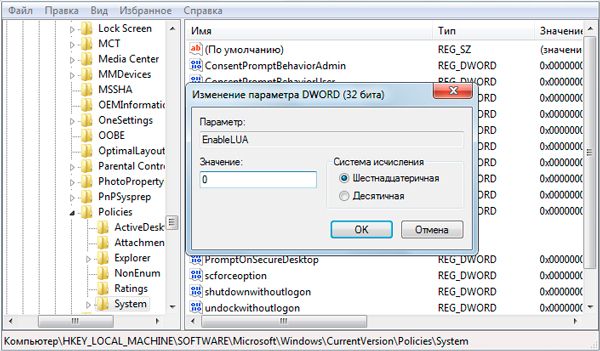
Если решите со временем включить UAC из реестра, тогда изменяем значение на 1.
Отключаем UAC из Командной строки
Нажимаем сочетание клавиш Win+R, вводим команду cmd и нажимаем Enter.

Копируем указанную ниже команду, вставляем в командную строку и нажмем Enter.

- Отключить UAC: %windir%\System32\cmd.exe /k %windir%\System32\reg.exe ADD HKEY_LOCAL_MACHINE\SOFTWARE\Microsoft\Windows\CurrentVersion\Policies\System /v EnableLUA /t REG_DWORD /d 0 /f
- Включить UAC: %windir%\System32\cmd.exe /k %windir%\System32\reg.exe ADD HKEY_LOCAL_MACHINE\SOFTWARE\Microsoft\Windows\CurrentVersion\Policies\System /v EnableLUA /t REG_DWORD /d 1 /f
Сразу же, появится сообщение о том, что Операция успешно завершена.
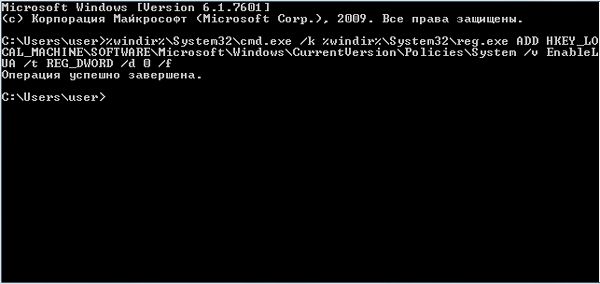
После чего, остается перезагрузить компьютер чтобы изменения вступили в силу.
Отключаем UAC из Групповой политики
Для Корпоративной, Профессиональной и Максимальной версии Windows 7.
Нажимаем сочетание клавиш Win+R, указываем команду secpol.msc и нажимаем ОК.
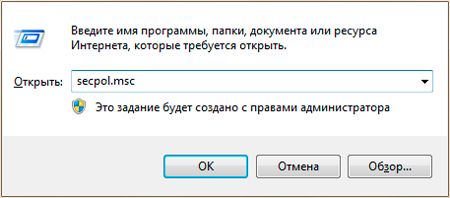
Открываем Локальные политики и заходим в раздел Параметры безопасности.

Здесь, находим и открываем строку политики безопасности, под названием Контроль учетных записей: Все администраторы работают в режиме одобрения.
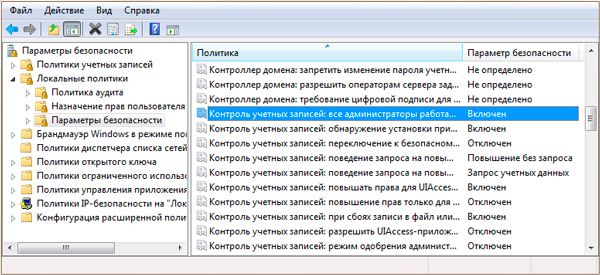
Выключаем его, нажимаем Применить и перезагружаем компьютер.

На этом пожалуй все. Увидимся на следующих страницах блога. А пока.. пока.
Источник: http://cutycomp.ru/kak-otklyuchit-ili-vklyuchit-uac-v-windows-7/
Как отключить uac в windows 7
UAC (Контроль Учетных Записей) — один из важнейших инструментов для повышения безопасности в Windows 7, Windows 8 и Windows 10. Однако, как это часто бывает с полезными, но докучливыми нововведениями, UAC не получила должного признания среди пользователей. Читайте далее о настройке UAC.
Зачем нужен UAC в Windows
Read it in English: Disable UAC blackout Перед тем как перейти к описанию методов отключения и настройки User Account Control, мы считаем необходимым предупредить о серьёзном снижении общего уровня защиты компьютера от различных угроз, после отключения контроля учетных записей. Система станет более уязвимой к таким распространенным угрозам как: программы-шпионы, вирусы, черви, трояны и руткиты. Чтобы избежать заражения Windows, используйте надежные антивирусные программы для обеспечения безопасности. При этом, даже среди бесплатных антивирусов надёжные и проверенные годами программы.
Ради повышения общей безопасности и уровня защиты системы с предустановленной Windows, возможно, стоит смириться с небольшими неудобствами вызываемыми работой службы. Тем более, как показывает практика, предупреждения UAC раздражают пользователей лишь на ранних стадиях использования операционной системы. В дальнейшем вы просто привыкните к UAC, воспринимая работу службы как должное.
Для обеспечения сохранности критически важных данных в рабочих системах мы рекомендуем установить максимальный уровень защиты в настройках UAC. В операционных системах Windows 7 и Windows 8 алгоритм работы UAC был значительно улучшен — настройки теперь не ограничивается простым включением и отключением службы, как это было в Windows Vista. Пользователь может изменять степень «надоедливости» UAC в четырех градациях. Мы рекомендуем использовать предпоследний уровень защиты: «Уведомлять только при попытках программ внести изменения в компьютер»
Наиболее простым и удобным способом отключения или изменения уровня защиты UAC — является настройка через «Панель управления» Windows 7, Windows 8 и Vista. Рассмотрим его более подробно.
Настройка и отключение UAC в ОС Windows 8.1
Перед выполнением следующих действий, войдите в систему с администраторскими полномочиями (основная учётная запись Windows 8.1 по умолчанию).
Откройте поисковую панель сочетанием клавиш + (удерживая клавишу Win, нажмите Q) ;
Введите аббревиатуру UAC или «Контроль учетных записей». В результатах поиска выберите пункт «Изменение параметров контроля учетных записей»;

Откроется меню «Параметры управления учетными записями пользователей», скриншот которого вы можете увидеть ниже;

Изменяя положение ползунка, сделайте выбор необходимой степени защиты, руководствуясь описанием в правой части экрана (мы рекомендуем уровень «Уведомлять только при попытках приложений внести изменения в компьютер»);
Для полного отключения UAC переведите ползунок на нижний уровень «Не уведомлять меня».
Нажмите «OK» для сохранения настроек и перезагрузите компьютер, чтобы новые параметры вступили в силу. Опытные пользователи могут использовать редактор реестра для отключения и включения User Account Control в Windows 8. После отключения UAC, обратите внимание на повышение безопасности системы.
Настройка и отключение UAC в ОС Windows 7
Перед тем как выполнить продемонстрированные далее действия, необходимо войти в систему с Администраторского аккаунта (профиль Windows по умолчанию).
Откройте «Пуск»;
Нажмите на иконку с изображением Учётной записи;
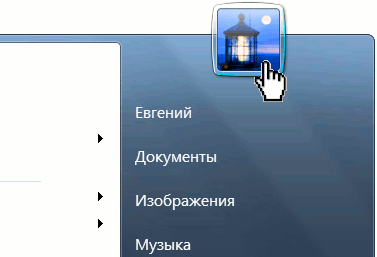
Откроется меню «Учётные записи пользователей»;
Выберите пункт «Изменение параметров контроля учётных записей»;
Изменяя положение ползунка сделайте выбор необходимой степени защиты, руководствуясь описанием в правой части экрана (мы рекомендуем уровень «Уведомлять только при попытках программ внести изменения в компьютер»);
Для полного отключения UAC переведите ползунок на нижний уровень «Никогда не уведомлять».

Отключение UAC в Windows 7
После выполнения этих действий нажмите «OK» для сохранения настроек и перезагрузите компьютер. В случае если данный способ по какой-либо причине не сработал, используйте командную строку для отключения UAC.
Если вы попытаетесь внести данные изменения в настройки UAC, находясь в системе с пользовательской учетной записи, Windows запросит пароль администратора системы для подтверждения изменений. Попросите администратора компьютера ввести пароль либо изменить настройки, войдя в систему под своей учетной записью.
Панель управления UAC так же можно вызвать непосредственно через встроенную поисковую систему Windows 7.
Откройте «Пуск» «
Наберите в строке поиска аббревиатуру «UAC» «
В результатах поиска откройте ссылку Изменение параметров контроля учетных записей (UAC) «
Выберите пункт «Изменение параметров контроля учётных записей» и выполните необходимые настройки. «
В случае если открыть управление учетными записями с помощью поиска по какой-то причине не удается, откройте меню «Пуск» > «Панель управления» > Смените режим просмотра с «Категории» на «Мелкие значки» Откройте раздел «Учетные записи пользователей» > «Изменение параметров контроля учетных записей» и произведите описанные выше настройки.
После отключения UAC, обратите внимание на повышение безопасности. Рекомендуем также ознакомиться с нашими советами по оптимизации Windows 7 для достижения максимальной производительности системы.
Отключение UAC в ОС Windows Vista

Откройте «Пуск» » Панель управления » Учетные записи пользователей;
Включение или отключение контроля учетных записей (UAC);
Снимите галочку с параметра «Используйте контроль учетных записей (UAC) для защиты компьютера»;
Нажмите «OK» для сохранения настроек и перезагрузите компьютер.
Проверить свою систему Windows на подлинность вы можете на специальной страничке сайта Microsoft: Проверка подлинности Windows он-лайн Теперь UAC в вашей системе полностью отключен. Для повышения уровня безопасности Windows, мы рекомендуем в обязательном порядке установить антивирусное программное обеспечение. Если платить за антивирус желания нет, а на компьютере установлена лицензионная копия Windows, воспользуйтесь бесплатной программой Microsoft Security Essentials или другими бесплатными антивирусами, о лучших из которых мы рассказали в отдельном материале на нашем сайте.
В случае если продемонстрированные в статье способы отключения UAC по какой-либо причине не сработали, используйте командную строку или реестр для отключения UAC. Для отключения автоматических обновлений в Windows 8, выполните инструкции из нашей статьи Как отключить обновления в Windows 8?.
Источник: http://fastvista.ru/content/view/17
- Как перейти с 32 битной системе на 64 битную; Microsoft Community - как перейти с 32 на 64 битный windows 7
- Скачать и обновить к новой версии Adobe Flash Player для Windows 7 - AdobeFlashPlayerFree - как обновить адобе флеш плеер на виндовс 7
- Ошибка 0xc000007b в Windows 7 x64: как исправить? - ошибка 0xc000007b windows 7 x64 как исправить
- Как отключить проверку подписи драйверов - как отключить проверку подписи драйверов на windows 7
- Как сделать дефрагментацию жесткого диска в Windows 7? - как сделать дефрагментацию диска на виндовс 7
- Сделать загрузочную флешку Windows 7 - как создать загрузочную флешку windows 7
- Как сделать скриншот экрана на компьютере - как сделать скрин экрана на ноутбуке windows 7
- Как отключить UAC в Windows 7: инструкция отключения - uac windows 7 как отключить
- Как поставить таймер выключения компьютера Windows 7 | Grozza - как поставить таймер выключения компьютера windows 7
- Что значит 7601 - Ваша копия Windows не является подлинной? - ваша копия виндовс 7 не является подлинной сборка 7601 как убрать
Добавить комментарий