Установка драйверов на Windows 7: автоматически, вручную, способы и инструкция — как установить драйвера на компьютер windows 7
08.02.2020- Установка драйверов на Windows 7: автоматически, вручную, способы и инструкция
- Как установить драйвера на Windows
- Программы для установки и обновления драйверов
- Что делать после установки Windows 7? Настройка, установка драйверов и дополнительных программ.
- Как установить драйвера на компьютер Windows 7
Для начала откроем окно «Выполнить». Для этого нажмите одновременно клавиши Win и R. Появится окошко внизу слева рабочего стола. В строке введите hdwwiz — именно эта команда и откроет нам необходимую утилиту «Установка и оборудование».
Установка драйверов на Windows 7: автоматически, вручную, способы и инструкция
Потребность в установке драйвера для какого-либо устройства появляется периодически. Конечно, чаще всего с этим сталкиваются те люди, которые только перестановили операционную систему Windows.

В данной статье будет обговорено то, как и какими способами осуществляется установка драйверов на Windows 7. Автоматически она, конечно, происходит, но все же стоит рассказать и то, как это сделать вручную, поэтому приступим.
Установка с помощью стандартных средств
Часто бывает такое, что необходимость в установке или обновление драйвера застает врасплох. В такой ситуации нет времени на скачивание дополнительного программного обеспечения или же на использование сторонних средств. К счастью, существуют стандартные средства, в которых установка драйверов на Windows 7 автоматически обеспечивает нормальную работу компьютера. Как раз сейчас об этом и поговорим.
Диспетчер устройства
В стандартной сборке Windows 7 присутствует такая утилита, как «Диспетчер устройств». Именно она поможет нам установить необходимые драйверы. Конечно, в ее перечне функций намного больше операций, но в данный момент нас интересует именно установка драйвера.
Для начала давайте обозначим порядок действий:
поиск и выбор нужного устройства;
определение способа установки;
выбор места, где будет храниться драйвер;
Как видно, ничего сложного нет.
Итак, для того чтобы запустить «Диспетчер устройств», для начала нужно попасть в «Панель управления». Для этого нажмите «Пуск» и в появившемся окне на правой панели найдите одноименную строку. Нажмите на нее левой кнопкой мыши.
Теперь у вас перед глазами список. В нем нужно отыскать тот самый «Диспетчер устройств». Для этого можно воспользоваться поиском. Поисковая строка расположена в верхней правой части окна.
Как только вы попали в диспетчер устройств, вы должны видеть немалый список тех самых подключенных устройств к ПК. Для облегчения поиска все они размещены по подпунктам. Если вы думаете обновить драйвер звука, то ищите строку «Звуковые устройства» и открывайте ее.

Теперь выберите необходимый компонент и откройте его свойства, нажав правой кнопкой мыши и выбрав одноименный пункт. В открывшемся окне надо нажать на вкладку «Драйвер», и уже в ней располагается та самая заветная кнопка «Обновить».
Далее вы можете выбрать автоматический поиск драйверов Windows 7 или нет. Если да, то система сама подыщет и установит нужный компонент, в противном случае вам придется указать путь к папке с драйвером.
Установка оборудования
Может случиться так, что установка драйверов на Windows 7 автоматически прошла неуспешно. Поэтому есть еще второй вариант, о котором сейчас детальней поговорим.
Для начала откроем окно «Выполнить». Для этого нажмите одновременно клавиши Win и R. Появится окошко внизу слева рабочего стола. В строке введите hdwwiz — именно эта команда и откроет нам необходимую утилиту «Установка и оборудование».

Как только она открылась, нажимаем «Далее». Теперь перед нами ставится выбор: провести автоматический поиск драйверов Windows 7 или ручной. При автоматическом все произойдет, как и в предыдущем примере, поэтому теперь выберем ручной.
В следующем окне нажмите на строку «Показать все устройства», чтобы отобразить их. В списке выберите необходимое вам и нажмите «Далее». В следующем окне также нажимайте «Далее».
Теперь вас попросят указать путь к драйверу. После его установки желательно перезагрузить свой компьютер.
Установка с помощью приложений
Драйвера для Windows 7 автоматически можно установить, используя сторонние ПО. Зачастую такой способ намного лучше. Как минимум из-за того, что он легче. В программах подобного рода всегда простой и доступный интерфейс, который понятен даже неопытным пользователям. Этих программ существует невообразимое количество, однако речь пойдет всего об одной — это Driver Booster.
Driver Booster
Работа с представленным приложением протекает очень просто. Для начала необходимо скачать его, для этого перейдите на официальный сайт. Используйте любой поисковик для этого и, введя название программы, увидите в первой строке списка нужный адрес.
При установке будьте осторожны. Так как программа бесплатная, то она предлагает установить дополнительное ПО, всегда снимайте галочки с него, чтобы не засорять свой компьютер.
После установки кликните два раза по появившемуся значку на рабочем столе. Как только Driver Booster откроется, автоматически начнется сканирование системы на поиск устаревших драйверов. Обычно эта процедура протекает не дольше минуты, и по ее завершении появится список с устройствами, нуждающимися в обновлении, и с теми, что в порядке. В верхней части программы есть кнопка «Установить». Нажмите ее, и начнется автоматическое обновление драйверов Windows 7.
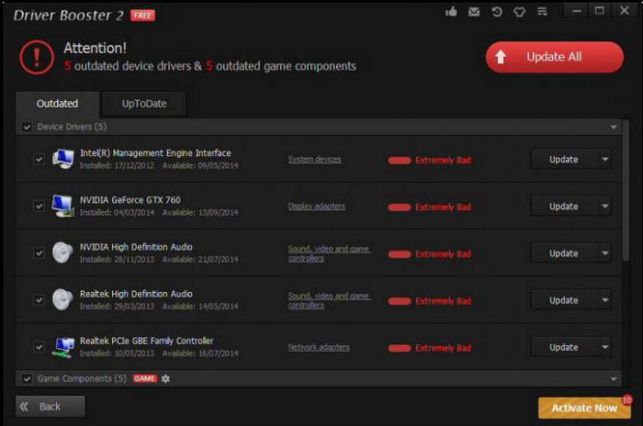
Как видно, при использовании стороннего программного обеспечения установка драйверов на Windows 7 автоматически протекает намного быстрее. Однако есть и минус. С помощью Driver Booster нет возможности установить драйвер с компьютера, загрузка идет напрямую из интернета. Но зато вы всегда будете уверены, что ваши драйверы самые новые, так как программа сообщит вам в том случае, если какой-либо устарел.
Источник: http://fb.ru/article/276168/ustanovka-drayverov-na-windows-avtomaticheski-vruchnuyu-sposobyi-i-instruktsiya
Как установить драйвера на Windows
В простейшем случае установить драйвера на Windows на поставляемых с оборудованием дисках запускается из меню автозапуска и напоминает инсталляцию обычной программы. Если автозапуск отсутствует, искать драйвера на диске придется вручную.
Файл установки обычно называется setup или install и имеет расширение *exe или *msi. Драйверы из Интернета обычно скачиваются в виде архива с расширением *rar или *zip.

Архив драйвера часто содержит папку с одним файлом расширения *exe. На самом деле это самораспаковывающийся архив, запуск которого откроет окно настроек извлечения, а затем сам файл установки драйвера.
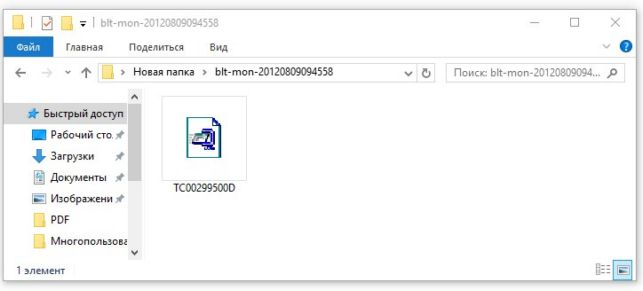
Часто после извлечения установочный файл не запускается. В этом случае необходимо найти созданный при распаковке каталог и запустить файл установки вручную. Поэтому лучше сразу извлечь архив в подкаталог текущей папки, затем самостоятельно выполнить установку.
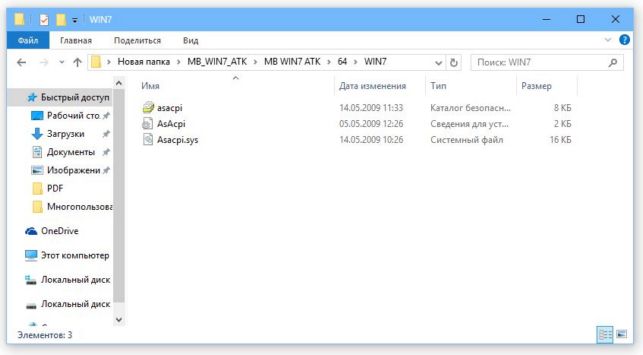
Папка может не содержать файла установки. Существует два варианта инсталляции в зависимости от того, необходимо установить драйвер нового устройства или обновить существующий. В первом случае для запуска Мастера установки драйверов выполните команду Добавления устройства в Панели управления и следуйте инструкциям в появляющихся окнах.
Как установить драйвера на Windows через Диспетчер устройств
Для установки драйвера на Windows уже подключенного оборудования запустите Диспетчер устройств. Это можно сделать несколькими способами: нажать сочетание клавиш Win+R и в открывшемся окне ввести devmgmt.msc или нажать Win+Q, в поле поиска ввести Диспетчер устройств и нажать Enter. Из списка в окне Диспетчер устройств выберите желаемое оборудование (это может быть и неопознанное устройство), щелкните правой кнопкой мыши и в открывшемся контекстном меню выполните команду Обновить драйверы.

В появившемся окне щелкните на кнопке Выполнить поиск драйверов на этом компьютере, в следующем нажмите Обзор, выберите содержащую драйверы папку и выполните команду Далее. После этого должна начаться установка.
Выберите ручной поиск драйвера
Восстановления драйвера из резервной копии в программе DriverMax
Для восстановления драйверов из созданной ранее резервной копии в программе DriverMax в окне Driver backup and restore выполните команду Restore drivers from backup. Появится одноименное окно, где отобразится список резервных копий, которые удастся обнаружить программе, а также кнопка Load. Щелкнув на ней, выберите файл резервной копии.
Источник: http://mysitem.ru/kompyuter/258-kak-ustanovit-drajvera-na-windows.html
Программы для установки и обновления драйверов
Не все пользователи хорошо разбираются в ПК. Когда нужно установить ПО для оборудования компьютера, у них возникает вопрос: «Есть ли утилита для установки драйверов Windows 7?».
Программы для установки драйверов
Разработано множество таких утилит и программ. Рассмотрим ТОП-5 лучших средств для инсталлирования дров на ПК.
DriverPack Solution
Наверное, это самая лучшая прога для установки драйверов на Windows 7. Она содержит в себе огромную базу различных устройств и ПО для них.
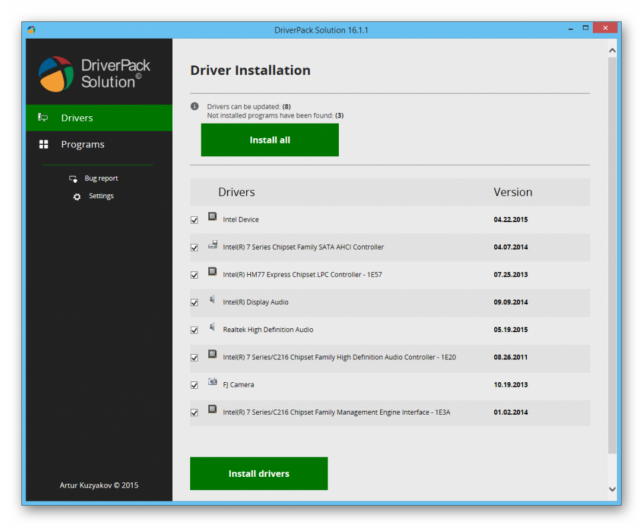
Она существует в двух версиях:
- Онлайн. Драйвера загружаются через интернет.
- Оффлайн. В ней уже встроена база. Дистрибутив этой версии весит около 11 Гб.
Достаточно запустить приложение, и оно определит все устройства компьютера, а также найдет свежее ПО для них.
Driver Genius
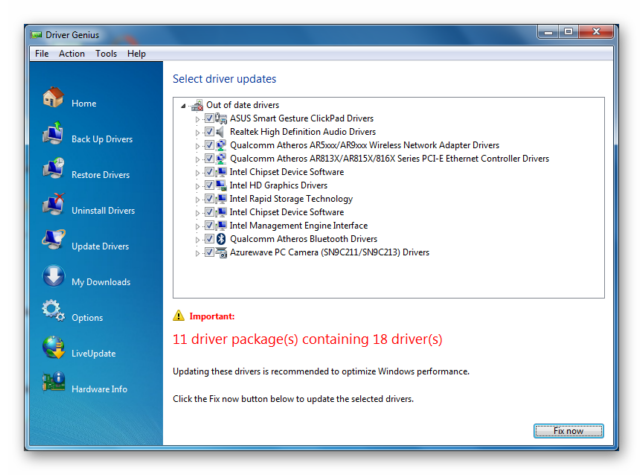
Драйвер Гениус — отличное приложение для онлайн установки драйверов на Windows 7. Оно обладает несколькими полезными функциями:
- Создание резервной копии установленных драйверов.
- Поиск и удаление нерабочих, сбойных дров.
- Просмотр информации об оборудовании, установленном на компьютере.
Единственный минус программы — ее стоимость, равная 29.95$.
Snappy Driver Installer
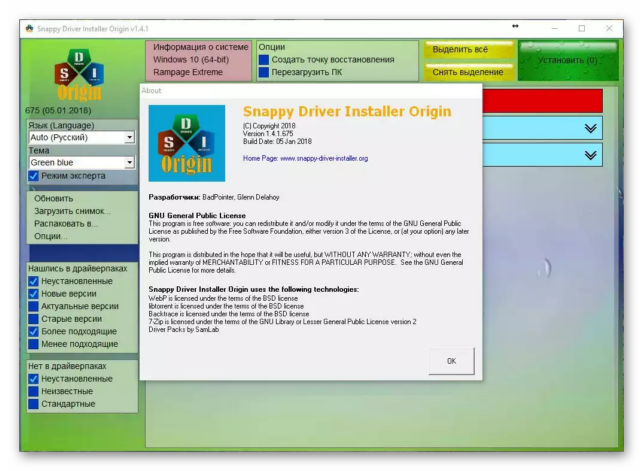
Данное приложение создал один из разработчиков DriverPack Solution. Она содержит огромную базу программного обеспечения. Существует две версии Снаппи Драйвер Инсталлер:
- Lite. Приложение загружает нужные дрова из интернета.
- Full. Программа уже содержит в себе обширную базу ПО. Такой дистрибутив весит около 40 Гб.
Приложение бесплатно и поддерживает множество языков.
Auslogics Driver Updater
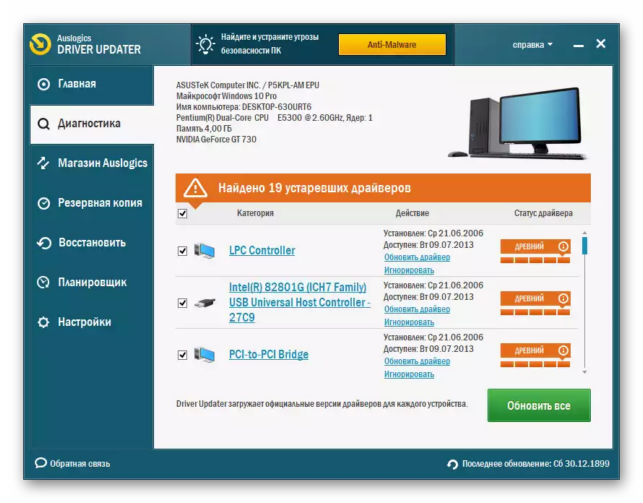
Ауслогикс Драйвер Упдатер — еще одно неплохое решение для автоматической установки драйверов на Windows 7. Оно обладает приятным интерфейсом и хорошим сканером системы. Единственный минус в том, что программа платная, и обновлять драйвера невозможно, без покупки лицензии.
Driver Magician
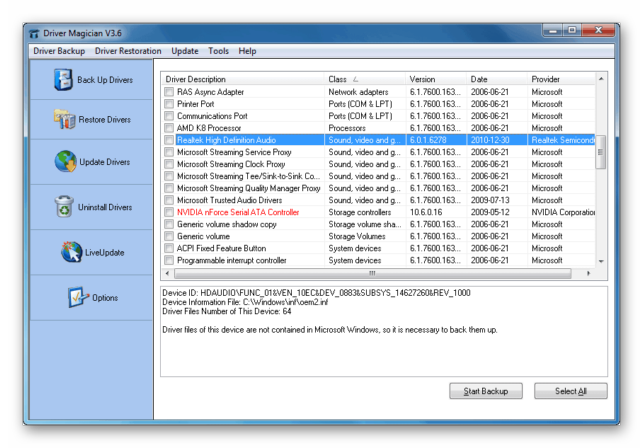
Последнее приложение в моем обзоре — Драйвер Могикан. Среди его функции стоит отметить:
- Определение оборудования, поиск и установка ПО.
- Создание бэкапа ПО.
- Удаление дров.
- Определение неизвестных устройств.
Бесплатно можно использовать Driver Magician 13 дней, затем нужно купить лицензию.
Заключение
Если вы не хотите вручную заниматься поиском ПО, воспользуйтесь программами для автоматической установки драйверов на Windows 7 из этого ТОПа.
Источник: http://kompukter.ru/utilita-dlya-ustanovki-drajverov-windows-7/
Что делать после установки Windows 7? Настройка, установка драйверов и дополнительных программ.
Здравствуйте дорогие посетители. После установки операционной системы, в большинстве случаев это Windows 7, возникает вопрос, а что делать дальше, что нужно настроить и установить? Я уже и не сосчитаю, сколько раз я устанавливал Windows 7 и у меня уже выработалось привычка, по которой я настраиваю только что установленную операционную систему и устанавливаю самые необходимые обычному пользователю программы.

Сейчас я расскажу, что нужно сделать в первую очередь послу установки операционной системы Windows 7.
Итак, вы установили Windows 7, все работает, все загружается, теперь приступим к ее настройке.
Активировать операционную систему.
В первую очередь нужно активировать Windows 7. Не важно, каким способом вы это сделаете, главное сделать :). Что бы через тридцать дней операционная система не начала выдавать предупреждения об активации. Конечно же, все зависит от того какую сборку Windows 7 вы выберите. Может быть такое, что сразу после установки Windows 7 автоматически активированная.
Нажмите правой кнопкой мыши на значок “Мой компьютер” на рабочем столе, и выберите “Свойства” . Внизу страница будет информация по активации ОС. Если вы увидите надпись, что Windows 7 активированная, то все ок, можете переходить к другому пункту.
Ну а если у вас отображается сообщения, типа “Осталось XX дн. для выполнения активации.” То нужно активировать операционную систему. Я думаю вы знаете как это сделать :). С активацией Windows 7 сейчас проблем возникнуть не должно.
И еще одно, если вам операционную систему устанавливает компьютерный “мастер”, то обязательно проверьте активированная ли она. Видел случаи, что никто ничего не активирует, наверное для того, что бы через 30 дней снова получить клиента.
Еще я отключаю обновление Windows 7, но это уже по желанию.
Проверка и установка драйверов.
Затем я проверяю, установлены ли все драйвера в системе. По своим наблюдениям, могу сказать, что в Windows 7 чаще всего возникают проблемы с драйвером видеоадаптера (видеокарты). Если система не смогла сама подобрать драйвер для видео, то это заметно сразу. Качество картинки на экране не очень, все большое и нет эффекта Aero (нет прозрачных элементов).
Для того, что бы проверить, какие драйвера установлены, а какие устройства не опознаны, нужно зайти в диспетчер устройств.
На значок “Мой компьютер” на рабочем столе нажмите правой кнопкой, и выберите “Свойства” . В открывшемся окне перейдите на “Диспетчер устройств” .
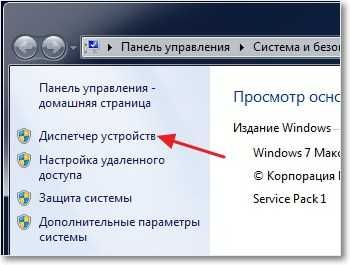
Если все нормально, и все устройства опознаны системой, то вы увидите примерно вот такую картину:
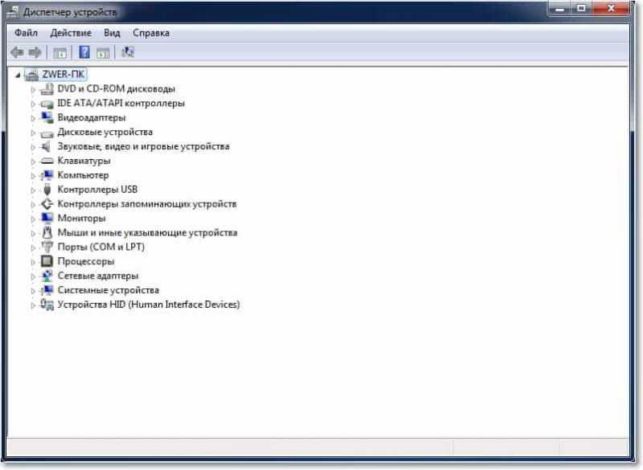
Если есть неопознанные устройства, или проблемы с некоторыми драйверами, то они будут отображаться с желтыми знаками восклицания.
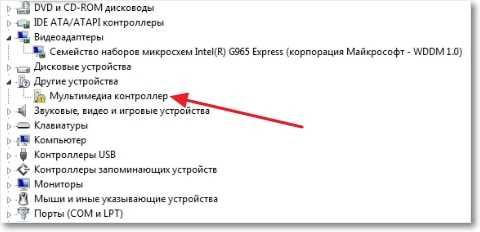 Если у вас есть такие проблемные устройства, то просто нужно установить драйвер с диска, который шел в комплекте с компьютером. Или скачать драйвер с сайта производителя.
Один небольшой нюанс, может быть такое (точнее такое почти всегда), что Windows 7 установит драйвер для видеоадаптера стандартный. Он не будет отображаться как неопознанное устройство. Но в таком случае ваша видеокарта, не будет работать на всю свою мощность. Поэтому обязательно нужно установить видео драйвер с диска, или снова же скачать с сайта производителя.
В ноутбуках, я замечал еще проблемы с драйверами для LAN , WLAN и т. д. Все они без проблем устанавливаются с диска, который идет в комплекте с ноутбуком.
Установить антивирус.
После того как разобрались с драйверами, желательно установить антивирус. Какой устанавливать? Да какой хотите, я устанавливаю NOD 32 , он мне нравится больше всего. После установки, антивирус так же его нужно активировать и обновить. Ключи можно без проблем найти в интернете.
Браузер и Flash Player.
Если компьютер подключен, или будет подключатся к интернету, то нужно установить браузер. Я например предпочитаю Оперу , вы же можете установить свой любимый. В принципе в Windows есть стандартный Internet Explorer , но на нем далеко не уедешь :).
Для того, что бы воспроизводилось видео на сайтах, и можно было слушать музыку Вконтакте, нужно установить Flash Player. Скачать его можно с официального сайта http://get.adobe.com/ru/flashplayer .
Устанавливаем дополнительные программы.
Дальше я устанавливаю пакет Microsoft Office , он нужен всем. Если вы не хотите покупать такой дорогой продукт, и не хотите пользоваться не лицензионным продуктом, можете установить OpenOffice , это бесплатная достойная замена Microsoft Office.
Дальше нужно установить архиватор, я советую Win RAR . Все это для того, что бы не было проблем с просмотром архивов.
Мультимедиа.
Стандартный Windows Media Player не умеет воспроизводить все форматы видео и аудио файлов. Поэтому сразу же советую установить ему замену. Для воспроизведения музыки я устанавливаю AIMP , а для проигрывания видео KMPlayer . Эти две программы отлично справляются со своей работой, по крайней мере у меня с ними никогда не было никаких проблем. Скачать их можно с интернете, это не составит труда.
Значит так: операционная система активированная, драйвера установлены, антивирус работает, документы, видео и музыка открываются. Ну вот и все, теперь у нас полностью рабочий и настроенный компьютер.
Разве что, еще можно его немножко ускорить.
Для этого можно сделать дефрагментацию диска, и почистить список автозагрузки, об этом я уже писал тут и здесь. Удачи!
Источник: http://f1comp.ru/sovety/chto-delat-posle-ustanovki-windows-7-nastrojka-ustanovka-drajverov-i-dopolnitelnyx-programm/
Как установить драйвера на компьютер Windows 7
Часик в радость, уважаемый читатель! Прежде, чем приступить непосредственно к установке драйверов, маленькое отступление о том, что собственно такое драйвера и к чему их вообще устанавливать.
Ничего сложного в этом нет, будьте уверены! Итак, драйвер — это программное обеспечение, предназначенное для того, чтобы ваша операционная система смогла верно определить устройство и оптимально настроить его работу.
Приобретая в магазине устройство, вы получаете в комплекте к нему диск с драйверами от производителя. После того, как вы установили новое устройство к вашему ПК, операционная система сама попросит у вас этот диск, автоматом установит и настроит драйвера.
Но что делать, если такого диска у вас нет? Допустим, вы переустановили виндовс. Как узнать, какие устройства система распознала и установила к ним драйвера, а какие нет? Проще простого!
В поисковой строке меню «Пуск» набираем «диспетчер устройств». Откроется окно диспетчера устройств, в котором мы видим список всех устройств установленных на компьютере.
Все неопознанные устройства, или устройства к которым ваша ОС не смогла установить подходящие драйвера, будут находиться в каталоге «Другие устройства», помеченные знаком вопроса желтого цвета.
Заходим в этот каталог и видим список тех устройств к которым виндовс не смогла установить драйвер или вовсе не смогла определить.
Дело за малым, осталось установить драйвера. Опять же все очень просто! Щелкаем правой кнопкой мыши по одному из устройств под желтым мерзким знаком вопроса. Выбираем обновить драйвер, затем автоматический поиск.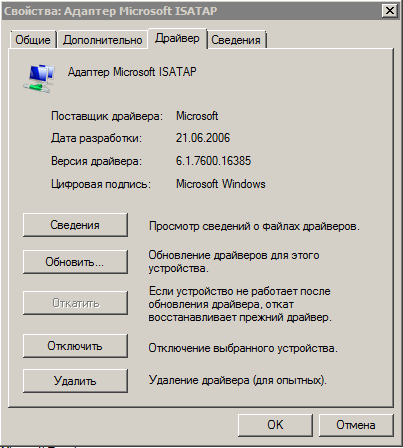
Ждем пока мастер обновления не найдет нужные драйвера в интернете и не установит на компьютер.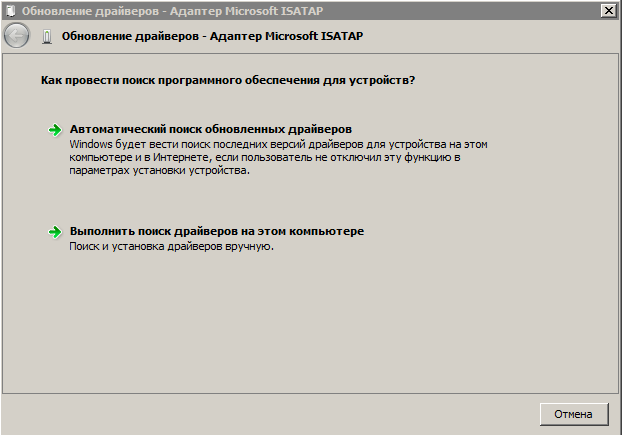
Готово! Перезагружаем компьютер. Вновь заходим в «Диспетчер задач» и видим, что желтых значков вопроса стало на один меньше. Вот так легко, изящно, как бы играючи избавляемся от всех желтых вопросов!
Как видите ничего сложного! Удачи и здоровья Вам и вашей ОС.
Источник: http://schel4koff.ru/ustanovka-drajverov-v-vindovs-7
- Как поменять обои на рабочем столе? - как поменять обои на рабочем столе windows 7
- Легкий способ сбросить пароль Windows | - как сбросить пароль на windows 7
- Как отключить режим залипания клавиш на Windows 7, 8 и 10 - как отключить залипание клавиш на windows 7
- Как сделать резервную копию Windows 7 без посторонних программ - как сделать резервную копию windows 7
- Как почистить оперативную память в Windows 7 | 3 способа - как освободить оперативную память на компьютере windows 7
- Как отключить UAC в Windows | - как отключить uac в windows 7
- Как перейти с 32 битной системе на 64 битную; Microsoft Community - как перейти с 32 на 64 битный windows 7
- Скачать и обновить к новой версии Adobe Flash Player для Windows 7 - AdobeFlashPlayerFree - как обновить адобе флеш плеер на виндовс 7
- Ошибка 0xc000007b в Windows 7 x64: как исправить? - ошибка 0xc000007b windows 7 x64 как исправить
- Как отключить проверку подписи драйверов - как отключить проверку подписи драйверов на windows 7
Добавить комментарий