UEFI BIOS: как установить Windows 10 с флешки в режиме GPT или MBR с ISO-образом — как установить виндовс 10 с флешки через биос
06.02.2020Это классический способ установки ОС. Вставьте диск/флешку в привод / USB разъем. При загрузке компьютера включите BIOS:
Как установить Windows 10 в UEFI BIOS на диски со структурой MBR или GPT
В процессе установки чистой Windows 10 могут возникнуть сложности, связанные с появлением материнских плат с UEFI вместо BIOS и неоднозначной структурой жестких дисков, таких как GPT. Если материнская плата работает на UEFI BIOS, как установить Windows 10 подскажем в этой статье.
Определение параметров перед установкой
Сперва выясните, какой интерфейс использует материнская плата:
- стандартный BIOS;
- или новый UEFI.
Выяснить это можно, найдя информацию о материнской плате в интернете. Так же, UEFI отличается от BIOS по внешнему оформлению — выглядит как более продвинутый (красиво оформленный, расширенные настройки, поддержка работы тачпада или мыши).
Далее определяем структуру (стиль) жесткого диска:
- MBR (Master Boot Record);
- GPT (GUID Partition Table).
От того, какая структура вашего винчестера, будет зависеть возможность запуска и установки загрузочной флешки или DVD-R/RW.
Чтобы узнать стиль, переходим:
- ПКМ Мой компьютер → Управление.
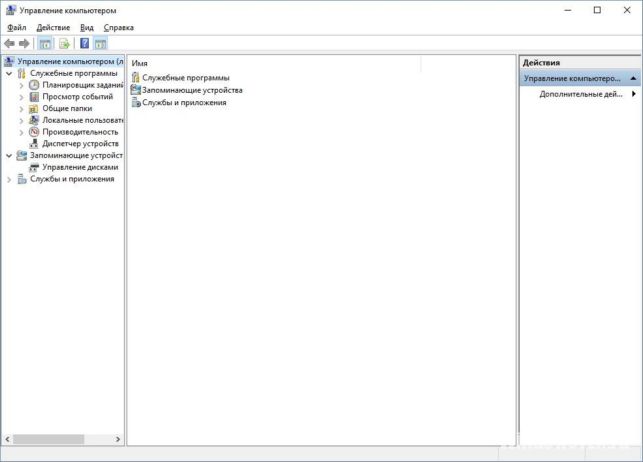

- Управление дисками.

- ПКМ По диску → свойства.

- Вкладка «Тома» → Если значения пустые, нажмите «Заполнить».
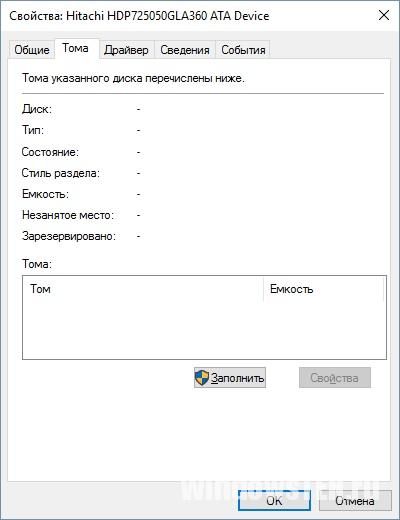
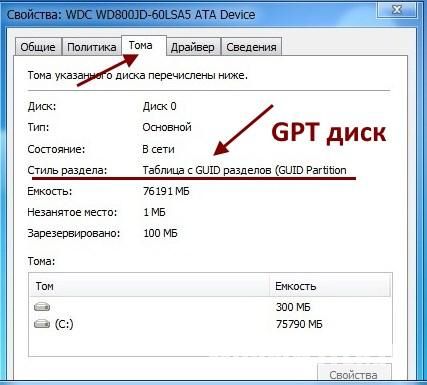
- Определяем стиль раздела жесткого диска.

- Раздел со стилем GPT выглядит так.
Установка Windows 10
После выяснения какой BIOS использует материнка и какая структура винчестера, выделим 3 способа установки Windows:
- Используя классический BIOS, на диск со стилем раздела MBR.
- Используя UEFI (EFI), на диск со стилем MBR.
- Используя UEFI, на диск со стилем раздела GPT.
Если используете для создания загрузочной флешки программу Rufus, ниже приведен пример для создания флешки с необходимыми настройками.
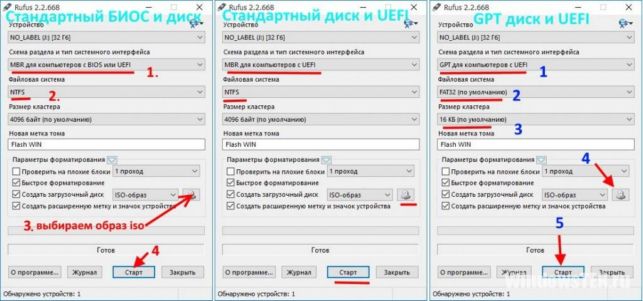
С помощью классического BIOS, MBR
Это классический способ установки ОС. Вставьте диск/флешку в привод / USB разъем. При загрузке компьютера включите BIOS:
- Зайдите в Boot Menu.
- Переместите загрузочный DVD-R / флешку на первое место.
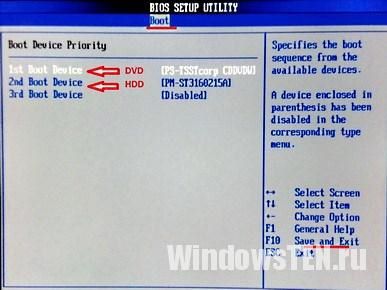
- Или выберите в 1st Boot Device какое из устройств система должна загрузить первым.

- Нажмите F10 и Yes и после перезагрузки начнется установка Windows.
С помощью UEFI, MBR
При использовании современного UEFI с графическим дизайном, выбрать загрузку с флешки / DVD-R еще легче, чем со старым интерфейсом BIOS. UEFI интерфейс поддерживает установку на MBR и GPT диски, нужно только правильно указать приоритет загрузки (см. рисунок).


После выбора приоритета, перезагрузите компьютер и начните установку Windows.
С помощью UEFI, GPT
Единственное полезное свойство, что дает GPT структура для рядового пользователя — поддержка системных дисков размерами от 2,2 Тб и более. В остальном ее использование приносит больше проблем, чем пользы. Если на винчестер больших размеров не установлена ОС, то структуру он может иметь любую.
Для установки ОС:
- Запишите образ с помощью программы Rufus, как показано на примере для GPT.
- В приоритете загрузки выберите изображение замка с надписью UEFI.
- В Меню загрузки выберите строку UEFI: «название флеш — накопителя» (показано на предыдущем рисунке).
- После считывания установочных файлов, начнется процесс установки ОС.
Если у вас есть вопросы по установке Windows 10, напишите об этом, мы постараемся Вам помочь.
Источник: http://geekon.media/kak-ustanovit-windows-10-v-uefi-bios-na-diski-so-strukturoj-mbr-ili-gpt/
- Как сменить пользователя в windows 10: основные способы - как сменить пользователя в windows 10
- Как вернуть классический Пуск в Windows 10? Гаджетик - пуск в windows 10 как в windows 7
- Как изменить расширение файла в Windows 10 - несколько способов – - как изменить расширение файла в windows 10
- Как выйти из учётной записи Майкрософт в Windows 10; Компьютер Интернет блог Статьи, приносящие деньги - как выйти из учетной записи майкрософт в windows 10
- Как ускорить работу ноутбука Windows 10 самостоятельно - как ускорить работу ноутбука windows 10
- Как обновиться с Windows до 10 версии с официального сайта - как обновиться до 10 windows
- Как посмотреть пароль от вайфая на ноутбуке: виндовс 10 и ниже? - как посмотреть пароль от вайфая на компьютере на виндовс 10
- Как вывести значок Мой компьютер на рабочий стол в Windows 10 - как на windows 10 вывести мой компьютер на рабочий стол
- Как объединить разделы жесткого диска в Windows 7 и Windows 10? - как объединить диски в windows 10
- Как сделать откат системы Windows 10: способы и инструкция - windows 10 как сделать откат системы
Добавить комментарий