Сделать загрузочную флешку Windows 7 — как создать загрузочную флешку windows 7
01.02.2020
- Создание загрузочной флешки с помощью UNetBootin (Друзья используйте этот способ в последнюю очередь)
- Создание загрузочной флешки с помощью UltraISO
- Утилита от Microsoft Windows 7 USB/DVD Download Tool
- Создание загрузочной флешки средствами Windows 7
- Создание загрузочной флешки программой WinSetupFromUSB ( самый безотказный и простой способ, написана отдельная статья, если интересно, переходите по ссылке и читайте).
- Создание загрузочной флешки программой Rufus (тоже написана отдельная статья).
Как установить Windows 10
- Регистрация
- Войти
- Просмотров: 4 950 712
- Автор: admin
- Дата: 6-09-2011
- 80
Сделать загрузочную флешку Windows 7
Сделать загрузочную флешку Windows 7 очень просто. Мы опишем четыре самых быстрых, известных и бесплатных способа создания загрузочной флешки из ISO -образа, начнём с самого простого и закончим сложным, применяя разное программное обеспечение. Все утилиты прекрасно работают и в Windows 7, а так же в Windows XP, проверено. Отдельно хочу сказать про четвёртый способ создания загрузочной флешки, создадим мы её с вами в Windows 7, используя только собственные средства этой операционной системы, не прибегая к использованию сторонних утилит.


Если вы вставите загрузочную флешку в порт USB 3.0, то установка Windows 7 закончится вот такой ошибкой.
Сделать загрузочную флешку Windows 7
В самом конце статьи, мы с вами рассмотрим сам процесс установки операционной системы Windows 7.
Первое — что нам сейчас нужно, это сам оригинальный дистрибутив ISO-образ Windows 7 , надеюсь что он у вас есть.
Второе — позаботимся о вашей флешке, так как она будет форматироваться, все данные с неё нужно перенести в безопасное место.
Третье — сама флешка нужна объёмом не менее 4 ГБ.Четвёртое — если вы не знаете, как загрузить с флешки ваш компьютер или ноутбук, то читаем эту стать — «Как загрузить с флешки любой ноутбук», в данной статье подробно описано, как изменить приоритет загрузки на ноутбуке, нетбуке, стационарном компьютере в BIOS или используя специальное меню выбора загрузочного устройства.
Содержание нашей статьи : Друзья статья написана нами почти год назад, отзывы читателей показали, что первая программа UNetBootin срабатывает у вас очень редко, а вот Утилита от Microsoft — Windows 7 USB/DVD Download Tool на 100% и последний способ, средствами Windows 7 , так же работает на 100%.
- Создание загрузочной флешки с помощью UNetBootin (Друзья используйте этот способ в последнюю очередь)
- Создание загрузочной флешки с помощью UltraISO
- Утилита от Microsoft Windows 7 USB/DVD Download Tool
- Создание загрузочной флешки средствами Windows 7
- Создание загрузочной флешки программой WinSetupFromUSB ( самый безотказный и простой способ, написана отдельная статья, если интересно, переходите по ссылке и читайте).
- Создание загрузочной флешки программой Rufus (тоже написана отдельная статья).
Самое простое решение, как сделать загрузочную флешку Windows 7 , это использовать программу UNetBootin или Windows 7 USB/DVD Download Tool (предпочтительнее), проще больше некуда, если только мы не придём к вам и не сделаем всё за вас.
Программу UNetBootin, скачиваем по ссылке http://unetbootin.sourceforge.net выбираем Download for Windows и запускаем программу, она работает без инсталляции.
В главном окне программы отмечаем пункт ISO-образ и выбираем букву USB-накопителя

вручную указываем место нахождения нашего образа,
Источник: http://remontcompa.ru/index.php?newsid=134
Как создать загрузочную флешку Windows 10
Уже прошли те времена когда для установки системы нужен был DVD-диск, который в свою очередь мог поцарапаться и зависнуть при установке. Установочная флешка Windows 10 или Windows 7 для установки системы на компьютер будет быстрее и более удобной. Разберем, как создать загрузочную флешку Windows 10 с помощью Rufus, Ultraiso, Download Tool, стандартным способам и без программ. Рекомендую при установки системы, вставлять накопитель в задние USB-порты компьютера.
Создание загрузочной флешки windows 10
Начнем процедуру для ПК с биосом UEFI, (можете почитать виды bios тут ) т.к. для старых компьютеров и ноутбуках они могут не подойти, для старых ПК рассмотрим ниже. Эта утилита разработана самой Microsoft и можно считать этот метод стандартным для Windows 10 и Windows 8.1. Скачиваем Windows 10 Installation Media Creation Tool , запускаем скаченную программу и выбираем «Создать установочный накопитель».
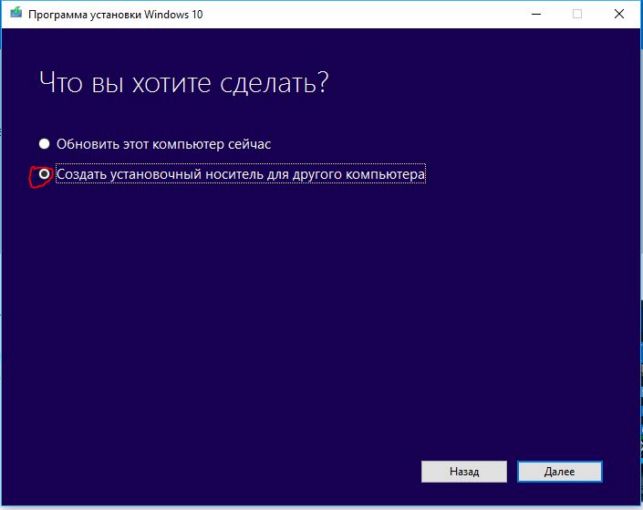
Должна стоять галочка, тогда инструмент автоматически подстроиться под вашу систему.

Указываем носитель, что будет USB-флешка.

- Вы указываете (выбираете) путь к флешке. Дожидаемся окончания скачки и записи. Вот и всё.
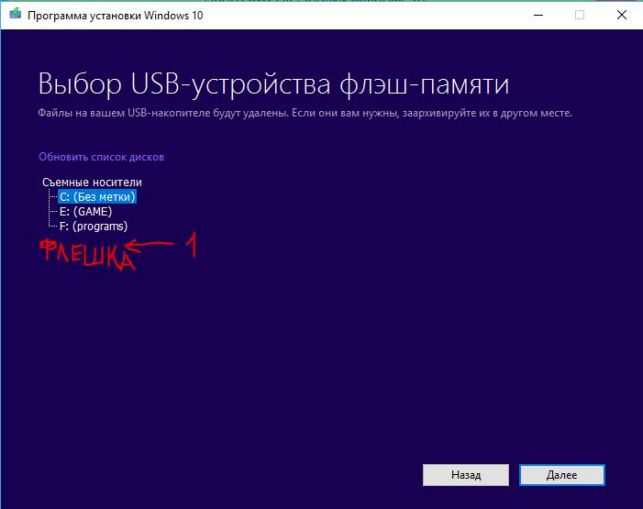
Как создать загрузочную флешку Windows 10 без программ
Разберем вариант без программ (подходит только для UEFI bios). Нужен будет скаченный дистрибутив в формате ISO и USB-флешка, отформатированная в FAT32.
- Выбираем образ windows, нажимаем на нем правой кнопкой мыши.
- В контекстном меню нажимаем «подключить».
- Появится вот такой диск как на картинке с файлами и папками windows.
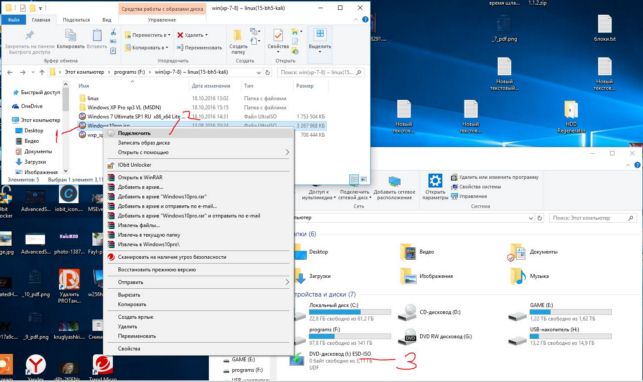
- Выделяем все, и нажимаем правой кнопкой мыши на любой папке.
- Нажимаем в контекстном меню «отправить».
- Выбираем usb-устройство. Ждем окончание процесса и можно пользоваться.

Создать загрузочную флешку с помощью Ultraiso
С помощью этой программы вы можете записать на флешку не только Windows 10, но и Windows 7, и XP. Скачиваем программку UltraISO , устанавливаем её.
- Открываем наш скаченный образ с системой виндовс 7, 8, 10, xp.
- Смотрим что бы выделенным была иконка диска.
- Далее жмем вкладку «Самозагрузка».
- Выбираем «Записать образ Жесткого диска».
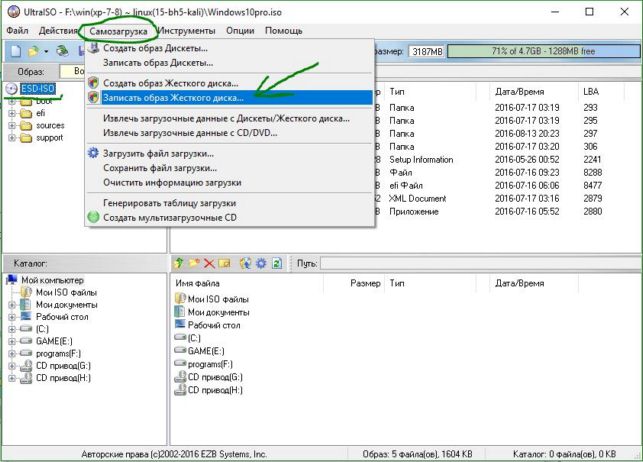
- Смотрим внимательно, чтобы стоял USB накопитель, чтобы не отформатировать свой винчестер.
- Выбираем метод записи «USB-HDD+». (При загрузке компа в BootMenu выбрать USB-HDD+).
- Нажимаем «запись».
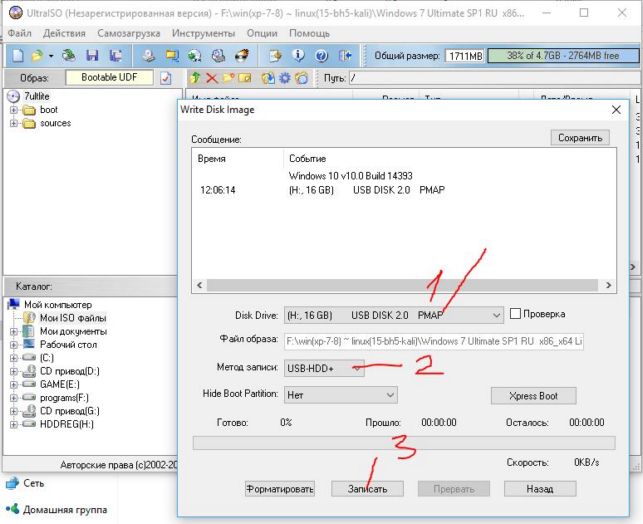
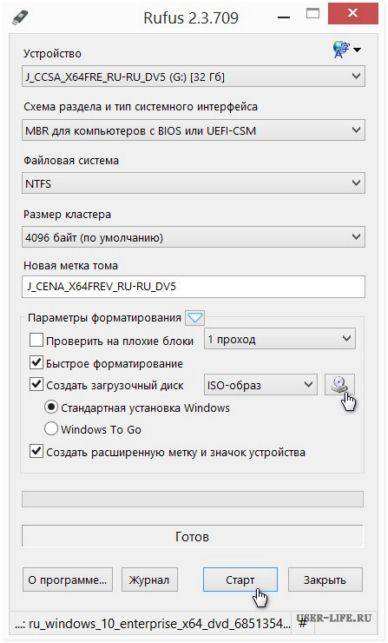
Создание загрузочной флешки с помощью Rufus
Если ваш bios старый, не uefi, то Rufus создан для этого. Подойдет ко всем версиям windows. Выберите в графе «Схема раздела и тип системного интерфейса»: Для старых БИОС выбираем MBR. Для современных UEFI. Скачайте и установите программу rufus.
Создание загрузочной флешки с помощью USB/DVD Download Tool
Утилита от microsoft созданная в давние времена очень актуальна и по сей день. Скачайте и установите программу. Отлично походит для Windows 7.
- Выбрать USB накопитель.
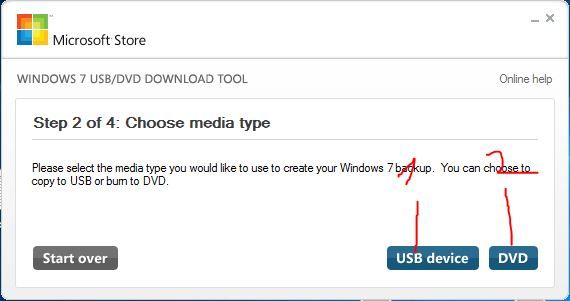
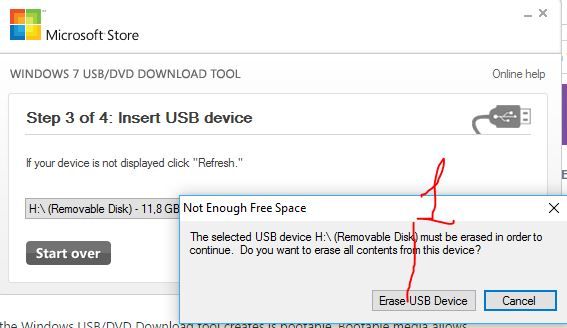
- Тискаем «Да», он форматирует накопитель, записывает, и всё готово.
Источник: http://mywebpc.ru/windows/zagruzochnaya-fleshka-windows/
Создание загрузочной флешки для установки Windows 7
Как создать загрузочную флешку с Windows XP, 7 или даже 8 и 10? Предлагаем с ознакомлению пошаговую инструкцию.

Для начала стоит выяснить для чего нужна загрузочная флешка, или автоматически запускаемый при загрузке компьютера USB флэш-накопитель, содержащий файлы установки операционной системы, и чем он лучше за традиционный DVD диск.
Почему загрузочная флешка лучше компакт-диска
На это есть несколько причин. Во-первых, крошечные, размером в несколько сантиметров и весом пару грамм, флешки намного удобнее за компакт-диск, который не удобно носить в кармане. Во-вторых, скорость считывания данных с флэш-накопителя USB (даже типичного USB 2.0) намного больше, чем у оптического носителя, особенно по времени доступа к файлам.
Третья причина касается людей, которые являются владельцами нетбуков. Эти миниатюрные ноутбуки не оснащаются оптическим приводом, и поэтому если бы вы хотели установить новую операционную систему, то фактически обречены на использование флэш-накопителя или другие носители, подключаемые через USB. Использование флешки намного удобнее, чем компакт-диска, и на типичном ноутбуке и персональном компьютере. Важно только, чтобы BIOS материнской платы поддерживал возможность загрузки с USB накопителя (подавляющее большинство современных материнских плат не имеют с этим проблем).
Как создать загрузочный флэш-накопитель?
В основном, создать загрузочный USB флэш-накопитель не составит большого труда. Следует, однако, использовать флешку объемом не менее 4 Гб, а также найти компакт-диск с Windows, который будет необходим в конце процесса.
Важно знать о том, что выбранная флешка будет отформатирована, поэтому перед началом процедуры рекомендуем перенести все данные на другой накопитель.
Для начала проверим, что в системе установлена программа DiskPart. Если вы используете Windows 2000 или более позднюю версию, вам не придется беспокоится об этом – в этих системах DiskPart устанавливается по умолчанию. Но чтобы быть уверенным в его наличии, откройте Пуск, выберите пункт Выполнить и введите команду cmd для запуска командной строки.
После появится черное окно, в котором введите команду «DiskPart».
Если приложение присутствует в системе, вы должны увидеть новое окно с программой diskpart.exe.
Если DiskPart не запускается, скачиваем этот файл с веб-сайта Microsoft и устанавливаем его. Мы не закрываем окно приложения — теперь переходим к самой процедуре создания загрузочного флэш-накопителя.
Введите команду «list disk», чтобы проверить, распознается ли флешка системой.
В этом примере флешка имеет объем 7712 Мб и отображается как диск Disk 2. Теперь выбираем диск, вписываем select disk 2, где число 2 соответствует номеру, назначенному USB накопителю.
Затем нужно удалить разделы и информацию записанную в (master boot record) и GPT (GUID partition table), набрав команду «clean». Высветится сообщение, что программе DiskPart удалось очистить диск.
Далее нужно создать корневой раздел, для этого набираем в консоли следующую команду «create partition primary»
Устанавливаем разделу статус «активный», набрав «active». Уведомляем тем самым BIOS или UEFI, чтобы раздел распознавался как системный.
Теперь нужно отформатировать флэш-накопитель в файловой системе FAT32. Введите «format fs=fat32 quick». Quick означает быстрое форматирование, что в данном случае достаточно, к тому же сократим время, необходимое для создания загрузочного накопителя.
Созданный и отформатированный раздел не может быть определён без назначенной к нему буквы. Для этого вводим команду «assign», при этом буква накопителя будет назначена автоматически, а раздел будет доступен в Проводнике Windows.
Теперь переходим к копированию установочных файлов на флэш-накопитель. Устанавливаем DVD с Windows в оптический привод и копируем все файлы и каталоги. На примере мы рассматриваем Windows 7, но этот метод хорошо подходит и для Windows XP или Windows 8.
После копирования флэш-накопитель готов. Вот видите, нет ничего сложного, чтобы его создать. Теперь для того, чтобы с него устанавливать Windows, установить приоритет загрузки с флешки в BIOS или UEFI. В нашем случае USB-HDD.
После повторной перезагрузки компьютера, установка Windows начнётся также, как и в случае с DVD диском, но время установки будет значительно короче.
После второй перезагрузки, установка Windows, начнется так же, как и в случае DVD дисков, но время установки значительно короче.
Надеемся наша инструкция поможет вам быстро создать USB накопитель для установки операционной системы.
https://youtube.com/watch?v=50Ri8M3Xszw
Источник: http://instcomputer.ru/nastrojka-windows/kak-sozdat-zagruzochnuyu-fleshku-windows-7.html
Как создать загрузочную флешку с операционной системой Windows 7
Многие из пользователей часто сталкиваются с таким моментом, когда им необходимо снести и установить ОС Windows. Но не всегда есть возможность установить ее с диска. В некоторых моделях ноутбука отсутствует DVD привод, а в таком устройстве как нетбук, его нету вообще. В таких случаях на помощь приходит флеш карта. Если вас мучает вопрос, как создать загрузочную флешку с Windows 7 самостоятельно, то эта статья для вас. Это очень просто. Давайте разбираться.
- Что для этого нужно?
- Сделать загрузочную флешку средствами ОС
- Создание загрузочной флешки программой UltraISO
- Открытие загрузочной флешки через BIOS
- Заключение
Что для этого нужно?
Для того, чтобы сделать загрузочную флешку, необходимо, чтобы у вас был:
- Виртуальный образ ОС Windows;
- Флеш-накопитель объемом не менее 4 Гб;
- Материнская плата, поддерживающая загрузку с флешки.
Помимо USB – накопителя также можно использовать всевозможные флеш-карты различных форматов: MMC, SDHC и так далее. Использование этих карт возможно при наличии на вашем компьютере или нетбуке картридера.
Сделать загрузочную флешку средствами ОС
- Первым этапом является начатие комбинации клавиш «Win»+ «R». В выскочившем окошке вводим комбинацию « diskpart ».

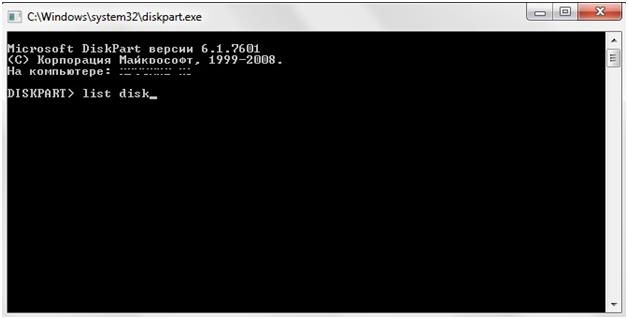
- Чтобы доступные устройства отобразились, в графе DISKPART прописываем команду « list disk » и нажимаем «Enter».
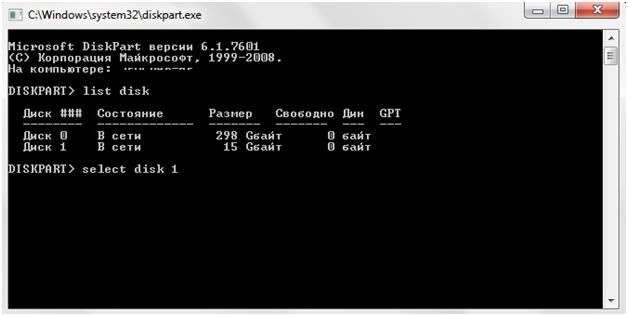
- В появившемся окне выберите свою флешку (в данном случае это Диск 1 — 15Gb) и пропечатайте команду « select disk 1 », которая означает, что все дальнейшие операции будут происходить только с указанным диском.
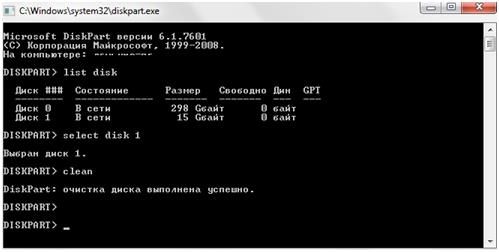
- Очищаем флеш-накопитель, вводя команду « clean ». ОСТОРОЖНО! Все данные будут безвозвратно удалены;
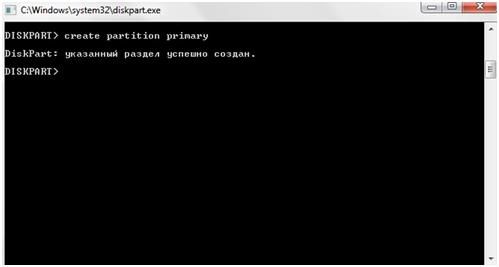
- Создаем раздел. Для этого вводим на клавиатуре: « create partition primary »;
- Сделать раздел активным несложно. После « select partition 1 », вводим « active »;
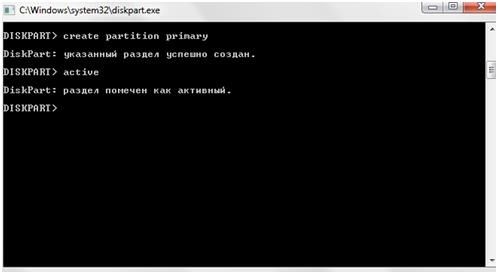
- Необходимо отформатировать раздел. Сделать это можно командой « format fs=NTFS »;

- Командой « assign » монтируем USB-накопитель, которому будет присвоено имя;
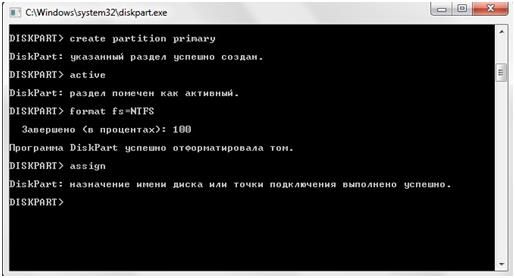
- Чтобы выйти, следует ввести на клавиатуре « exit »;
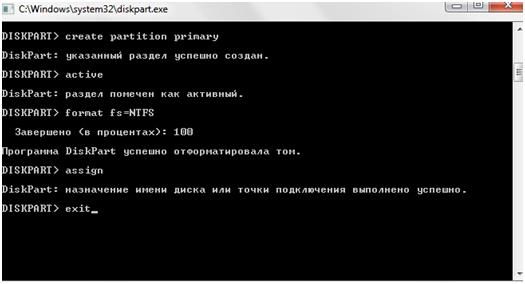
Флеш-карта подготовлена для записи. После этого копируем файлы загрузочного диска или образ ISO на нее. Загрузочный USB-накопитель готов к использованию.
Создание загрузочной флешки программой UltraISO
Данная программа, имеющая русский интерфейс, позволит досконально разобраться, какой из процессов происходит после вашего вмешательства. Сделать загрузочный USB-накопитель «виндовс» при помощи UltraISO сможет даже новичок. Рассмотрим пошаговую инструкцию.
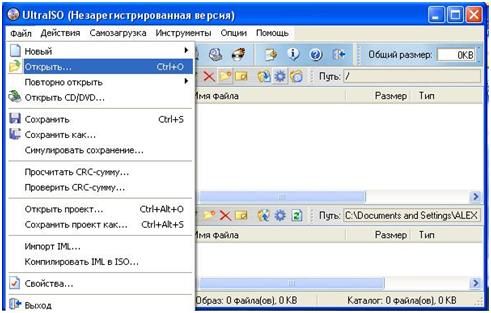
- Программа должна быть запущена администратором ПК. Образ ОС, записанный в формате ISO, NRG или MDF, необходимо загрузить в появившееся окно, нажав «Файл» — «Открыть»;
- Следующим этапом является записывание образа на диск. Для этого жмем на вкладку «Самозагрузка». Далее «Записать образ жесткого диска»;
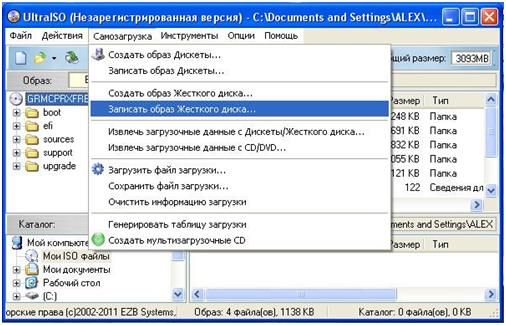
- В появившемся окне записи проверяем, чтобы в графе Disk Drive было название именно вашей флешки. Выставляем метод записи как «USB-HDD+» . Перепроверив параметры и настройки, нажимаем «Записать».
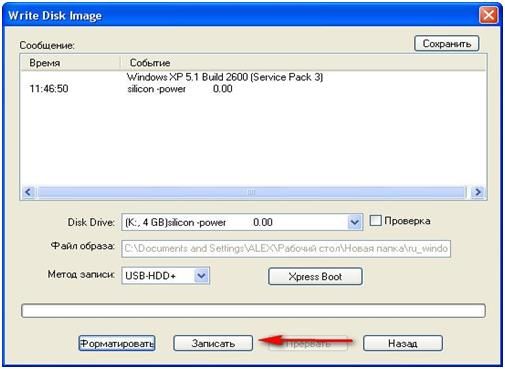
- Появившаяся на экране табличка предупреждает о том, что данные, находящиеся в данный момент на флеш-карте, будут уничтожены. Продолжаем установку, смело нажимая «Да». Подождав требуемое время, необходимое для записи ОС на флешку, извлекаем её. Процесс завершен.
Открытие загрузочной флешки через BIOS
Мало только сделать загрузочный флеш-накопитель. Случается так, что система перестаёт работать. В таком случае образ, записанный на флешку, необходимо открыть через настройки BIOS. Независимо от времени выпуска BIOS, названия, находящиеся в нем, остаются практически неизменными.
После того как вы зашли в BIOS, необходимо открыть «Advanced BIOS Features», в которой размещены устройства, в порядке запуска. Например, сначала загружается жесткий диск, при его отказе система обращается к CDROM. Не найдя системы и на нем, она переходит к USB-HDD. Что нам и надо. Поставив на первое место USB-HDD, сохраняем настройки и выходим из BIOS. При перезагрузке появится меню установки ОС. На некоторых современных системных платах существует специальное Boot Menu, войти в которое можно при загрузке ПК, нажимая F8 или F12, в зависимости от фирмы-изготовителя «материнки», где очень просто можно выбрать загрузку ПК с записанного USB-накопителя. При загрузке ОС через BIOS может возникнуть несколько проблем, таких как:
- Системная плата не может поддерживать загрузку с внешнего устройства. Это возможно при таком случае, когда «материнка» была сделана до 2003 года;
- Обнаружение некорректной загрузочной флеш-карты. Вероятно, при записи операционной системы были допущены какие-либо ошибки. Проверьте загрузочную флешку на другом ПК;
- Отключение контроллера USB в BIOS.
Заключение
Как видно из вышеизложенной статьи, сделать флешку с записанной на ней системой Windows совсем не сложно. Существует еще множество различных программ для создания загрузочного USB-накопителя. В этой статье были описаны два наиболее доступных метода.
Самым простым вариантом будет являться использование русифицированного программного обеспечения, которое позволит проще разобраться в подготовительных мероприятиях. В итоге, образ ISO с операционной системой Windows 7 останется только записать на внешнее устройство — накопитель.
По каким-либо причинам у многих «юзеров» возникают проблемы на установочном этапе, при настройке BIOS или решении каких-то других вопросов, связанных с запуском загрузочной флешки. Но, если все было сделано так, как описывалось в этой статье, проблем при создании загрузочной флэшки и последующей установке Windows, возникнуть не должно.
https://youtube.com/watch?v=kHDNKZSH0e4
Источник: http://windowstune.ru/win7/setup7/kak-sozdat-zagruzochnuyu-fleshku-windows-7.html
Как создать загрузочную флешку Windows 7
Как создать загрузочную флешку windows 7 при помощи бесплатной программы Rufus?
Еще не так давно можно было встретить компьютеры с разъемами под дискету, а сейчас уже проблематично диск поставить — все только через флешки. Да вот как быть, если нужно установить на компьютер Windows? Необходимо просто сделать так, чтобы все поместилось на USB — носителе. Именно поэтому так часто поднимается вопрос о том, как создать загрузочную флешку windows 7?
Лично я столкнулся с этой проблемой, когда приобрел б/у ноутбук – оказалось, что установленное на него программное обеспечение не предусматривало выполнение ряда функций, которые мне были жизненно необходимы (например, на этот ПК невозможно было установить драйверы для принтеров). Пришлось исследовать безграничные просторы Интернета с целью поиска подходящего решения вопроса.
Самый простой вариант решения вопроса:
Как оказалось, создать загрузочную флешку windows 7 проще всего при помощи очень умной программы rufus, которую можно добыть бесплатно (существуют две версии — обычная и переносная, использовать можно любую, принципиального отличия среди них нет). Скажу вам даже больше — совсем не обязательно устанавливать rufus на компьютер – ее можно запускать с любого диска, кликнув «ехе». Для этого потребуется носитель информации объемом 8 МБ.
Настройки программы Rufus.

Вот так выглядит запущенная программа
- Следует указать в разделе «Схема раздела и тип системного интерфейса» следующие параметры:
- MBR для компьютеров с BIOS или UEFI там будет предложено несколько вариантов, однако если вы не особо сильны в вопросе операционных систем, указывайте первый вариант – не прогадаете.
- В разделе «Файловая система» надо будет отметить файловую систему для флеш накопителя:
- FAT32 (по умолчанию)
- NTFS
- UDF
- exFAT

Обратите внимание на картинку — была выбрана NTFS
Важный момент – в том случае, если объем информации будет больше, чем 4 Гб, то необходимо будет выбрать NTFS.

В поле «Размер кластера» менять ничего не надо.
В поле «Новая метка тома» можно увидеть название образа системы.
Запись на флешку — Windows To Go
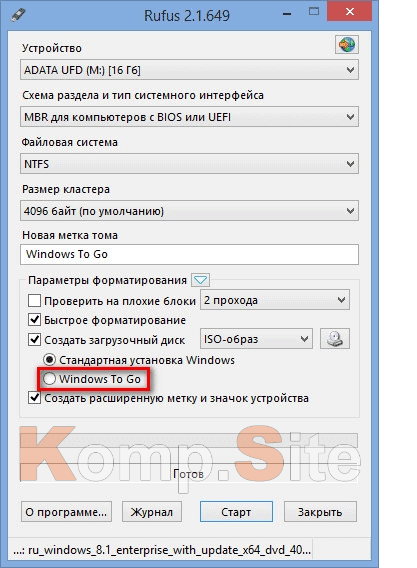
Вот так это все выглядит
При записи на ЮСБ -диск образа системы Windows 7 Enterprise появляется специальный пункт «Windows To Go». С его помощью возможна запись на USB накопитель версию операционной системы, которую реально запускать с флешки (уточнить, какие именно флешки подойдут для этого можно на сайте Microsoft). Следует отметить, что процесс этот достаточно сложный и далеко не всегда заканчивается успешно.
Каким образом осуществляется запись образа системы в Rufus?
- Необходимо указать образ и метод загрузки. Для этого следует нажать на кнопку «Метод загрузки» и выбрать ISO-образ.
- При помощи иконки с изображением DVD-ROM необходимо выбрать образ диска на ПК.
- В открывшемся окне Проводника указать нужный образ системы.
- Нажать иконку «Старт».
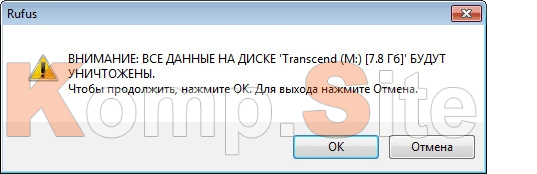
Вот такое окно появится после того, как вы кликните на «Старт»
После этого появляется иконка с сообщением о том, что вся информация на USB диске будет уничтожена. Необходимо подтвердить запрос (все указано на картинке).

Идет создание загрузочной флешки – привычный процесс создания чего-либо (в виде заполняющей поле полоски).
После того, как он будет завершен, необходимо будет закрыть программу Rufus.

При том варианте, что все пройдет благополучно, то можно будет открыть окно Проводника и увидеть загрузочную флешку, созданную с использованием Rufus.
Если все будет так, как указано выше, то вполне возможно осуществить загрузку с внешнего USB -диска (дабы Виндоус загрузить). Загрузочный образ следует установить на VHD, как дополнительную операционную системы.

Обратите внимание – выделен загрузочный образ с указанием типа операционной системы.
Вывод
То есть, благодаря использованию бесплатной программы Rufus становится реально создать загрузочный ЮСБ -диск с операционной системой Windows 7, однако далеко не каждый ЮСБ-диск поддерживает эту функцию. Кроме того, есть ряд других факторов, которые не позволят благополучно произвести эту операцию.
Конечно же, предложенный в данной статье вариант создания загрузочной флешки далеко не единственный. Например, использовать с этой же целью можно будет специальную программу UltraISO, однако для этого потребуется образ ISO дистрибутива Microsoft Windows 7. Даже существует вариант легального решения вопроса, через официальный сайт Майкрософт– понятное дело, что самый простой из всех существующих, но он стоит денег.
Так что выбрать есть из чего, однако я опробовал на практике использование бесплатной программы Rufus с целью создания загрузочной флешки и считаю, что он наиболее приемлем – денег платить не надо, а в самой установке ничего сложного, на самом деле, нет.
Источник: http://komp.site/windows/kak-sozdat-zagruzochnuyu-fleshku-windows-7.html
Читайте также:- Как сделать скриншот экрана на компьютере - как сделать скрин экрана на ноутбуке windows 7
- Как отключить UAC в Windows 7: инструкция отключения - uac windows 7 как отключить
- Как поставить таймер выключения компьютера Windows 7 | Grozza - как поставить таймер выключения компьютера windows 7
- Что значит 7601 - Ваша копия Windows не является подлинной? - ваша копия виндовс 7 не является подлинной сборка 7601 как убрать
- Как открыть автозагрузку windows 7? - как открыть автозагрузку в windows 7
- Как переустановить Windows 7 с флешки? - как переустановить windows 7 с флешки
- Где находится автозагрузка в Windows 7 и способы как убрать программы из автозапуска - как убрать программы с автозапуска windows 7
- Как удалить вторую операционную систему (старый windows) с компьютера - как удалить старую версию windows 7 после установки новой
- Как запросить разрешение администратора на удаление папки: коротко о главном - как запросить разрешение администратора на удаление папки windows 7
- Как почистить кэш на компьютере windows 7 - как почистить кэш на компьютере windows 7
Добавить комментарий